
Qt 新手实战项目之手把手打造一个串口助手
一前景
很多时候我们在学习一门新的语言,一直在学习各种语法和记住各种关键字,很容易产生枯燥的情绪,感觉学习这些玩意儿不知道用在什么地方,心里很是苦恼,这不,我在这记录下我学习Qt的第一个的小项目-串口通讯助手吧,边做项目边学习比单独看知识点可有趣多啦。话不多说,我们就现在开始吧!
二准备工作
我这边使用的Qt版本为5.12.8,然后打开qt creator。
1,新建项目,选择Qt Widgets Application

2,填写名称和创建路径
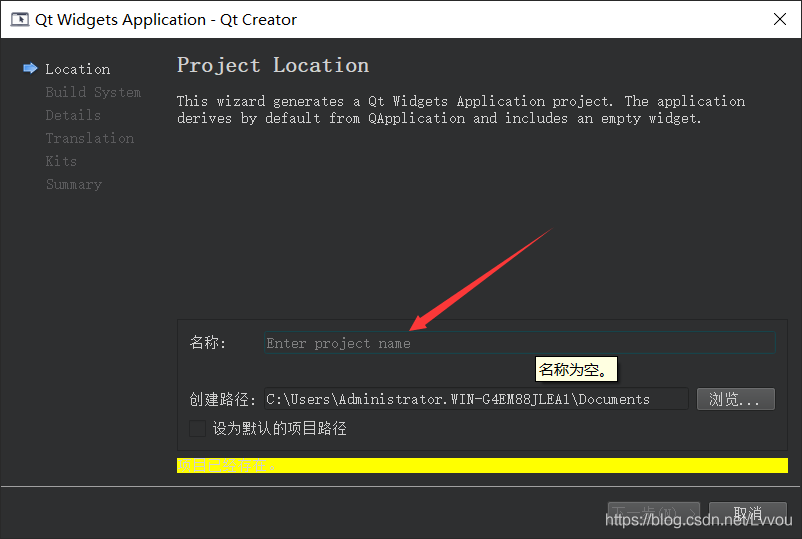
3.之后一直默认点下一步。
4.完成后项目是以下这样的,我的项目名称为:MySerialport
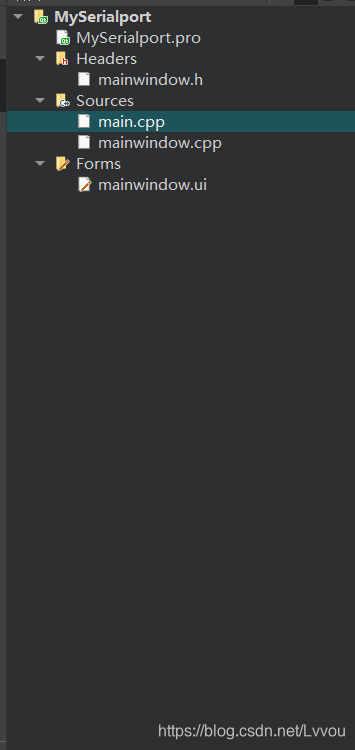
这样我们的准备工作就完成了!
三编写代码
1,我们双击打开:MySerialport.pro 文件
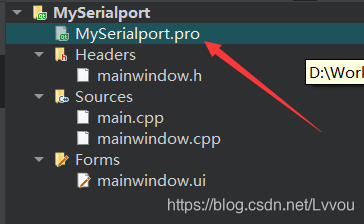
在这添加 Qt += serialport,然后点击ctrl+s保存
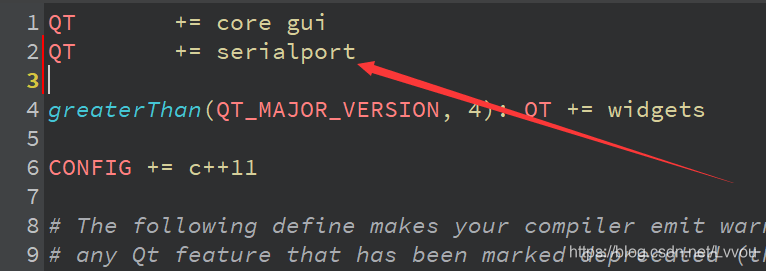
执行qmake一下,重新构建

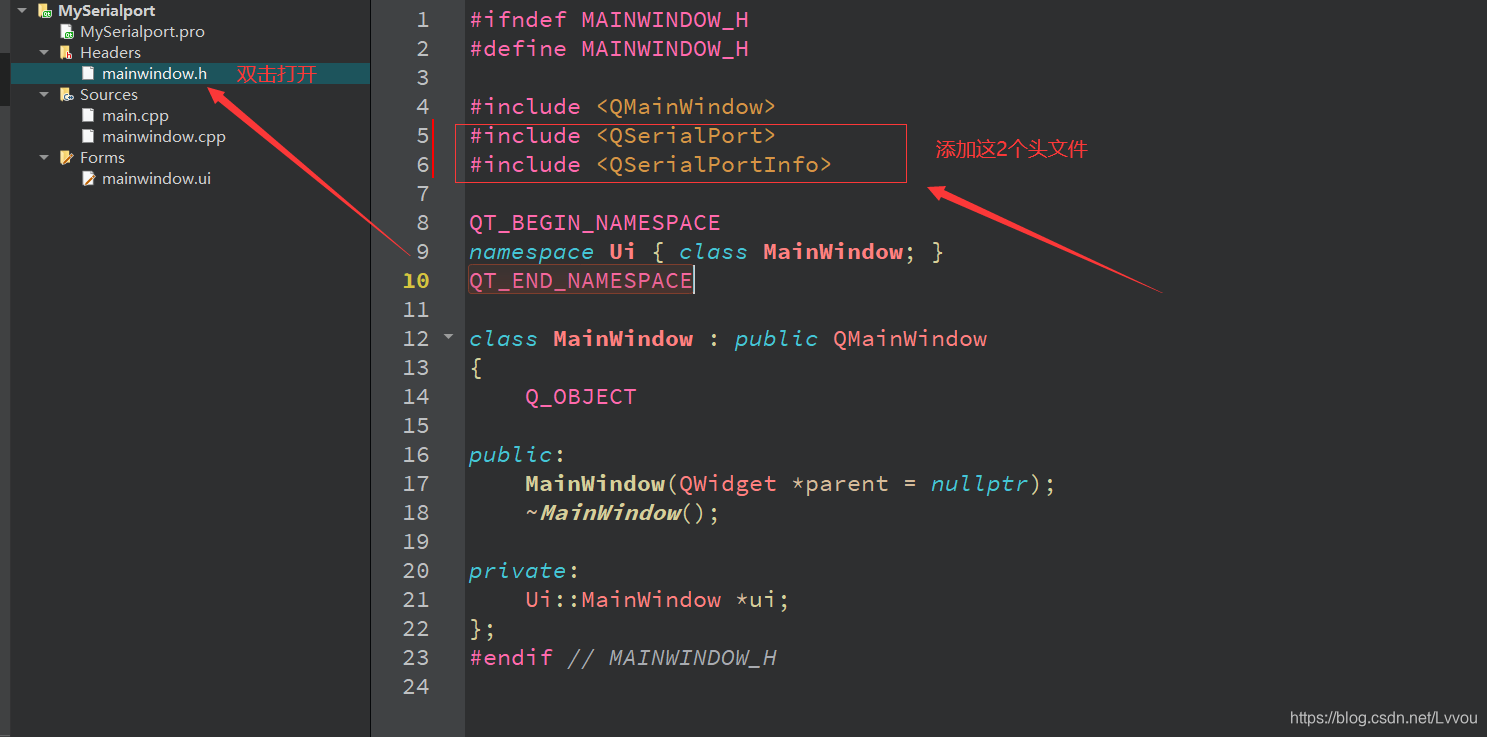
2,添加头文件
3.好了,准备工作已经做好了,接下来我们先设计ui界面
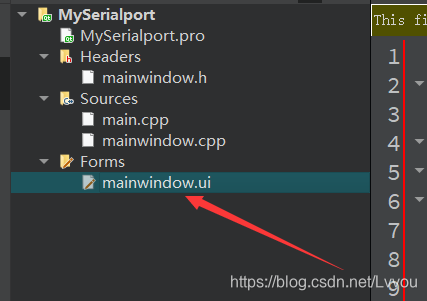
接下来出现ui设计界面
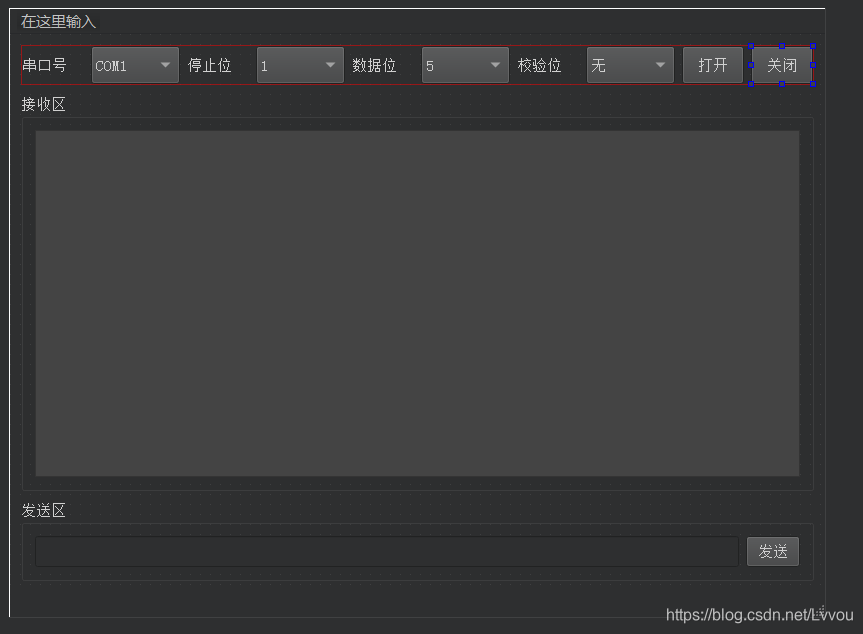
设计完成后
现在开始到了关键的时候,我们开始写代码
这是头文件:mainwindow.h
#ifndef MAINWINDOW_H

#define MAINWINDOW_H

#include <QMainWindow>

#include <QSerialPort>

#include <QSerialPortInfo>

QT_BEGIN_NAMESPACE

namespace Ui { class MainWindow; }

QT_END_NAMESPACE

class MainWindow : public QMainWindow

{

    Q_OBJECT

public:

    MainWindow(QWidget *parent = nullptr);

    ~MainWindow();

private:

    void _Init();

private:

    void _onOpen();

    void _onClose();

    void _onSendData();

    void _onSerialDatas();

private:

    Ui::MainWindow *ui;

    QSerialPort *_serial;

};

#endif // MAINWINDOW_H
这是源文件
#include "mainwindow.h"

#include "ui_mainwindow.h"

#include <QMessageBox>

MainWindow::MainWindow(QWidget *parent)

    : QMainWindow(parent)

    , ui(new Ui::MainWindow)

    , _serial(nullptr)

{

    ui->setupUi(this);

    _Init();

}

MainWindow::~MainWindow()

{

    delete ui;

    _onClose();

}

/*初始化一些必要环境*/

void MainWindow::_Init()

{

    connect(ui->toolButton_open,  &QToolButton::clicked, this, &MainWindow::_onOpen);

    connect(ui->toolButton_close, &QToolButton::clicked, this, &MainWindow::_onClose);

    connect(ui->toolButton_send,  &QToolButton::clicked, this, &MainWindow::_onSendData);

}

/*打开串口*/

void MainWindow::_onOpen()

{

    _serial = new QSerialPort();

    /*选择信息*/

    const QString portname = ui->comboBox_com->currentText();

    const QString baudRate = ui->comboBox_baudrate->currentText();

    const QString data     = ui->comboBox_data->currentText();

    const QString stop     = ui->comboBox_stop->currentText();

    const QString polarity = ui->comboBox_polarity->currentText();

    /*设置串口名*/

    _serial->setPortName(portname);

    /*波特率*/

    if(baudRate == "9600"){

        _serial->setBaudRate(QSerialPort::Baud9600);

    }

    else if(baudRate == "38400"){

        _serial->setBaudRate(QSerialPort::Baud38400);

    }

    /*数据位*/

    if(data == "5"){

        _serial->setDataBits(QSerialPort::Data5);

    }

    else if(data == "6"){

        _serial->setDataBits(QSerialPort::Data6);

    }

    else if(data == "7"){

        _serial->setDataBits(QSerialPort::Data7);

    }

    else if(data == "8"){

        _serial->setDataBits(QSerialPort::Data8);

    }

    /*停止位*/

    if(stop == "1"){

        _serial->setStopBits(QSerialPort::OneStop);

    }

    else if(stop == "1.5"){

        _serial->setStopBits(QSerialPort::OneAndHalfStop);

    }

    else if(stop == "2"){

        _serial->setStopBits(QSerialPort::OneStop);

    }

    /*校验位*/

    if(polarity == "无"){

        _serial->setParity(QSerialPort::NoParity);

    }

    else if(polarity == "奇校验"){

        _serial->setParity(QSerialPort::EvenParity);

    }

    else if(polarity == "偶校验"){

        _serial->setParity(QSerialPort::OddParity);

    }

    /*开始打开串口*/

    if(!_serial->open(QIODevice::ReadWrite)){

        QMessageBox::warning(this, "警告", "串口打开失败!");

        return;

    }

    ui->toolButton_open->setEnabled(false);

    connect(_serial, &QSerialPort::readyRead, this, &MainWindow::_onSerialDatas);

}

/*关闭串口*/

void MainWindow::_onClose()

{

    if(_serial != nullptr){

        _serial->close();

        delete _serial;

        _serial = nullptr;

        ui->toolButton_open->setEnabled(true);

    }

}

/*发送串口数据*/

void MainWindow::_onSendData()

{

    if(_serial != nullptr){

        QByteArray datas = ui->lineEdit_send->text().toLocal8Bit();

        _serial->write(datas);

        _serial->waitForBytesWritten(3000);

    }

}

/*接收串口数据*/

void MainWindow::_onSerialDatas()

{

    QString datas = _serial->readAll();

    ui->textEdit_rece->append(datas.toLatin1());

}
编译运行一下,我们的代码串口助手已经编写完成了,接下来就是测试一下我们编写的是否正确!
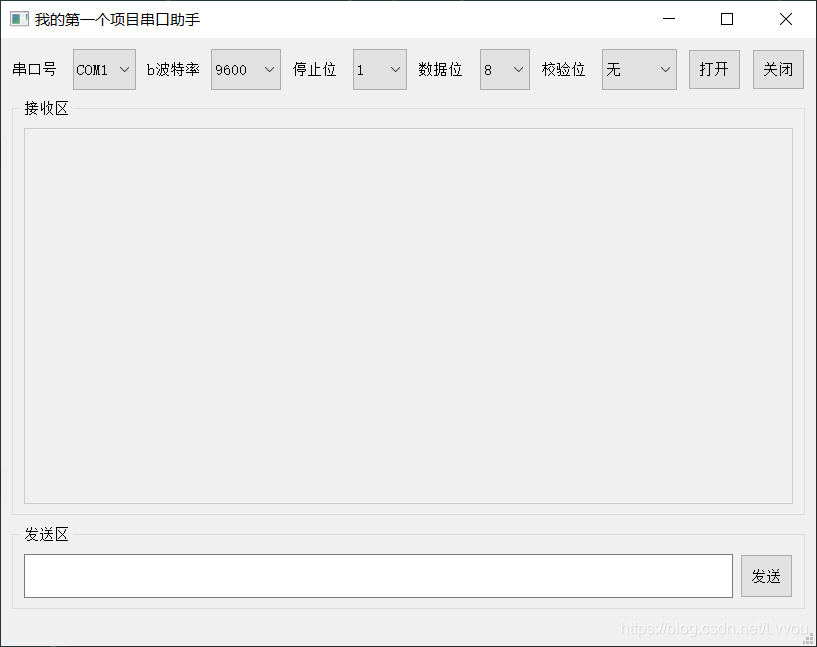
三测试
运行我们刚刚写好的串口助手,接下来,再打开另外一个已经测试好的串口通信助手,如果它们两个串口通信助手都能发送和接收数据,说明我们编写的串口通信助手是没有问题的。
1.先测试发送功能
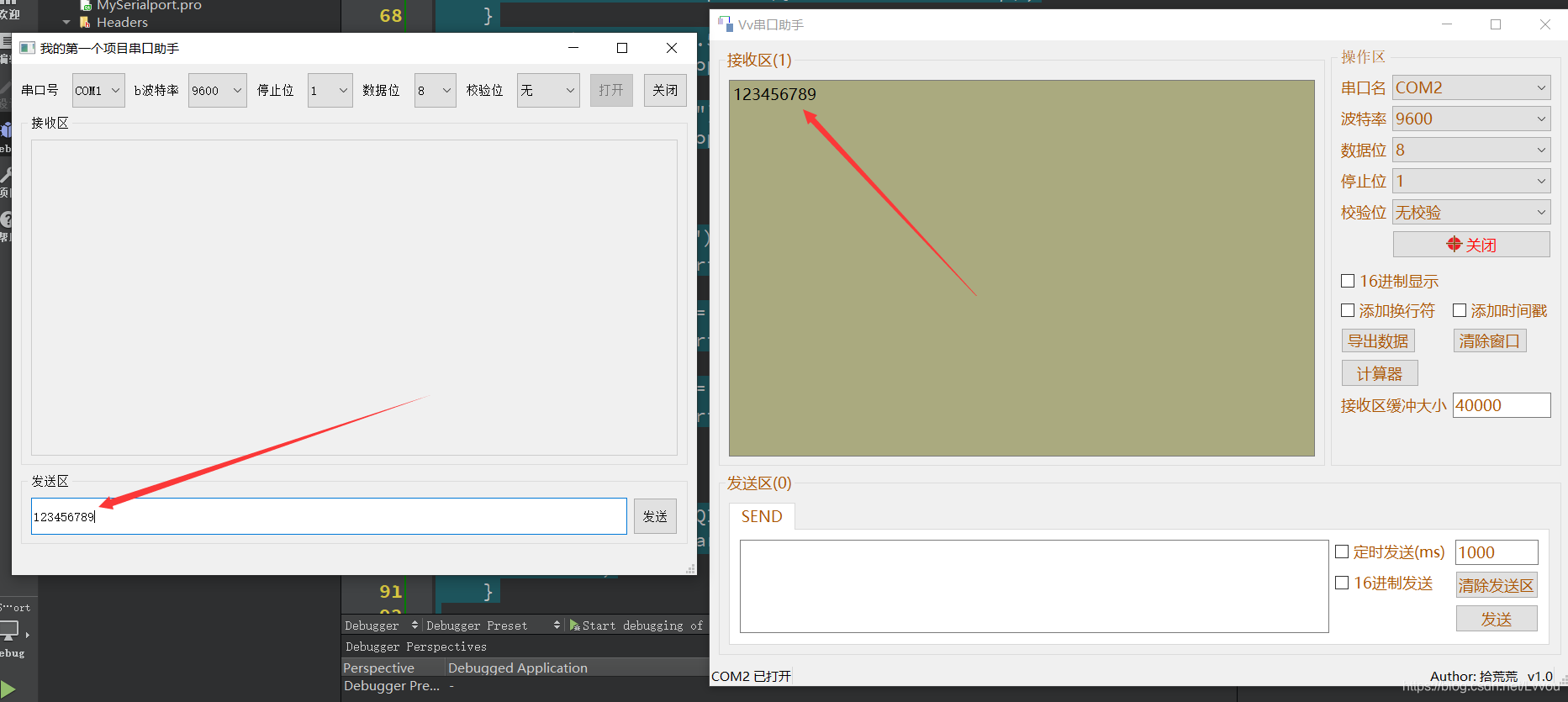
由上图看,我们刚编写的串口通信助手发送功能没有问题!
2.再测试接收功能
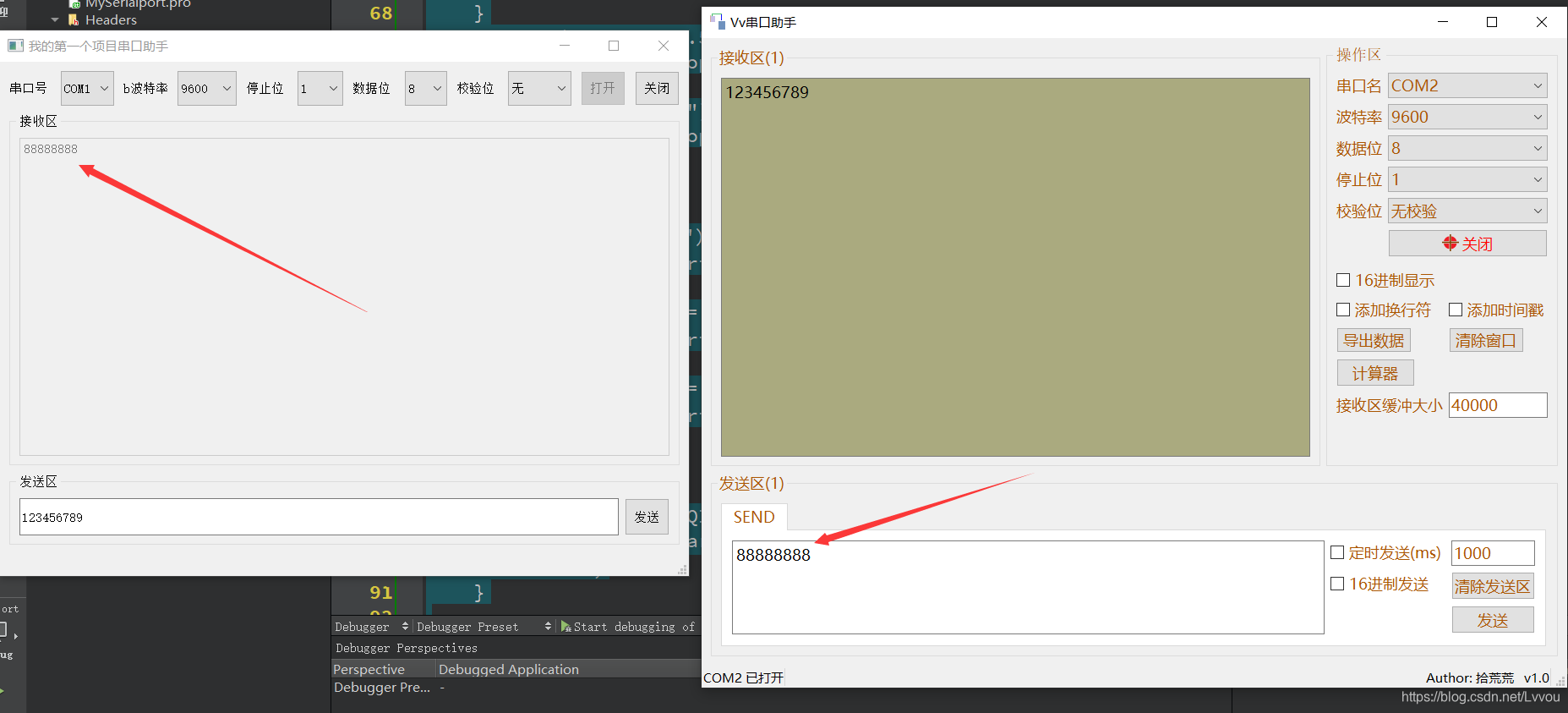
由上图看,我们刚编写的串口通信助手接收功能没有问题!
四结束
以上就是记录学习Qt过程中,第一次做一个小小项目的体验,虽然看上去没多大功能,但当时还是很有成就感的!
学无止境,好好努力,致自己,致未来!
Qt 新手实战项目之手把手打造一个串口助手的更多相关文章
- 【前端新手也能做大项目】:跟我一起,从零打造一个属于自己的在线Visio项目实战【ReactJS + UmiJS + DvaJS】(二)
本系列教程是教大家如何根据开源js绘图库,打造一个属于自己的在线绘图软件.当然,也可以看着是这个绘图库的开发教程.如果你觉得好,欢迎点个赞,让我们更有动力去做好! 本系列教程重点介绍如何开发自己的绘图 ...
- 【前端vue进阶实战】:从零打造一个流程图、拓扑图项目【Nuxt.js + Element + Vuex】 (一)
本系列教程是用Vue.js + Nuxt.js + Element + Vuex + 开源js绘图库,打造一个属于自己的在线绘图软件,最终效果:topology.le5le.com .如果你觉得好,欢 ...
- 手把手带你打造一个 Android 热修复框架(上篇)
本文来自网易云社区 作者:王晨彦 前言 热修复和插件化是目前 Android 领域很火热的两门技术,也是 Android 开发工程师必备的技能. 目前比较流行的热修复方案有微信的 Tinker,手淘的 ...
- 手把手教你Pytest+Allure2.X定制报告详细教程,给自己的项目量身打造一套测试报告-02(非常详细,非常实用)
简介 前边一篇文章是分享如何搭建pytest+Allure的环境,从而生成一份精美的.让人耳目一新的测试报告,但是有的小伙伴或者童鞋们可能会问,我能不能按照自己的想法为我的项目测试结果量身打造一份属于 ...
- Asp.Net Core 2.0 项目实战(2)NCMVC一个基于Net Core2.0搭建的角色权限管理开发框架
Asp.Net Core 2.0 项目实战(1) NCMVC开源下载了 Asp.Net Core 2.0 项目实战(2)NCMVC一个基于Net Core2.0搭建的角色权限管理开发框架 Asp.Ne ...
- Python+Flask+Gunicorn 项目实战(一) 从零开始,写一个Markdown解析器 —— 初体验
(一)前言 在开始学习之前,你需要确保你对Python, JavaScript, HTML, Markdown语法有非常基础的了解.项目的源码你可以在 https://github.com/zhu-y ...
- 手把手搭建一个完整的javaweb项目
手把手搭建一个完整的javaweb项目 本案例使用Servlet+jsp制作,用MyEclipse和Mysql数据库进行搭建,详细介绍了搭建过程及知识点. 下载地址:http://download.c ...
- 打造一个高逼格的android开源项目——小白全攻略 (转)
转自:打造一个高逼格的android开源项目 小引子 在平时的开发过程中,我们经常会查阅很多的资料,最常参考的是 github 的开源项目.通常在项目的主页面能看到项目的简介和基本使用,并且时不时能看 ...
- 如何打造一个"逼格"的web前端项目
最近利用空余的时间(坐公交车看教程视频),重新了解了前后端分离,前端工程化等概念学习,思考如何打造一个“逼格”的web前端项目. 前端准备篇 前端代码规范:制定前端开发代码规范文档. PS:重中之中, ...
随机推荐
- [bug]Flask:KeyError: 'A secret key is required to use CSRF.'
参考 https://blog.csdn.net/huanglianggu/article/details/81263865
- [bug] Shell:paths must precede expression
参考 https://www.cnblogs.com/peter1994/p/7297656.html
- 每天一个linux命令(49):at命令 atrm删除作业,由作业号标识。
atq命令 例如:从现在起三天后的下午四点运行作业at 4pm + 3 days:在July 31上午十点运行作业at 10am July 31:明天上午一点运行作业at 1am tomorrow. ...
- (代替人类)很多操作都在Settings里面。 5.安装第三方库
2020-02-01 pycharm 使用教程 LingSmart关注 0.0842020.02.07 15:08:50字数 1,394阅读 680 实在无聊,就来学习吧.学习pycharm的使用教程 ...
- JQuery Ajax 发送请求成功后却接收不到任何响应数据问题
问题描述 使用 JQuery Ajax 向后端服务器发送请求,服务器也收到请求返回了响应数据,但是 Ajax 却收不到任何响应数据. 举例如下: $.ajax({ type: "post&q ...
- VFB FEEDBACK
- ffmpeg安装之linux编译安装
转发自白狼栈:查看原文 关于ffmpeg的安装,有的人可能要折腾很久,甚至折腾一个礼拜,究其原因,基本都是编译安装惹的祸. 我们提供4种安装方式,最复杂的莫过于centos7上的编译安装. ffmpe ...
- nignx反向代理web服务器的配置与使用
一.为什么要用nignx反向代理 1.负载均衡 当一台服务器的单位时间内的访问量越大时,服务器压力就越大,大到超过自身承受能力时,服务器就会崩溃.为了避免服务器崩溃,让用户有更好的体验,我们通过负载均 ...
- 06.ElementUI 2.X 源码学习:源码剖析之工程化(一)
0x.00 前言 在用了5章篇幅 ElementUI源码学习:从零开始搭建Vue组件库汇总 讲解了如何编写一个组件.发布npm以及生成展示文档之后.接下来将分析Element项目的代码结构,学习其工程 ...
- 26.Qt Quick QML-RotationAnimation、PathAnimation、SmoothedAnimation、Behavior、PauseAnimation、SequentialAnimation和ParallelAnimation
1.RotationAnimationRotationAnimation也是继承于PropertyAnimation组件,但是它有点特殊,它只需要指定taget目标对象,并且不需要指定property ...