
Git常用命令超级详细(全网最详细)
1.新建代码库
1.1在当前目录新建一个 Git 代码库
$ git init

1.2新建一个目录,将其初始化为 Git 代码库
$ git init [project-name]

1.3下载一个项目和它的整个代码历史
$ git clone [url]

2.配置
Git 的设置文件为.gitconfig,它可以在用户主目录下(全局配置),也可以在项目目录下(项目配置)。
2.1设置提交代码时的用户信息
$ git config [--global] user.name "[name]"

$ git config [--global] user.email "[email address]"

2.2编辑 Git 配置文件
$ vim ~/.gitconfig

2.3显示当前的 Git 配置
$ git config --list

2.4显示当前的 Git 配置
$ cat ~/.gitconfig

3.增加/删除文件
3.1添加指定文件到暂存区
$ git add [file1] [file2] ...

3.2添加指定目录到暂存区,包括子目录
$ git add [dir]

3.3添加当前目录的所有文件到暂存区
$ git add .
3.4删除工作区文件,并且将这次删除放入暂存区
$ git rm 1.txt 2.txt

error: the following files have changes staged in the index:

    1.txt

    2.txt

(use --cached to keep the file, or -f to force removal)
3.4.1直接删除文件
$ git rm -fr 1.txt
3.4.2停止追踪指定文件,但该文件会保留在工作区
$ git rm --cached [file]

$ git rm --cached 1.txt 2.txt

rm '1.txt'

rm '2.txt'
3.5改名文件,并且将这个改名放入暂存区
$ git mv [file-original] [file-renamed]

4.代码提交
4.1提交暂存区到仓库区
$ git commit -m [message]

4.2提交暂存区的指定文件到仓库区
$ git commit [file1] [file2] ... -m [message]

4.3提交工作区自上次 commit 之后的变化,直接到仓库区
$ git commit -a
4.4提交时显示所有 diff 信息
$ git commit -v

4.5使用一次新的 commit,替代上一次提交如果代码没有任何新变化,则用来改写上一次 commit 的提交信息
$ git commit --amend -m [message]
5.分支
5.1列出所有本地分支
$ git branch

*表示当前分支
5.2列出所有远程分支
$ git branch -r

5.3列出所有本地分支和远程分支
$ git branch -a

5.4新建一个分支,但依然停留在当前分支
$ git branch [branch-name]

5.5新建一个分支,并切换到该分支
$ git checkout -b [branch]

5.6新建一个分支,指向指定 commit
5.6.1查看提交的日志
$ git log
commit 2cb44e585aab4d1b2370a3e42dc6d4070fe217dc (HEAD -> DevOps_RC, origin/master, master, DevOps_Release, DevOps_Dev)

Author: zhangsan <zhangsan@263.com>

Date:   Sat Jul 10 11:03:12 2021 +0800

    修改了ReadMe.md文件,添加了一行说明

commit 89d1d5b198a77deb9096e11b02aec7187221f384

Author: zhangsan <zhangsan@263.com>

Date:   Sat Jul 10 10:59:09 2021 +0800

:...skipping...

commit 2cb44e585aab4d1b2370a3e42dc6d4070fe217dc (HEAD -> DevOps_RC, origin/master, master, DevOps_Release, DevOps_Dev)

Author: zhangsan <zhangsan@263.com>

Date:   Sat Jul 10 11:03:12 2021 +0800

    修改了ReadMe.md文件,添加了一行说明

commit 89d1d5b198a77deb9096e11b02aec7187221f384

Author: zhangsan <zhangsan@263.com>

Date:   Sat Jul 10 10:59:09 2021 +0800

    添加User文件夹

commit b54962a30b090f02a39fc3c6185750cf07b068ea

Author: zhangsan <zhangsan@263.com>

Date:   Sat Jul 10 10:58:30 2021 +0800

    添加忽略文件

commit e76012d77857841d344ac04893a158e75e8088fc

Author: zhangsan <zhangsan@263.com>

Date:   Sat Jul 10 10:56:46 2021 +0800

    添加Readme.md文件
5.6.2新建一个分支,指向指定 commit ID
$ git branch [branch] [commit]

$ git branch DevOps_V0.3FixBug  89d1d5b198a77deb9096e11b02aec7187221f384

5.7新建一个分支,与指定的本地分支建立追踪关系
$ git branch --track [branch1] [branch2]

$ git branch --track DevOps_RC1 DevOps_RC

5.7.1DevOps_RC,增加一次提交

5.7.2DevOps_RC,再增加一次提交

5.8切换到指定分支,并更新工作区
5.8.1切换到建立追踪的分支DevOps_RC1
$ git checkout [branch-name]

$ git checkout DevOps_RC1

5.8.2从建立追踪的分支拉取最新的变化
$ git pull

5.9新建一个分支,与指定的远程分支建立追踪关系
5.9.1将本地的所有分支及信息全部推送到远程仓库
$ git push -u origin *:*
说明:origin,查看是否配置origin;默认克隆时,自动建立;

5.9.2查看origin信息
$ git remote -v

origin  http://192.168.145.88/devops/devops.git (fetch)

origin  http://192.168.145.88/devops/devops.git (push)
5.9.3新建一个分支,与指定的远程分支建立追踪关系
$ git branch --track [branch] [remote branch]

$ git branch --track DevOps_RC2 remotes/origin/DevOps_RC1

5.9.4切换到建立追踪关系的新分支DevOps_RC2
$ git checkout DevOps_RC2

Switched to branch 'DevOps_RC2'

Your branch is behind 'origin/DevOps_RC1' by 1 commit, and can be fast-forwarded.

  (use "git pull" to update your local branch)
5.9.5使用 git pull 更新本地分支(会拉取建立追踪关系的分支代码)
$ git pull

warning: ----------------- SECURITY WARNING ----------------

warning: | TLS certificate verification has been disabled! |

warning: ---------------------------------------------------

warning: HTTPS connections may not be secure. See https://aka.ms/gcmcore-tlsverify for more information.

warning: ----------------- SECURITY WARNING ----------------

warning: | TLS certificate verification has been disabled! |

warning: ---------------------------------------------------

warning: HTTPS connections may not be secure. See https://aka.ms/gcmcore-tlsverify for more information.

Updating f7ed8ad..c11bb1a

Fast-forward

 Readme.md | 1 +

 1 file changed, 1 insertion(+)
5.10合并指定分支到当前分支
$ git merge [branch]

$ git merge DevOps_V0.3FixBug

提示文件存在冲突,冲突解决后再提交
5.10.1解决合并产生的冲突
按照冲突提示,修改冲突文件 Readme.md
$ vim Readme.md

5.10.2编辑修改解决冲突
5.10.2.1冲突提示

5.10.2.2冲突解决

5.10.2.3查看当前状态
$ git status

On branch DevOps_RC1

Your branch is up to date with 'origin/DevOps_RC1'.

You have unmerged paths.#有未合并的分支

  (fix conflicts and run "git commit")#修复冲突并且运行git commit

  (use "git merge --abort" to abort the merge) #使用 git merge --abort终止合并

Unmerged paths:#未合并的分支

  (use "git add <file>..." to mark resolution)

        both modified:   Readme.md

no changes added to commit (use "git add" and/or "git commit -a")
此处我的处理措施是,把合并结果加入当前分支

5.11选择一个 commit,合并进当前分支
$ git cherry-pick [commit]
5.11.1选择别的分支(DevOps_RC1)的一个commit
$ git log

5.11.2切换到另一个项目合并一个提交至此分支的分支
5.11.2.1切换分支(DevOps_Dev)
$ git checkout DevOps_Dev

Switched to branch 'DevOps_Dev'

Your branch is up to date with 'origin/DevOps_Dev'.
5.11.2.2将选定的commit,合并进当前分支
$ git cherry-pick 900d39d30f2487897c1fc09f71c4bd41e1c0cf7a

5.11.2.3查看当前状态
$ git status

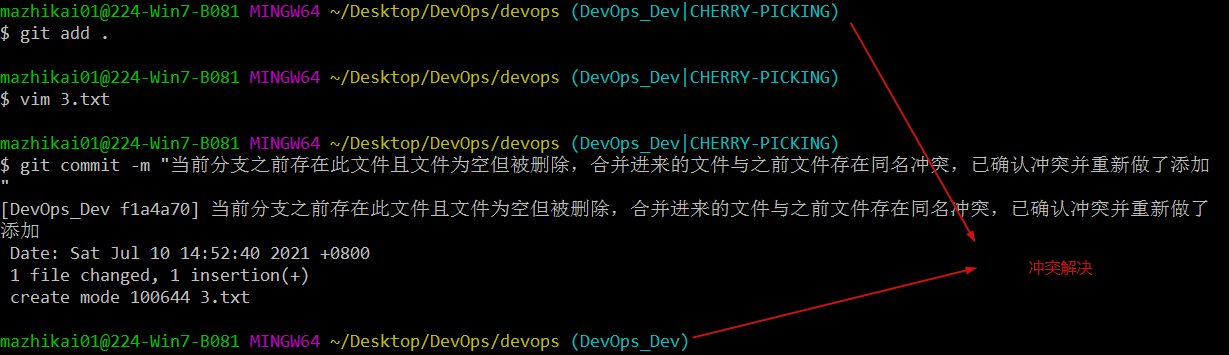
5.11.2.4解决冲突
5.12删除分支
$ git branch -d [branch-name]

5.13删除远程分支
5.13.1查看当前分支的详细信息
$ git branch -av

5.13.2删除远程分支
$ git push origin --delete DevOps_RC2

可以看到远程的此分支已经删除了

可以看到远程的此分支已经删除了

$ git branch -dr
6.标签
6.1列出所有 tag
$ git tag
6.2新建一个 tag 在当前 commit
$ git tag [tag]
6.3新建一个 tag 在指定 commit
$ git tag [tag] [commit]
6.4查看 tag 信息
$ git show [tag]
6.5提交指定 tag
$ git push [remote] [tag]
6.6提交所有 tag
$ git push [remote] --tags
6.7新建一个分支,指向某个 tag
$ git checkout -b [branch] [tag]
7.查看信息
7.1显示有变更的文件
$ git status
7.2显示当前分支的版本历史
$ git log
7.3显示 commit 历史,以及每次 commit 发生变更的文件
$ git log --stat
7.4显示某个文件的版本历史,包括文件改名
$ git log --follow [file]
$ git whatchanged [file]
7.5显示指定文件相关的每一次 diff
$ git log -p [file]
7.6显示指定文件是什么人在什么时间修改过
$ git blame [file]
7.7显示暂存区和工作区的差异
$ git diff
7.8显示暂存区和上一个 commit 的差异
$ git diff --cached []
7.9显示工作区与当前分支最新 commit 之间的差异
$ git diff HEAD
7.10显示两次提交之间的差异
$ git diff [first-branch]...[second-branch]
7.11显示某次提交的元数据和内容变化
$ git show [commit]
7.12显示某次提交发生变化的文件
$ git show --name-only [commit]
7.13显示某次提交时,某个文件的内容
$ git show [commit]:[filename]
显示当前分支的最近几次提交
$ git reflog
8.远程同步
8.1下载远程仓库的所有变动
$ git fetch [remote]
8.2显示所有远程仓库
$ git remote -v
8.3显示某个远程仓库的信息
$ git remote show [remote]
8.4增加一个新的远程仓库,并命名
$ git remote add [shortname] [url]
8.5取回远程仓库的变化,并与本地分支合并
$ git pull [remote] [branch]
8.6上传本地指定分支到远程仓库
$ git push [remote] [branch]
8.7强行推送当前分支到远程仓库,即使有冲突
$ git push [remote] --force
8.8推送所有分支到远程仓库
$ git push [remote] --all
9.撤销
9.1恢复暂存区的指定文件到工作区
$ git checkout [file]
9.2恢复某个 commit 的指定文件到工作区
$ git checkout [commit] [file]
9.3恢复上一个 commit 的所有文件到工作区
$ git checkout .
9.4重置暂存区的指定文件,与上一次 commit 保持一致,但工作区不变
$ git reset [file]
9.5重置暂存区与工作区,与上一次 commit 保持一致
$ git reset --hard
9.6重置当前分支的指针为指定 commit,同时重置暂存区,但工作区不变
$ git reset [commit]
9.7重置当前分支的 HEAD 为指定 commit,同时重置暂存区和工作区,与指定 commit 一致
$ git reset --hard [commit]
9.8重置当前 HEAD 为指定 commit,但保持暂存区和工作区不变
$ git reset --keep [commit]
9.9新建一个 commit,用来撤销指定 commit
9.10后者的所有变化都将被前者抵消,并且应用到当前分支
$ git revert [commit]
======================================================================

创作不易,本人热衷开源共享 Git常用命令超级详细(全网最详细)

======================================================================
转载请附上链接:
https://www.cnblogs.com/cndevops/p/14993331.html
Git常用命令超级详细(全网最详细)的更多相关文章
- GIT常用命令备忘
Git配置 git config --global user.name "storm" git config --global user.email "stormzhan ...
- 转收藏:Git常用命令速查表
一. Git 常用命令速查 git branch 查看本地所有分支git status 查看当前状态 git commit 提交 git branch -a 查看所有的分支git branch -r ...
- 【转】Git常用命令备忘
Git配置 git config --global user.name "robbin" git config --global user.email "fankai@g ...
- [转载]Git常用命令
转载自: Git常用命令 Git配置 git config --global user.name "robbin" git config --global user.email & ...
- git常用命令2
一. Git 常用命令速查 git branch 查看本地所有分支git status 查看当前状态 git commit 提交 git branch -a 查看所有的分支git branch -r ...
- sublime 集成git插件,及git常用命令
以前用了很久的totoiseSVN,显然不够高大上,开发界的版本装x利器还得是git.然而git的命令行对没怎么用过linux的人可能觉得还不如用gitGUI,可是当你知道sublime可以集成git ...
- Git常用命令清单笔记
git github 小弟调调 2015年01月12日发布 赞 | 6收藏 | 45 5k 次浏览 这里是我的笔记,记录一些git常用和一些记不住的命令,这个笔记原本是基于 颜海镜的文章增加 ...
- Git常用命令及软件推荐
查看.添加.提交.删除.找回,重置修改文件 git help <command> # 显示command的help git show # 显示某次提交的内容 git show $id gi ...
- git常用命令说明教程
git常用命令说明教程 git介绍 是一个分布式的,版本控制软件.每台使用git的电脑都是一个分版本库.svn是集中管理的. 安装git 一 git相关操作 1.官网下载最新版安装https://gi ...
随机推荐
- openstack创建vlan网络并配置网络设备
1.在管理员-->网络-->创建网络. 2.填写网络信息,这里要划分新的VLAN,注意在物理网络中填写的事VLAN,段ID指的是vlan的id 3.创建的网络. 4.创建子网,在里面修改子 ...
- centos7.0修改网卡名为ethx
场景: 由于默认的centos7网卡名对于大多数习惯于原先的命名方式的人而言是一种折磨,因此我们需要让他恢复正常! 编辑/etc/sysconfig/grub文件 vim /etc/sysconfig ...
- 8.模块定义导入优化time datetime内置模块
1.模块(module)的定义:本质就是.py的python文件用来从逻辑上组织python代码(变量\函数\类\逻辑:实现一个功能)包(package)的定义:用来从逻辑上组织模块的,本质就是一个文 ...
- 8.1 fdisk:磁盘分区工具
fdisk 是Linux下常用的磁盘分区工具.受mbr分区表的限制,fdisk工具只能给小于2TB的磁盘划分分区.如果使用fdisk对大于2TB的磁盘进行分区,虽然可以分区,但其仅识别2TB的空间,所 ...
- HTML 标签隐藏占用空间与不占用空间(Day_29)
老是有些忘记或者搞混淆,今天写篇博客. 隐藏占用空间: 将标签的属性设置为: visibility:hidden; <input id="modifId" type=&quo ...
- 在js中将map对象转换成json 和 js对cookie的操作
在js中将map对象转换成json //msp转objectlet obj= Object.create(null); for (let[k,v] of map) { obj[k] = v; }//o ...
- Steam游戏《Northgard(北境之地)》修改器制作
日期:2021.06.07 博客期:181 星期一 [温馨提示]: 我现在把资源先放到开头,不想研究学习的就直接取用.如果修改器失效了,你们可以在博客园本页直接评论,也可以给我发邮件告诉我,就是不要到 ...
- ISP算法高水平分析(下)
ISP算法高水平分析(下) 十.LSC(Lens Shade Correction)------镜头阴影矫正 Lens Shading指画面四角由于入射光线不足形成的暗角,同时,由于不同频率的光折射 ...
- 编写可调模板并使用Auto-tuner自动调谐器
编写可调模板并使用Auto-tuner自动调谐器 本文介绍在TVM自动调谐模块. 自动调谐有两个步骤.第一步是定义搜索空间.第二步是运行一个搜索算法来探索这个空间.可以学习如何在TVM中执行这两个步骤 ...
- 信道均衡之非线性均衡——Tomlinson-Harashima Precoding(THP)
线性均衡可以做在接收端,也可以做在发送端,而DFE只能做在接收端.对于DFE的讨论都是建立在判决器能够判决正确的情况下,但是如果每一个发送的符号含有多比特信息,比如PAM16,由于发送信号的最大能量是 ...