
RHCE_DAY07
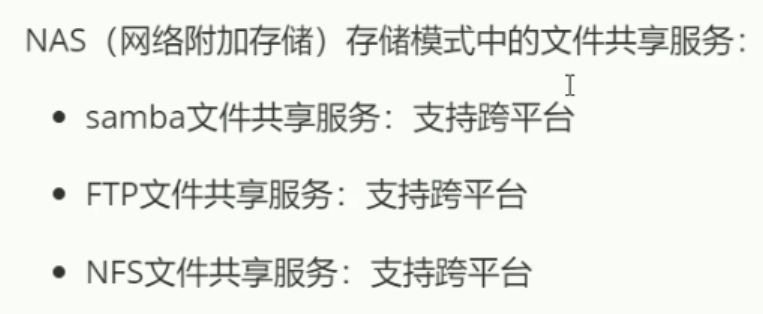

文件共享服务FTP介绍
FTP(File Transfet Protocol):文件传输协议
FTP是一种在互联网中基于TCP协议端到端的数据传输协议
基于C/S架构,默认使用20、21号端口
端口20(数据端口)用于数据传输
端口21(命令端口)用于接收客户端发出的相关FTP命令
FTP工作模式
主动模式:FTP客户端从本机的非特殊端口(>1023)连接FTP服务器的命令端口21,服务端通过本地的20号端口主动向客户端的随机端口发起连接请求,开始传输数据
被动模式:FTP客户端通过向FTP服务器发送PASV命令进入被动模式,FTP服务器会另开一个随机端口,客户端主动连接到随机端口后,开始传输数据
可以实现ftp功能的软件:
WU-ftpd:
proftpd:
pureftp:
vsftpd:非常安全的ftp服务器
ServU:
客户端访问ftp服务器工具:
ftp
lftp、lftpget
wget
curl
FileZilla:windows客户端工具,可从软件商店直接下载
vsftpd介绍
vsftpd(very secure ftp daemon)非常安全的FTP守护进程
是一款运行在Linux操作系统上开源且免费FTP服务程序
不仅完全开源而且免费,还为我们提供了一个快速的、稳定并且安全的FTP服务
vsftpd用户模式
本地用户
虚拟用户
匿名用户
vsftpd服务相关参数
/var/ftp #匿名用户共享目录
/etc/vsftpd #配置文件所在目录
/etc/vsftpd/vsftpd.conf #主配置文件
/usr/sbin/vsftpd #主程序文件
/etc/vsftpd/ftpusers #黑名单
/etc/vsftpd/user_list #控制名单(配置文件控制白名单与黑名单)
/var/log/xferlog #日志目录
vsftpd匿名用户模式
#安装软件

[root@ftp-server ~]# yum -y install vsftpd

#启动服务

[root@ftp-server ~]# systemctl start vsftpd

#查看服务运行状态

[root@ftp-server ~]# systemctl status vsftpd

#客户端下载连接工具

[root@client ~]# yum -y install ftp lftp

#匿名用户权限介绍

[root@localhost ftp]# vim /etc/vsftpd/vsftpd.conf

...

12 anonymous_enable=YES          #是否允许匿名用户访问,yes允许,no不允许

29 #anon_upload_enable=YES       #是否允许匿名用户上传,yes允许,no不允许

33 #anon_mkdir_write_enable=YES  #是否允许匿名用户创建目录,yes允许,no不允许

...

anon_other_write_enable=yes     #是否允许匿名用户写权限,yes允许,no不允许(手动添加)
vsftpd本地用户模式
#创建本地用户

[root@localhost ~]# useradd ftpuser

[root@localhost ~]# passwd ftpuser

#修改主配置文件

[root@localhost ~]# vim /etc/vsftpd/vsftpd.conf

...

 12 anonymous_enable=NO      #关闭匿名用户访问

 16 local_enable=YES         #是否允许本地用户访问,yes允许,no不允许

 19 write_enable=YES         #是否允许本地用户有写权限,yes允许,no不允许

 23 local_umask=022          #本地用户上传文件默认权限为755

 37 dirmessage_enable=YES    #当用户第一次进入新目录时显示消息(了解)

 40 xferlog_enable=YES       #启动xferlog日志记录,该文件记录传输数据

 53 #xferlog_file=/var/log/xferlog  #日志文件位置,需删除注释

 43 connect_from_port_20=YES     #启用数据传输端口

 49 #chown_username=whoever      #改变上传文件的属主与属组

 60 #idle_session_timeout=600    #客户端连接超时时间

 63 #data_connection_timeout=120 #数据连接超时时间

101 chroot_local_user=YES   #是否允许本地用户切换目录,yes不允许,no允许

115 listen=NO  #是否开启监听IPV4的连接,默认没开启,改为yes

126 pam_service_name=vsftpd #启用pam认证的文件名称,路径为/etc/pam.d/vsftpd

127 userlist_enable=YES     #是否启用控制名单文件,yes启用,no不启用,文件为/etc/vsftpd/user_list,如果启用控制名单功能,需要指定该文件为黑名单|白名单

128 userlist_deny=no       #yes拒绝user_list文件中用户登录ftp服务器(黑名单),no允许登录(白名单)

max_clients=	#限制最大并发连接数量
NFS网络文件系统
NFS(Network File System)网络文件系统 , 是一种基于TCP/UDP传输协议的文件共享服务
NFS基于C/S架构,服务端启用协议将文件共享到网络上,然后允许本地NFS客户端通过网络挂载服务端共享的文件。
NFS基于RPC 远程过程调用机制, 支持在异构系统之间数据的传送 , RPC提供了一组与机器、操作系统以及低层传送协议无关的存取远程文件的操作
NFS协议:端口号 2049
软件包:nfs-utils
服务名:nfs
配置文件:/etc/exports
RPC协议:端口号 111
软件包:rpcbind
服务名:rpcbind
NFS服务端配置
#安装nfs服务端软件包

[root@localhost ~]# yum -y install nfs-utils

#启动nfs服务

[root@localhost ~]# systemctl start nfs

[root@localhost ~]# systemctl enable nfs

#查看服务端口信息

[root@localhost ~]# ss -anptul | grep 2049

udp    UNCONN     0      0         *:2049                  *:*

udp    UNCONN     0      0        :::2049                 :::*

tcp    LISTEN     0      64        *:2049                  *:*

tcp    LISTEN     0      64       :::2049                 :::*

#查看RPC服务端口信息

[root@localhost ~]# ss -anptul | grep rpcbind

udp    UNCONN     0      0         *:111

tcp    LISTEN     0      128       *:111

#创建共享目录

[root@localhost ~]# mkdir /upload

#修改nfs主配置文件:/etc/exports

[root@localhost ~]# vim /etc/exports

/upload       192.168.0.27(rw)   192.168.0.28(ro)

/test 192.168.0.0/24(rw)  #共享给指定网段

共享文件夹路径  客户机地址(权限)      客户机地址(权限)

#重启nfs服务

[root@localhost ~]# systemctl restart nfs
客户端访问NFS
#列出有哪些NFS共享资源:showmount -e  服务器地址,如果客户端没有该命令需安装nfs-utils

[root@client ~]# showmount -e 192.168.0.26

Export list for 192.168.0.26:

/upload 192.168.0.28,192.168.0.27

#手动挂载NFS共享:mount

[root@client ~]# mkdir /opt/upload

[root@client ~]# mount 192.168.0.26:/upload /opt/upload

                        服务器地址:文件夹路径  挂载点

[root@client ~]# df -h

文件系统                容量  已用  可用    已用% 挂载点

...

192.168.0.26:/upload   17G  1.2G   16G    7% /opt/upload

#客户端验证是否可以是否共享目录

[root@client ~]# cd /opt/upload/

[root@client upload]# touch xx.txt

touch: 无法创建"xx.txt": 权限不够

#解释:默认客户端是以nfs用户身份访问远端的nfs服务器,如果nfs服务端共享的目录属主为root用户,那客户端默认是没有写权限

#服务端开放允许以root身份访问

[root@localhost ~]# vim /etc/exports

/upload 192.168.0.27(no_root_squash,rw) 192.168.0.28(ro)

解释:no_root_squash 不挤压root用户身份(允许以root身份访问)

[root@localhost ~]# systemctl restart nfs

#客户端验证

[root@client upload]# touch xx.txt

[root@client upload]# ls

xx.txt

#为普通用户授权访问nfs共享目录(通过ACL实现,nfs通过用户UID辨别用户身份)

[root@localhost ~]# setfacl -m u:lisi:rwx /upload

#设置SBIT权限

[root@localhost ~]# chmod o+t /upload/

#客户端lisi用户验证授权

[lisi@client upload]$ touch lisi.txt

[lisi@client upload]$ ls

lisi.txt  xx.txt

[lisi@client upload]$ rm -rf xx.txt

rm: 无法删除"xx.txt": 不允许的操作

#客户端实现开机挂载配置:/etc/fstab

[root@localhost]# vim /etc/fstab

192.168.0.220:/xxx  /mnt/xxx nfs     defaults,_netdev   0 0

服务器地址:文件夹路径   挂载点  文件系统   defaults,_netdev   0 0

#解释:_netdev:指定nfs是网络设备
RHCE_DAY07的更多相关文章
随机推荐
- 97、配置yum源仓库服务器
(服务端(双(外,内)网卡)--客户端(内网)) YUM主要用于自动安装.升级rpm软件包,它能自动查找并解决rpm包之间的依赖关系.要成功的使用YUM工具安装更新软件或系统, 就需要有一个包含各种r ...
- CentOS-Docker搭建远程监控服务器指标
注:远程监控服务器指标,可查看.CPU.内存.网络信息等,搭建依赖Docker环境,可参考:yum安装Docker环境 服务端:Grafana(可视化展示) + Prometheus(数据源,配置客户 ...
- phpstorm之"Can not run PHP Code Sniffer"
前言 其实我是不太愿意写这种工具使用博客的,因为实在没有营养,只是有些简单问题,搜索一番,却始终找不到答案,遂以博客记录下来,希望后面的人,可以省去搜索之苦. 相信你搜到这篇博客,肯定是已经安装好了P ...
- PHP安装amqp扩展 出现未装librabbitmq错误
这错误的原因是因为没有安装amqp的依赖包rabbitmq-c,需要先安装rabbitmq-c. 1.安装rabbitmq-c-0.7.1 没有安装就会提示上面的错误我选择的是最新版本0.7.1 wg ...
- 深入理解 PHP7 中全新的 zval 容器和引用计数机制
深入理解 PHP7 中全新的 zval 容器和引用计数机制 最近在查阅 PHP7 垃圾回收的资料的时候,网上的一些代码示例在本地环境下运行时出现了不同的结果,使我一度非常迷惑. 仔细一想不难发现问题所 ...
- 如何用jmeter监控内存,CPU(1)
要jmeter的运行环境配置好就可以: 打开这个小工具的步骤很简单,如果你已经配置好了Jmeter运行的环境,那么你也就不用去做其他的配置,直接 点击:开始-->运行-->输入cmd--& ...
- 阿里云低延时直播 RTS 能力升级 让直播推流效果更佳
行业背景 直播技术飞速发展让各个行业的用户体验呈现多样化和个性化,不同业务场景下创新实践满足大众对于音视频互动体验和参与的高标准要求.历经2020年初的巨变之后,以视频.游戏.电商.教育为主的互联网经 ...
- QT. 学习之路 一
初识QT 一: hello-world: #include "mainwindow.h" #include <QApplication> #include < ...
- 开源桌面快速启动工具-GeekDesk
GeekDesk 小巧.美观的桌面快速启动工具 开发框架 wpf .net 4.7.2 HandyControl 全局热键 鼠标跟随 快速启动 随时随地 支持自定义热键 支持鼠标跟随 自定义壁纸 随意 ...
- 使用pymysql循环删除重复数据,并修改自增字段偏移值
创建表: CREATE TABLE `info` ( `id` tinyint NOT NULL AUTO_INCREMENT, `name` varchar(20) NOT NULL, PRIMAR ...