
RHEL/CentOS 7 中配置 PXE 网络启动服务器
RHEL/CentOS 7 中配置 PXE 网络启动服务器
PXE服务器——预启动执行环境——指示客户端计算机直接从网络接口启动、运行或安装操作系统,而不需要烧录CD/DVD或使用某个物理介质,它可以减轻你网络中多台机器同时安装Linux发行版的工作。

在RHEL/CentOS 7中设置PXE网络启动
前置阅读
- CentOS 7最小化安装步骤
- RHEL 7最小化安装步骤
- 在RHEL/CentOS 7中配置静态IP地址
- 移除RHEL/CentOS 7中不要的服务
- 安装NTP服务器以设置RHEL/CentOS 7的正确时间
本文将介绍如何在配置有本地镜像安装仓库的RHEL/CentOS 7 64位上安装并配置一台PXE服务器,仓库源由CentOS 7 DVD 的 ISO镜像提供,并由DNSMASQ服务器提供解析。
该机器提供了DNS和DHCP服务,用于网络启动引导的Syslinux包,TFTP-Server——提供了可通过网络使用小文件传输协议下载的可启动镜像,以及提供本地挂载DVD镜像的VSFTPD服务器——它将扮演官方RHEL/CentOS 7镜像安装仓库的角色,安装器将从这里提取所需的包。
步骤1: 安装并配置DNSMASQ服务器
1. 不需要提醒你来确定你的网络接口卡吧,除非你的服务器上有多个网络接口卡,该网卡必须配置有静态IP地址,该IP地址必须处于你要提供PXE服务的网段中。
那么,在你配置好静态IP地址后,更新你的系统并进行其它初始设置。请使用以下命令来安装DNSMASQ进程。
- # yum install dnsmasq
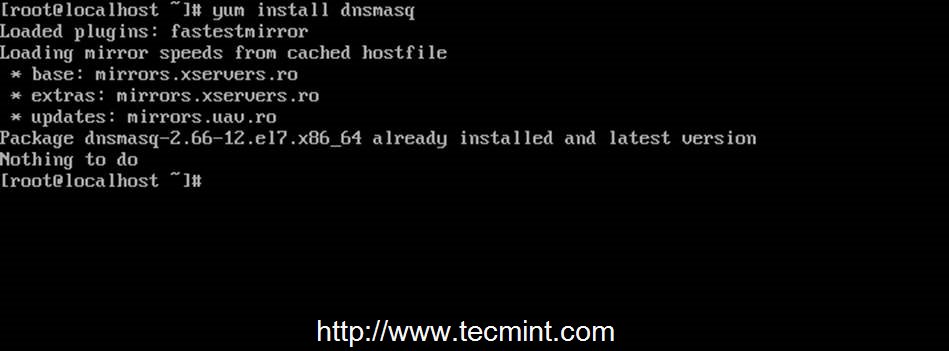
安装dnsmasq包
2. DNSMASQ的默认的主配置文件位于/etc目录中,虽然不需要任何说明就能看懂,但编辑起来确实相当困难的,即使有很详细的说明性注释。
首先,确保你备份了该文件,以便你需要在以后对它进行恢复。然后使用你爱用的文本编辑器创建一个新的空配置文件,命令如下。
- # mv /etc/dnsmasq.conf /etc/dnsmasq.conf.backup
- # nano /etc/dnsmasq.conf
3. 现在,复制并粘贴以下配置到dnsmasq.conf文件中,并确保根据如下说明进行相应修改,以适应你的网络设置。
- interface=eno16777736,lo
- #bind-interfaces
- domain=centos7.lan
- # DHCP range-leases
- dhcp-range= eno16777736,192.168.1.3,192.168.1.253,255.255.255.0,1h
- # PXE
- dhcp-boot=pxelinux.0,pxeserver,192.168.1.20
- # Gateway
- dhcp-option=3,192.168.1.1
- # DNS
- dhcp-option=6,92.168.1.1, 8.8.8.8
- server=8.8.4.4
- # Broadcast Address
- dhcp-option=28,10.0.0.255
- # NTP Server
- dhcp-option=42,0.0.0.0
- pxe-prompt="Press F8 for menu.", 60
- pxe-service=x86PC, "Install CentOS 7 from network server 192.168.1.20", pxelinux
- enable-tftp
- tftp-root=/var/lib/tftpboot
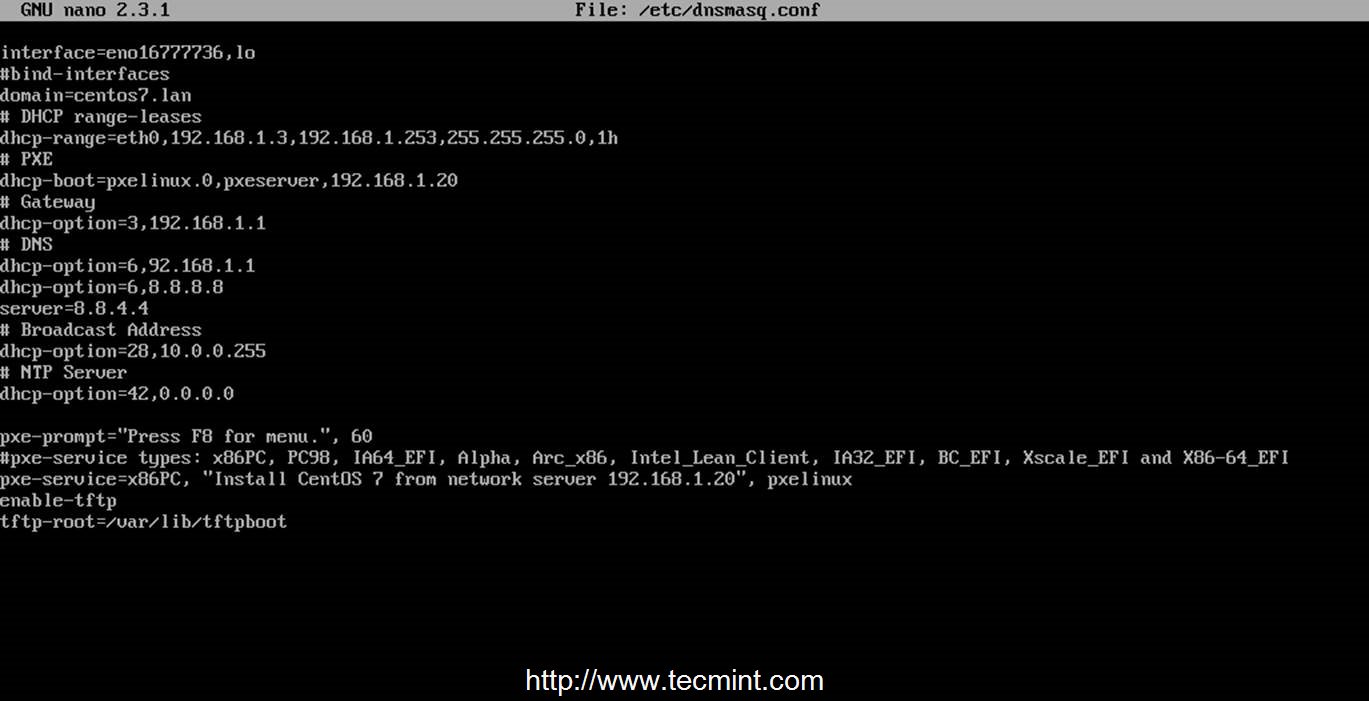
Dnsmasq配置
你需要修改的声明有以下这些:
- interface – 服务器需要监听并提供服务的网络接口。
- bind-interfaces – 取消注释来绑定到该网络接口
- domain – 替换为你的域名。
- dhcp-range – 替换为你的网络掩码定义的网段。
- dhcp-boot – 替换该IP地址为你的网络接口IP地址。
- dhcp-option=3,192.168.1.1 – 替换该IP地址为你的网段的网关。
- dhcp-option=6,92.168.1.1 – 替换该IP地址为你的DNS服务器IP——可以定义多个IP地址。
- server=8.8.4.4 – 这里放置DNS转发服务器IP地址。
- dhcp-option=28,10.0.0.255 – 替换该IP地址为网络广播地址——可选项。
- dhcp-option=42,0.0.0.0 – 这里放置网络时钟服务器——可选项(0.0.0.0地址表示参考自身)。
- pxe-prompt – 保持默认——按F8进入菜单,60秒等待时间。
- pxe=service – 使用x86PC作为32为/64位架构,并在字符串引述中输入菜单描述提示。其它类型值可以是:PC98,IAEFI,Alpha,Arcx86,IntelLeanClient,IA32EFI,BCEFI,XscaleEFI和X86-64EFI。
- enable-tftp – 启用内建TFTP服务器。
- tftp-root – 使用/var/lib/tftpboot——所有网络启动文件所在位置。
其它和配置文件相关的高级选项,请参阅dnsmasq手册。
步骤2: 安装SYSLINUX启动加载器
4. 在编辑并保存DNSMASQ主配置文件后,我们将继续安装Syslinux PXE启动加载器,命令如下。
- # yum install syslinux
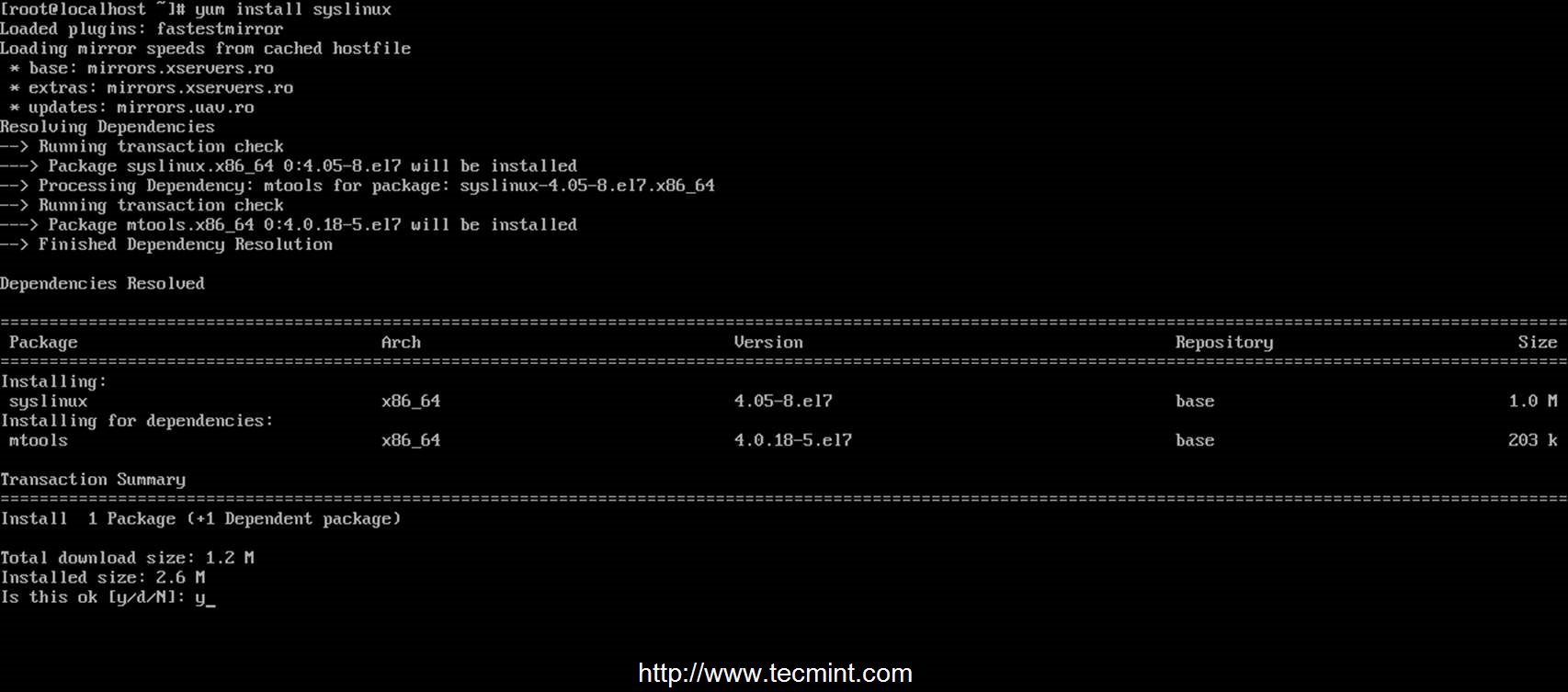
安装Syslinux启动加载器
5. PXE启动加载器文件位于/usr/share/syslinux系统绝对路径下,你可以通过列出该路径下的内容来查看。该步骤不是必须的,但你可能需要知道该路径,因为在下一步中,我们将拷贝该路径下的所有内容到TFTP服务器路径下。
- # ls /usr/share/syslinux

Syslinux文件
步骤3: 安装TFTP-Server并加入SYSLINUX加载启动器
6. 现在,让我们进入下一步,安装TFTP-Server。然后,拷贝上述位置中Syslinux包提供所有启动加载器文件到/var/lib/tftpboot路径中,命令如下。
- # yum install tftp-server
- # cp -r /usr/share/syslinux/* /var/lib/tftpboot
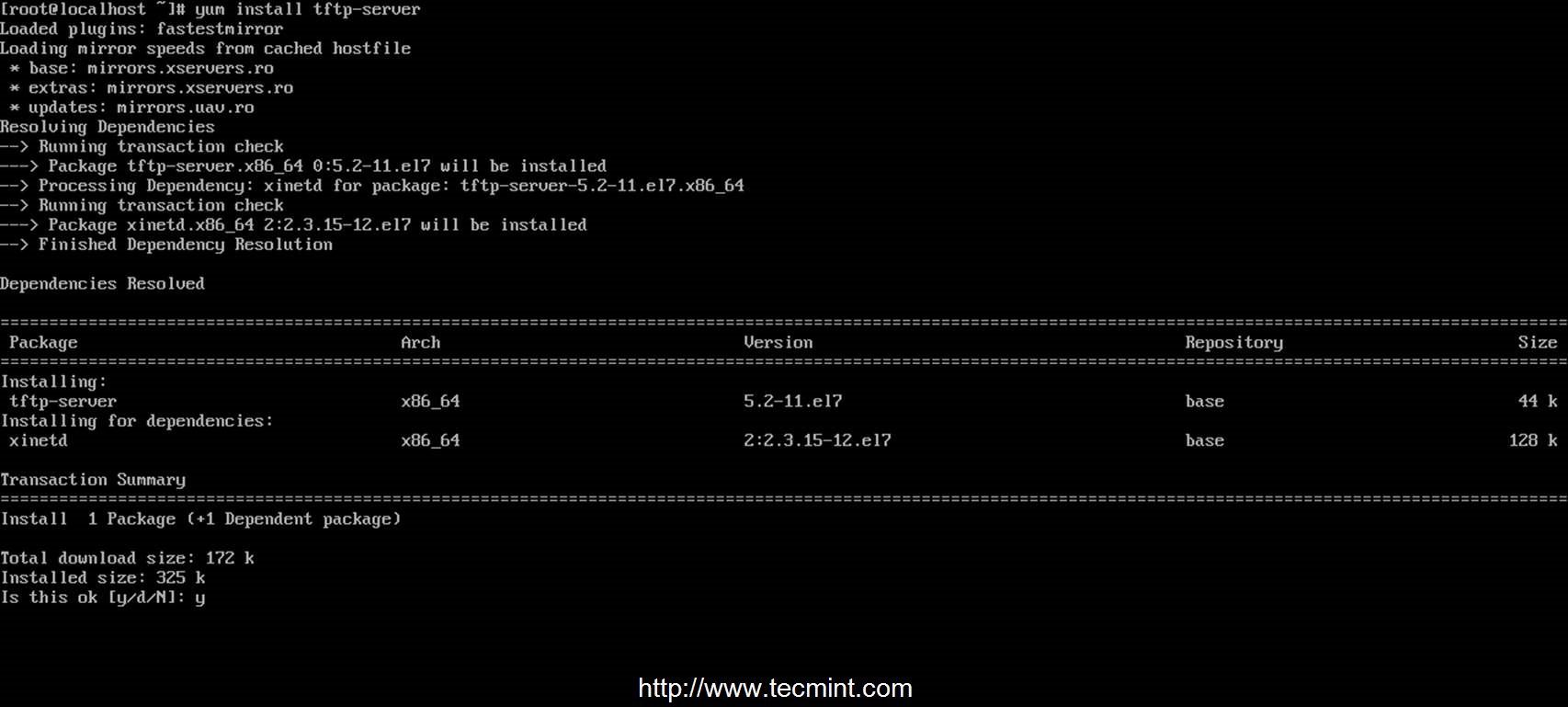
安装TFTP服务器
步骤4: 设置PXE服务器配置文件
7. 通常,PXE服务器从位于pxelinux.cfg文件夹中一组指定的文件中读取配置(首先是GUID文件,接下来是MAC文件,最后是Default文件),该文件夹必须位于DNSMASQ主配置文件中tftp-root声明指定的目录中。
创建需要的目录pxelinux.cfg,然后添加default文件到该目录中,命令如下。
- # mkdir /var/lib/tftpboot/pxelinux.cfg
- # touch /var/lib/tftpboot/pxelinux.cfg/default
8. 现在,该来编辑PXE服务器配置文件了,为它添加合理的Linux发行版安装选项。请注意,该文件中使用的所有路径必须是相对于/var/lib/tftpboot目录的。
下面,你可以看到配置文件的样例,你可以使用该模板,但请修改安装镜像(kernel和initrd文件)、协议(FTP、HTTP、HTTPS、NFS)以及映射你网络安装源仓库和路径的IP地址等参数。
- # nano /var/lib/tftpboot/pxelinux.cfg/default
添加以下整个节录到文件中。
- default menu.c32
- prompt 0
- timeout 300
- ONTIMEOUT local
- menu title ########## PXE Boot Menu ##########
- label 1
- menu label ^1) Install CentOS 7 x64 with Local Repo
- kernel centos7/vmlinuz
- append initrd=centos7/initrd.img method=ftp://192.168.1.20/pub devfs=nomount
- label 2
- menu label ^2) Install CentOS 7 x64 with http://mirror.centos.org Repo
- kernel centos7/vmlinuz
- append initrd=centos7/initrd.img method=http://mirror.centos.org/centos/7/os/x86_64/ devfs=nomount ip=dhcp
- label 3
- menu label ^3) Install CentOS 7 x64 with Local Repo using VNC
- kernel centos7/vmlinuz
- append initrd=centos7/initrd.img method=ftp://192.168.1.20/pub devfs=nomount inst.vnc inst.vncpassword=password
- label 4
- menu label ^4) Boot from local drive
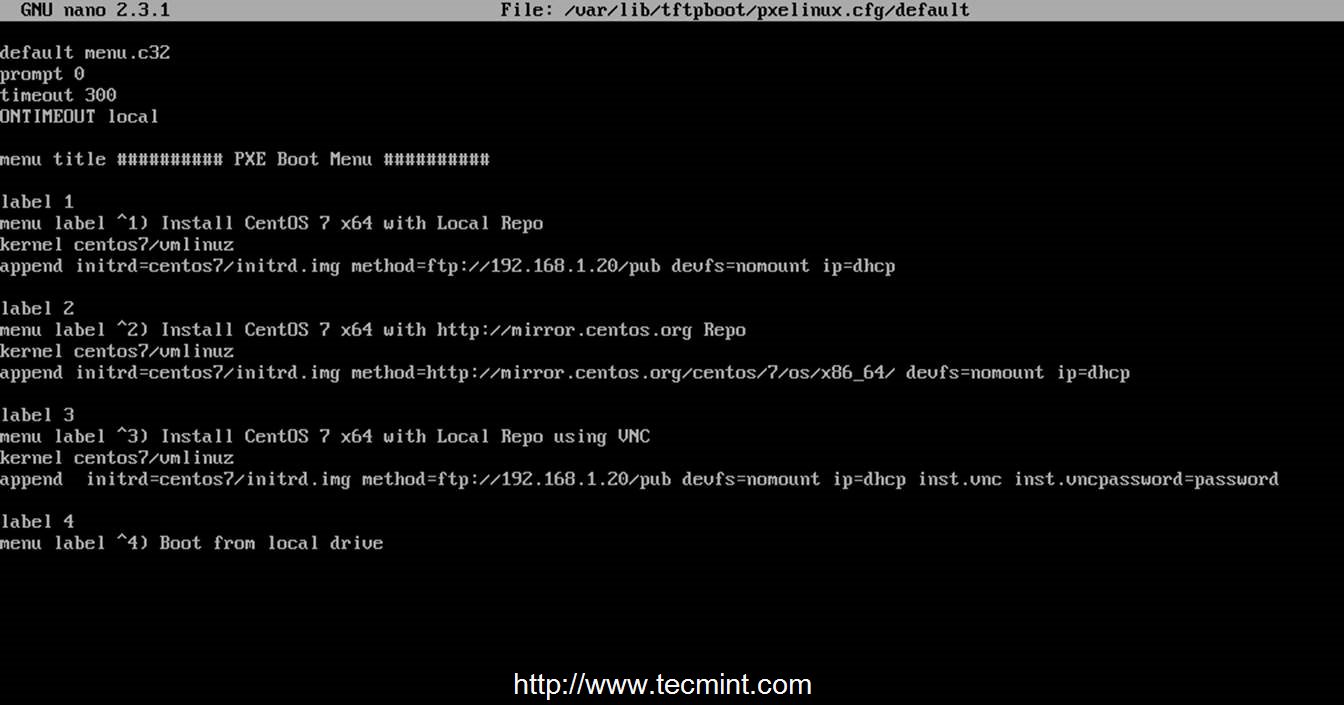
配置PXE服务器
正如你所见,CentOS 7启动镜像(kernel和initrd)位于名为centos7的目录,该目录是/var/lib/tftpboot目录的相对路径(其系统绝对路径为/var/lib/tftpboot/centos7),而安装器仓库位于可通过FTP协议访问的192.168.1.20/pub网络位置中——在本例中,这些仓库位于本地,因为IP地址和PXE服务器地址相同。
同时,菜单label 3指定客户端安装应该通过VNC从一个远程位置实现(这里替换VNC密码为一个健壮的密码),如果你在一台没有输入输出的客户端上安装,菜单label 2指定了作为安装源的一个CentOS 7官方互联网镜像(这种情况要求客户端通过DHCP和NAT连接到互联网)。
重要:正如你在上述配置中所看到的,我们使用了CentOS 7进行演示,但是你也可以定义一个 RHEL 7镜像。而下面的整个的说明和配置都只是基于CentOS 7的,所以在选发行版时要注意一下。
步骤5: 添加CentOS 7启动镜像到PXE服务器
9. 对于此步骤,需要用到CentOS的kernel和initrd文件。要获取这些文件,你需要CentOS 7 DVD ISO镜像。所以,去下载CentOS DVD镜像吧,然后把它(刻录成光盘)放入你的DVD驱动器并挂载镜像到/mnt路径,命令见下面。
使用DVD,而不是最小化CD镜像的原因在于,在后面我们将使用该DVD的内容为FTP源创建本地安装器仓库。
- # mount -o loop /dev/cdrom /mnt
- # ls /mnt

挂载CentOS DVD
如果你的机器没有DVD驱动器,你也可以使用wget或curl工具从CentOS镜像站下载CentOS 7 DVD ISO到本地并挂载。
- # wget http://mirrors.xservers.ro/centos/7.0.1406/isos/x86_64/CentOS-7.0-1406-x86_64-DVD.iso
- # mount -o loop /path/to/centos-dvd.iso /mnt
10. 在DVD内容可供使用后,创建centos7目录并将CentOS 7 的可启动的 kernel和initrd映像文件从DVD挂载位置拷贝到centos7文件夹。
- # mkdir /var/lib/tftpboot/centos7
- # cp /mnt/images/pxeboot/vmlinuz /var/lib/tftpboot/centos7
- # cp /mnt/images/pxeboot/initrd.img /var/lib/tftpboot/centos7
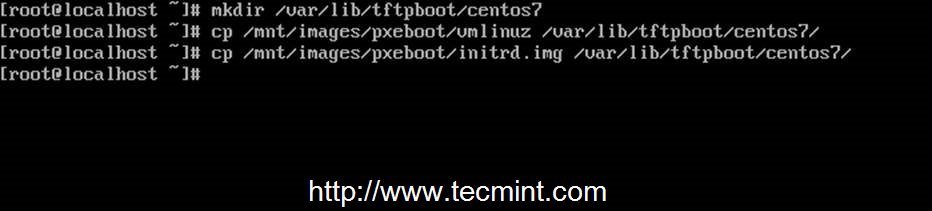
拷贝CentOS可启动文件
使用该方法的原因在于,今后你可能会在/var/lib/tftpboot路径中创建新的独立的目录,并添加其它Linux发行版到PXE菜单中,你就不会将整个目录结构弄得一团糟了。
步骤6: 创建CentOS 7本地镜像安装源
11. 虽然你可以通过多种协议设置安装源镜像,如HTTP、HTTPS或NFS,但对于本指南,我选择了使用FTP协议。因为通过vsftpd,你可以很便捷地配置,而且它也很稳定。
接下里,安装vsftpd进程,然后复制所有DVD挂载目录中的内容到vsftpd默认服务器路径下(/var/ftp/pub)——这会花费一些时间,这取决于你的系统资源。然后为该路径设置可读权限,命令如下。
- # yum install vsftpd
- # cp -r /mnt/* /var/ftp/pub/
- # chmod -R 755 /var/ftp/pub
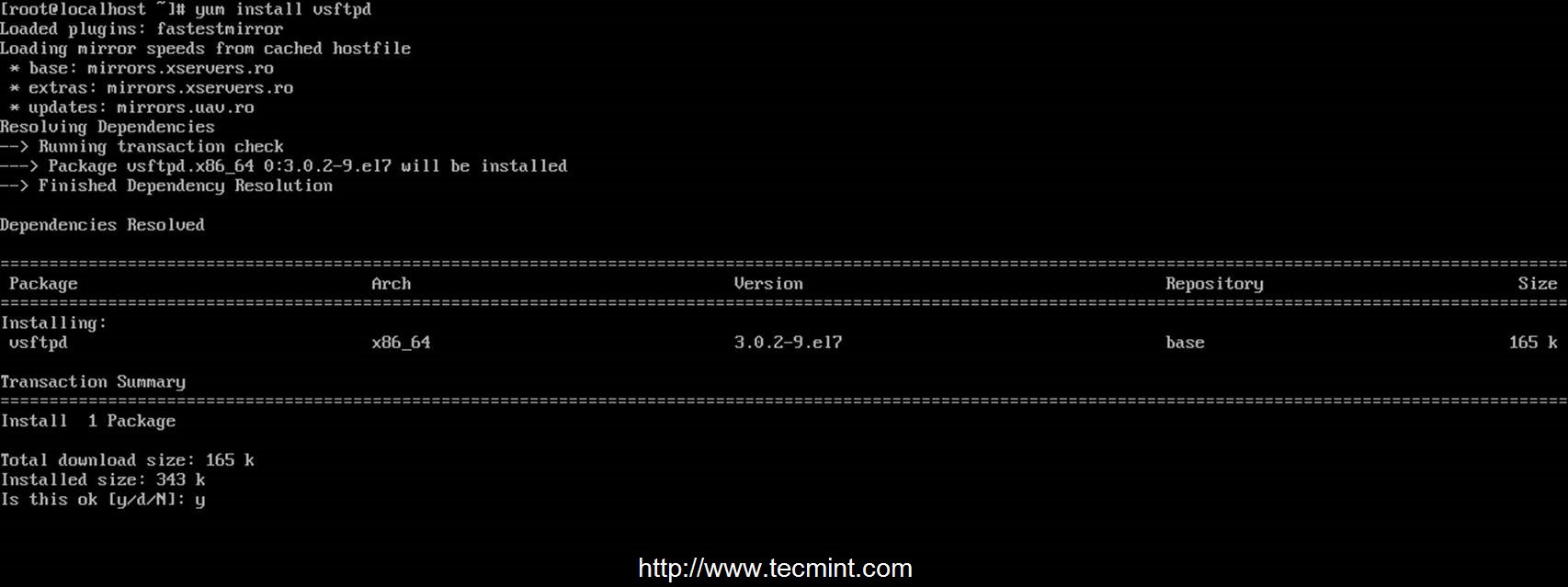
安装Vsftpd服务器
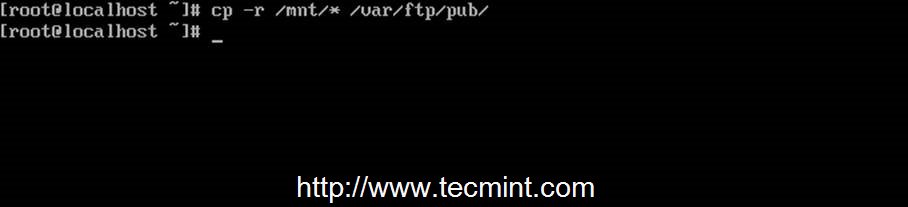
拷贝Files到FTP路径

设置FTP路径的权限
步骤7: 在系统范围内启动并启用进程
12. 既然PXE服务器配置已经完成,那么就来启动DNSMASQ和VSFTPD服务器吧。验证它们的状况并在系统上启用,以便让这些服务在每次系统重启后都能随系统启动,命令如下。
# systemctl start dnsmasq

# systemctl status dnsmasq

# systemctl start vsftpd

# systemctl status vsftpd

# systemctl enable dnsmasq

# systemctl enable vsftpd
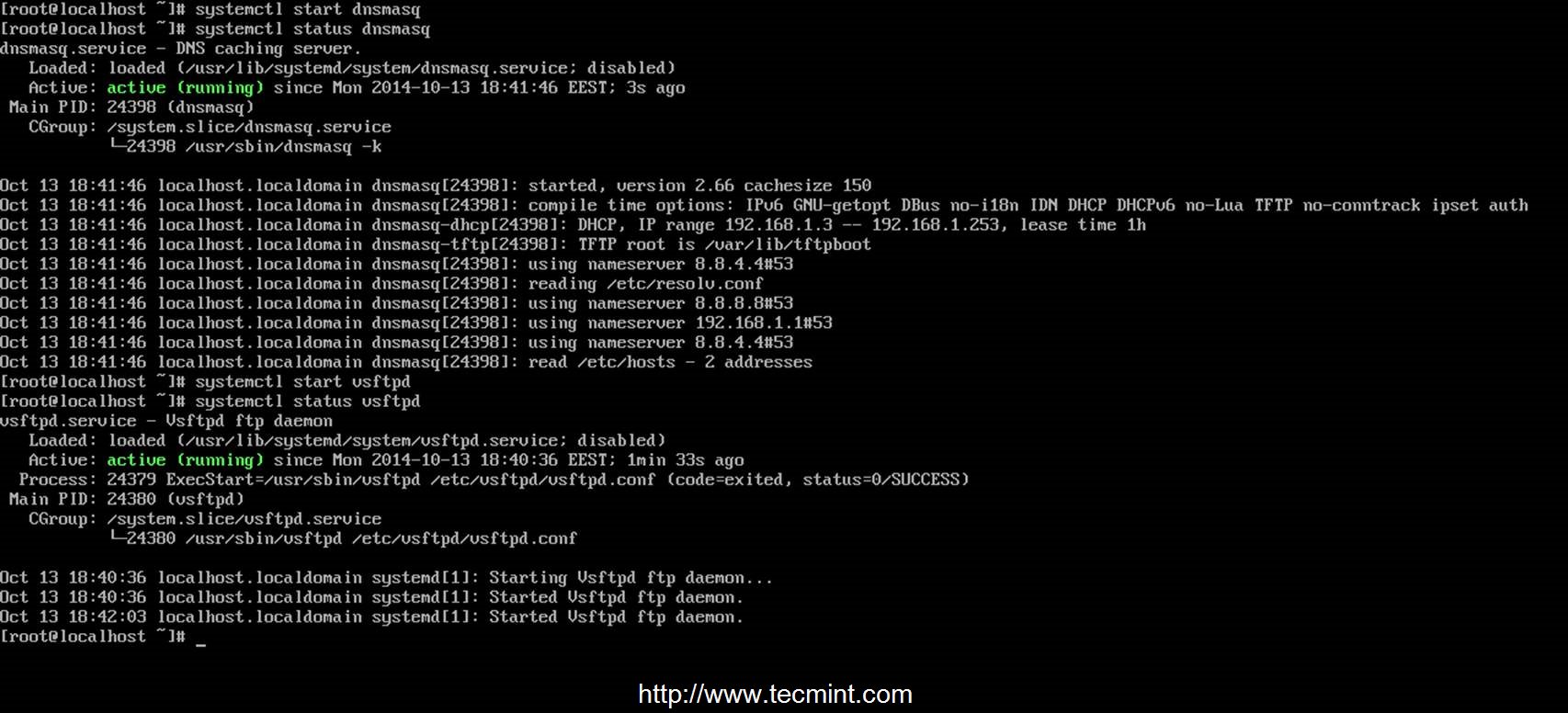
启动Dnsmasq服务

启动Vsftpd服务
步骤8: 打开防火墙并测试FTP安装源
13. 要获取需要在防火墙打开的端口列表,以便让客户机可访问并从PXE服务器启动,请运行netstat命令并根据dnsmasq和vsftpd监听列表添加CentOS 7防火墙规则。
- # netstat -tulpn
- # firewall-cmd --add-service=ftp --permanent ## Port 21
- # firewall-cmd --add-service=dns --permanent ## Port 53
- # firewall-cmd --add-service=dhcp --permanent ## Port 67
- # firewall-cmd --add-port=69/udp --permanent ## Port for TFTP
- # firewall-cmd --add-port=4011/udp --permanent ## Port for ProxyDHCP
- # firewall-cmd --reload ## Apply rules
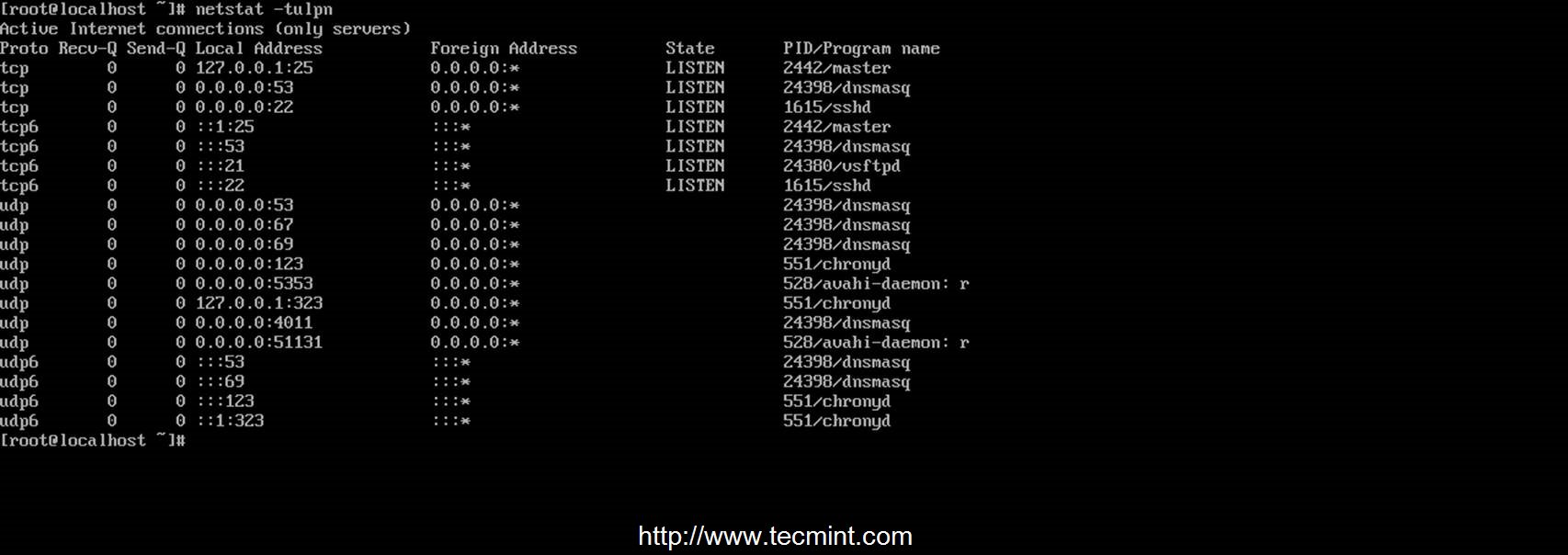
检查监听端口
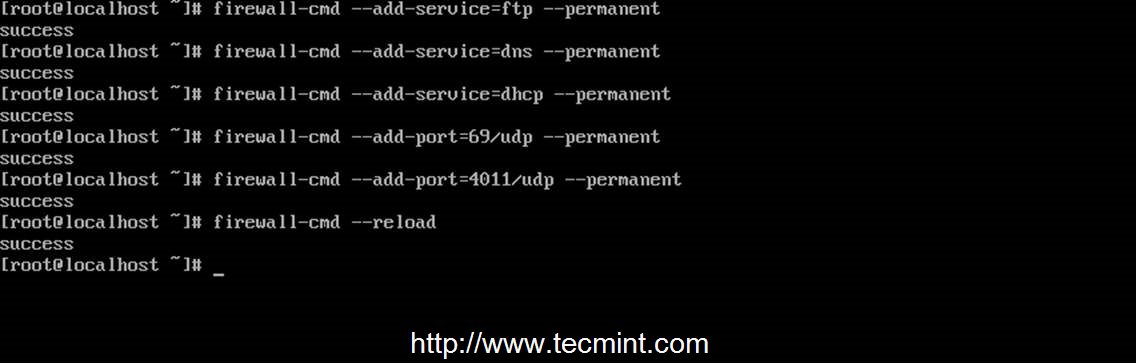
在防火墙上开启端口
14. 要测试FTP安装源网络路径,请在本地或另外一台计算机上打开浏览器(lynx就可以做此事),然后输入你架设有FTP服务的PXE服务器的IP地址,并在填入的URL后面加上/pub网络位置,结果应该和截图中看到的一样。
- ftp://192.168.1.20/pub
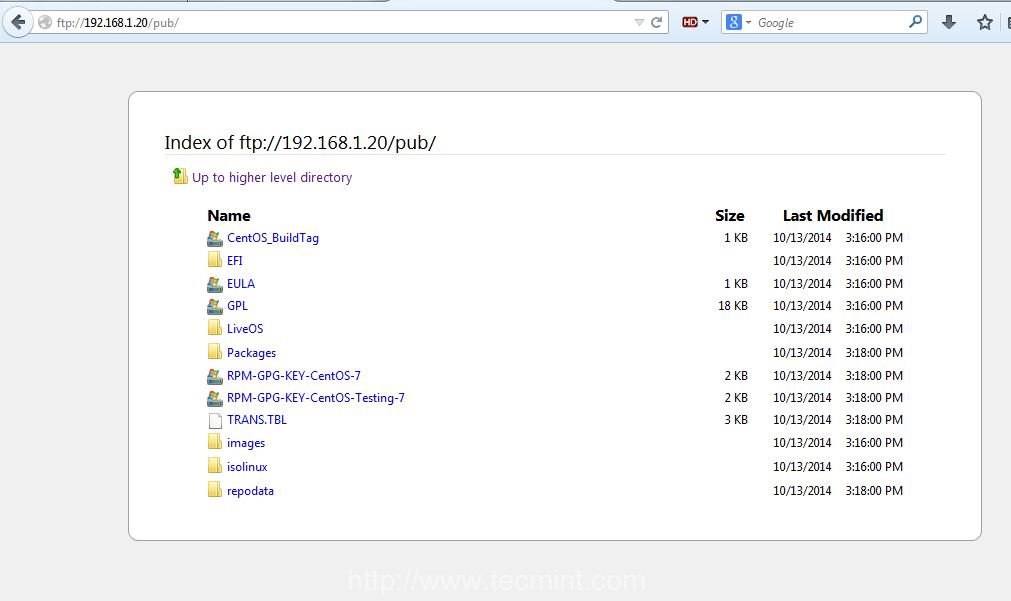
通过浏览器访问FTP文件
15. 要解决PXE服务器最终的配置或其它信息产生的问题,请在live模式下诊断,命令如下:
- # tailf /var/log/messages
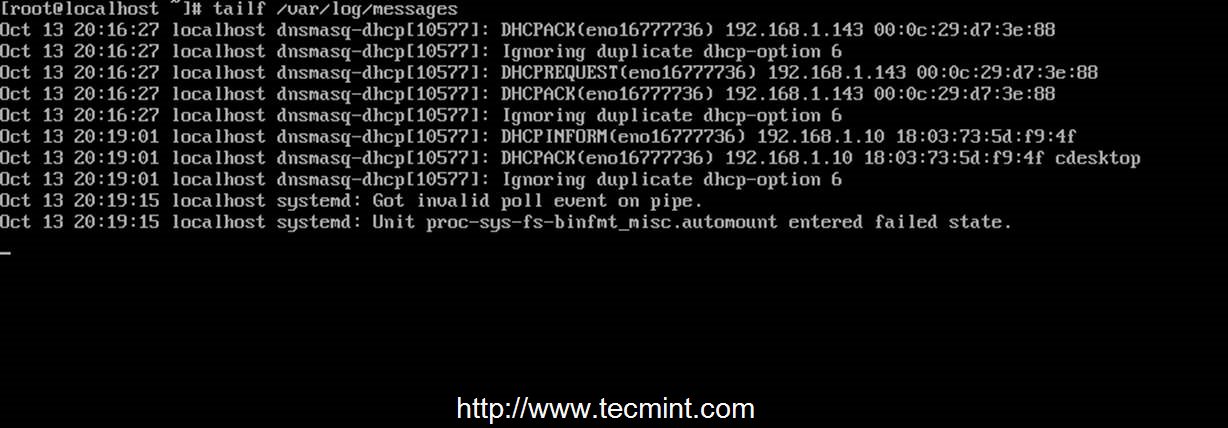
检查PXE日志错误
16. 最后,最终所需的步骤就是卸载CentOS 7 DVD,并移除物理介质。
- # umount /mnt
步骤9: 配置客户端从网络启动
17. 现在,你的客户端可以通过它们的系统BIOS或在BIOS开机自检时按指定键来配置网络启动作为首选启动设备,具体方法见主板说明手册。
为了选择网络启动,在第一次PXE提示符出现时,请按下F8键进入到PXE安装界面,然后敲回车键继续进入PXE菜单。
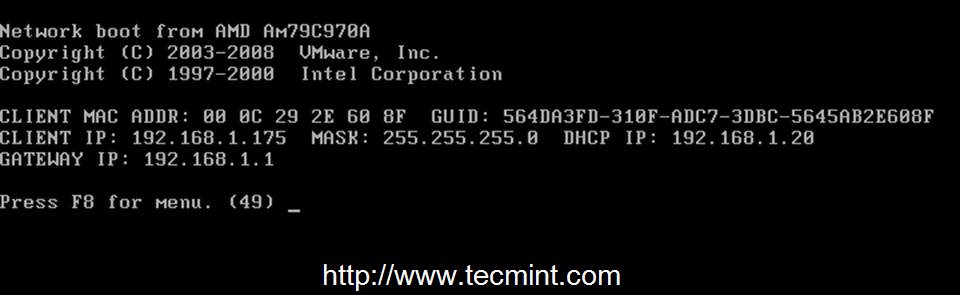
PXE网络启动
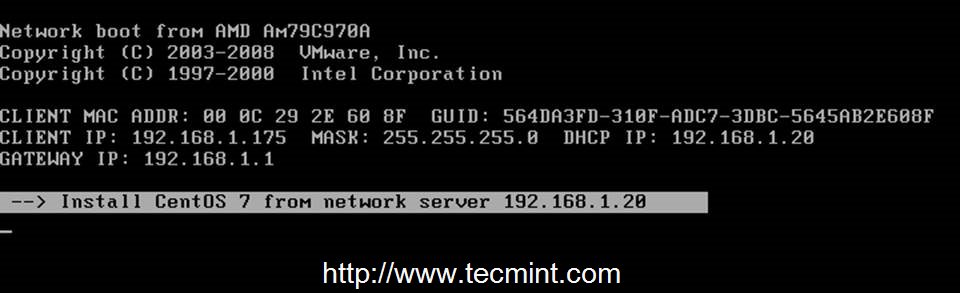
PXE网络OS启动
18. 一旦你进入PXE菜单,请选择你的CentOS 7安装类型,敲回车键继续安装过程,就像你使用本地启动介质安装一样。
请记住这一点,使用菜单中的变体2需要激活目标客户端上的互联网连接。在下面的屏幕截图中,你可以通过VNC看到远程安装的实例。
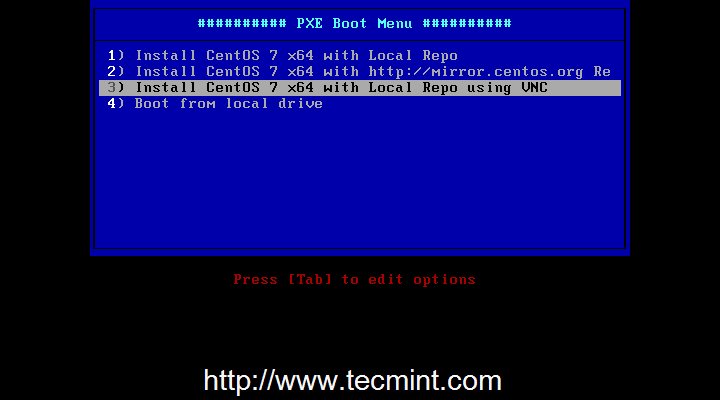
PXE菜单
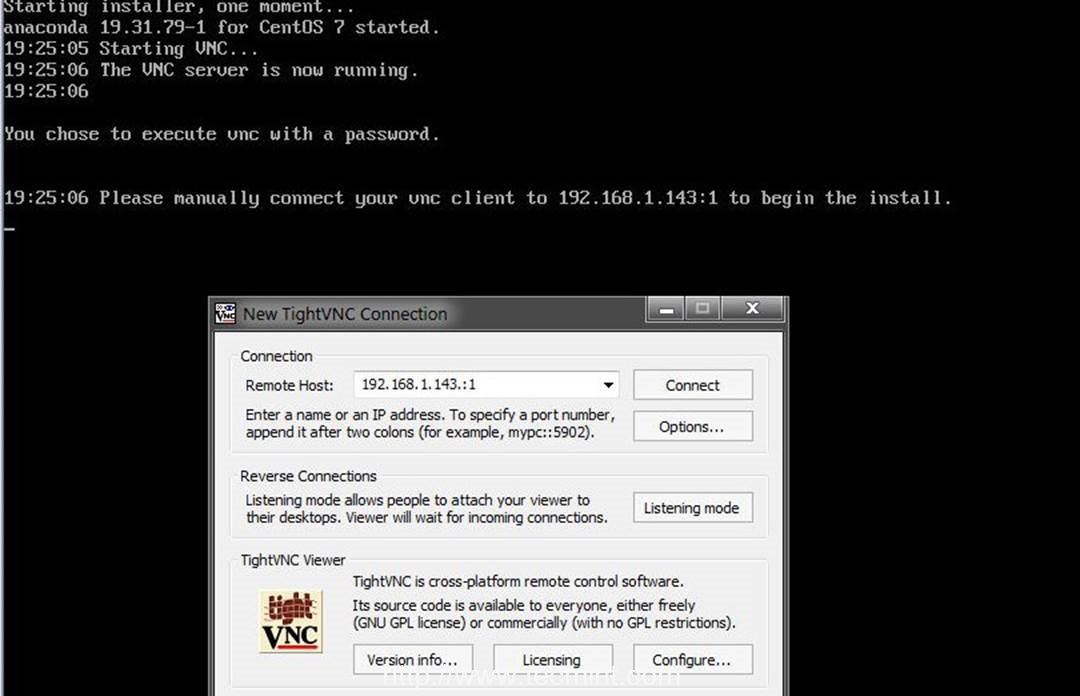
通过VNC远程安装Linux

远程安装CentOS
以上是CentOS 7上配置最小化PXE服务器的所有内容。在我的本系列下一篇文章中,我将讨论其它PXE服务器配置过程中的其它问题,如怎样使用Kickstart文件来配置自动化安装CentOS 7,以及添加其它Linux发行版到PXE菜单——Ubuntu Server和Debian 7。
RHEL/CentOS 7 中配置 PXE 网络启动服务器的更多相关文章
- PXE网络启动无人值守自动安装 centos 全程实录
PXE网络启动无人值守自动安装 centos 全程实录 http://shayi1983.blog.51cto.com/4681835/1549854/ 搭建Pxe服务器无人听应答全自动安装CentO ...
- CentOs 7.*中配置安装phpMyAdmin的完整步骤记录
phpMyAdmin是一个以PHP为基础,以Web-Base方式架构在网站主机上的MySQL的资料库管理工具.下面这篇文章主要给大家介绍了关于CentOs 7.*中配置安装phpMyAdmin的相关资 ...
- CentOS使用PXE网络启动自动安装操作系统
PXE工作原理简介 PXE (Preboot Excution Environment) 预启动执行环境 工作环境介绍: 要实现PXE自动网络安装CentOS至少需要两台主机 1)PXE服务器PXE ...
- Linux Systemd——在RHEL/CentOS 7中启动/停止/重启服务
RHEL/CentOS 7.0中一个最主要的改变,就是切换到了systemd.它用于替代红帽企业版Linux前任版本中的SysV和Upstart,对系统和服务进行管理.systemd兼容SysV和Li ...
- 基于PXE网络启动的Linux系统自动化安装
在实际工作中,传统纯手动安装操作系统的方式是有一定的局限性的,例如:现在大多数的服务器都不自带光驱,若要安装系统需要外接光驱插入光盘,整个安装过程中需要人工交互确认,手动设置每一个安装设置项,人必 ...
- 在 Ubuntu 14.04 中配置 PXE 服务器
PXE(预启动执行环境Preboot Execution Environment)服务器允许用户从网络中启动 Linux 发行版并且可以不需要 Linux ISO 镜像就能同时在数百台 PC 中安装. ...
- 在 Azure CentOS VM 中配置 SQL Server 2019 AG - (上)
前文 假定您对Azure和SQL Server HA具有基础知识 假定您对Azure Cli具有基础知识 目标是在Azure Linux VM上创建一个具有三个副本的可用性组,并实现侦听器和Fenci ...
- PXE网络启动提示no default or ui configuration directive问题解决
按照 https://help.ubuntu.com/community/DisklessUbuntuHowto 的提示配置完系统,准备网络启动的时候,遇到: Trying to load pxeli ...
- CentOS 7 服务器配置--配置Tomcat开机启动
#编辑Tomcat的文件,追加内容 vi /data/tomcat/apache-tomcat-8.0.43/bin/catalina.sh #追加内容,在CLASSPATH= 上面的第三行 CATA ...
随机推荐
- --系统编程-网络-tcp客户端服务器编程模型、socket、htons、inet_ntop等各API详解、使用telnet测试基本服务器功能
PART1 基础知识 1. 字节序 网络字节序是大端字节序(低地址存放更高位的字节), 所以,对于字节序为小端的机器需要收发网络数据的场景,要对这些数据进行字节序转换. 字节序转换函数,常用的有四个: ...
- SpringBoot项目war包部署
服务部署 记录原因 将本地SpringBoot项目通过war包部署到虚拟机中,验证服务器部署. 使用war包是为了方便替换配置文件等. 工具 对象 版本 Spring Boot 2.4.0 VMwar ...
- Java 使用 Maven BOM 统一管理版本号
一个中大型的 Java 项目往往包含若干 JAR 包,这些 JAR 包有着不同的版本号.如果这些 JAR 包单独发布,然后直接通过版本号引用相应的 JAR 包,不同版本的兼容性维护将变得十分麻烦.为了 ...
- 刚转行1年测试新手:学习Python编程经验实战分享
一.开头说两句 作为一名零基础转行刚一年的测试新手来说,深知自己在技术经验方面落后太多,难免会有急于求成的心态,这也就导致自己在学习新知识时似懂非懂,刚开始学完那会还胸有成竹,一段时间之后却又忘的一干 ...
- Spring 学习笔记(一):Spring 入门
1 Spring简介 Spring是一个轻量级Java开发框架,最早由Rod Johnson创建,目的是为了解决企业级应用开发的业务逻辑层和其他各层的耦合问题,是一个分层的Java SE/EE ful ...
- 指方画圆之Java设计模式:适配器模式
目录 应用场景 适配器模式 定义 意图 主要解决问题 何时使用 优缺点 指鹿为马VS指方为圆 指鹿为马 指方为圆 应用场景 使用者依赖的接口与提供者的接口不匹配时,就加一层适配,而不修改两端的代码 生 ...
- 《深入理解计算机系统》学习笔记整理(CSAPP 学习笔记)
简介 本笔记目前已包含 CSAPP 中除第四章(处理器部分)外的其他各章节,但部分章节的笔记尚未整理完全.未整理完成的部分包括:ch3.ch11.ch12 的后面几小节:ch5 的大部分. 我在整理笔 ...
- 使用Docker及k8s启动logstash服务
前提:搭建好elasticsearch和kibana服务 下载镜像,需要下载与elasticsearch和kibana相同版本镜像 docker pull docker.elastic.co/logs ...
- Zabbix三种邮箱告警配置
环境 环境 IP地址 主机名 需要安装的应用 系统版本 服务端 192.168.23.140 zabbix lamp zabbix_server zabbix_agent CentOS 8 客户端 1 ...
- 01- Sublime的工具安装以及使用
一 sublime安装与使用 sublime介绍: sublime是一个代码编辑器,可以编写HTML,PHP,js,css等文件. Sublime有哪些优点: 1.跨平台 2.扩展性强 3.提交小,运 ...