
在Linux下安装C++的OpenCV 3
最近在看《学习OpenCV3》这本书,所以记录下我在ubuntu16.4下搭建C++版本OpenCV 3.4.5的过程。首先请确保cuda,gcc, g++都安装好了,我这里是cuda 10.0,gcc-4.9.4和gcc-5.5.0,它们之间的版本只要是配套的应该就没问题,我原本是按照Francesco Piscani油管视频:OpenCV C++ on Linux Tutorial 1 - OpenCV 3.2 Installation on Ubuntu 16.04 进行安装OpenCV 3.1.0 ,但是编译老是报错,后面怀疑是自己用的cuda版本有点新,而以前的Opencv 3.1.0有点跟不上配置,但之后就按照Davidhwj的 linux安装及配置c++的opencv库 进行配置成功了。
安装步骤:
1. 更新系统源
sudo apt-get update
2. 安装依赖项
sudo apt-get install cmake
sudo apt-get install build-essential libgtk2.0-dev libavcodec-dev libavformat-dev libjpeg.dev libtiff4.dev libswscale-dev libjasper-dev
3. 下载OpenCV 3.4.5
官网下载地址:https://opencv.org/releases/page
之后将其解压至根目录下,我这里是home/下。之后创建release文件夹:
cd opencv-3.4.5
~/opencv-3.4.5$ mkdir release
4. 设置cmake参数
~/opencv-3.4.5/$ cd release
~/opencv-3.4.5/release/$ sudo cmake
~/opencv-3.4.5/release/$ sudo cmake -D WITH_TBB=ON -D BUILD_NEW_PYTHON_SUPPORT=ON -D WITH_V4L=ON -D INSTALL_C_EXAMPLES=ON -D INSTALL_PYTHON_EXAMPLES=ON -D BUILD_EXAMPLES=ON -D WITH_QT=ON -D WITH_OPENGL=ON ..
或者使用默认安装设定:
~/opencv-3.4.5/release/$ sudo cmake ..
在cmake过程中常会报错ippicv_2019_lnx_intel64_general_20180723.tgz下载超时,解决办法就是到官方Github源码里下载该压缩包,之后打开opencv-3.4.5/3rdparty/ippicv/ippicv.cmake文件,然后复制下图中选中的命名后缀:
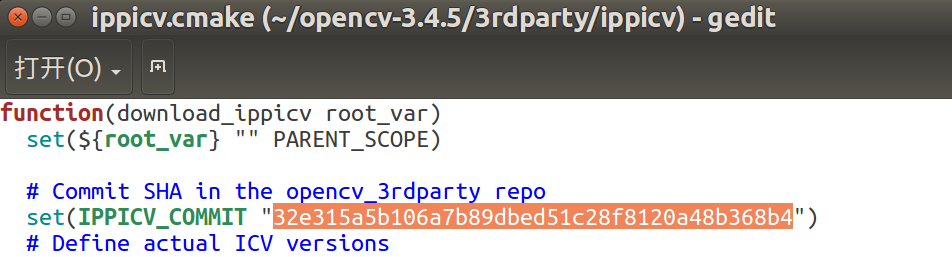
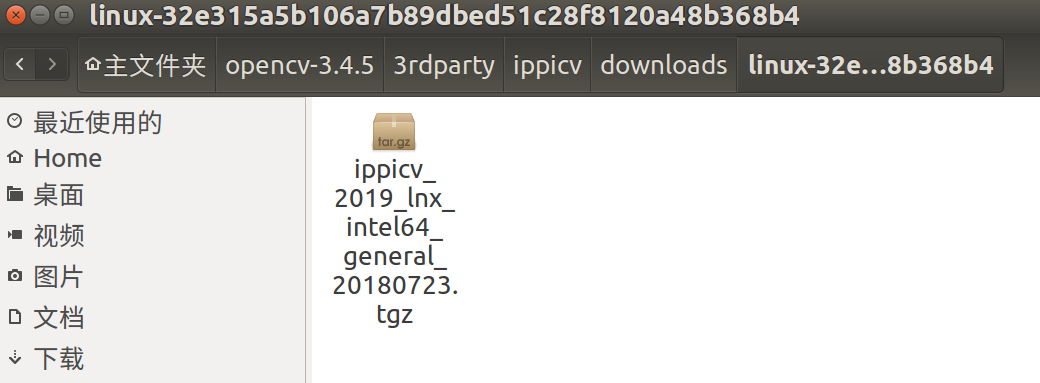
在opencv-3.4.5/3rdparty/ippicv/下创建文件downloads,然后在downloads下创建文件名为linux-32e315a5b106a7b89dbed51c28f8120a48b368b4,并将之前下载的ippicv压缩包放入该文件夹下,如下图所示:
最后再次打开opencv-3.4.5/3rdparty/ippicv/ippicv.cmake文件修改原来网络压缩包下载地址为手动下载好压缩包的文件地址,如下图所示:

现在重新cmake就能成功了!
5. 编译OpenCV
~/opencv-3.4.5/release/$ sudo make
~/opencv-3.4.5/release/$ sudo make install
6. 配置环境变量
~/opencv-3.4.5/release/$ sudo gedit /etc/ld.so.conf.d/opencv.conf
在文件内添加一行:/usr/local/lib
~/opencv-3.4.5/release/$ sudo ldconfig # 更新系统的共享链接库
sudo gedit /etc/bash.bashrc
在bashrc里末尾加入以下两行:
export PKG_CONFIG_PATH=$PKG_CONFIG_PATH:/usr/local/lib/pkgconfig
export LD_LIBRARY_PATH=/home/lp/soft/opencv-3.4.5/release/lib:$LD_LIBRARY_PATH
# 保存bashrc后,使其生效:
~/opencv-3.4.5/release/$ source /etc/bash.bashrc
7. 测试OpenCV安装是否正确
在opencv-3.4.5/samples/cpp下创建一个测试代码并放入一张图片如下:
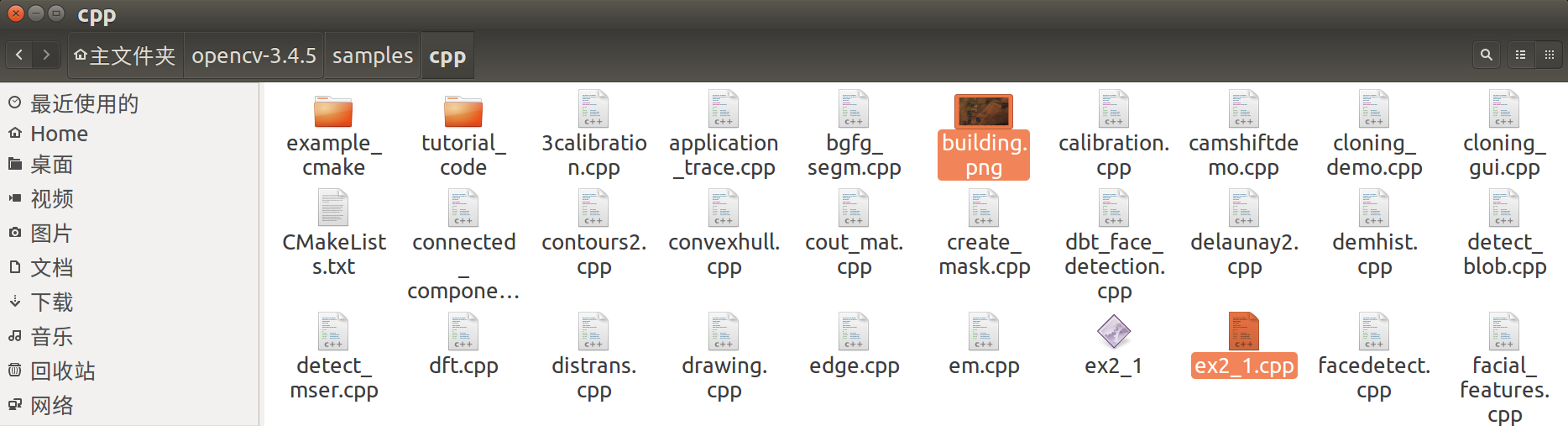
用下面的命令创建测试代码:
~/opencv-3.4.5/samples/cpp$ nano ex2_1.cpp
#include <opencv2/opencv.hpp> //Include file for every supported OpenCV function

int main( int argc, char** argv ) {

    cv::Mat imgOriginal;

    imgOriginal = cv::imread("building.png");

    //cv::Mat img = cv::imread("building.jpg");

    if( imgOriginal.empty() ) return -1;

    cv::namedWindow( "Example1", cv::WINDOW_AUTOSIZE );

    cv::imshow( "Example1", imgOriginal );

    cv::waitKey( 0 );

    cv::destroyWindow( "Example1" );

    return 0;

}
g++运行下面的命令:
~/opencv-3.4.5/samples/cpp$ g++ ex2_1.cpp -o ex2_1 `pkg-config opencv --cflags --libs`
~/opencv-3.4.5/samples/cpp$ ./ex2_1
这是如果弹出图片,说明OpenCV安装没问题,可以正常使用了。
在Linux下安装C++的OpenCV 3的更多相关文章
- Linux下安装 Posgresql 并设置基本参数
在Linux下安装Postgresql有二进制格式安装和源码安装两种安装方式,这里用的是二进制格式安装.各个版本的Linux都内置了Postgresql,所以可直接通过命令行安装便可.本文用的是Cen ...
- Linux下安装Tomcat服务器和部署Web应用
一.上传Tomcat服务器
- Linux下安装使用Solr
Linux下安装使用Solr 1.首先下载Solr.mmseg4j分词包.tomcat并解压,这用google.百度都可以搜索得到下载地址. 2.因为要使用到中文分词,所以要设置编码,进入tomcat ...
- Linux下安装tar.gz类型的jdk,并配置环境变量
近期因要学习一门技术,必须在Linux下运行,故开始学习如何使用Linux. 在安装jdk时出现了困难,环境变量配置不成功,花了一天时间才搞定,特分享出来,供大家参考. Linux下安装jdk,步骤如 ...
- Linux下安装和配置JDK与Tomcat(升级版)
在这个版本 Linux下安装和配置JDK与Tomcat(入门版) 的基础上优化升级 1.下载相关软件 apache-tomcat-6.0.37.tar.gz jdk-6u25-linux-i586-r ...
- Linux下安装cmake
cmake是一个跨平台的编译工具,特点是语句简单,编译高效,相对于原有的automake更为高效,接下来说明在Linux下安装cmake工具的过程 首先去cmake官网下载cmake安装包,下载界面网 ...
- linux下安装安装pcre-8.32
linux下安装安装pcre-8.32 ./configure --prefix=/usr/local/pcre 出现以下错误 configure: error: You need a C++ com ...
- CentOS linux下安装和配置Apache+SVN(用浏览器http方式访问SVN目录)
在CentOS linux下安装SVN,我们可以进行以下步骤: 第一步:安装CentOS Linux操作系统,并在CentOS安装进行的同时,自定义安装这一步,一定要勾选Subversion(在“开发 ...
- Linux下安装Apache并以mod_wsgi方式部署django站点
源码编译方式安装Apache 首先下载Apache源码压缩包,地址为http://mirror.bit.edu.cn/apache/httpd/ 继续下载apr和apr-util压缩包,地址为http ...
随机推荐
- devops-jenkins-Pipeline基础语法
1. jenkins-Pipeline基础语法 1) jenkins-Pipeline总体介绍 • Pipeline,简而言之,就是一套运行与jenkins上的工作流框架,将原本独立运行于单个或多个 ...
- Prometheus 入门教程(一):Prometheus 快速入门
文章首发于[陈树义]公众号,点击跳转到原文:https://mp.weixin.qq.com/s/ZXlBPHGcWeYh2hjBzacc3A Prometheus 是任何一个高级工程师必须要掌握的技 ...
- day62 Pyhton 框架Django 05
内容回顾 1.变量 render(request,'模板文件名',{ k1:v1 }) {{ k1 }} {{ list.0 }} {{ dict.key }} {{ dict.keys }} {{ ...
- day37 Pyhton 网络编程04
# tcp协议和udp协议的选择问题 # tcp # 大量的连续的数据 传递文件\发送邮件 # 文件的传递 # 下载电影 # udp # 短消息类 社交软件 # qq 微信 # 在线播放视频 快会丢帧 ...
- 【Luogu】P1613 跑路
[Luogu]P1613 跑路 一.题目 题目描述 小A的工作不仅繁琐,更有苛刻的规定,要求小A每天早上在6:00之前到达公司,否则这个月工资清零.可是小A偏偏又有赖床的坏毛病.于是为了保住自己的工资 ...
- lumen-ioc容器测试 (4)
lumen-ioc容器测试 (1) lumen-ioc容器测试 (2) lumen-ioc容器测试 (3) lumen-ioc容器测试 (4) lumen-ioc容器测试 (5) lumen-ioc容 ...
- centos8安装sersync为rsync实现实时同步
一,查看本地centos的版本: [root@localhost lib]# cat /etc/redhat-release CentOS Linux release 8.1.1911 (Core) ...
- 【应用服务 App Service】Azure App Service 中如何安装mcrypt - PHP
问题描述 Azure App Service (应用服务)如何安装PHP的扩展 mcrypt(mcrypt 是php里面重要的加密支持扩展库) 准备条件 创建App Service, Runtime ...
- flutter——android报错建议Suggestion: add 'tools:replace="android:label"'
问题: 安装了一个新包,android出现了报错,建议add 'tools:replace="android:label"'. 原因: 项目application的label属性冲 ...
- Anderson《空气动力学基础》5th读书笔记 第4记——黏性流动入门
目录 一.边界层的概念 二.边界层的产生原因 三.剪切力的公式 四.温度分布情况 五.雷诺数与层流.湍流 一.边界层的概念 我们先来介绍边界层的概念(边界层正是黏性流动的产物),边界层是紧挨物体的薄层 ...