
Docker版EKL安装记录文档
Docker版EKL安装记录文档
- 拉取已下三个镜像
docker.io/logstash        7.5.2               b6518c95ed2f        6 months ago        805 MB

docker.io/kibana          7.5.2               a6e894c36481        6 months ago        950 MB

docker.io/elasticsearch   7.5.2               929d271f1798        6 months ago        779 MB
部署ES
- 修改系统配置文件
注意一
️准备 config,data,logs三个文件夹,文件夹里需要有配置的就config文件夹。
注意二
️ config 是elasticsearch容器默认的配置文件,我们需要修改elasticsearch.yml文件,不然还是启动不了,配置如下:
#cluster.name: "docker-cluster"

#network.host: 0.0.0.0

cluster.name: "docker-cluster"

node.name: node-1

network.host: 0.0.0.0

bootstrap.system_call_filter: false

cluster.initial_master_nodes: ["node-1"]

xpack.license.self_generated.type: basic
注意三
️ data,logs文件夹可手动创建,需要给他们root账号的读写执行权限,我这给的是775 权限足够了,权限可参考如下:
[root@localhost elasticsearch]# ls -al

总用量 0

drwxr-xr-x  6 root root  89 7月  21 16:45 .

drwxr-xr-x  5 root root  73 7月  21 16:25 ..

drwxr-xr-x  2 root root 178 7月  21 16:44 config

drwxrwxr-x  3 root root  27 7月  21 16:53 data

drwxrwxr-x 10 root root 283 7月  21 16:40 elasticsearch.bak

drwxrwxr-x  2 root root 133 7月  21 16:55 logs
- 最后docker run
docker run --name elasticsearch -p 9200:9200 -v /data/EKL/elasticsearch/config:/usr/share/elasticsearch/config -v /data/EKL/elasticsearch/data:/usr/share/elasticsearch/data -v /data/EKL/elasticsearch/logs:/usr/share/elasticsearch/logs -v /etc/localtime:/etc/localtime:ro -itd elasticsearch:7.5.2
注意四
️端口可以自己改,我这就默认了
确认一下是否起来了
[root@localhost elasticsearch]# docker ps

CONTAINER ID        IMAGE                 COMMAND                  CREATED             STATUS              PORTS                              NAMES

1b0763e52708        elasticsearch:7.5.2   "/usr/local/bin/do..."   14 minutes ago      Up 9 minutes        0.0.0.0:9200->9200/tcp, 9300/tcp   elasticsearch
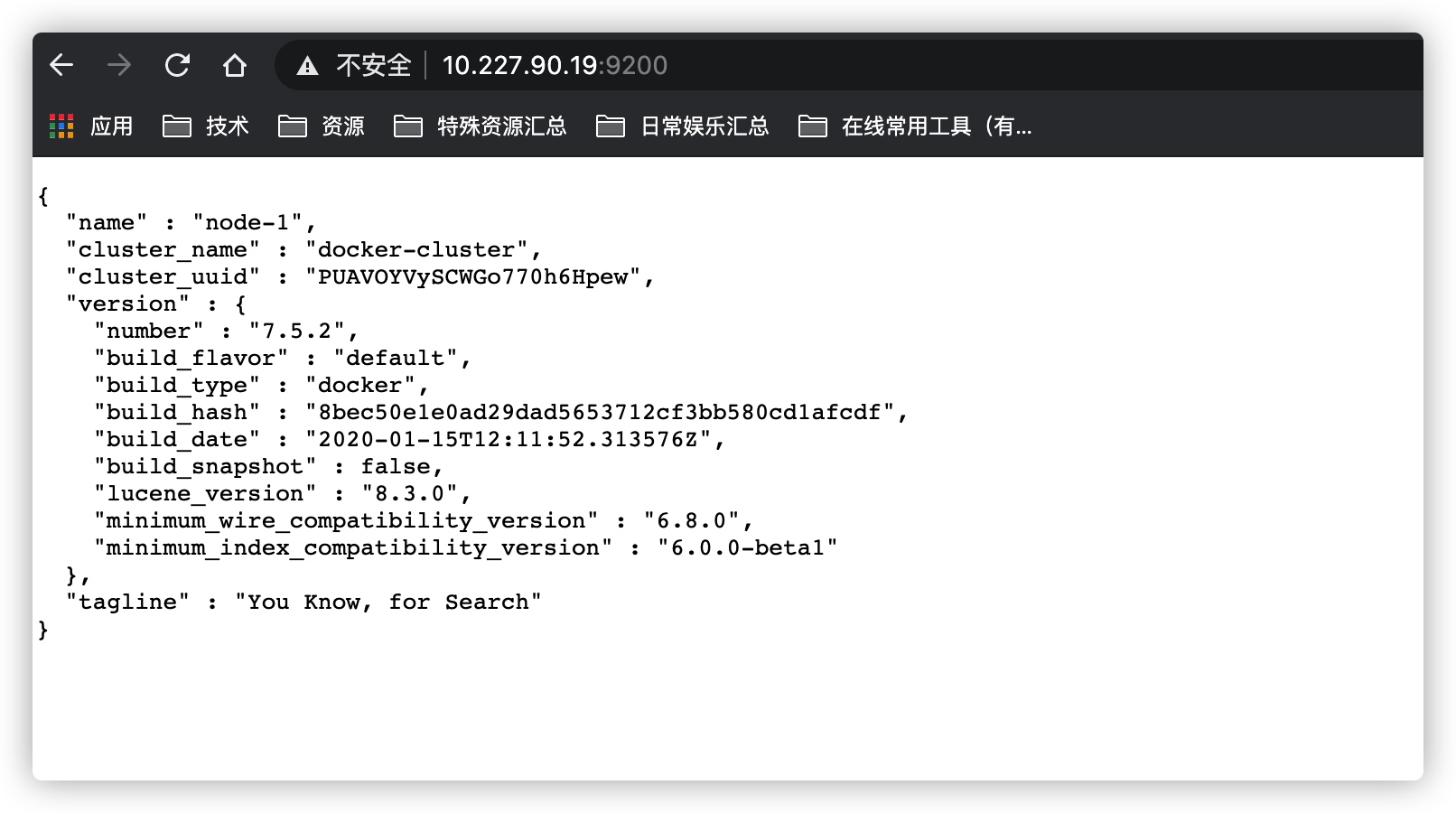
起来了后用浏览器访问一下 127.0.0.1:9200 (127.0.0.1是你自己宿主机的IP地址)
部署kibana
- 准备 kibana的 config 文件夹,配置内容如下
#

## ** THIS IS AN AUTO-GENERATED FILE **

##

#

## Default Kibana configuration for docker target

server.name: kibana

server.host: "0"

elasticsearch.hosts: [ "http://127.0.0.1:9200" ]  # 127.0.0.1:9200改为你自己的elasticsearch地址

xpack.monitoring.ui.container.elasticsearch.enabled: true  # 解释链接https://blog.csdn.net/u011311291/article/details/100041912

i18n.locale: zh-CN  #汉化

kibana.index: ".kibana"  #配置本地索引
- docker run 启动
docker run -itd --name kibana -p 5601:5601 -v /data/EKL/kibana/config:/usr/share/kibana/config -v /etc/localtime:/etc/localtime:ro kibana:7.5.2
注意五
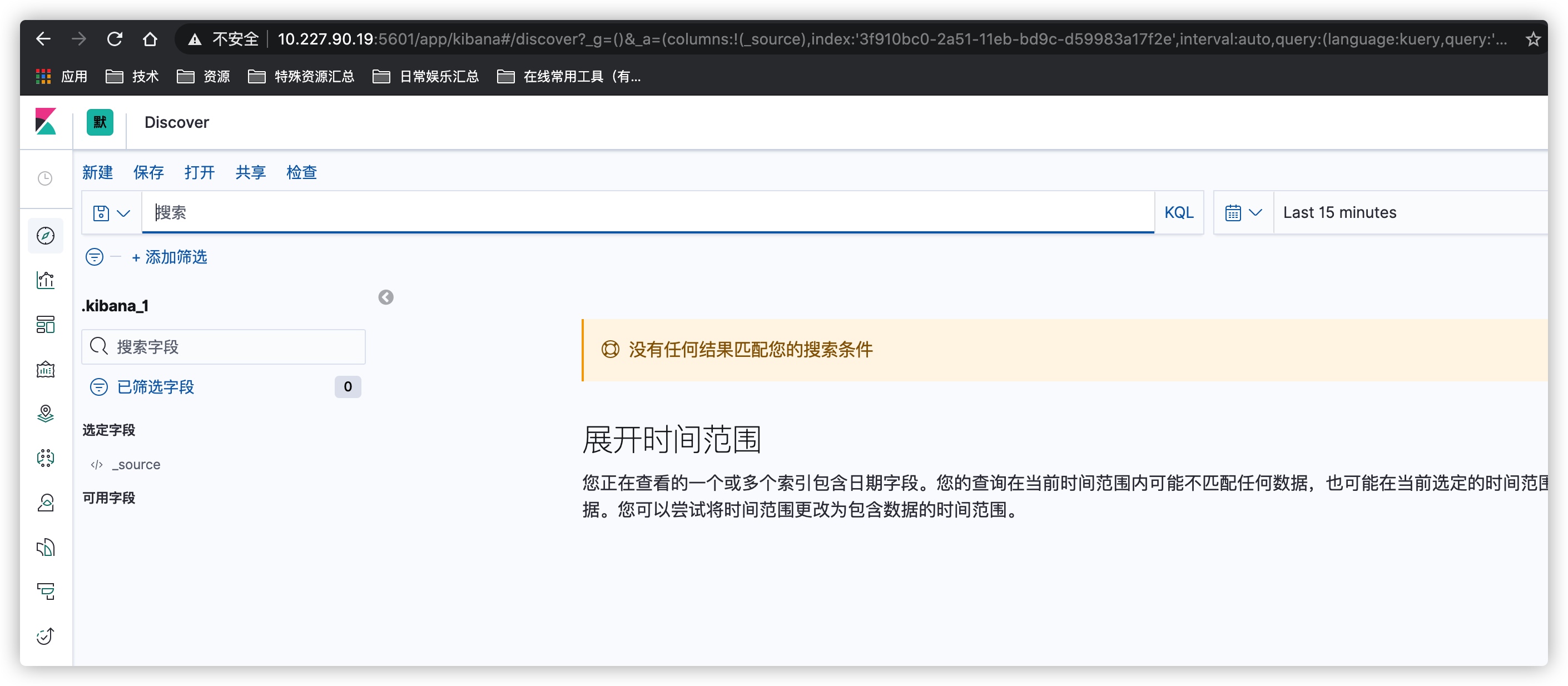
️开放所用到的端口,我这里是9200,5601,浏览器访问127.0.0.1:5601 (127.0.0.1是你自己宿主机的IP)
部署logstash
- 准备好logstash的 config跟pipeline文件
注意六
️修改config下的 logstash.yml ; logstash-sample.conf 两个配置文件中的 elasticsearch 地址配置地址如下
[root@test config]# cat logstash.yml

http.host: "0.0.0.0"

xpack.monitoring.elasticsearch.hosts: [ "http://127.0.0.1:9200" ]

[root@test config]# cat pipelines.yml

# This file is where you define your pipelines. You can define multiple.

# For more information on multiple pipelines, see the documentation:

#   https://www.elastic.co/guide/en/logstash/current/multiple-pipelines.html

- pipeline.id: main

  path.config: "/usr/share/logstash/pipeline"     #这是服务配置路径,可改。我这暂且不改。

[root@test config]# cat logstash-sample.conf

# Sample Logstash configuration for creating a simple

# Beats -> Logstash -> Elasticsearch pipeline.

input {

  beats {

    port => 5044

  }

}

output {

  elasticsearch {

    hosts => ["http://127.0.0.1:9200"]

    index => "%{[@metadata][beat]}-%{[@metadata][version]}-%{+YYYY.MM.dd}"

    #user => "elastic"

    #password => "changeme"

  }

}
注意七
️:以上 127.0.0.1:9200 需改为自己宿主机的地址
其实到这一步就差不多了,接下来就是对监控的logs做相关的配置了,我是对java的logs做个监控,需在 pipeline 下创建一个 java.conf (命名可改随你喜欢),配置如下
logstash日志配置
[root@test pipeline]# vim java.conf

input {

    file{

      path => "/DATA/logs/chenfan-base.log"   #log路径

      type => "base"                        # 打个标签

      start_position => "beginning"

        }

    }

output {

    if [type] == "base" {               # 条件

        elasticsearch {

            hosts => ["127.0.0.1:9200"]  #elasticsearch 服务地址

            index => "base-%{+YYYY.MM.dd}"  # 索引名字命名

            codec => "json"                                 #需将java日志装成json格式

                }

            }

}
docker run -itd --name logstash -p 5044:5044 -p 9600:9600 -v /DATA/logstash/docker/logstash/config:/usr/share/logstash/config -v /DATA/logstash/docker/logstash/pipeline:/usr/share/logstash/pipeline -v /DATA/logstash/log:/DATA/logs -v /etc/localtime:/etc/localtime:ro logstash:7.5.2
Docker版EKL安装记录文档的更多相关文章
- keepalived双机热备,安装部署文档
keepalived双击热备,安装部署文档: 下载目录:/apps/keepalived-1.2.7.tar.gz 1:---> yum install -y make wget 2:---&g ...
- Jmeter+Badboy安装使用文档
Jmeter+Badboy安装使用文档 目录 1.jmeter安装 1 2.Jmeter基础使用 3 3. 使用Jmeter进行分布式测试 ...
- Matlab R2018a版离线使用帮助文档方法
转载自:Matlab R2018a版离线使用帮助文档方法 问题 Matlab R2018a版本安装后,帮助文档默认为在线方式,需要使用账号登录,如果没有激活密钥或许可证编号,就无法使用帮助文档了. 方 ...
- Oracle client客户端简易安装网上文档一
Oracle client客户端简易安装网上文档一-------------------------------------------------------------------------一. ...
- k8s实验操作记录文档
k8s实验操作记录文档,仅供学习参考! 文档以实验操作的过程及内容为主进行记录,涉及少量的介绍性文字(来自网络开源). 仅汇总主题所有链接,详细内容查看需要切换到相关链接.https://github ...
- 电脑软件安装过程文档.BA
MD 01-打印并阅读-电脑软件安装过程文档.BAT-即此批处理脚本文档MD 02-阅读-电脑软件安装经验教训文档.DOCX-MD 03-制作-杏雨梨云USB维护系统2019中秋版之国庆更新-可启动U ...
- S01-晓亮的电脑软件安装过程文档 腾讯QQ 595076941 2019年10月
S01-晓亮的电脑软件安装过程文档 腾讯QQ 595076941 2019年10月 本文档的创建作者的腾讯QQ聊天号码是 595076941 S02-电脑软件安装过程中不要随意关闭窗口除非必需关闭窗口 ...
- Xcode离线安装帮助文档
Xcode离线安装帮助文档 1.在线查看帮助文件:Xcode下查看帮助文件,菜单Help-Developer Documentation在右上角搜索框中即可检索,但速度很慢,在线查看. 2.下载帮 ...
- CM5(Cloudera Manager 5) + CDH5(Cloudera's Distribution Including Apache Hadoop 5)的安装详细文档
参考 :http://www.aboutyun.com/thread-9219-1-1.html Cloudera Manager5及CDH5在线(cloudera-manager-installer ...
随机推荐
- lumen-ioc容器测试 (1)
lumen-ioc容器测试 (1) lumen-ioc容器测试 (2) lumen-ioc容器测试 (3) lumen-ioc容器测试 (4) lumen-ioc容器测试 (5) lumen-ioc容 ...
- centos8安装zookeeper(单机方式)
一,下载zookeeper: 1,官网地址 http://zookeeper.apache.org/ 找到这个地址: https://mirrors.tuna.tsinghua.edu.cn/apac ...
- 【Azure Redis 缓存 Azure Cache For Redis】Redis性能问题,发现Server Load非常的高,导致正常连接/操作不成功
问题描述 在正常使用Azure Redis的服务中,突然发现Redis 的CPU达到了100%, 正常的使用中发现性能问题严重.从Redis的门户图表中,观察到CPU, Connection,Lent ...
- Linux用户和组管理命令-用户删除userdel
删除用户 userdel 可删除Linux 用户 格式: userdel [OPTION]... Login 常见选项: -f, --force 强制 -r, --remove 删除用户家目录和邮箱 ...
- C++学习---顺序表的构建及操作
#include<iostream> #include<fstream> using namespace std; #define MAXLEN 100 //定义顺序表 str ...
- 51node1256 乘法匿元(扩展欧几里得)
#include<iostream> using namespace std; int gcd(int a,int b,int &x,int &y){ if (b==0){ ...
- centos mysql5.7安装
1. 安装 1 wget http://repo.mysql.com//mysql57-community-release-el7-11.noarch.rpm 2 rpm -ivh mysql57-c ...
- NMS总结
目录 NMS总结 一. NMS 二. Soft-NMS 三. IOU-Guided NMS 四. Softer-NMS 五. DIOU-NMS 六. 总结 NMS总结 一. NMS 目标检测:同一个类 ...
- CodeForces 1408I Bitwise Magic
题意 给定三个整数 \(n,k,c\) 和一个长度为 \(n\) 的序列 \(a\),保证 \(a_i\) 互不相同.可以操作 \(k\) 次,每次随机选择一个 \(a_i\) 变成 \(a_i-1\ ...
- 开发工具:Mybatis.Plus.插件三种方式的逆向工程
本文源码:GitHub·点这里 || GitEE·点这里 一.逆向工程简介 在Java开发中,持久层最常用的框架就是mybatis,该框架需要编写sql语句,mybatis官方提供逆向工程,可以把数据 ...