
持续集成工具之Jenkins安装部署
一、DevOps理念
所谓DevOps是指development和Operations的组合,中文意思就是开发和运维的简写。devops理念主要是针对企业中的研发人员、运维人员和测试人员的工作理念,是他们在应用开发、代码部署和质量测试等整条生命周期中协作和沟通的最佳实践DevOps 强调整个组织的合作以及交付和基础设施变更的自动化、从而实现持续集成、持续部署和持续交付。传统的模式的开发人员只顾开发程序,运维只负责基础环境管理和代码部署及监控等,其并不是为了一个共同的目标而共同实现最终的目的,而DevOps 则实现团队作战,即无论是开发、运维还是测试,都为了最终的代码发布、持续部署和业务稳定而付出各自的努力,从而实现产品设计、开发、测试和部署的良性循环,实现产品的最终持续交付。

以上这张图诠释了什么是DevOps,devops在研发、运维、测试当中是三者的交集;有了devops理念,研发开发流程高效,稳定快速,交付结果可预期;测试根据开发提交的代码,进行持续测试,提升了交付的质量;而运维也可以利用一些自动化部署工具,将测试过得代码,部署到线上;通过这样一个过程,降低了运维维护的成本;研发开发的代码,提交到仓库,由测试人员从仓库中拉去代码进行测试,如果这中间有bug,测试会把测试的结果拿给开发看,让开发改,经过多次修改,代码没有问题,然后再由运维人员将测试过的代码,部署到线上,通常在正式部署到线上时,一般都不会一下子将所有服务器都更新,一般采取分批部署,灰度发布;所谓灰度发布指在业务访问不高的情况下,将一部分服务器从生产环境摘下,进行代码更新,然后再上线;经过一段时间新上线的代码没有bug,然后再分批将其他服务器更新;如果上线后业务有异常,运维人员会将上线都代码立即回滚;这样做可以最大化减少线上业务故障;
devops流程

上图是devops理念的一个流程,从项目最早的计划,到项目上线交付,后续的监控形成了一个闭环,这也体现了DevOps的核心理念团队协作、相互协助、持续发展;中间任何环节出现问题,都会将项目回退到上一步,它们之间都是环环相扣的;比如在t测试没有通过,那么测试会将测试的结果告诉开发,说代码测试有bug,然后研发修改,直到测试通过才会到运维手里,当然运维将项目部署到线上后,也要做监控,如果上线后监控到部分指标有问题,比如内存消耗严重,cpu负载过高,这些问题运维一方面要考虑服务器本身是否有问题,另一方面要考虑代码的问题;所以运维要和开发共同去协作,最终将问题解决;
持续集成(Continuous integration)简称CI;所谓持续集成指多名开发者在开发不同功能代码的过程当中,可以频繁的将代码行合并到一起并切相互不影响工作。
持续部署(continuous deployment)简称CD;持续部署指是基于某种工具或平台实现代码自动化的构建、测试和部署到线上环境以实现交付高质量的产品,持续部署在某种程度上代表了一个开发团队的更新迭代速率。
持续交付(Continuous Delivery)简称CD;持续交付是在持续部署的基础之上,将产品交付到线上环境,因此持续交付是产品价值的一种交付,是产品价值的一种盈利的实现。
devops中常用的工具
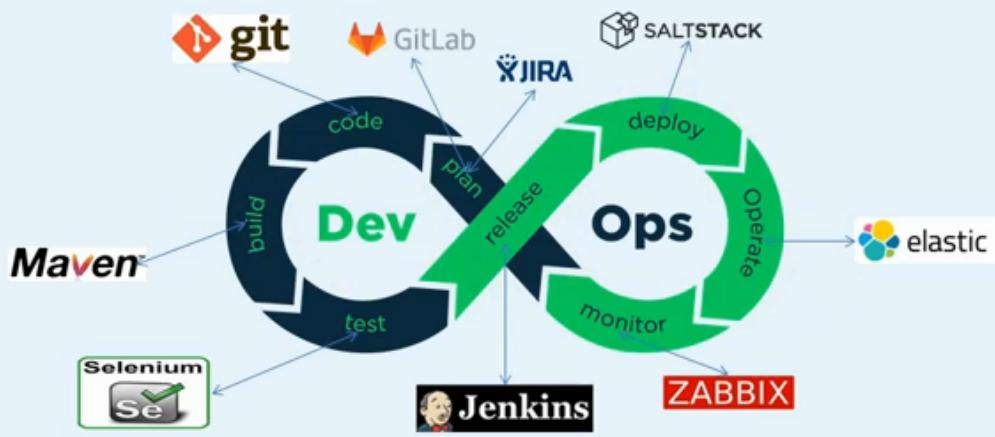
jenkins在devops中主要做持续集成的工作,它可以将开发写的项目代码从代码仓库中拉去下来,进行代码扫描、编译、测试,部署到线上;
jenkins是java语言编写的一款高度插件化的软件,它的很多功能都是由插件实现,扩展功能我们安装对应的插件即可,非常方便灵活;除此之外,jenkins还可以在多台机器上进行分布式地构建和负载测试。Jenkins是根据MIT许可协议发布的,因此可以自由地使用和分发。
了解了上面的简介,我们再来说说jenkins的部署;
二、环境准备
硬件环境:内存建议4G+,Cpu:建议4核;当然根据自身环境的规模,确定硬件配置是比较妥当的做法;
准备java环境
1、安装java8
[root@node05 ~]# yum install ./jdk-8u191-linux-x64.rpm

Loaded plugins: fastestmirror

Examining ./jdk-8u191-linux-x64.rpm: 2000:jdk1.8-1.8.0_191-fcs.x86_64

Marking ./jdk-8u191-linux-x64.rpm to be installed

Resolving Dependencies

--> Running transaction check

---> Package jdk1.8.x86_64 2000:1.8.0_191-fcs will be installed

--> Finished Dependency Resolution

Dependencies Resolved

============================================================================================================

 Package           Arch              Version                          Repository                       Size

============================================================================================================

Installing:

 jdk1.8            x86_64            2000:1.8.0_191-fcs               /jdk-8u191-linux-x64            288 M

Transaction Summary

============================================================================================================

Install  1 Package

Total size: 288 M

Installed size: 288 M

Is this ok [y/d/N]: y

Downloading packages:

Running transaction check

Running transaction test

Transaction test succeeded

Running transaction

  Installing : 2000:jdk1.8-1.8.0_191-fcs.x86_64                                                         1/1

Unpacking JAR files...

        tools.jar...

        plugin.jar...

        javaws.jar...

        deploy.jar...

        rt.jar...

        jsse.jar...

        charsets.jar...

        localedata.jar...

  Verifying  : 2000:jdk1.8-1.8.0_191-fcs.x86_64                                                         1/1

Installed:

  jdk1.8.x86_64 2000:1.8.0_191-fcs

Complete!

[root@node05 ~]#
提示:java8我们可以直接安装openjdk;也可以去oracle官网下载二进制包解压安装;我这里直接安装oracle的rpm包jdk;
验证java环境
[root@node05 ~]# java -version

java version "1.8.0_191"

Java(TM) SE Runtime Environment (build 1.8.0_191-b12)

Java HotSpot(TM) 64-Bit Server VM (build 25.191-b12, mixed mode)

[root@node05 ~]#
提示:如果安装了jdk以后,一定要确认能够使用java -version打印出java对应的版本,打印出版本说明我们安装的java环境才没有问题;以上是yum安装rpm包的方式部署java环境;
配置二进制包java环境
[root@node06 ~]# cd /usr/local/src/

[root@node06 src]# rz

rz waiting to receive.

 zmodem trl+C ȡ

  100%  185366 KB 37073 KB/s 00:00:05       0 Errors.gz...

[root@node06 src]# ll

total 185368

-rw-r--r-- 1 root root 189815615 Aug 20  2019 jdk-8u162-linux-x64.tar.gz

[root@node06 src]# tar xf jdk-8u162-linux-x64.tar.gz

[root@node06 src]# ll

total 185368

drwxr-xr-x 8   10  143       255 Dec 20  2017 jdk1.8.0_162

-rw-r--r-- 1 root root 189815615 Aug 20  2019 jdk-8u162-linux-x64.tar.gz

[root@node06 src]# ln -sv /usr/local/src/jdk1.8.0_162 /usr/local/jdk

‘/usr/local/jdk’ -> ‘/usr/local/src/jdk1.8.0_162’

[root@node06 src]#
以上把jdk安装到/usr/local/目录下,接下来到处java环境
[root@node06 src]# cat /etc/profile.d/java.sh

export JAVA_HOME=/usr/local/jdk

export PATH=$JAVA_HOME/bin:$JAVA_HOME/jre/bin:$PATH

export CLASSPATH=$CLASSPATH:$JAVA_HOME/lib:$JAVA_HOME/jie/lib:$JAVA_HOME/lib/tools.jar

[root@node06 src]#
验证:重启服务器,等服务器启动好了,看看在命令行能否使用java -version命令打印出对应java8的版本信息
[root@node06 ~]# java -version

java version "1.8.0_162"

Java(TM) SE Runtime Environment (build 1.8.0_162-b12)

Java HotSpot(TM) 64-Bit Server VM (build 25.162-b12, mixed mode)

[root@node06 ~]#
提示:如果重启后使用java -version能够看到对应java的版本,说明java环境就没有问题;
准备好java环境,接着我们下载去官网下载jenkins;jenkins的官方网站是https://www.jenkins.io/;找到download页面,选择对应的系统

提示:官方告诉我们说,配置jenkins的仓库,然后使用yum install jenkins 命令来安装jenkins;并且官方建议使用openjdk;
安装openjdk
[root@node04 ~]# yum install -y java-1.8.0-openjdk-devel
验证java环境

2、配置jenkins仓库
[root@node04 ~]# wget -O /etc/yum.repos.d/jenkins.repo https://pkg.jenkins.io/redhat-stable/jenkins.repo

--2020-10-12 22:26:39--  https://pkg.jenkins.io/redhat-stable/jenkins.repo

Resolving pkg.jenkins.io (pkg.jenkins.io)... 151.101.110.133, 2a04:4e42:1a::645

Connecting to pkg.jenkins.io (pkg.jenkins.io)|151.101.110.133|:443... connected.

HTTP request sent, awaiting response... 200 OK

Length: 85

Saving to: ‘/etc/yum.repos.d/jenkins.repo’

100%[==================================================================>] 85          --.-K/s   in 0s

2020-10-12 22:26:57 (3.30 MB/s) - ‘/etc/yum.repos.d/jenkins.repo’ saved [85/85]

[root@node04 ~]# rpm --import https://pkg.jenkins.io/redhat-stable/jenkins.io.key

  [root@node04 ~]#
三、安装jenkins
[root@node04 ~]# yum install -y jenkins

Loaded plugins: fastestmirror

Loading mirror speeds from cached hostfile

 * base: mirrors.aliyun.com

 * extras: mirrors.aliyun.com

 * updates: mirrors.aliyun.com

Resolving Dependencies

--> Running transaction check

---> Package jenkins.noarch 0:2.249.2-1.1 will be installed

--> Finished Dependency Resolution

Dependencies Resolved

============================================================================================================

 Package                 Arch                   Version                       Repository               Size

============================================================================================================

Installing:

 jenkins                 noarch                 2.249.2-1.1                   jenkins                  64 M

Transaction Summary

============================================================================================================

Install  1 Package

Total download size: 64 M

Installed size: 64 M

Downloading packages:

jenkins-2.249.2-1.1.noarch.rpm                                                       |  64 MB  00:01:41

Running transaction check

Running transaction test

Transaction test succeeded

Running transaction

  Installing : jenkins-2.249.2-1.1.noarch                                                               1/1

  Verifying  : jenkins-2.249.2-1.1.noarch                                                               1/1

Installed:

  jenkins.noarch 0:2.249.2-1.1

Complete!

[root@node04 ~]#
查看jenkins安装了那些文件
[root@node04 ~]# rpm -ql jenkins

/etc/init.d/jenkins

/etc/logrotate.d/jenkins

/etc/sysconfig/jenkins

/usr/lib/jenkins

/usr/lib/jenkins/jenkins.war

/usr/sbin/rcjenkins

/var/cache/jenkins

/var/lib/jenkins

/var/log/jenkins

[root@node04 ~]#
提示:/etc/sysconfig/jenkins是jenkins的配置文件;/usr/lib/jenkins/jenkins.war这个是jenkins的主程序war包;/var/lib/jenkins这个是jenkins的数据目录,通常这个目录我们应该挂载一个较大的存储,后续jenkins拉取代码就存放在此处;/var/log/jenkins这个是jenkins的日志存放目录;
编辑jenkins的配置文件

提示:JENKINS_HOME用来指定jenkins的数据目录;默认是在/var/lib/jenkins目录;JENKINS_USER是用来指定jenkins的启动用户,默认是jenkins;如果不更改启动用户,使用默认用户,后续我们拖代码,编译,测试都是基于这个用户的权限去做,所以后续要注意其他服务器上对这个用户的权限;通常jenkins平台都不会对外,都是在内网中使用,所以更改成root也是可以的,如果你不想麻烦,建议修改成root;后续其他配置几乎不用更改,保存上面的配置,我们就可以启动jenkins了;
启动jenkins,并把它设置为开机启动

提示:设置jenkins开机启动,需要用chkconfig命令去设置,原因是它没有提供unit file脚本文件;当然启动也是可以使用service命令去启动;
用浏览器访问8080端口

提示:jenkins的启动稍微有点慢,我们这里耐心等待就好;如果内存小了,会等很久才起来;
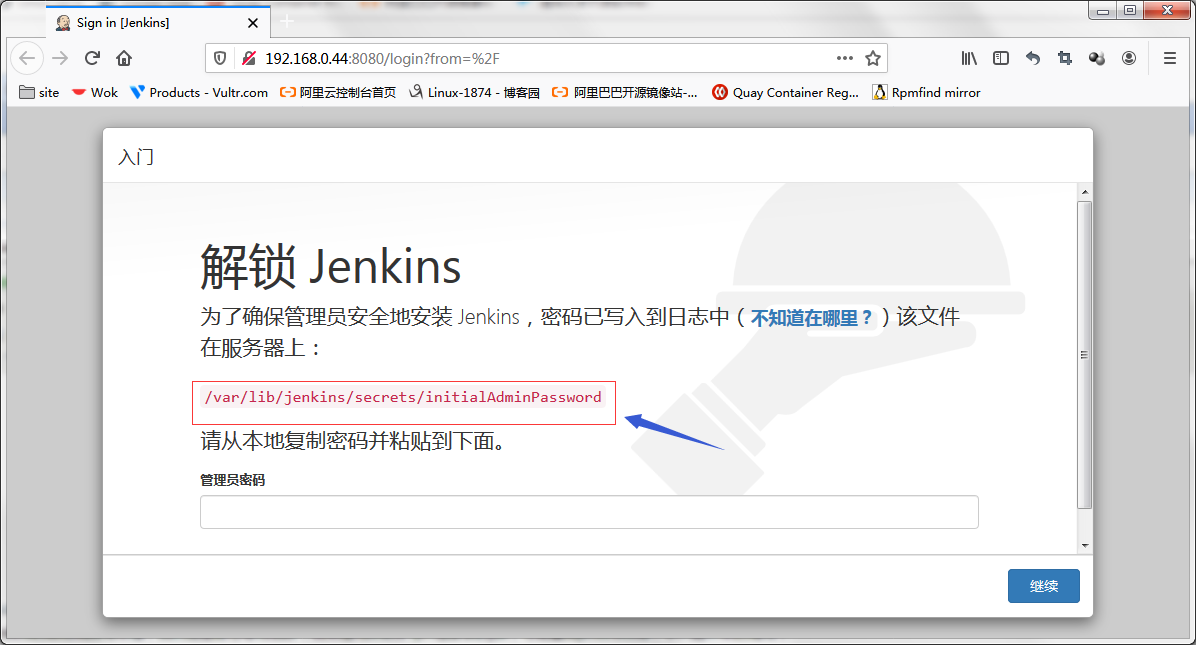
提示:这里提示我们把上面输入管理员密码;这个管理员密码默认保存在/var/lib/jenkins/secrets/initialAdminPassword,我们把密码复制过来贴到此处就好;
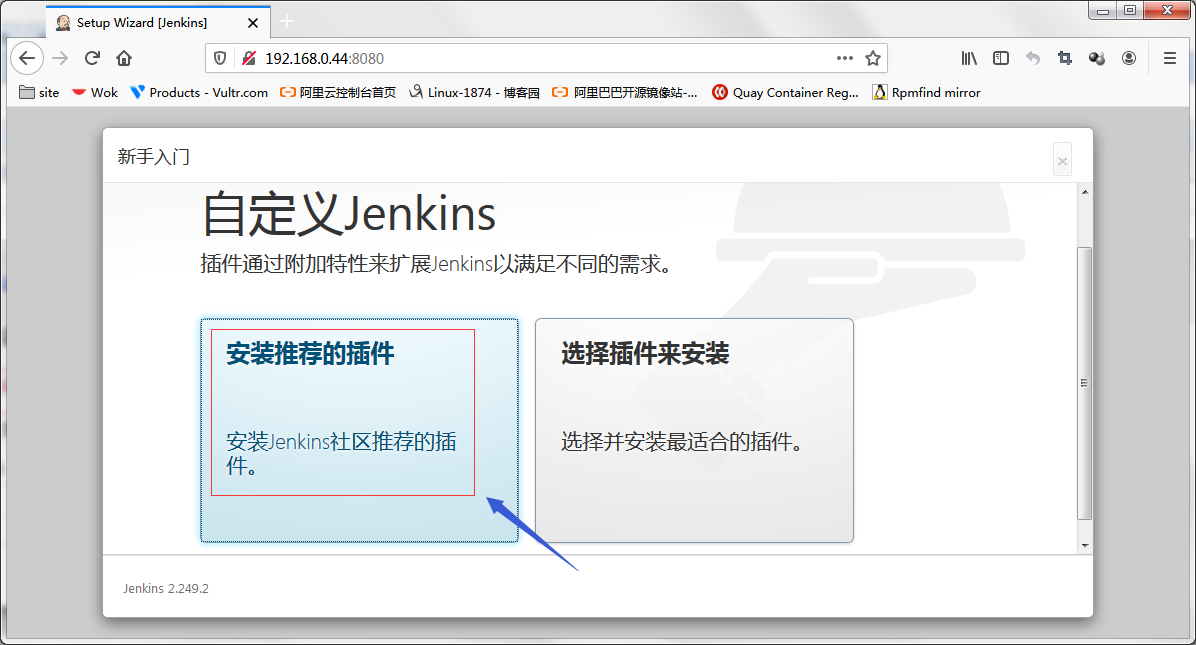
提示:这里我们选择推荐安装就好,因为第一次运行,我们也不知道安装那些插件,后续如果用到其他插件,我们再安装即可;

提示:这里我们耐心等待插件全部安装好;这里安装插件和本地服务器网络有关,如果在这一步插件有些没有安装成功,可以重试,或者直接到jenkins主页里面的插件管理里面找到对应的插件,安装即可;

提示:这里是创建一个管理员帐号,如果我们不想使用默认的admin帐号可以创建一个管理员帐号,当然我们也可以直接使用admin帐号;
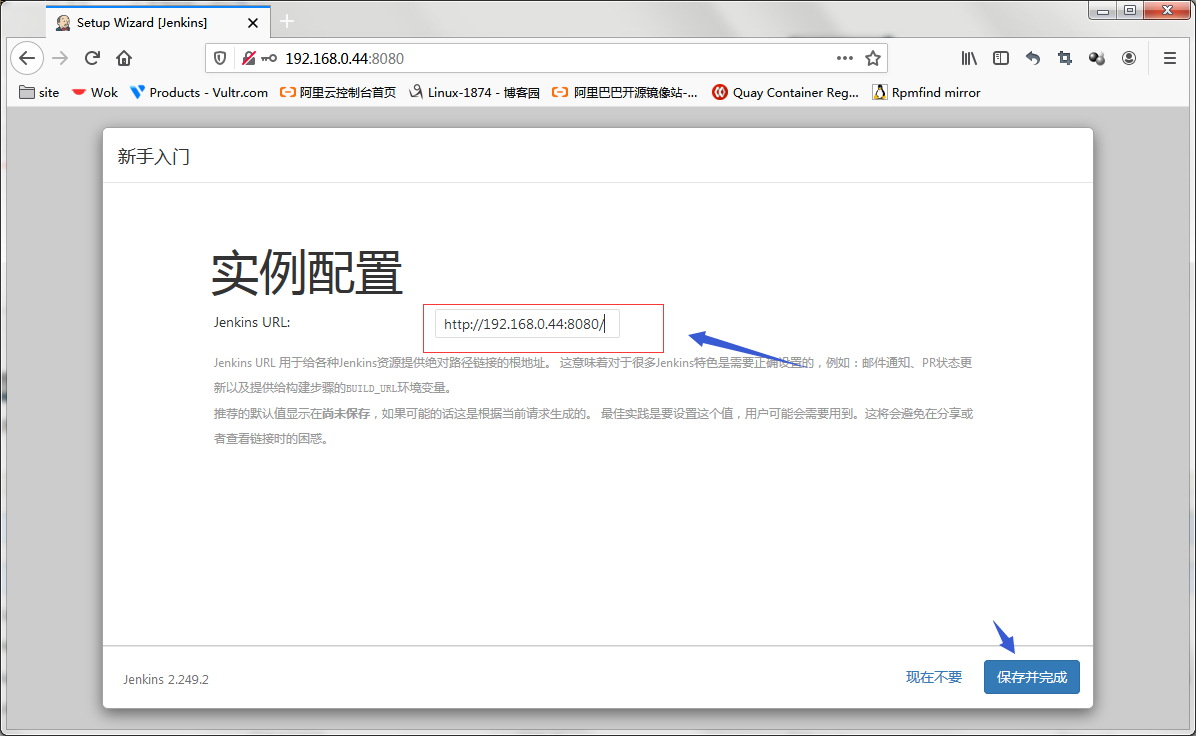
提示:这里是填写访问jenkins的url地址;保持默认就好;

提示:到此jenkins就安装好了;我们可以点击开始使用jenkins,看看jenkins的首页;
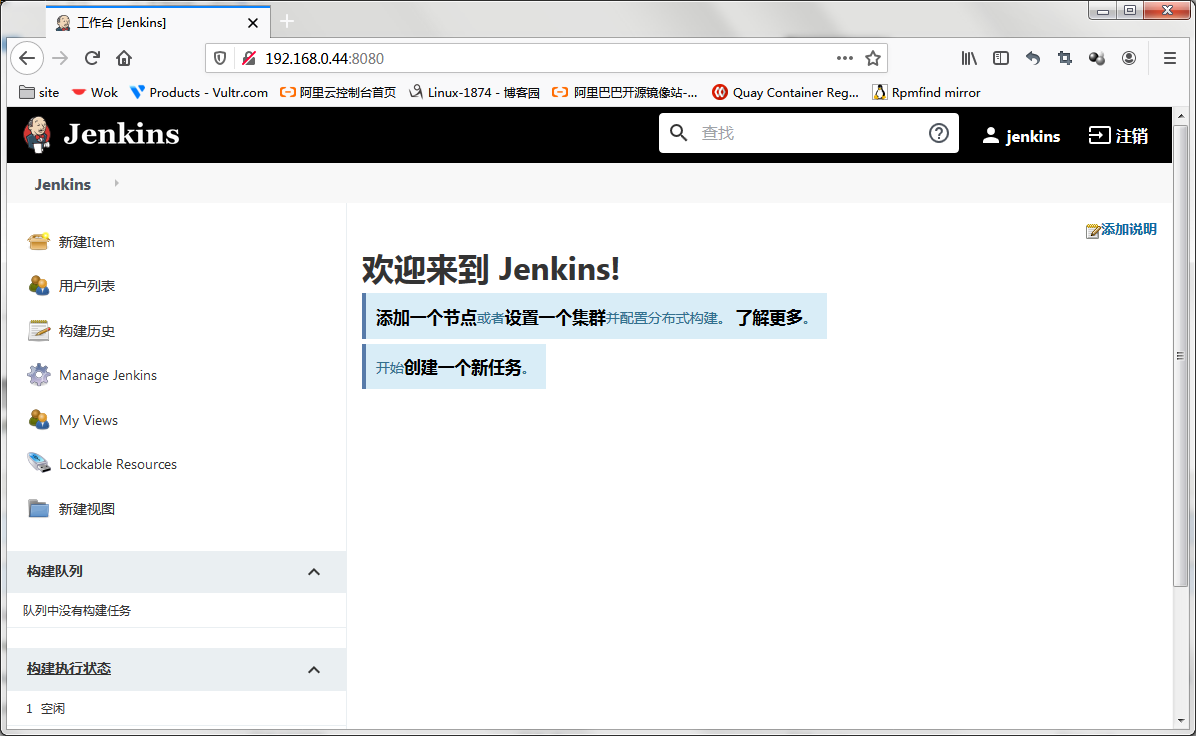
好了jenkins首页就长这样,到此jenkins的初始化配置就完成了;后续我们可以在里面用到什么功能再下载相应的插件,配置对应的功能就好;
持续集成工具之Jenkins安装部署的更多相关文章
- 【持续集成工具】 Jenkins
一.什么是持续集成 持续集成(CI):简单来说就是指将开发者的工作内容频繁地集成到主干中. 而持续集成工具可以将开发者频繁需要构建,编译,测试,部署等操作自动进行,为开发提供了非常大便利. 二.持续集 ...
- 持续集成工具之jenkins+sonarqube做代码扫描
上一篇我们主要聊了下代码质量管理平台sonarqube的安装部署以及它的工作方式做了简单的描述和代码扫描演示:回顾请参考https://www.cnblogs.com/qiuhom-1874/p/13 ...
- 持续集成工具之Jenkins
Jenkins是一个很好的持续集成工具,不光可以帮助开发进行自动打包,自动验证升级和安装,也可以帮助测试人员定时执行测试任务,或者在开自动打包安装之后自动执行测试任务,实现打包-安装-测试一条线服务, ...
- 持续集成工具之Jenkins使用配置
在上一篇博客中,我们主要介绍了DevOps理念以及java环境和jenkins的安装,回顾请参考https://www.cnblogs.com/qiuhom-1874/p/13805666.html: ...
- 持续集成工具之Jenkins pipline简单示例
前文我们主要聊了下jenkins的插件安装.用户及权限管理.邮件发送.配置凭证到gitlab上拉取项目和创建普通job:回顾请参考https://www.cnblogs.com/qiuhom-1874 ...
- 持续集成工具hudson【转载】
第一节 我的理解 项目中使用了hudson,那么hudson是处在怎样的一个地位呢? 首先就我自己的认知,项目中hudson的作用有一下几点: 1.获取svn服务器上的最新代码: 2.把最新代码编译打 ...
- 持续集成工具Jenkins安装、部署、使用
本文介绍jenkins,利用其做项目发布与持续集成交付工具. 一.Jenkins是什么? Jenkins是基于Java开发的一种持续集成工具,用于监控持续重复的工作,功能包括: 1.持续的软件版本发布 ...
- 【持续集成】jenkins安装部署从git获取代码
一:持续集成的概念: 1.1:总体的概括 持续集成Continuous Integration 持续交付Continuous Delivery 持续部署Continuous Deployment 1. ...
- linux(centos8):安装Jenkins持续集成工具(java 14 / jenkins 2.257)
一,什么是Jenkins? 1,jenkins是什么? Jenkins是一个开源软件项目,是基于Java开发的一种持续集成工具, 用于监控持续重复的工作,旨在提供一个开放易用的软件平台, 使软件的持续 ...
随机推荐
- Construct a Matrix (矩阵快速幂+构造)
There is a set of matrixes that are constructed subject to the following constraints: 1. The matrix ...
- mock之初体验
刚接触vue的时候,看到github上有人的开源项目介绍使用mock可以模拟接口调用,可以使用模拟数据避免跟后端交互也可以实现前端功能的完美展现,当时觉得卧槽,mock这个东西这么神奇的吗?那一定要学 ...
- H5简单内容
1.简单认识H5 HTML5不仅仅是作为HTML标记语言的一个最新版本,更重要的是它指定了Web开发的一系列标准,成为第一个将Web作为应用开发平台的HTML语言. 我们日常讨论的H5其实是有一个泛称 ...
- 干Java这一行,应该怎样提升自己?
前段时间,字节跳动在阿里巴巴的大本营杭州悄悄的建立一个研发中心,最近在疯狂招人. 相信最近一段时间,杭州的很多的互联网公司的开发人员都接到过猎头的电话.据了解,字节跳动杭州研发中心主要负责字节跳动新增 ...
- MySQL查询point类型类型的坐标,返回经度纬度
location字段为point类型的空间坐标 SELECT id, name, address, x(location) as 经度, Y(location) as 纬度, ROUND( 6378. ...
- 关于Vue-Router的那些事儿
Vue-Router Vu-router是Vue.js的官方路由管理器,方便于构建页面,在我们的使用过程中,一般是在router的index.js文件中配置对应的组件和对应的路径 主要的功能 嵌套路由 ...
- C#开发PACS医学影像处理系统(二):界面布局之菜单栏
在菜单栏布局上,为了使用自定义窗体样式和按钮,我们需要先将窗体设置为无边框,然后添加一个Grid作为菜单栏并置顶,VerticalAlignment="Top" logo图片和标题 ...
- linux下限定连接ip和端口
1.限制端口 vim /etc/ssh/sshd_config 修改连接端口 修改之后重启sshd服务 service sshd restart 再次连接时就需要使用修改后的端口去连接了 备注:判断修 ...
- linux下清空文件内容的3个命令
1.使用echo "" > file_name,直接将空字符串重定向并覆盖到目标文件 2.使用cat /dev/null > file_name,读取dev目录下的一个 ...
- pycharm之ctrl+鼠标滚轮调整字体大小
按照图示设置,可以添加:ctrl+鼠标滚轮调整字体大小功能 1. 2.