
linux之SAMBA共享目录服务端架设
samba 共享目录
1.SAMBA服务概述 协议 监听端口137 架构
samba:Linux系统的一种文件共享程序服务
通常在主机文件共享的应用场景中,由于文件系统的差异化,Windows和Linux的文件系统不兼容,windows进行文件或打印机共享是通过微软自己的SMB/CIFS网络协议来实现的,此两款协议是微软的私有协议。于是Linux和windows无法直接进行文件数据交互。
SMB:service message Block,服务信息块
协议为CIFS:Common Internet File System (通用internet文件系统)
Samba的出现实现了跨系统平台的文件数据交互(也是基于CIFS协议),属于开源程序,特别适用linux/unix、Windows混合平台的企业环境。
NetBIOS:(NETwork Basic Input/Output System)是网络基本输入输出系统,局域网通信机制,在Windows就是基于NetBIOS协议实现网络资源的共享的
2.通信接口
CIFS监听端口:137/udp 138/udp 139/tcp 445/tcp
①samba在Linux可以实现和windows等同的netbios协议
②samba可以实现smbd/cifs协议
③samba可以实现winbindd(将Linux加入windows的活动目录,较少使用)
Samba的客户端和服务端实验操作
samba属于C/S架构,有客户端和服务端,在centos系统内,smbclient为客户端,samba为服务端
2.案例一 将Linux作为客户端,windows作为服务端
将Linux作为客户端,windows作为服务端
1.)linux安装samba客户端 关闭防火墙
先去配置yum环境,挂载镜像sr0
yum clean all 清空缓存
安装两个文件包
yum -y install samba-client yum install cifs-utils(cifs组件)
关闭的防火墙服务
iptables -F
iptables -X
iptables -Z
systemctl stop firewalld.service ---关闭防火墙
setenforce 0
2.)windows创建共享目录及用户
例如和windows主机进行文件共享 ---->方式1(命令行 客户端访问)
在windows中新建目录,并设置共享,虚拟机与widnows选择仅主机模式,保证两者能通信
在windows10中选择一个位置作为共享目录, ----window作为服务器
比如说 在D盘下 创建一个目录 share ----作为共享目录
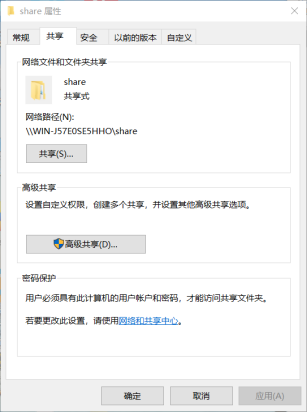
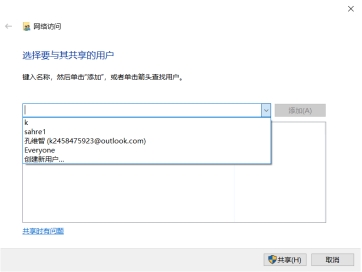
去改这个共享目录 ,点开属性修改 要共享的用户
创建用户
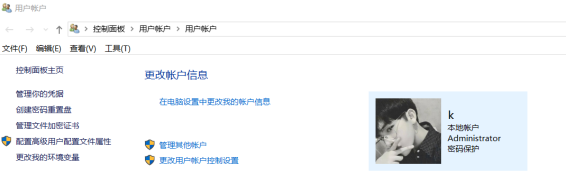
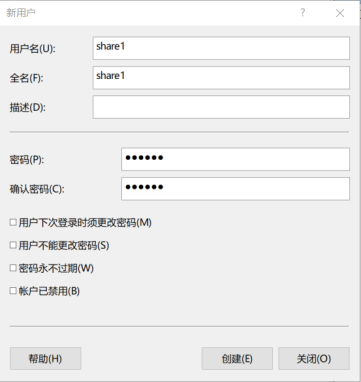
创建新用户share1,用来登录共享目录
管理其他账号
在电脑设置中添加其他新用户
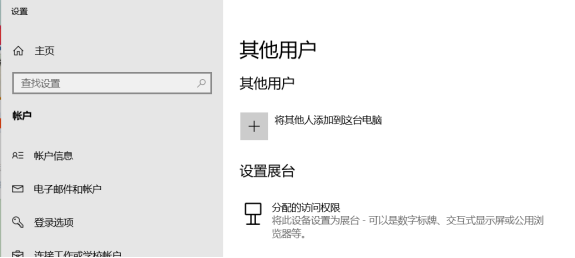
将其他人添加到这台电脑
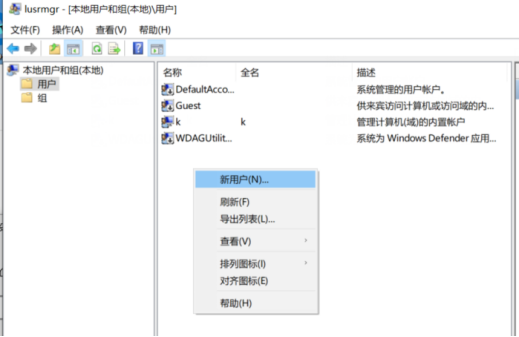
单击左边的用户,在中间的用户列表中右键,出现的菜单选择新用户
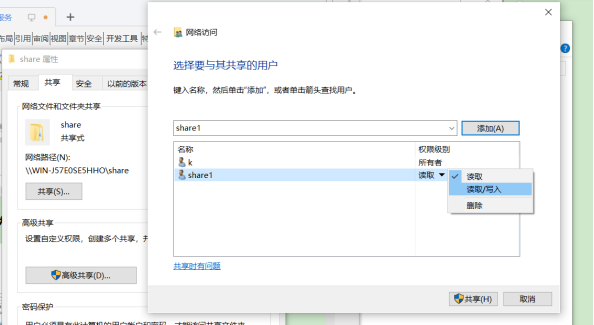
对目录设置共享,使用share1进行登录可以修改share1的权限为读写
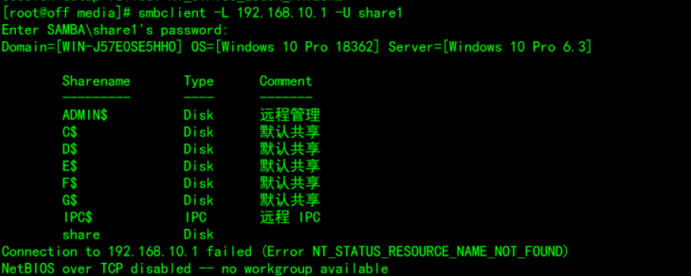
3)查看windows服务端 可共享的目录
格式为:
smbclient -L HOST -U USERNAME
-L 要访问主机的IP的 -U 那个用户名称
smbclient -L 192.168.10.1 -U share1 --share1为windows用户10.1网段vmnet1
4.通过命令行 客户端 访问服务端共享目录,上传下载
命令格式为:
smbclient //windows-ip/share-DIR -U username
要访问Windows 的IP/分享的目录 用户名
注意 , 符号 // 后面直接跟着/分享命令,,没有空格
例如:
smbclient //192.168.10.1/share -U share1 --访问vmnet1 IP为10.1
1.)操作命令
help samba客户端帮助命令
lcd 切换目录(linux目录)
ls 显示对端共享目录的清单文件
put 将当前客户端的文件上传到对端服务端(windows)
get 将服务端的文件下载到本地Linux文件系统指定的路径
quit 退出当前客户端
2.)linux客户端访问windows服务器目录
smbclient //192.168.10.1/share -U share1 --访问window主机IP即vmnet1的IP/目录
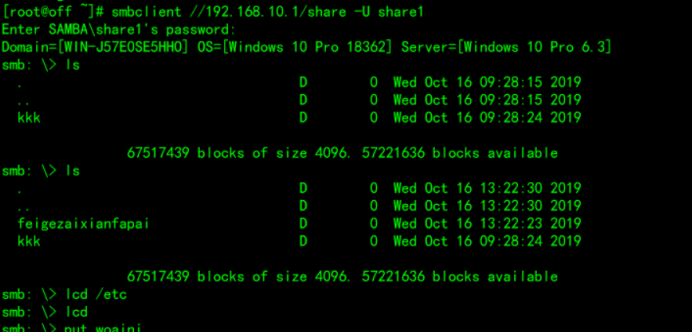
get 从服务端的文件下载到 本地Linux文件系统指定的路径
put 从当前linux客户端的文件上传到 对端服务端(windows)
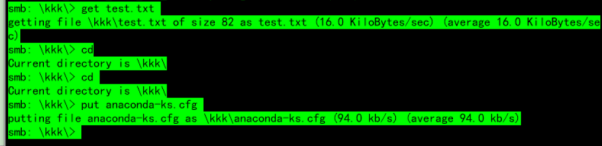
查看linux,从window下载的text.txt文件

查看window 上传的文件anaconda-ks.cfg

5.)Linux客户端和windows主机服务端 进行文件共享目录 挂载
挂载到当前Linux文件系统
命令格式:
mount -t cifs //windows_IP/SHARE_DIR /xxx -o username=USERNAME
-t被挂载的文件系统 win ip地址 共享目录 挂载点/mnt -o选项 用户名
例如:
mount -t cifs //192.168.10.1/share /mnt -o username=share1
mount挂载的文件系统类型

注意:虽然当前Linux主机使用的是Linux用户,在挂载点内对对端文件操作的身份为对端主机的用户身份。
mount -t cifs //192.168.10.1/share /mnt -o username=share1 ---可查看访问主机共享目录

在写到开机自动挂载 这个分享目录 ---自动挂载实验不成功
vim /etc/fstab ---可以尝试这个命令
//192.168.10.1/share /mnt cifs defaults,username=smbuser1,password=123456 0 0
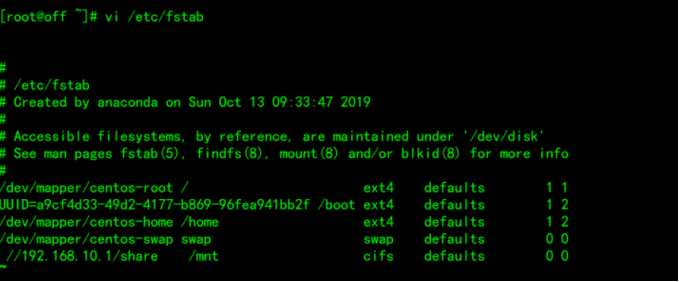
路径 挂载点 文件类型 缺省 检测 备份
0 0 不检测 不备份 1检测备份 1,2,分别表示磁盘检测的级别 0表示开机不检测硬盘
3.案例二 linux为服务器,windows为客户机进行文件共享
1)两个服务程序 安装samba服务端 启动查看服务 和端口
samba两个服务程序
samba服务器提供smbd、nmbd两个服务程序,
smbd负责为客户机提供服务器中 共享资源(目录和文件等)的访问。
nmbd负责提供基于NetBIOS协议的 主机名称解析,
以便为Windows网络中的主机进行查询服务,因为windows只认识NETBIOS协议
1.安装命令:
yum -y install samba ---安装samba服务端
yum -y install samba* ---注意:安装所有有关samba的安装包
/usr/lib/systemd/system服务脚本位置
/etc/samba/smb.conf 主配置文件
/etc/samba/smbusers samba用户映射文件 ,将所有samba用户都映射为权限很少的本地用户
比如说有两个samba用户 :
tom 和 sun 那么这两个用户在访问samba资源的时候都映射为 nobody 权限很少
2.查看两个程序服务
cd /usr/lib/systemd/system
ls -l | egrep "smb|nmb" 查找这两个服务
ls -l smb.service nmb.service 或者使用 这个查看
显示这两个smb.service 共享资源(目录和文件等)的访问。
nmb.service 负责提供基于NetBIOS协议的 主机名称解析

3.启动samba服务
systemctl start smb ---启动smb服务
systemctl start nmb ---启动nmb服务
4.查看smb nmb服务端口
netstat -antulp | grep smb netstat -antulp | grep nmb
或者使用命令 netstat -antulp | egrep "smb|nmb"
netstat -antulp | grep -E "smb|nmb" -- -E正则表达式方法


2.)修改smaba组配置文件 更改工作组 监听网卡
cd /etc/samba ls ---查看文件
mv smb.conf smb.conf.bak ---先把名字后面加上.bak备份(保存备份)
cp smb.conf.example smb.conf --然后复制.example 改名字成.conf 再去配置
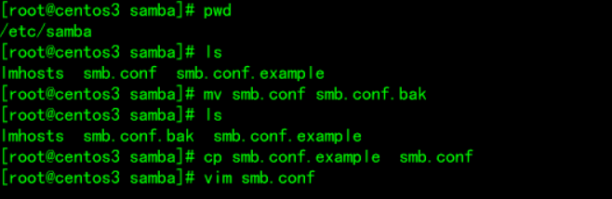
vim smb.conf ---修改这个配置文件
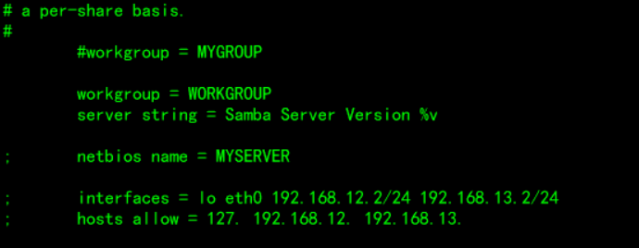
# [global] ----在这全局配置下改Network内容
# ----------------------- Network-Related Options -----------
#workgroup = MYGROUP
workgroup = WORKGROUP ---改成WORKFROUP
interfaces = lo ens33 192.168.10.2/24 ---监听的网卡和地址以及白名单
hosts allow = 127. 192.168.10. ---127主机和10. 这个网段
3.关闭防火墙 添加用户,设置密码 验证
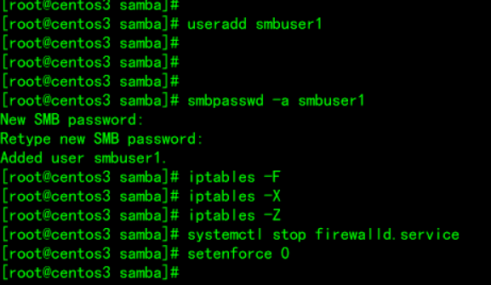
1.创建samba共享用户
iptables -F
iptables -X
iptables -Z
systemctl stop firewalld.service ---关闭防火墙
setenforce 0
useradd smbuser1 ---添加smbuser1 用户
smbpasswd -a smbuser1 ---给smb用户设置密码
配置samba用户密码(由于samba的自有密码机制,需使用smbpasswd命令进行创建)
-a USERNAME:添加系统用户为samba用户,将密码添加到smb特定用户自有密码中
-d:禁用用户
-e:启用用户
-x:删除用户
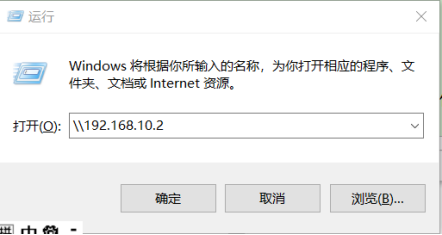
在windows客户机进行验证查看(默认进入的为samba指定程序用户的家目录)
开始-运行,输入:\\samba服务器的IP
我的主机服务器IP为 \\192.168.10.2
然后输入用户名和密码 我设定用户名字为 smbuser1
smbuser1 为我创建用户的家目录
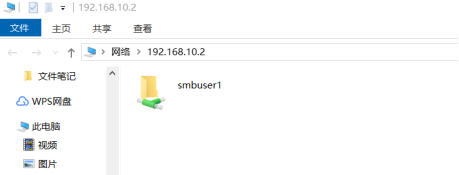
然后看是否成功,在linux服务器上创建一个文件 woaini
看window是否能看到

4.)对samba用户共享 进行自定义 vim/etc/samba/smb.conf (解读)
思路:去修改smb.conf 配置文件 记得改之前备份
cd /etc/samba ls ---查看文件
mv smb.conf smb.conf.bak ---先把名字后面加上.bak备份(保存备份)
cp smb.conf.example smb.conf --然后复制文件.example 改名字成.conf
vim smb.conf ---修改这个配置文件
1.smb.conf解读文件
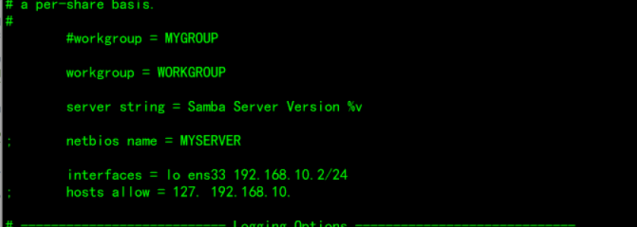
定义主机名称 Ip work name
84 #workgroup = MYGROUP ---把这个注释掉下面复制修改,备份
86 workgroup = WORKGROUP ----改Windows工作组,
88 server string = Samba Server Version %v
90 netbios name = MYSERVER -----定义主机名称
92 interfaces = lo ens33 192.168.10.2/24 ---监听的网卡和地址以及白名单
93 hosts allow = 127. 192.168.10. ----127主机和10. 这个网段
94
95 # --------------------------- Logging Options ----------
监听的网卡和地址以及白名单
interfaces = lo ens33 192.168.10.2/24 ---我的主机ip网卡名称 和ip地址
hosts allow = 127. 192.168.10. --如果要写全则为192168.10.0/255.255.25.0
允许访问的客户端127 指定的网段
samba的日志、日志格式、最大日志容量
103 # log files split per-machine:
104 log file = /var/log/samba/log.%m ---日志格式
105 # maximum size of 50KB per log file, then rotate:
106 max log size = 50 ---最大日志量为50
认证方式用户
119 security = user ---认证方式是用户
120 passdb backend = tdbsam ---密码
共享目录[ ] --可看到的目录
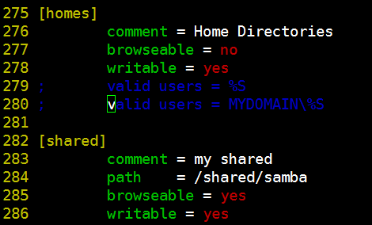
278 [homes] -----[ ] 中括号里面的homes可被客户端读取,其余内容看不到
279 comment = Home Directories 对共享目录的注释、说明
280 browseable = no 是否在网上邻居中可见,为所有人可浏览
281 writable = yes 是否可写,与read only相反, 注意
282 valid users = %S (注意,需要结合目录本身的权限)
283 valid users = MYDOMAIN\%S
285 [printers] 只能读取printers ,其余内容不能读取
286 comment = All Printers
287 path = /var/spool/samba linux共享目录在服务器中对应的真实路径
288 browseable = no 是否可浏览
289 guest ok = no 是否允许匿名访问,当security=share有生效,public用来指定该共享是否允许guest账户访问,两者的作用是相同的
290 writable = no 是否可写
291 printable = yes 是否可打印
samba客户端访问必须通过用户认证,加密密码文件的位置
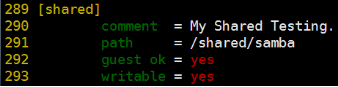
5.samba服务器 添加一个共享目录 重启服务查看
----> >>>>> centos-7
默认Linux作为服务端,browseable为yes状态
cd /etc/samba ls ---查看文件
mv smb.conf smb.conf.bak ---先把名字后面加上.bak备份(保存备份)
cp smb.conf.example smb.conf --然后复制.example 改名字成.conf
vim smb.conf ---修改这个配置文件
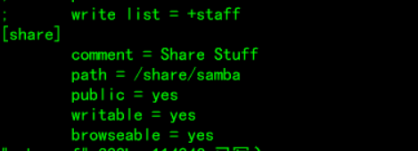
在最后一行加入这7行
[share]
comment = Share Stuff ---说明
path = /share/samba ----路径
public = yes ----是否让其他人
writable = yes ----写的权限
browseable = yes
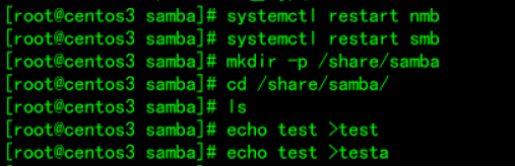
重启服务,然后创建真实目录/share/samba
systemctl restart nmb
systemctl restart smb ---重启这两个服务程序
mkdir -p /share/samba ---创建目录
cd /share/samba/ ---到这个目录下查看并创建文件

6.Acl控制文件访问权限
使用acl机制来控制文件权限,通常在生产环境比较安全,用的较多
rpm -qa | grep acl ---查看acl的rpm包
格式
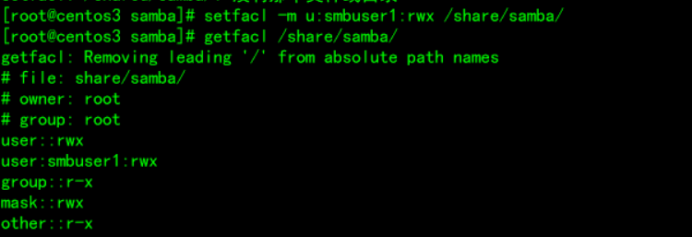
setfacl -m u:smbuser1:rwx /share/samba/ ---设置文件的访问控制列表
设置acl 设置 用户 有rwx权限 文件
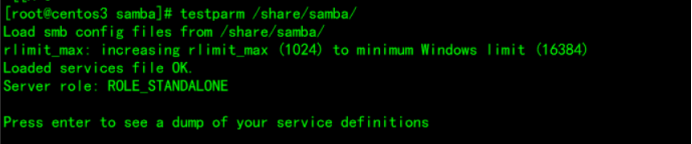
测试配置文件是否有语法错误,并显示最终生效的配置。使用testparm命令即可
setfacl -m u:smbuser1:rwx /share/samba/ --给smbuser1用户增加读写执行的权限
7客户端访问.登录 linux服务器下访问
linux在线访问:
smbclient -L //192.168.10.1 -U smbuser1(samba服务器的ip),查看文件共享资源 在客户端
登录:
smbclient -U smbuser1 //192.168.10.2/share(共享目录的名称,不是目录绝对路径)
linux服务器下访问
客户机先ping 看能否通服务器 ping 192.168.10.2 --服务器ip
然后 客户端 执行 smbclient -L 192.168.10.2 -U smbuser1
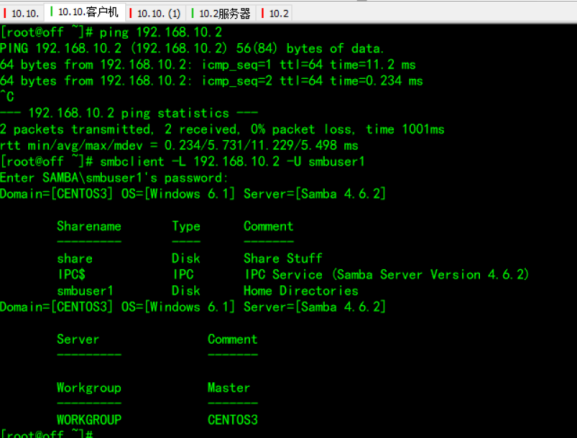
Domain=[CENTOS3] OS=[Windows 6.1] Server=[Samba 4.6.2]
Sharename Type Comment
--------- ---- -------
Share(共享资源) Disk Share Stuff (我们写的说明)
IPC$ IPC IPC Service (Samba Server Version 4.6.2)
smbuser1 Disk Home Directories
(家目录)
8.客户机永久挂载
挂载:
mount -t cifs //192.168.10.2/share/mnt -o username=smbuser1,password=123 /mnt

mount查看

1.)永久挂载格式
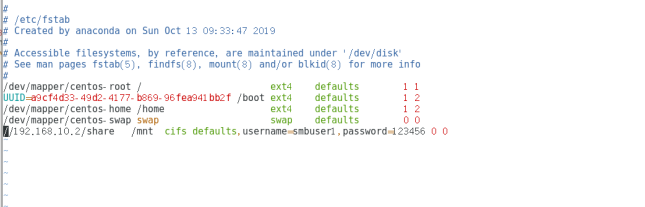
//server/share/mount/pointcifs defaults,username=[username],password=[password] 0 0 ------- 注意用户名,逗号隔开password
vim /etc/fstab
如:
//192.168.10.1/public /mnt cifs defaults,username=smbuser1,password=123 0 0
//192.168.10.2/share /mnt cifs defaults,username=smbuser1,password=123456 0 0 ---注意用户名,逗号隔开password

2.)永久挂载
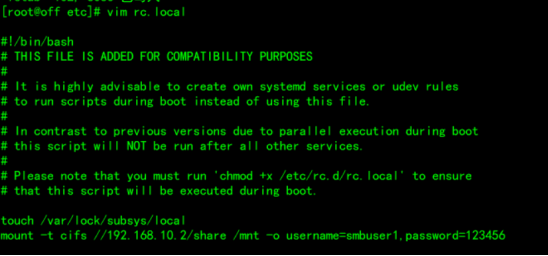
vim /etc/rc.local 把挂载命令写的文件中 (reboot重启)
mount -t cifs //192.168.10.2/share /mnt -o username=smbuser1,password=123456
chmod 777 rc.local去修改属性才能实现

samba 共享目录
1.SAMBA服务概述 协议 监听端口137 架构
samba:Linux系统的一种文件共享程序服务
通常在主机文件共享的应用场景中,由于文件系统的差异化,Windows和Linux的文件系统不兼容,windows进行文件或打印机共享是通过微软自己的SMB/CIFS网络协议来实现的,此两款协议是微软的私有协议。于是Linux和windows无法直接进行文件数据交互。
SMB:service message Block,服务信息块
协议为CIFS:Common Internet File System (通用internet文件系统)
Samba的出现实现了跨系统平台的文件数据交互(也是基于CIFS协议),属于开源程序,特别适用linux/unix、Windows混合平台的企业环境。
NetBIOS:(NETwork Basic Input/Output System)是网络基本输入输出系统,局域网通信机制,在Windows就是基于NetBIOS协议实现网络资源的共享的
2.通信接口
CIFS监听端口:137/udp 138/udp 139/tcp 445/tcp
①samba在Linux可以实现和windows等同的netbios协议
②samba可以实现smbd/cifs协议
③samba可以实现winbindd(将Linux加入windows的活动目录,较少使用)
Samba的客户端和服务端实验操作
samba属于C/S架构,有客户端和服务端,在centos系统内,smbclient为客户端,samba为服务端
2.案例一 将Linux作为客户端,windows作为服务端
将Linux作为客户端,windows作为服务端
1.)linux安装samba客户端 关闭防火墙
先去配置yum环境,挂载镜像sr0
yum clean all 清空缓存
安装两个文件包
yum -y install samba-client yum install cifs-utils(cifs组件)
关闭的防火墙服务
iptables -F
iptables -X
iptables -Z
systemctl stop firewalld.service ---关闭防火墙
setenforce 0
2.)windows创建共享目录及用户
例如和windows主机进行文件共享 ---->方式1(命令行 客户端访问)
在windows中新建目录,并设置共享,虚拟机与widnows选择仅主机模式,保证两者能通信
在windows10中选择一个位置作为共享目录, ----window作为服务器
比如说 在D盘下 创建一个目录 share ----作为共享目录
去改这个共享目录 ,点开属性修改 要共享的用户
创建用户
创建新用户share1,用来登录共享目录
管理其他账号
在电脑设置中添加其他新用户
将其他人添加到这台电脑
单击左边的用户,在中间的用户列表中右键,出现的菜单选择新用户
对目录设置共享,使用share1进行登录可以修改share1的权限为读写
3)查看windows服务端 可共享的目录
格式为:
smbclient -L HOST -U USERNAME
-L 要访问主机的IP的 -U 那个用户名称
smbclient -L 192.168.10.1 -U share1 --share1为windows用户10.1网段vmnet1
4.通过命令行 客户端 访问服务端共享目录,上传下载
命令格式为:
smbclient //windows-ip/share-DIR -U username
要访问Windows 的IP/分享的目录 用户名
注意 , 符号 // 后面直接跟着/分享命令,,没有空格
例如:
smbclient //192.168.10.1/share -U share1 --访问vmnet1 IP为10.1
1.)操作命令
help samba客户端帮助命令
lcd 切换目录(linux目录)
ls 显示对端共享目录的清单文件
put 将当前客户端的文件上传到对端服务端(windows)
get 将服务端的文件下载到本地Linux文件系统指定的路径
quit 退出当前客户端
2.)linux客户端访问windows服务器目录
smbclient //192.168.10.1/share -U share1 --访问window主机IP即vmnet1的IP/目录
get 从服务端的文件下载到 本地Linux文件系统指定的路径
put 从当前linux客户端的文件上传到 对端服务端(windows)
查看linux,从window下载的text.txt文件
查看window 上传的文件anaconda-ks.cfg
5.)Linux客户端和windows主机服务端 进行文件共享目录 挂载
挂载到当前Linux文件系统
命令格式:
mount -t cifs //windows_IP/SHARE_DIR /xxx -o username=USERNAME
-t被挂载的文件系统 win ip地址 共享目录 挂载点/mnt -o选项 用户名
例如:
mount -t cifs //192.168.10.1/share /mnt -o username=share1
mount挂载的文件系统类型
注意:虽然当前Linux主机使用的是Linux用户,在挂载点内对对端文件操作的身份为对端主机的用户身份。
mount -t cifs //192.168.10.1/share /mnt -o username=share1 ---可查看访问主机共享目录
在写到开机自动挂载 这个分享目录 ---自动挂载实验不成功
vim /etc/fstab ---可以尝试这个命令
//192.168.10.1/share /mnt cifs defaults,username=smbuser1,password=123456 0 0
路径 挂载点 文件类型 缺省 检测 备份
0 0 不检测 不备份 1检测备份 1,2,分别表示磁盘检测的级别 0表示开机不检测硬盘
3.案例二 linux为服务器,windows为客户机进行文件共享
1)两个服务程序 安装samba服务端 启动查看服务 和端口
samba两个服务程序
samba服务器提供smbd、nmbd两个服务程序,
smbd负责为客户机提供服务器中 共享资源(目录和文件等)的访问。
nmbd负责提供基于NetBIOS协议的 主机名称解析,
以便为Windows网络中的主机进行查询服务,因为windows只认识NETBIOS协议
1.安装命令:
yum -y install samba ---安装samba服务端
yum -y install samba* ---注意:安装所有有关samba的安装包
/usr/lib/systemd/system服务脚本位置
/etc/samba/smb.conf 主配置文件
/etc/samba/smbusers samba用户映射文件 ,将所有samba用户都映射为权限很少的本地用户
比如说有两个samba用户 :
tom 和 sun 那么这两个用户在访问samba资源的时候都映射为 nobody 权限很少
2.查看两个程序服务
cd /usr/lib/systemd/system
ls -l | egrep "smb|nmb" 查找这两个服务
ls -l smb.service nmb.service 或者使用 这个查看
显示这两个smb.service 共享资源(目录和文件等)的访问。
nmb.service 负责提供基于NetBIOS协议的 主机名称解析
3.启动samba服务
systemctl start smb ---启动smb服务
systemctl start nmb ---启动nmb服务
4.查看smb nmb服务端口
netstat -antulp | grep smb netstat -antulp | grep nmb
或者使用命令 netstat -antulp | egrep "smb|nmb"
netstat -antulp | grep -E "smb|nmb" -- -E正则表达式方法
2.)修改smaba组配置文件 更改工作组 监听网卡
cd /etc/samba ls ---查看文件
mv smb.conf smb.conf.bak ---先把名字后面加上.bak备份(保存备份)
cp smb.conf.example smb.conf --然后复制.example 改名字成.conf 再去配置
vim smb.conf ---修改这个配置文件
# [global] ----在这全局配置下改Network内容
# ----------------------- Network-Related Options -----------
#workgroup = MYGROUP
workgroup = WORKGROUP ---改成WORKFROUP
interfaces = lo ens33 192.168.10.2/24 ---监听的网卡和地址以及白名单
hosts allow = 127. 192.168.10. ---127主机和10. 这个网段
3.关闭防火墙 添加用户,设置密码 验证
1.创建samba共享用户
iptables -F
iptables -X
iptables -Z
systemctl stop firewalld.service ---关闭防火墙
setenforce 0
useradd smbuser1 ---添加smbuser1 用户
smbpasswd -a smbuser1 ---给smb用户设置密码
配置samba用户密码(由于samba的自有密码机制,需使用smbpasswd命令进行创建)
-a USERNAME:添加系统用户为samba用户,将密码添加到smb特定用户自有密码中
-d:禁用用户
-e:启用用户
-x:删除用户
在windows客户机进行验证查看(默认进入的为samba指定程序用户的家目录)
开始-运行,输入:\\samba服务器的IP
我的主机服务器IP为 \\192.168.10.2
然后输入用户名和密码 我设定用户名字为 smbuser1
smbuser1 为我创建用户的家目录
然后看是否成功,在linux服务器上创建一个文件 woaini
看window是否能看到
4.)对samba用户共享 进行自定义 vim/etc/samba/smb.conf (解读)
思路:去修改smb.conf 配置文件 记得改之前备份
cd /etc/samba ls ---查看文件
mv smb.conf smb.conf.bak ---先把名字后面加上.bak备份(保存备份)
cp smb.conf.example smb.conf --然后复制文件.example 改名字成.conf
vim smb.conf ---修改这个配置文件
1.smb.conf解读文件
定义主机名称 Ip work name
84 #workgroup = MYGROUP ---把这个注释掉下面复制修改,备份
86 workgroup = WORKGROUP ----改Windows工作组,
88 server string = Samba Server Version %v
90 netbios name = MYSERVER -----定义主机名称
92 interfaces = lo ens33 192.168.10.2/24 ---监听的网卡和地址以及白名单
93 hosts allow = 127. 192.168.10. ----127主机和10. 这个网段
94
95 # --------------------------- Logging Options ----------
监听的网卡和地址以及白名单
interfaces = lo ens33 192.168.10.2/24 ---我的主机ip网卡名称 和ip地址
hosts allow = 127. 192.168.10. --如果要写全则为192168.10.0/255.255.25.0
允许访问的客户端127 指定的网段
samba的日志、日志格式、最大日志容量
103 # log files split per-machine:
104 log file = /var/log/samba/log.%m ---日志格式
105 # maximum size of 50KB per log file, then rotate:
106 max log size = 50 ---最大日志量为50
认证方式用户
119 security = user ---认证方式是用户
120 passdb backend = tdbsam ---密码
共享目录[ ] --可看到的目录
278 [homes] -----[ ] 中括号里面的homes可被客户端读取,其余内容看不到
279 comment = Home Directories 对共享目录的注释、说明
280 browseable = no 是否在网上邻居中可见,为所有人可浏览
281 writable = yes 是否可写,与read only相反, 注意
282 valid users = %S (注意,需要结合目录本身的权限)
283 valid users = MYDOMAIN\%S
285 [printers] 只能读取printers ,其余内容不能读取
286 comment = All Printers
287 path = /var/spool/samba linux共享目录在服务器中对应的真实路径
288 browseable = no 是否可浏览
289 guest ok = no 是否允许匿名访问,当security=share有生效,public用来指定该共享是否允许guest账户访问,两者的作用是相同的
290 writable = no 是否可写
291 printable = yes 是否可打印
samba客户端访问必须通过用户认证,加密密码文件的位置
5.samba服务器 添加一个共享目录 重启服务查看
----> >>>>> centos-7
默认Linux作为服务端,browseable为yes状态
cd /etc/samba ls ---查看文件
mv smb.conf smb.conf.bak ---先把名字后面加上.bak备份(保存备份)
cp smb.conf.example smb.conf --然后复制.example 改名字成.conf
vim smb.conf ---修改这个配置文件
在最后一行加入这7行
[share]
comment = Share Stuff ---说明
path = /share/samba ----路径
public = yes ----是否让其他人
writable = yes ----写的权限
browseable = yes
重启服务,然后创建真实目录/share/samba
systemctl restart nmb
systemctl restart smb ---重启这两个服务程序
mkdir -p /share/samba ---创建目录
cd /share/samba/ ---到这个目录下查看并创建文件
6.Acl控制文件访问权限
使用acl机制来控制文件权限,通常在生产环境比较安全,用的较多
rpm -qa | grep acl ---查看acl的rpm包
格式
setfacl -m u:smbuser1:rwx /share/samba/ ---设置文件的访问控制列表
设置acl 设置 用户 有rwx权限 文件
测试配置文件是否有语法错误,并显示最终生效的配置。使用testparm命令即可
setfacl -m u:smbuser1:rwx /share/samba/ --给smbuser1用户增加读写执行的权限
7客户端访问.登录 linux服务器下访问
linux在线访问:
smbclient -L //192.168.10.1 -U smbuser1(samba服务器的ip),查看文件共享资源 在客户端
登录:
smbclient -U smbuser1 //192.168.10.2/share(共享目录的名称,不是目录绝对路径)
linux服务器下访问
客户机先ping 看能否通服务器 ping 192.168.10.2 --服务器ip
然后 客户端 执行 smbclient -L 192.168.10.2 -U smbuser1
Domain=[CENTOS3] OS=[Windows 6.1] Server=[Samba 4.6.2]
Sharename Type Comment
--------- ---- -------
Share(共享资源) Disk Share Stuff (我们写的说明)
IPC$ IPC IPC Service (Samba Server Version 4.6.2)
smbuser1 Disk Home Directories
(家目录)
8.客户机永久挂载
挂载:
mount -t cifs //192.168.10.2/share/mnt -o username=smbuser1,password=123 /mnt
mount查看
1.)永久挂载格式
//server/share/mount/pointcifs defaults,username=[username],password=[password] 0 0 ------- 注意用户名,逗号隔开password
vim /etc/fstab
如:
//192.168.10.1/public /mnt cifs defaults,username=smbuser1,password=123 0 0
//192.168.10.2/share /mnt cifs defaults,username=smbuser1,password=123456 0 0 ---注意用户名,逗号隔开password
2.)永久挂载
vim /etc/rc.local 把挂载命令写的文件中 (reboot重启)
mount -t cifs //192.168.10.2/share /mnt -o username=smbuser1,password=123456
chmod 777 rc.local去修改属性才能实现
linux之SAMBA共享目录服务端架设的更多相关文章
- windows怎么访问linux的samba共享目录
windows怎么访问linux的samba共享目录 听语音 原创 | 浏览:6976 | 更新:2018-07-31 13:20 | 标签:LINUX WINDOWS 1 2 3 4 5 6 7 分 ...
- linux系统内SAMBA共享问题
最近将项目迁移到了公司服务器上,以后客户端调试和服务端开发都要去链接这台服务器,但是开发就需要调试,也需要log信息,同一局域网内,如何链接服务器并随时查看服务器上的log信息呢? 今天搞了一下,把步 ...
- Linux:SAMBA共享、NFS共享、Autofs自动挂载
SAMBA.NFS共享区别 NFS开源文件共享程序:NFS(NetworkFile System)是一个能够将多台Linux的远程主机数据挂载到本地目录的服务,属于轻量级的文件共享服务,不支持Linu ...
- Linux之SAMBA共享服务
简述 Samba服务器可以让Windows操作系统用户访问局域网中Linux主机,就象访问网上邻居一样方便. 具有以下功能: 共享目录:在局域网上共享某个或某些目录,使得同一个网络内的Windows用 ...
- Docker镜像搭建Linux下samba共享目录
Samba 是 SMB/CIFS 网络协议的重新实现, 它作为 NFS 的补充使得在 Linux.OS/2.DOS 和 Windows 系统中进行文件共享.打印机共享更容易实现.SMB协议是客户机/服 ...
- Linux系统设置Samba共享笔记
# "不允许一个用户使用一个以上用户名与服务器或共享资源的多重连接" C: 之前曾经与主机成功进行连接,连接断开后未将连接状态清除 $: net use */del /y # &q ...
- kali debian linux 的samba 共享设置
1) 首先,默认的源http.kali.org 会自动帮你找镜像,问题是他找到了 mirrors.neusoft.edu.cn , 这个源速度虽然快,却是有问题的. 安装不了cifs-utils 2) ...
- Linux下安装部署Samba共享盘的操作手册
简述 Samba是在Linux和UNIX系统上实现SMB协议的一个免费软件,由服务器及客户端程序构成.SMB(Server Messages Block,信息服务块)是一种在局域网上共享文件和打印机的 ...
- Linux安装配置Samba共享文件系统
Samba共享文件系统搭建与配置: 1.Samba服务端:yum install samba samba-client cifs-utilscd /etc/samba/cp smb.conf smb. ...
随机推荐
- 开源API文档工具- swagger2 与 smart-doc 比较 与 使用
工具开源地址 swagger2 : https://swagger.io/ smart-doc: https://www.oschina.net/p/smart-doc 国产 两者的比较 swagg ...
- 数据可视化之powerBI基础(十五)Power BI同步切片器,你知道怎么用吗?
https://zhuanlan.zhihu.com/p/67932754 在PowerBI报表中,切片器绝对是最常用的控件了,利用它可以进行各种维度的动态切换,同一个页面中的所有图表可以同步响应:利 ...
- 从JDK源码理解java引用
目录 java中的引用 引用队列 虚引用.弱引用.软引用的实现 ReferenceHandler线程 引用队列的实现 总结 参考资料 java中的引用 JDK 1.2之后,把对象的引用分为了四种类型, ...
- HTTP版本比较
HTTP2.0优势 1.采用二进制格式传输数据,而非http1.1文本格式,二进制格式在协议的解析和优化扩展上带来了跟多的优势和可能 2.对消息头采用Hpack进行压缩传输,能够节省消息头占用的网络流 ...
- 盘点JMeter不为人知那一些细节
Jmeter工作原理 向服务器提交请求,并从服务器取回请求返回的结果.即建立一个线程池,多线程运行取样器产生大量负载,在运行过程中通过断言来验证结果的正确性,通过监听器来记录测试结果. 文章内容以Jm ...
- ztree : checkbox 选中/不选中时动态添加/删除DOM元素
先上代码. var IDMark_Switch = "_switch", IDMark_Icon = "_ico", IDMark_Span = "_ ...
- Java历史[史上最详细的阐述了Java发展的历史过程]
Java历史 学习Java语言之前,我觉得大家应该是从头开始,对吧?不管你之前是学过还是没学过,都和学习某一个知识一样,从头开始去了解它,然后到这个深入的掌握,到最后你可能理解并且灵活的运用.所以它肯 ...
- 【翻译】.NET 5 Preview7发布
今天,发布了.NET 5.0 Preview7.这是倒数第二个预览版本(在转移到RC之前).此时,大多数功能应该已经非常接近完成了.Single file和ARM64 intrinsics是两个花费了 ...
- vue学习(四) v-on:事件绑定
//html <div id="app"> <input type="button" value="ok" v-bind: ...
- [leetcode/lintcode 题解] 一致性哈希 II · Consistent Hashing II
[题目描述] 在 Consistent Hashing I 中我们介绍了一个比较简单的一致性哈希算法,这个简单的版本有两个缺陷: 增加一台机器之后,数据全部从其中一台机器过来,这一台机器的读负载过大, ...