
ubuntu14.04下安装ngnix,mediawiki,nodebb,everything,gitlab
本周折腾了以下几个东西,mediawiki(维基),nodebb(论坛),gitlab(私有git服务器)。
本来的目的是搭建一个wiki,选用了mediawiki后,使用apache搭建好了。
搭论坛的时候,一开始想用discourse,但配置总有问题,就先放弃了,找了个nodebb看起来也还可以。
但nodebb是使用ngnix做代理的,考虑之后决定放弃apache,全部统一用ngnix。
于是搭建了ngnix+mediawiki+nodebb+everything(这个是别人配置好的,只是在ngnix中设置了代理)。
后来又添上了gitlab。整理安装记录如下。
/****************************************安装ngnix分割线****************************************************************/
先装ngnix(参考http://www.cnblogs.com/helinfeng/p/4219051.html 基本没什么问题)
1,由于需要大量的权限操作,方便起见临时提升权限,使用root账号
sudo su
2,安装apt源管理工具、添加nginx和php的安装源
apt-get install python-software-properties

add-apt-repository ppa:nginx/stable

add-apt-repository ppa:ondrej/php5
3,更新系统软件
apt-get update
4、安装mysql
apt-get install mysql-server
注:在安装过程中,会要求你输入MySQL的root账号的密码,输入并记住。
5、安装php及对mysql的支持
apt-get install php5 php5-fpm php5-mysql php-apc
6、根据实际需要,选择性的安装php的各类功能模块。
apt-get install php-pear php5-dev php5-curl

apt-get install php5-gd php5-intl php5-imagick

apt-get install php5-imap php5-mcrypt php5-memcache

apt-get install php5-ming php5-ps php5-pspell

apt-get install php5-recode php5-snmp php5-sqlite

apt-get install php5-tidy php5-xmlrpc php5-xsl
7、安装nginx
apt-get install nginx
8、配置php
vim /etc/php5/fpm/php.ini
在文件中找到:
;cgi.fix_pathinfo=
改为:
cgi.fix_pathinfo=
9、配置nginx
创建一个 /www 目录设置为 755 权限
mkdir /www

chmod  /www
将网站根目录设置到/www 目录下,注意不要写成 /www/ 这种格式
vim /etc/nginx/sites-enabled/default
找到:
root /usr/share/nginx/html;
改为:
root /www;
找到:
index index.html index.htm;
增加 index.php,即改为:
index index.php index.html index.htm;
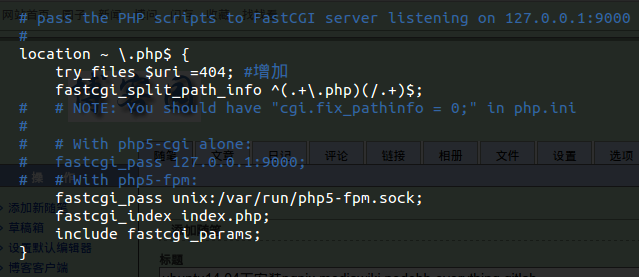
找到:location ~ .php$ { * } 区块
做如下调整(改动之处于行末有注释):
location ~ .php$ {

try_files $uri =; #增加

fastcgi_split_path_info ^(.+.php)(/.+)$; #反注释

## NOTE: You should have "cgi.fix_pathinfo = 0;" in php.ini

#

## With php5-cgi alone:

# fastcgi_pass 127.0.0.1:;

## With php5-fpm:

fastcgi_pass unix:/var/run/php5-fpm.sock; #反注释

fastcgi_index index.php; #反注释

include fastcgi_params; #反注释
}
即下图
10、解决php-fpm与nginx的小bug
按上述步骤操作后,由于nginx与php-fpm之间的一个小bug,会导致这样的现象:
网站中的静态页面 *.html 都能正常访问,而 *.php 文件虽然会返回200状态码,
但实际输出给浏览器的页面内容却是空白。
简而言之,原因是nginx无法正确的将 *.php 文件的地址传递给php-fpm去解析,
相当于php-fpm接受到了请求,但这请求却指向一个不存在的文件,于是返回空结果。
为了解决这个问题,需要改动nginx默认的fastcgi_params配置文件:
vim /etc/nginx/fastcgi_params
在文件的最后增加一行:
fastcgi_param SCRIPT_FILENAME $document_root$fastcgi_script_name;
关于这行的内容,多说几句,其中有两个参数:
$document_root 即是指网站的根目录,也就是我们在前面刚设置的 root /www;
$fastcgi_script_name 则是指网站上的各个 *.php 文件名(其实是文件的相对路径)
这两个合在一起形成完整的 php file path,比如你的网站有个 /test/script.php 文件,
nginx传递给php-fpm的完整路径就是:/www/test/script.php
我在前面说配置nginx时,写成了 root /www/; 这种写法,对于nginx不成问题,
但它在向php-fpm传递php文件路径时,会形成:/www//test/script.php
这样的文件地址无效(获取不到正确的php文件),于是出现返回空白的问题。
这个问题是如此之隐蔽,以至于我花了大量时间在查看LOG、寻找资料和调整设置上。
11,重启各项服务
service php5-fpm reload

service nginx reload
重新加载各项配置改动。
12、测试
vim /www/index.php
内容:
<?php echo phpinfo(); ?>
请打开你的浏览器访问:htpt://localhost 若一切正常,将输出php环境信息。
(以上ngnix安装参考http://www.cnblogs.com/helinfeng/p/4219051.html )
一般这样子就没问题了。
我按着这个步骤,也没什么问题,但是打开htpt://localhost 的时候,我看到的是apache!
是的,这个机子被别人安装过apache了,捷足先登抢占了80端口。
那先把apache的端口改掉。
修改两个文件 /etc/apache2/ports.conf 和 /etc/apache2/sites-available/000-default.conf
将80改成81.
重启服务
service apache2 restart

service nginx restart
就可以了。
重启ngnix的时候 注意看是OK还是fail。
如果fail 运行nginx -t查看报错信息。
/****************************************安装mediawiki分割线***********************************************************/
参考官方安装指南
https://www.mediawiki.org/wiki/Manual:Installing_MediaWiki
先下载稳定版本
wget https://releases.wikimedia.org/mediawiki/1.26/mediawiki-1.26.2.tar.gz
直接解压到/www下面
tar xvzf mediawiki-*.tar.gz -C /www
重命名
mv /www/mediawiki-1.26. /www/midiawiki
ifconfig看到本机IP,这里假设是192.168.1.2吧
修改host文件,方便记忆
vim /etc/hosts
想个好记的域名,加入
192.168.1.2 www.zqb.local
保存退出
重启网络使修改生效
/etc/init.d/networking restart
然后再浏览器中就可以通过www.zqb.local访问了
下面通过浏览器访问www.zqb.local/mediawiki
就可以通过网页交互安装mediawiki了。
不过安装的时候要用到mysql,先来设置以下。
上文安装ngnix的时候已经把mysql也装上了,假设设置的root用户密码也是root。
那就
mysql -u root -proot
创建数据库wikidb,创建用户wikiuser 密码 wikipwd
CREATE DATABASE wikidb;

GRANT ALL PRIVILEGES ON wikidb.* TO 'wikiuser'@'127.0.0.1' IDENTIFIED BY 'wikipwd';

Exit
然后通过网页面交互进行安装。
安装过程中,在插件选择时勾上WikiEditor,这个能让编辑器更友好一些,其他的插件也可以根据需要勾一些。
安装后会提示下载
LocalSettings.php
移动到wiki目录下
mv /home/你的用户名/下载/LocalSettings.php /www/mediawiki/LocalSettings.php
编辑
vim /www/mediawiki/LocalSettings.php
加上
# Enables use of WikiEditor by default but still allows users to disable it in preferences

$wgDefaultUserOptions['usebetatoolbar'] = ;

# Enables link and table wizards by default but still allows users to disable them in preferences

$wgDefaultUserOptions['usebetatoolbar-cgd'] = ;

# Displays the Preview and Changes tabs

$wgDefaultUserOptions['wikieditor-preview'] = ;

# Displays the Publish and Cancel buttons on the top right side

$wgDefaultUserOptions['wikieditor-publish'] = ;
注意,还需要修改mediawiki文件夹的权限,比如简单粗暴改成777
chmod -R /www/mediawiki
然后就可以正常使用mediawiki了。
/****************************************安装nodebb分割线*********************************************************/
参考官方文档https://docs.nodebb.org/en/latest/installing/os/ubuntu.html
nodebb基于nodejs,先装nodejs
curl -sL https://deb.nodesource.com/setup_4.x | sudo -E bash -
sudo apt-get install -y git nodejs mongodb build-essential
nodebb需要数据库mongodb 或 redis。
发现本机已经安装过mongdb,查看版本
mongo --version
是2.4.9,版本太低。查了一下升级还挺麻烦,那还是直接装redis吧。
sudo apt-add-repository ppa:chris-lea/redis-server

sudo apt-get update

sudo apt-get install redis-server
运行一下确认安装成功
redis-server
然后准备装nodebb,先装这两个
apt-get install nodejs-legacy

apt-get install npm
好了,开始装nodebb
cd /www

git clone  https://github.com/NodeBB/NodeBB.git nodebb

cd nodebb/

npm install --production

./nodebb  setup
然后它会告诉你在0.0.0.0:4567,于是浏览器访问http://127.0.0.1:4567/,交互式安装。
数据库选redis,其他都不改(是的就是127.0.0.1 就是0号数据库)
或者为了安全,也可以查一下,加个密码,我查了但懒得弄。
安装完成后,启动就行了
./nodebb start
现在就可以在http://127.0.0.1:4567/使用论坛了。
然后需要用ngnix代理。
cd /etc/nginx/

vim conf.d/nodebb.conf
加入
server {

    listen ;

        server_name www.forum.zqb.local forum.zqb.local;

            location / {

            proxy_set_header X-Real-IP $remote_addr;

            proxy_set_header X-Forwarded-For $proxy_add_x_forwarded_for;

            proxy_set_header Host $http_host;

            proxy_set_header X-NginX-Proxy true;

            proxy_pass http://127.0.0.1:4567/;

            proxy_redirect off;

            # Socket.IO Support

            proxy_http_version 1.1;

            proxy_set_header Upgrade $http_upgrade;

            proxy_set_header Connection "upgrade";

            }

}
重启nginx
service nginx restart
修改host
vim /etc/hosts
加入(注意换成自己的域名和IP)
192.168.1.2 www.forum.zqb.local
重启网络使修改生效
/etc/init.d/networking restart
然后就可以访问了。
/****************************************安装everything分割线*****************************************************/
everything是已经装好的,在192.168.1.2:8080可以使用的,目前只需要在nginx中增加配置文件,代理一下。
基本同上 就是
server_name这一行,改成 server_name www.everything.zqb.local everything.zqb.local;
 http://127.0.0.1:4567/;改成 http://192.168.1.2:8080/;
/****************************************安装gitlab分割线*********************************/
参考官方安装说明https://about.gitlab.com/downloads/#ubuntu1404和http://my.oschina.net/u/160089/blog/421168?fromerr=plKVWzZr
sudo apt-get install curl openssh-server ca-certificates postfix
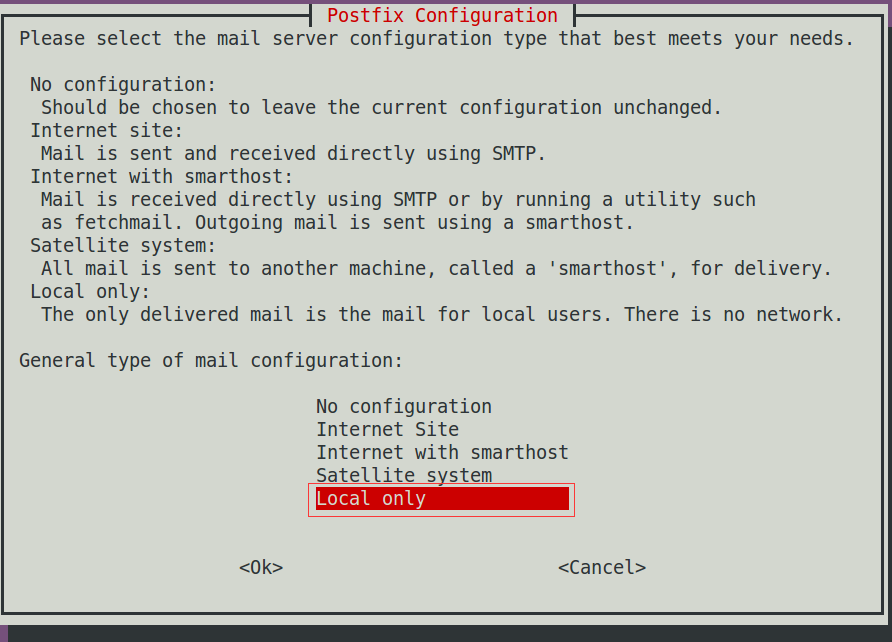

官方说明可以这么装
curl -sS https://packages.gitlab.com/install/repositories/gitlab/gitlab-ce/script.deb.sh | sudo bash

sudo apt-get install gitlab-ce
在终端下载,很慢,中断了,于是我选择直接到https://packages.gitlab.com/gitlab/gitlab-ce下载deb包
下载后安装就好
dpkg -i gitlab-ce-XXX.deb
配置一下
sudo vim /etc/gitlab/gitlab.rb
打算放到8081端口,修改这些(也许不用改这么多 但反正这么改后可以用……)
external_url 'http://192.168.1.2:8081'

#注意换成本机ip和端口

## Note: configuration settings below are optional.

## Uncomment and change the value.

############################

# gitlab.yml configuration #

############################

# gitlab_rails['gitlab_ssh_host'] = 'ssh.host_example.com'

gitlab_rails['time_zone'] = 'Asia/Shanghai'

gitlab_rails['gitlab_email_enabled'] = true

gitlab_rails['gitlab_email_from'] = '你的邮箱@gmail.com'

gitlab_rails['gitlab_email_display_name'] = 'mygitlab'

gitlab_rails['gitlab_email_reply_to'] = '你的邮箱@gmail.com'

# gitlab_rails['gitlab_default_can_create_group'] = true

# gitlab_rails['gitlab_username_changing_enabled'] = true

gitlab_rails['gitlab_default_theme'] =
################################

# GitLab email server settings #

################################

# see https://gitlab.com/gitlab-org/omnibus-gitlab/blob/629def0a7a26e7c2326566f0758d4a27857b52a3/doc/settings/smtp.md#smtp-settings

# Use smtp instead of sendmail/postfix.

gitlab_rails['smtp_enable'] = true

gitlab_rails['smtp_address'] = "smtp.gmail.com"

gitlab_rails['smtp_port'] =

gitlab_rails['smtp_user_name'] = "你的邮箱@gmail.com"

gitlab_rails['smtp_password'] = "你的密码"

gitlab_rails['smtp_domain'] = "smtp.gmail.com"

gitlab_rails['smtp_authentication'] = "login"

gitlab_rails['smtp_enable_starttls_auto'] = true

gitlab_rails['smtp_tls'] = false

gitlab_rails['smtp_openssl_verify_mode'] = 'peer' # Can be: 'none', 'peer', 'client_once', 'fail_if_no_peer_cert', see http://api.rubyonrails.org/classes/ActionMailer/Base.html

# gitlab_rails['smtp_ca_path'] = "/etc/ssl/certs"

# gitlab_rails['smtp_ca_file'] = "/etc/ssl/certs/ca-certificates.crt"
##################

# GitLab Unicorn #

##################

## Tweak unicorn settings.

# unicorn['worker_timeout'] =

# unicorn['worker_processes'] =

## Advanced settings

# unicorn['listen'] = '127.0.0.1'

 unicorn['port'] =

# unicorn['socket'] = '/var/opt/gitlab/gitlab-rails/sockets/gitlab.socket'

# unicorn['pidfile'] = '/opt/gitlab/var/unicorn/unicorn.pid'

# unicorn['tcp_nopush'] = true

# unicorn['backlog_socket'] =

# Make sure somaxconn is equal or higher then backlog_socket

# unicorn['somaxconn'] =

# We do not recommend changing this setting

# unicorn['log_directory'] = "/var/log/gitlab/unicorn"
################

# GitLab Nginx #

################

## see: https://gitlab.com/gitlab-org/omnibus-gitlab/tree/629def0a7a26e7c2326566f0758d4a27857b52a3/doc/settings/nginx.md

nginx['enable'] = true

# nginx['client_max_body_size'] = '250m'

# nginx['redirect_http_to_https'] = false

# nginx['redirect_http_to_https_port'] =

# nginx['ssl_client_certificate'] = "/etc/gitlab/ssl/ca.crt" # Most root CA's are included by default

# nginx['ssl_certificate'] = "/etc/gitlab/ssl/#{node['fqdn']}.crt"

# nginx['ssl_certificate_key'] = "/etc/gitlab/ssl/#{node['fqdn']}.key"

# nginx['ssl_ciphers'] = "ECDHE-RSA-AES256-GCM-SHA384:ECDHE-RSA-AES128-GCM-SHA256"

# nginx['ssl_prefer_server_ciphers'] = "on"

# nginx['ssl_protocols'] = "TLSv1 TLSv1.1 TLSv1.2" # recommended by https://raymii.org/s/tutorials/Strong_SSL_Security_On_nginx.html & https://cipherli.st/

# nginx['ssl_session_cache'] = "builtin:1000  shared:SSL:10m" # recommended in http://nginx.org/en/docs/http/ngx_http_ssl_module.html

# nginx['ssl_session_timeout'] = "5m" # default according to http://nginx.org/en/docs/http/ngx_http_ssl_module.html

# nginx['ssl_dhparam'] = nil # Path to dhparams.pem, eg. /etc/gitlab/ssl/dhparams.pem

nginx['listen_addresses'] = ['192.168.1.2']#注意换成本机ip

nginx['listen_port'] =  # override only if you use a reverse proxy: https://gitlab.com/gitlab-org/omnibus-gitlab/blob/master/doc/settings/nginx.md#setting-the-nginx-listen-port
补充一张邮箱参考
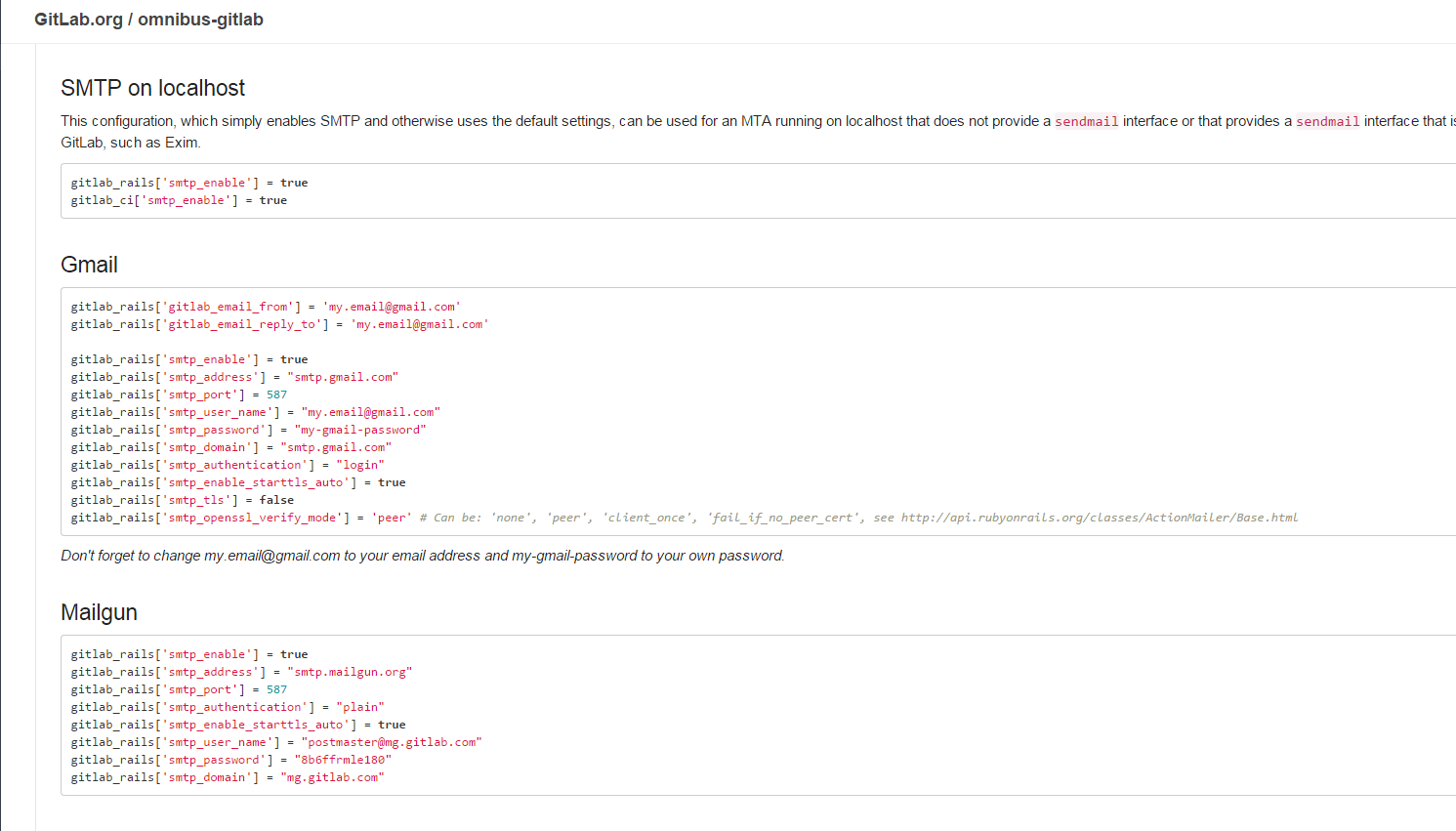
配置一下
sudo gitlab-ctl reconfigure
然后
vim /etc/nginx/conf.d/gitlab.conf
server {

    listen ;

        server_name www.gitlab.zqb.local gitlab.zqb.local;

            location / {

            proxy_set_header X-Real-IP $remote_addr;

            proxy_set_header X-Forwarded-For $proxy_add_x_forwarded_for;

            proxy_set_header Host $http_host;

            proxy_set_header X-NginX-Proxy true;

            proxy_pass http://192.168.1.2:8081/;

            proxy_redirect off;

            # Socket.IO Support

            proxy_http_version 1.1;

            proxy_set_header Upgrade $http_upgrade;

            proxy_set_header Connection "upgrade";

            }

}
重启nginx
service nginx restart
修改host
vim /etc/hosts
加入
192.168.1.2 www.gitlab.zqb.local
重启网络使修改生效
/etc/init.d/networking restart
然后就可以访问gitlab了
初始用户名root 密码 5iveL!fe

本文链接:http://www.cnblogs.com/zqb-all/p/5297359.html
ubuntu14.04下安装ngnix,mediawiki,nodebb,everything,gitlab的更多相关文章
- Ubuntu14.04下安装Hadoop2.5.1 (单机模式)
本文地址:http://www.cnblogs.com/archimedes/p/hadoop-standalone-mode.html,转载请注明源地址. 欢迎关注我的个人博客:www.wuyudo ...
- 二、Ubuntu14.04下安装Hadoop2.4.0 (伪分布模式)
在Ubuntu14.04下安装Hadoop2.4.0 (单机模式)基础上配置 一.配置core-site.xml /usr/local/hadoop/etc/hadoop/core-site.xml ...
- Ubuntu14.04下安装Flash Player
Ubuntu14.04下安装Flash Player youhaidong@youhaidong:~$ sudo apt-get install flashplugin-nonfree [sudo] ...
- Ubuntu14.04下 安装p4c
参考: Github p4c README Ubuntu14.04下 安装p4c 这里提供一个直接安装p4c的脚本:install_p4c.sh. 1.git clone下来p4c: $ git cl ...
- Ubuntu14.04下安装Libsvm,并使用Libsvm
(1)Ubuntu14.04下安装Libsvm 转载:https://blog.csdn.net/katrinawj/article/details/78915874 一.下载: 网址:http:// ...
- ubuntu14.04下安装ffmpeg
ubuntu14.04下安装ffmpeg 一.安装各种依赖包 1.yasm(libx264需要依赖yasm) sudo apt-get install yasm 2.libx264 sudo apt- ...
- ubuntu14.04下安装cudnn5.1.3,opencv3.0,编译caffe及配置matlab和python接口过程记录
已有条件: ubuntu14.04+cuda7.5+anaconda2(即python2.7)+matlabR2014a 上述已经装好了,开始搭建caffe环境. 1. 装cudnn5.1.3,参照: ...
- 在Ubuntu14.04下安装Docker CE(1) - repository篇
从2017年3月开始,Docker开始分为社区版本和企业版,也就是Docker CE和Docker EE, 原来Ubuntu14.04下,通过sudo apt-get install docker.i ...
- ubuntu14.04下安装爬虫工具scrapy
scrapy是目前准备要学习的爬虫框架,其在ubuntu14.04下的安装过程如下: ubuntu14.04下默认安装了2.7的python以及setuptools,若未安装,可通过下面指令安装: s ...
随机推荐
- PhpStorm 2016.3 For Mac 重大里程碑更新 -- 终于解决了不能输入中文标点符号的重大bug
PhpStorm 2016.3 For Mac 重大里程碑更新 1.[终于解决了]不能输入中文标点符号的重大bug,如 逗号“,”.“.”: 2.可以在一个窗体中,同时打开多个项目: 3.其他... ...
- dos 操作显示 > nul 2>nul
1>nul 屏蔽操作成功显示的信息,但是出错还是会显示(同 >nul)2>nul 屏蔽操作失败显示的信息,但是成功还是会显示>nul 2>nul 就是正确的错误的一起屏蔽 ...
- selenium常用的js总结
1. 对input执行输入 直接设置value属性, 此方法主要应对输入框自动补全以及readonly属性的element,sendkeys不稳定 比如: //inputbox is a WebEle ...
- iOS之自定义控件
一.使用纯代码方式 initWithFrame:中添加子控件 layoutSubViews中设置子控件的fame 对外设置数据接口,重写setter方法给子控件设置数据显示 在的viewControl ...
- SQL IN ANY ,(all any) 区别
EXITS 和 IN 的区别: 从效率来看: 1) select * from T1 where exists(select 1 from T2 where T1.a=T2.a) ; T1数据量小而T ...
- SQL优化技巧
我们开发的大部分软件,其基本业务流程都是:采集数据→将数据存储到数据库中→根据业务需求查询相应数据→对数据进行处理→传给前台展示.对整个流程进行分析,可以发现软件大部分的操作时间消耗都花在了数据库相关 ...
- 优雅的数组降维——Javascript中apply方法的妙用
将多维数组(尤其是二维数组)转化为一维数组是业务开发中的常用逻辑,除了使用朴素的循环转换以外,我们还可以利用Javascript的语言特性实现更为简洁优雅的转换.本文将从朴素的循环转换开始,逐一介绍三 ...
- mysql在linux下修改存储路径
通过下面几步即可修改路径,这里的路径都是测试的路径,一般默认安装路径在/var/lib/mysql下,真正配置按照真实路径配置. 1.修改/etc/sysconfig/selinux文件:#SELIN ...
- 【zz】面试题之寻找丢失的数字
据传说是MS/Google等等IT名企业的面试题: 有一组数字,从1到n,中减少了一个数,顺序也被打乱,放在一个n-1的数组里 请找出丢失的数字,最好能有程序,最好算法比较快 BTW1: 有很多种方法 ...
- MVC 好记星不如烂笔头之 ---> 全局异常捕获以及ACTION捕获
public class BaseController : Controller { /// <summary> /// Called after the action method is ...