
【Step By Step】将Dotnet Core部署到Docker上
本教程的前提是,你已经在Linux服务器上已经成功的安装了Docker,我会大概介绍在此过程中用到的Docker命令,并不会介绍所有的Docker命令(因为我也不会)。
一、在Docker中运行Dotnet Core Hello World
微软官方提供了已经集成好Dotnet Core运行所需环境的Docker Image,我们可以直接使用命令:
docker run -it microsoft/dotnet:latest
其中
-i :交互模式 (so we can interact with it)
-t : 分配一个(伪)tty (link is external
microsoft/dotnet:这是微软提供的Docker Core的官方Image名称,
latest :表示我们使用这个版本的Image
通过上面的命令,我们就创建了一个Docker Container,并且启动它。
其实Docker Run,他是分了三步走的:
- 查看本地是否有我们所需要启动的镜像,没有的话,尝试去服务器获取
- 创建一个容器,对应的Docker命令:
docker create -it microsoft/dotnet:latest
如果创建成功了,则会输出一个容器的ID,我们也可以通过docker ps来查看
- 启动容器,对应的Docker命令
docker start -a -i 容器ID
这时候,我们就把最基本的容器启动起来了,在容器中,就可以执行一些Dotnet Core的控制台命令:
root@0260ab2fd089:/# dotnet new

Created new C# project in /.

root@0260ab2fd089:/# mkdir docker //创建一个文件夹,名字叫docker

root@0260ab2fd089:/# cd docker/

root@0260ab2fd089:/docker# dotnet new //创建一个Dotnet Core项目

Created new C# project in /docker.

root@0260ab2fd089:/docker# dotnet restore //还原Dotnet Core项目的依赖包

log  : Restoring packages for /docker/project.json...

log  : Writing lock file to disk. Path: /docker/project.lock.json

log  : /docker/project.json

log  : Restore completed in 4658ms.

root@0260ab2fd089:/docker# dotnet run //启动Dotnet Core项目

Project docker (.NETCoreApp,Version=v1.) will be compiled because expected outputs are missing

Compiling docker for .NETCoreApp,Version=v1.

Compilation succeeded.

     Warning(s)

     Error(s)

Time elapsed ::03.0599700

Hello World! //输出结果
二、部署一个 Web API项目到Docker
1.创建API
我们来使用VS 2015创建一个WebAPI项目的名称为:JaxApi,并对默认项目做以下调整:
A.升级项目所依赖的所有Nuget包
因为可能有的VS版本稍旧,他默认引用的包都是rc版本的,不升级可能会有一些小问题,我在最早尝试的时候遇到过在本地跑的好好的,但是到了docker中就跑不起来的问题。
如果你的VS默认引用的rc版本,那么你升级后可能会遇到项目编译不过的问题,好像是Nuget的一个Bug,他把project.json改了,我的解决办法是,在frameworks -> netcoreapp1.0 节点下增加如下配置:
"Microsoft.NETCore.App": {

      "version": "1.0.0",

      "type": "platform"

    }
然后把dependencies中对Microsoft.NETCore.App的引用干掉。
这个问题最新的VS中不存在,只是我公司因为各种原因无法安装最新版
B.让WebApi不止监听localhost来的请求
新建的API项目默认他只会监听来自Localhost的web请求,我们需要在Program类中增加一个配置:
public class Program

{

    public static void Main(string[] args)

    {

        var host = new WebHostBuilder()

            .UseKestrel()

            .UseContentRoot(Directory.GetCurrentDirectory())

            .UseIISIntegration()

            .UseUrls("http://*:9100")//监听来自所有ip的9100端口的请求

            .UseStartup<Startup>()

            .Build();

        host.Run();

    }

}
C.发布Web API
通过文件系统发布WebAPI,这里与发布普通网站并没有什么不同,所有选项默认,跟着VS一步一步来~
发布的时候最好留个后门,在Release和PublishOutput中间加上一层文件夹,待会儿告诉你啥用,比如我的发布目录:.\bin\Release\Docker\PublishOutput
2.编写DockerFile
打开刚才发布的目录,新建一个没有后缀的文件Dockerfile,与PublishOutput文件夹同级
这里我们如果使用命令行来把文件粘贴到服务器的话,文件夹要比粘贴单个文件方便的多,而且对于我本地测试来说,也没有必要来回折腾压缩文件。这种文件夹层级更加便于我们上传文件~
Docker File 内容如下,注意端口号要和上面我们Program中配置的一样:
FROM microsoft/dotnet:latest

WORKDIR /root

# Copy the app file to root

COPY PublishOutput /root/

# Configure the listening port to

EXPOSE /tcp

# Start the app

ENTRYPOINT dotnet JaxApi.dll
然后把Dockerfile和PublishOutput一起上传到Linux服务器上,具体怎么上传大家就八仙过海各显神通吧~
3.编译成Image并运行
在Linux服务器上Dockerfile所在目录下,运行命令:
docker build -t jaxapi ./
docker build:根据Dockerfile来编译一个Docker Image出来
-t : 给镜像打个tag(标签),类似于起个名字
这样子,我们的docker镜像就在我们的服务器上编译好了,这时候,我们可以来启动我们的api,供外界访问
docker run -it -p : --name jaxapi jaxapi
-p :映射docker容器的端口,docker里面的9100端口映射到Linux的9100端口上
--name: 给我的container起个别名,这个可以不加
这样子,如果你在控制台看到如下提示,就证明你已经成功了:
Hosting environment: Production

Content root path: /docker

Now listening on: http://*:9100

Application started. Press Ctrl+C to shut down.
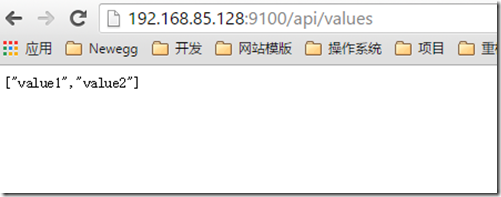
查看一下你的Linux服务器的Ip,然后通过http://ip:9100 来访问你的api吧,默认的API项目只有/api/values这个URL可以访问,最终运行效果如下:
如果您在阅读过程中,遇到一些问题,欢迎留言讨论。
未完待续……
【Step By Step】将Dotnet Core部署到Docker上的更多相关文章
- 【Step By Step】将Dotnet Core部署到Docker下
一.使用.Net Core构建WebAPI并访问Docker中的Mysql数据库 这个的过程大概与我之前的文章<尝试.Net Core—使用.Net Core + Entity FrameWor ...
- 【Step By Step】将Dotnet Core部署到Docker(中)
在Docker中运行MySql MySQL 官方也提供了各种版本的MySQL Image来供用户使用,我们可以使用如下命令来创建并运行一个MySQL Image: docker run -it -p ...
- .NET Core 3.0 部署在docker上运行
自从.NET Core3.0发布之后,写了几篇关于.NET Core 3.0的文章,有助于你快速入门.NET Core3.0. 本篇文章主要讲解如何一步步创建一个mvc项目,然后发布并部署在Docke ...
- .NET core 部署到Docker +Docker Protainer管理实现
.NET core 部署到Docker +Docker Protainer管理实现 上次说到将.net core的应用程序发布到Linux中(https://www.cnblogs.com/Super ...
- 六、.net core (.NET 6)程序部署到Docker上
使用Docker部署应用程序 首先确保已经安装Docker 桌面软件,如下图: 然后,把需要部署到Docker上面的项目,咱们先添加Docker的支持,启动项目右键 -> 添加 -> Do ...
- dotnet core部署方式两则:CLI、IIS
最近在使用dotnet core研究整个开发过程,使用下面两种方式部署: 一,使用 dotnet run 命令运行 在项目路径,shift+右键,选择 “在此处打开命令窗口”,在CMD窗口中运行“do ...
- .net core部署在iis上
部署在Windows Server 2008 R2上,一直安装失败,网上找的资料一直无法解决问题,后来找到了官方的文档, 原来是要安装sp1,大概2g左右,同时也要安装Microsoft Visual ...
- Linux下将.Asp Core 部署到 Docker容器中
我们来部署一个简单的例子: 将一个简单的.Aps Core项目部署到Docker容器中并被外网访问 说明: 下面的步骤都是建立在宿主服务器系统已经安装配置过Docker容器,安装Docker相对比较简 ...
- 我用asp.net core 部署到docker遇到的问题
1.怎么部署 我是用文件的形式先发布出来,然后把文件拷贝到服务器上部署到docker中去. 2.端口映射 根据查找到的资料,dockerfile 是不支持指定映射服务器端口的,只能在run的时候用-p ...
随机推荐
- 从BASE理论到CAP理论
BASE理论面向的是大型高可用可扩展的分布式系统,和传统事务的CID特性是相反的,它完全不同于ACID的强一致性模型,而是提出通过牺牲强一致性来获得可用性,并允许数据在一段时间内是不一致的,但最终达到 ...
- CodeChef SADPAIRS:Chef and Sad Pairs
vjudge 首先显然要建立圆方树 对于每一种点建立虚树,考虑这一种点贡献,对于虚树上已经有的点就直接算 否则对虚树上的一条边 \((u, v)\),\(u\) 为父亲,假设上面连通块大小为 \(x\ ...
- N次剩余和二次剩余
N次剩余 给定 \(N,a,P\),且 \(P\) 最好为质数 可以算出 \(x^N\equiv a(mod~p)\) 的解 首先可以算出 \(P\) 的原根 \(g\) 解方程 \(g^y\equi ...
- Java设计模式—享元模式
享元模式:是池技术的重要实现方式. 定义如下: 使用共享对象可有效地支持大量的细粒度的对象. 个人理解:享元模式利用共享对象的技术,解决了Java中内存溢出的问题. 享元模式的定义为我们提出了两个要求 ...
- Android 性能优化的方面方面都在这儿
又到周六了,鸿洋的不定期的周六放送又来了~~这次来谈谈性能优化吧.大家在工作中或多或少都会拿自家的应用和竞品app做比对,不可避免的需要做一些app性能优化的活.很多时候可能是策略上的调整,不过还是有 ...
- Linux-文件目录命令
黑色 代表是普通的文件 蓝色 代表是目录(文件夹) 紫色 代表是图片文件 绿色 代表是可以执行的文件(脚本文件)-->存放linux命令的 红色 代表是压缩文件 clear:清屏pwd:显示当前 ...
- String类型的学习
一 :关于两个string类型变量是否相等: 请运行以下示例代码StringPool.java,查看其输出结果.如何解释这样的输出结果?从中你能总结出什么? 分析: 首先为s0开辟空间,然后给s1开辟 ...
- 对于大型公司项目平台选择j2ee的几层认识
我是一个从野路子上一路走来的程序员,现在主要用.net做方案.选.net不选jave并没有什么特别的原因,只不过是因为我自己从c,java学起,后来被vs这个工具所吸引, 很熟悉这个平台罢了,从业15 ...
- Windows 10 host where Credential Guard or Device Guard is enabled fails when running Workstation (2146361)
To disable Device Guard or Credential Guard on Itanium based computers: Disable the group policy set ...
- 基于双下划线的跨表查询 (join查询)
因为你的数据库中的查询就是重点 那么你的django提供的orm也是查询语句最重点 ,也提供的查询方法比较的多,下面我们学习下类似于MYSQL的连表(join)查询 Django 还提供了一种直观而 ...