
Web图片编辑控件开发文档-Xproer.ImageEditor
版权所有 2009-2014 荆门泽优软件有限公司
保留所有权利
官方网站:http://www.ncmem.com
产品首页:http://www.ncmem.com/webplug/image-editor/index.asp
在线演示:http://www.ncmem.com/products/image-editor/demo/index.html
开发文档:http://www.cnblogs.com/xproer/p/3573125.html
升级日志:http://www.cnblogs.com/xproer/p/3573116.html
资源下载:cab安装包(x86),cab安装包(x64),crx安装包,xpi安装包,exe安装包,开发文档,证书补丁,
示例下载:asp示例,asp.net示例,jsp示例,php示例,
联系信箱:1085617561@qq.com
销售QQ:1085617561
技术QQ:1269085759
更新记录:c
|
更新时间 |
描述 |
|
2014-02-13 |
发布产品 |
1. 搭建测试环境
搭建测试环境步骤如下:
1.搭建Web服务器。IIS,Apatch, Apache Tomcat 6
2.发布项目,将项目布署到Web服务器中。
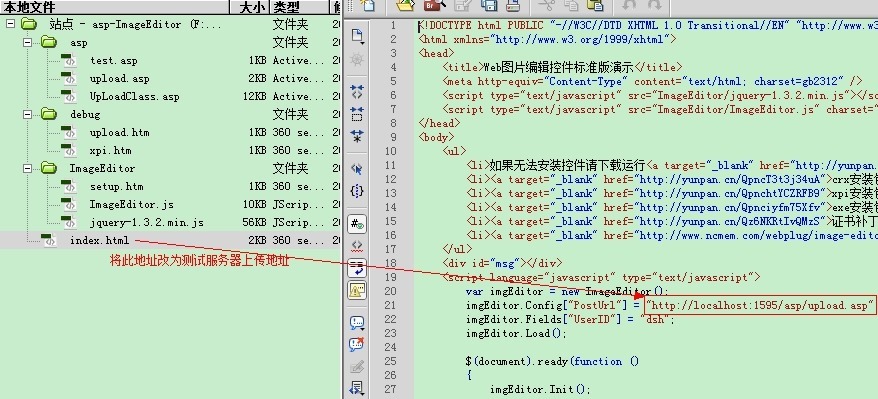
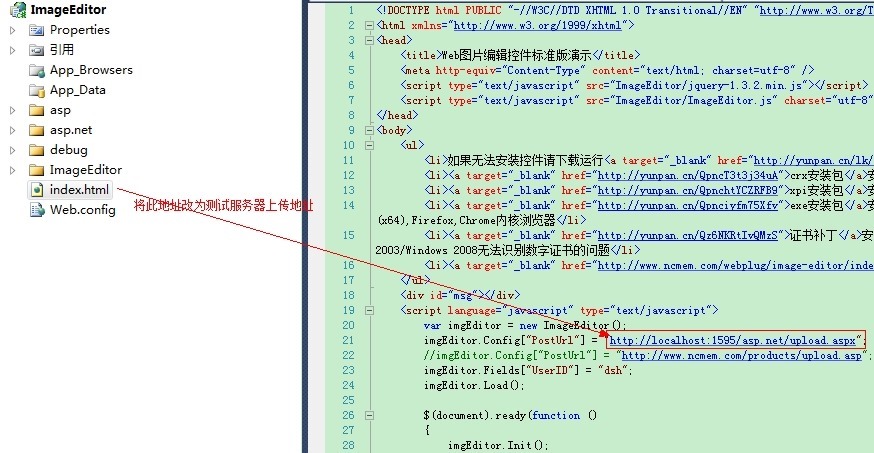
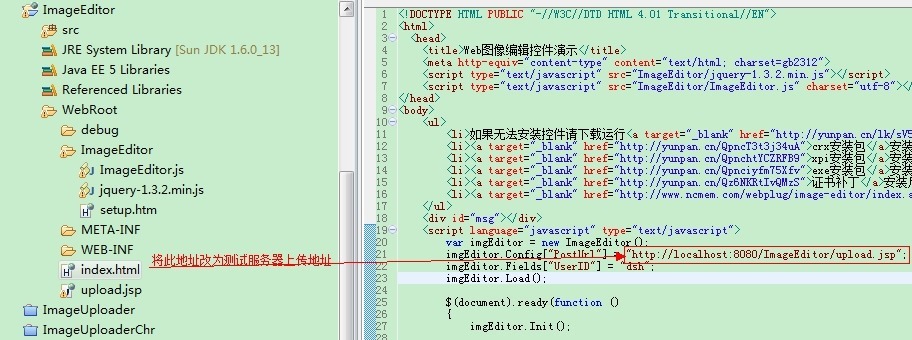
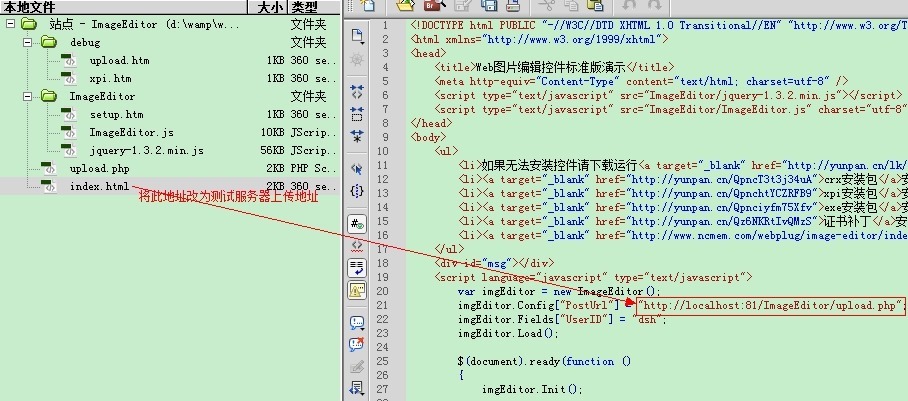
3.修改HttpUploader.js中的上传地址,将上传地址改为项目的测试地址。
1.1. ASP示例
1.2. ASP.NET(C#)示例
1.3. JSP示例
1.4. PHP示例
2. 正式包布署说明
说明:在购买产品后我们会以邮件方式提供正式包文件。
1.将ImageEditor.cab,ImageEditor64.cab,ImageEditor.crx,ImageEditor.xpi上传到正式服务器中。
ImageEditor.cab是IE(x86)浏览器控件安装包。
ImageEditor64.cab是IE(x64)浏览器控件安装包。
ImageEditor.crx是Chrome浏览器控件安装包。
ImageEditor.xpi是Firefox浏览器控件安装包。
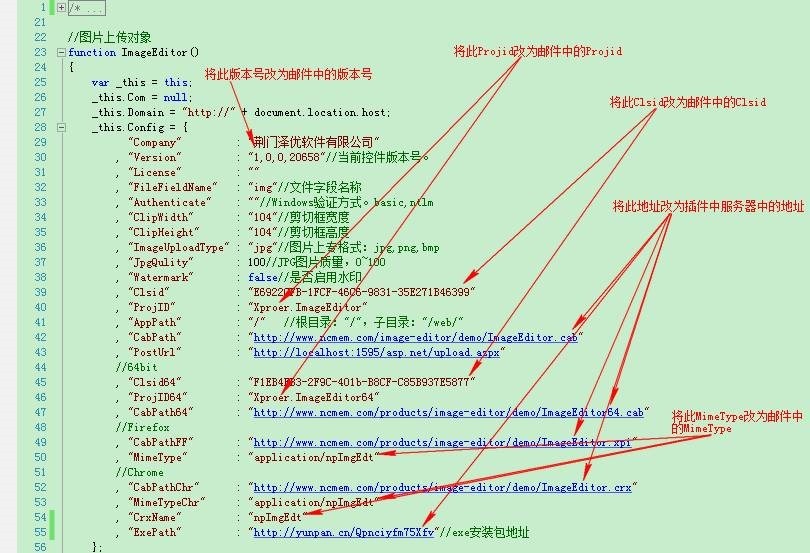
2.修改ImageEditor.js文件中的配置信息。
Firefox,Chrome,cab(x86),cab(x64)布署说明:
3. 控件升级
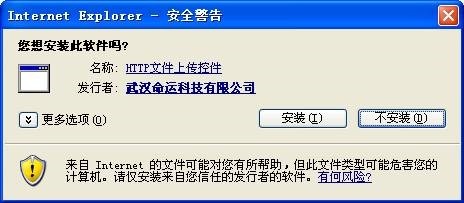
一般情况下控件升级后只需要更新服务器的ImageEditor.cab文件和修改ImageEditor.js中的控件版本号。用户打开浏览器时IE会自动提示用户安装最新的控件。效果图如下:
主要步骤如下:
1.重新上传ImageEditor.cab,ImageEditor64.cab,ImageEditor.crx,ImageEditor.xpi,ImageEditor.exe文件
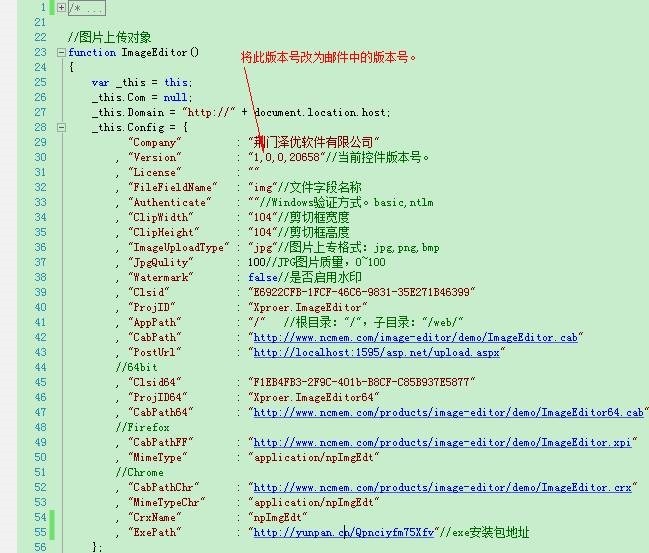
2.修改ImageEditor.js中的控件版本号。
3.1. 重新上传控件安装包文件
控件更新后,我们会以邮件方式提供最新的控件更新包。开发人员将控件更新包布署到服务器,覆盖旧的控件包即可。
ImageEditor.cab为IE(x86)浏览器控件安装包。
ImageEditor64.cab为IE(x64)浏览器控件安装包。
ImageEditor.crx为Chrome浏览器控件安装包。
ImageEditor.xpi为Firefox浏览器控件安装包。
3.2. 修改ImageEditor.js中的控件版本号
一般情况下,控件更新后版本号也会更新。在重新上传控件更新包,需要修改控件的版本号。
4. 用户接口
4.1. 控件提交的文件字段
"Content-Disposition: form-data; name="FileName"; filename="
4.2. 配置上传地址
文件上传地址一般都在ImageEditor.js文件中配置,也可以在引用页面赋值。
_this.Config = {
"Company" : "荆门泽优软件有限公司"
, "Version" : "1,0,0,20658"//当前控件版本号。
, "License" : ""
, "FileFieldName" : "img"//文件字段名称
, "Authenticate" : ""//Windows验证方式。basic,ntlm
, "ClipWidth" : "104"//剪切框宽度
, "ClipHeight" : "104"//剪切框高度
, "ImageUploadType": "jpg"//图片上专格式:jpg,png,bmp
, "JpgQulity" : 100//JPG图片质量,0~100
, "Watermark" : false//是否启用水印
, "Clsid" : "E6922CFB-1FCF-46C6-9831-35E271B46399"
, "ProjID" : "Xproer.ImageEditor"
, "AppPath" : "/" //根目录:"/",子目录:"/web/"
, "CabPath" : "http://www.ncmem.com/products/image-editor/demo/ImageEditor.cab"
, "PostUrl" : "http://localhost:1595/asp.net/upload.aspx"
//64bit
, "Clsid64" : "F1EB4FB3-2F9C-401b-B8CF-C85B937E5877"
, "ProjID64" : "Xproer.ImageEditor64"
, "CabPath64" : "http://www.ncmem.com/products/image-editor/demo/ImageEditor64.cab"
//Firefox
, "CabPathFF" : "http://www.ncmem.com/products/image-edit/demo/ImageEditor.xpi"
, "MimeType" : "application/npImgEdt"
//Chrome
, "CabPathChr" : "http://www.ncmem.com/products/image-edit/demo/ImageEditor.crx"
, "MimeTypeChr" : "application/npImgEdt"
, "CrxName" : "npImgEdt"
};
4.3. 设置附加信息
自定义附加字段在ImageEditor.js中定义,也可以不用定义:

或在引用页面通过Fields属性来添加自定义字段:
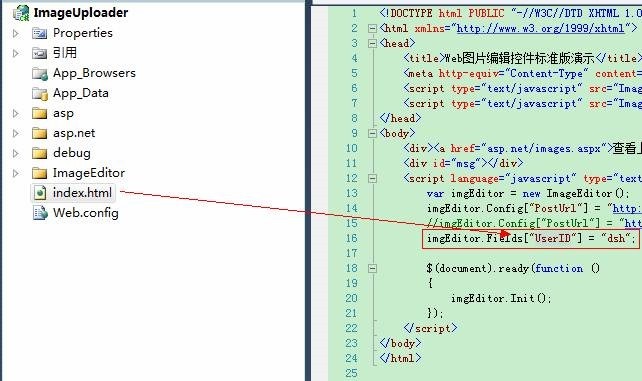
附加信息的作用就是在上传图片的同时向服务器提交额外的字段信息。比如当用户向服务器上传截图时,服务器需要知道是哪位用户上传的截图,这时可以将用户ID添加到附加信息中,这样服务器在获取截图信息的同时也能够根据附加信息知道是哪位用户上传的截图。
客户端:
imgEditor.Fields["UserName"] = "test";
服务端:
string fname = Request.Form["UserName"];
开发人员可以根据自已的业务需求来扩展附加信息:
客户端:
imgEditor.Fields["f1"] = "f1";
imgEditor.Fields["f2"] = "f2";
imgEditor.Fields["f3"] = "f3";
imgEditor.Fields["f4"] = "f4";
imgEditor.Fields["f5"] = "f5";
服务端(ASP.NET):
string f1 = Request.Form["f1"];
string f1 = Request.Form["f2"];
string f1 = Request.Form["f3"];
string f1 = Request.Form["f4"];
string f1 = Request.Form["f5"];
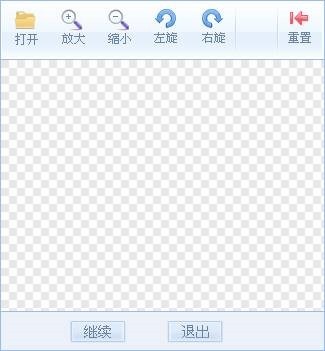
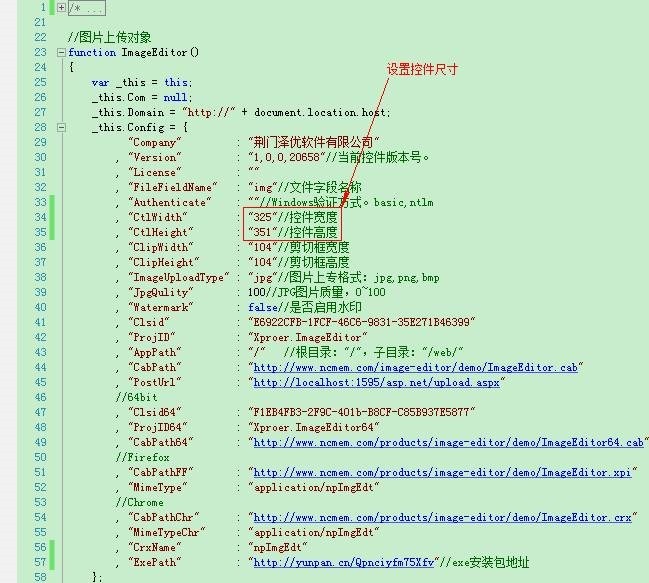
4.4. 设置控件大小
4.5. 设置图片上传格式
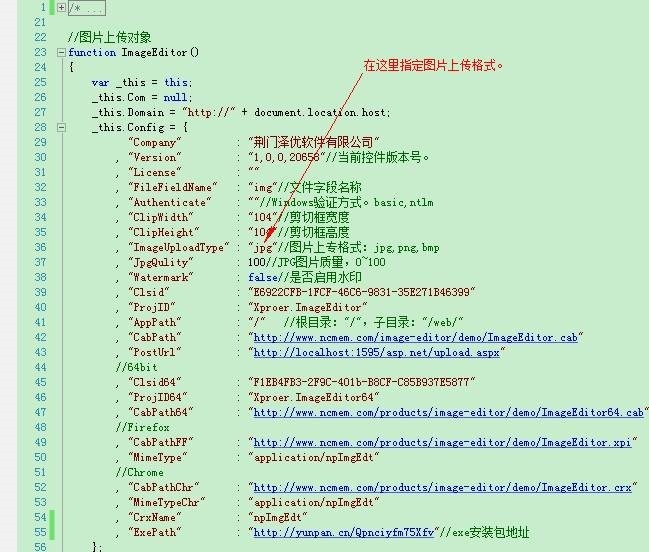
控件可将图片转换为png,jpg,bmp三种格式上传到服务器中。
4.6. 检查控件是否需要更新
通过Version属性可获取当前控件版本号
<script language="javascript" type="text/javascript">
var imgEditor = new ImageEditor();
$(document).ready(function ()
{
imgEditor.Init();
if (imgEditor.Browser.NeedUpdate())
{
alert("控件需要更新");
}
else
{
alert("控件不更新");
}
});
</script>
4.7. 判断控件是否已安装
<script language="javascript" type="text/javascript">
var imgEditor = new ImageEditor();
$(document).ready(function ()
{
imgEditor.Init();
if (imgEditor.Browser.Check())
{
alert("控件已安装");
}
else
{
alert("控件未安装");
}
});
</script>
5. 相关问题
5.1. 手动卸载控件-Windows XP
主要步骤如下:
1.关闭所有IE
2.打开cmd
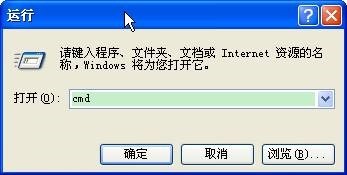
3.进入C:\Windows\System32
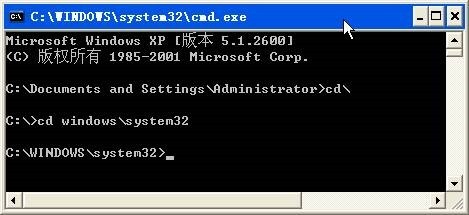
4.输入命令regsvr32 -u ImageEditor.dll
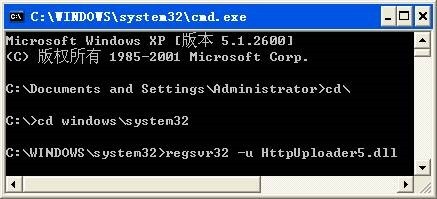
5.删除HttpUploader5.dll文件。

5.2. 手动卸载控件-Windows 7(x86)
主要步骤如下:
1.关闭所有IE浏览器。
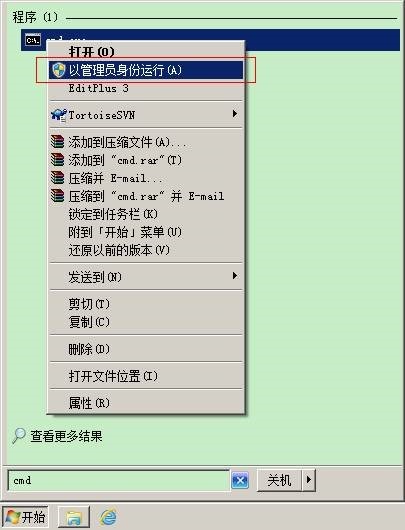
2.以管理员权限打开CMD
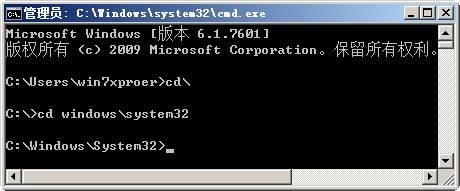
3.进入C:\Windows\System32文件夹
4.使用以下命令卸载控件
regsvr32 -u ImageEditor.dll
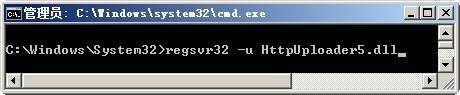
5.删除ImageEditor.dll文件。
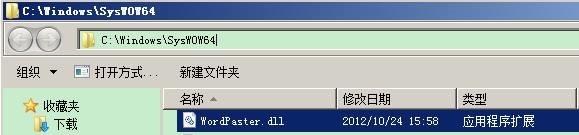
5.3. 手动卸载控件-Windows 7(x64)
主要步骤如下:
1.关闭所有IE浏览器。
2.以管理员权限打开CMD
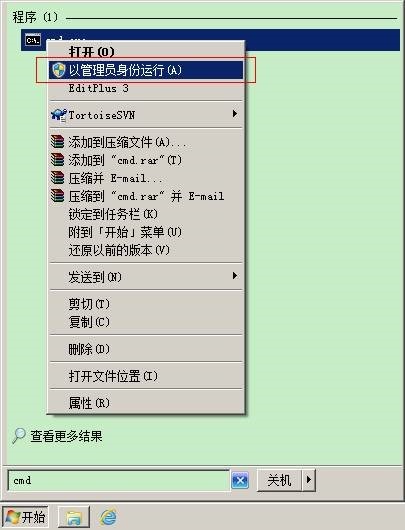
3.进入C:\Windows\SysWOW64文件夹
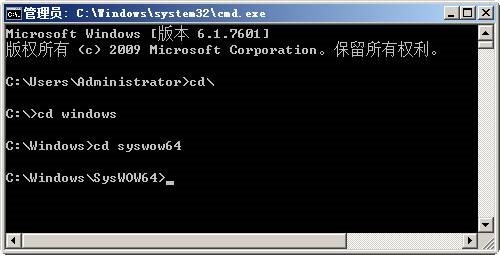
4.使用以下命令卸载控件
regsvr32 -u ImageEditor.dll
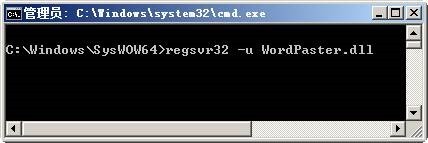
5.删除ImageEditor.dll文件。
5.4. 卸载控件-360安全浏览器
1.打开我的扩展
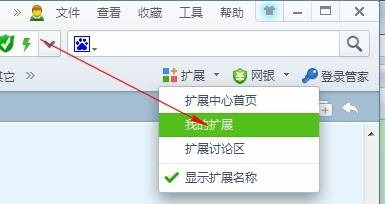
在插件列表中点击“卸载”按钮卸载插件。

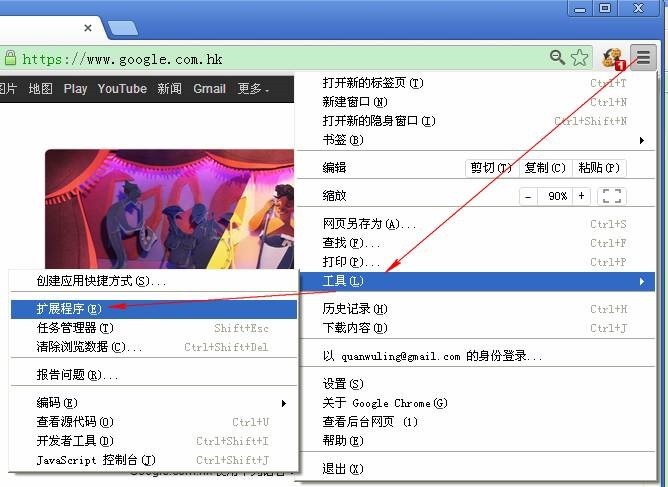
5.5. 卸载控件-Chrome
1.打开扩展程序
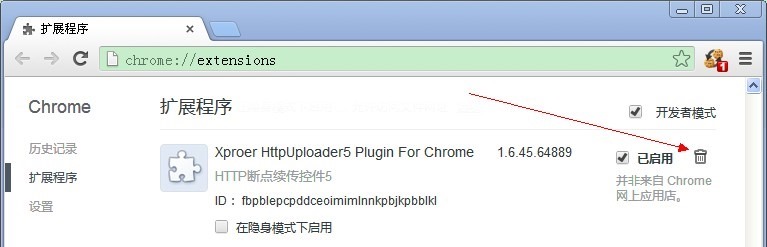
2.删除插件
5.6. 卸载控件-Firefox
1.打开附加组件
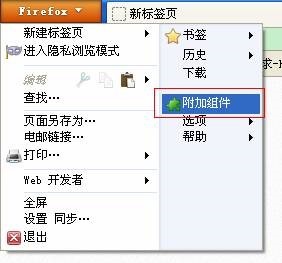
2.删除组件
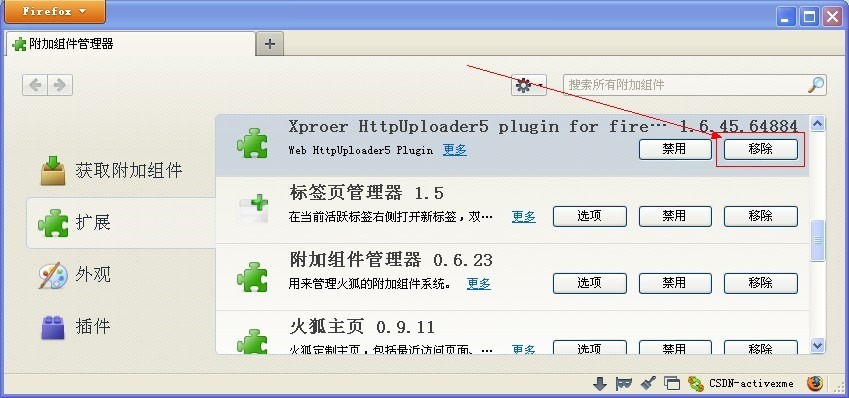
5.7. 用户无法注册控件
问题分析:此问题是由于用户系统缺少VC库导致的,
解决方法:
请先下载VC库并安装。
下载地址:http://www.microsoft.com/downloads/details.aspx?FamilyID=9b2da534-3e03-4391-8a4d-074b9f2bc1bf%20
5.8. 浏览器一直提供安装控件
问题分析:此问题是由于HttpUploader.js中的版本号不正确导致的。
解决方法:
1. 检查HttpUploader.js中所有控件的版本号是否正确。
2. 清除IE浏览器缓存,重新打开页面。
5.9. 加截控件错误
截图如下:
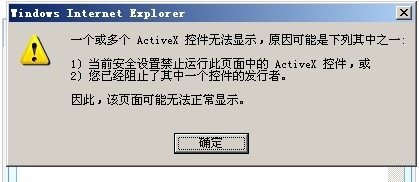
问题分析:
示例中控件的加截方式是通过下面的方式加截的:
document.write(object code);
这种方式在复杂的HTML中(比如ExtJS框架,复杂Iframe嵌套)可能会导致IE无法正常加截控件。
解决方法:
直接将控件的加截代码写到HTML中,让IE静态加截。示例代码如下:
<!--加图像编辑控件开始->
<div style="display:none;">
<!--HttpUploader-->
<object id="objImageEditor" classid="clsid:E6922CFB-1FCF-46C6-9831-35E271B46399"
codebase="http://www.ncmem.com/products/http-uploader3/demo/HttpUploader.cab#version=2,5,28,54987" width="325" height="351" ></object>
</div>
<!--加截断点续传控件结束->
注意:
以静态方式加截控件需要保证classid和codebase必须正确。否则IE无法加截控件。
5.10. 注册控件错误
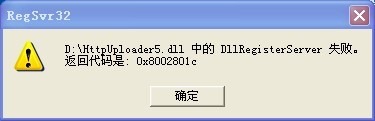
解决方法:
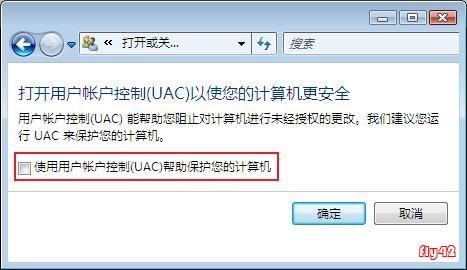
一、在Windows 7 下打开控制面版-用户帐号-打开或关闭“用户帐户控制”,把“使用用户帐户控制(UAC)帮助保护你的计算机”前的对勾去掉,如下图所示:
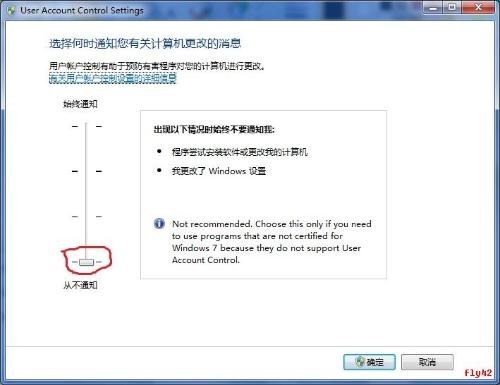
二、在Windows 7下打开 控制面版-用户帐号-更改用户帐户控制设置,将 始终通知 下面的小方块托动到最下面,如下图:
三、重启电脑。
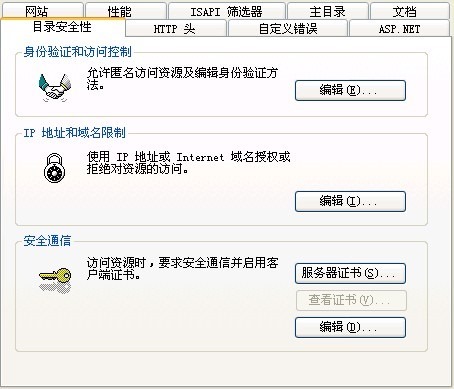
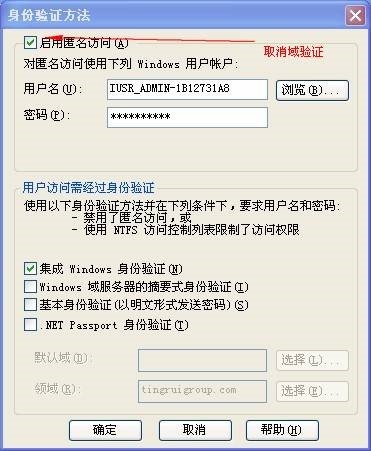
5.11. 如何关闭域验证
5.12. 上传文件时Tomcat崩溃
相关讨论:
http://kakatian1.blog.51cto.com/4728533/841913
http://bbs.csdn.net/topics/300021027
6. 安全性
6.1. 第三方是否可通过此控件获取用户电脑上的文件内容
答:不能。因为现在控件只提供了两种信息:1,文件路径。2,文件大小。
6.2. 第三方是否可通过此控件获取用户硬盘上的数据?
第三方不能通过此控件获取用户硬盘上的数据。因为我们会在控件内部增加域名授权信息,例如:假设我们对 www.qq.com 授权,第三方拿到这个控件后,向 www.163.com 上传数据,这时会失败,因为控件内部会判断 www.163.com 是否经过授权。只有经过授权的地址控件才允许上传数据。
Web图片编辑控件开发文档-Xproer.ImageEditor的更多相关文章
- Web图片编辑控件发布-Xproer.ImageEditor
版权所有 2009-2014 荆门泽优软件有限公司 保留所有权利 官方网站:http://www.ncmem.com 产品首页:http://www.ncmem.com/webplug/image-e ...
- Web图片编辑控件升级日志-Xproer.ImageEditor
版权所有 2009-2014 荆门泽优软件有限公司 保留所有权利 官方网站:http://www.ncmem.com 产品首页:http://www.ncmem.com/webplug/image-e ...
- Web大文件上传控件-jsp-sql示例更新-Xproer.HttpUploader6.2
版权所有 2009-2016荆门泽优软件有限公司 保留所有权利 官方网站:http://www.ncmem.com/ 产品首页:http://www.ncmem.com/webapp/up6.2/in ...
- Web大文件下载控件(down2)-示例更新-Xproer.HttpDownloader
版权所有 2009-2016 荆门泽优软件有限公司 保留所有权利 官方网站:http://www.ncmem.com/ 产品首页:http://www.ncmem.com/webapp/down2/i ...
- Web大文件上传控件-asp.net-bug修复-Xproer.HttpUploader6.2
版权所有 2009-2016荆门泽优软件有限公司 保留所有权利 官方网站:http://www.ncmem.com/ 产品首页:http://www.ncmem.com/webapp/up6.2/in ...
- Discuz!X2截屏控件手动安装教程-Xproer.ScreenCapture
版权所有 2009-2015 荆门泽优软件有限公司 保留所有权利 官方网站:http://www.ncmem.com 官方博客:http://www.cnblogs.com/xproer 产品首页:h ...
- C#微信开发文档
C#微信开发文档 开发前准备 微信公众平台链接: https://mp.weixin.qq.com/cgi-bin/home?t=home/index&lang=zh_CN 开发初期我们使用测 ...
- [翻译]开发文档:android Bitmap的高效使用
内容概述 本文内容来自开发文档"Traning > Displaying Bitmaps Efficiently",包括大尺寸Bitmap的高效加载,图片的异步加载和数据缓存 ...
- 在.net Core 使用PDF模板文件生成PDF文件,代替WEB打印控件!
这几天找WEB打印控件,要么收费的,要么免费的只能在IE里用! 我只想简单的打个标签纸!百度2天,看到一老兄说可以用PDF,然后又开始百度..找到了一篇文章 http://www.jianshu.co ...
随机推荐
- Django 思维导图
- 【转】ubuntu中没有/etc/inittab文件探究
原文网址:http://blog.csdn.net/gavinr/article/details/6584582 linux 启动时第一个进程是/sbin/init,其主要功能就是软件执行环境,包括系 ...
- hadoop之 YARN配置参数剖析—RM与NM相关参数
参数均需要在yarn-site.xml中配置: 1. ResourceManager相关配置参数 (1) yarn.resourcemanager.address 参数解释:ResourceManag ...
- hadoop之 hadoop日志存放路径
环境:[root@hadp-master hadoop-2.7.4]# hadoop versionHadoop 2.7.4 Hadoop的日志大致可以分为两类: (1).Hadoop系统服务输出的日 ...
- Hive之 hive与hadoop的联系
Hive与Hadoop调用图 解析: 1.提交sql 交给驱动2.驱动编译:解析相关的字段表信息3.去metastore查询相关的信息 返回字段表信息4.编译返回信息 发给驱动5.驱动发送一个执行计划 ...
- python 常见问题总结
1.ModuleNotFoundError: No module named 'urllib2' 在python3.x版本中,urllib和urllib2包集合成在一个包了import urllib2 ...
- kettle环境变量的设置和获取
1. 变量的类型Kettle 的早期版本中的变量只有系统环境变量目前版本中(3.1) 变量包括系统环境变量, "Kettle变量" 和内部变量三种 系统环境变量的影响范围很广,凡是 ...
- 关于AOP无法切入同类调用方法的问题
一.前言 Spring AOP在使用过程中需要注意一些问题,也就是平时我们说的陷阱,这些陷阱的出现是由于Spring AOP的实现方式造成的.每一样技术都或多或少有它的局限性,很难称得上完美,只要掌握 ...
- 学习笔记之Python 3 教程
Python 3 教程 http://www.runoob.com/python3/python3-tutorial.html Python的3.0版本,常被称为Python 3000,或简称Py3k ...
- Hive-表连接
Hive只支持等值连接,即ON子句中使用等号连接,不支持非等值连接. Hive内置的数据存储类型,TextFile, SequenceFile, ORC(列式存储) 如果连接语句中有WHERE子句,会 ...