
Centos7.5搭建Hadoop2.8.5完全分布式集群部署
一、基础环境设置
1. 准备4台客户机(VMware虚拟机)
系统版本:Centos7.5
节点配置:
192.168.208.128 ——Master
192.168.208.129 ——Slaver-1
192.168.208.130 ——Slaver-2
192.168.208.130 ——Slaver-3
2. 配置hosts文件,使4台客户机能够以主机名相互访问
[root@Master ~]# vi /etc/hosts

127.0.0.1   localhost localhost.localdomain localhost4 localhost4.localdomain4

::1         localhost localhost.localdomain localhost6 localhost6.localdomain6

192.168.208.128 Master

192.168.208.129 Slaver-1

192.168.208.130 Slaver-2

192.168.208.131 Slaver-3

# 将hosts文件传送给其它3台客户机

[root@Master ~]# scp -r /etc/hosts root@Slaver-1:/etc

[root@Master ~]# scp -r /etc/hosts root@Slaver-2:/etc

[root@Master ~]# scp -r /etc/hosts root@Slaver-3:/etc
3. 为4台客户机配置jdk环境
我们选择配置jdk1.8.0_181,点击此处下载。
[root@Master ~]# wget http://download.oracle.com/otn-pub/java/jdk/8u181-b13/96a7b8442fe848ef90c96a2fad6ed6d1/jdk-8u181-linux-x64.tar.gz

# 解压

[root@Master ~]# tar -xzvf jdk-8u181-linux-x64.tar.gz

[root@Master ~]# mkdir /usr/local/java # 创建jdk存放目录

[root@Master ~]# mv jdk1.8.0_181/ /usr/local/java  # 将解压缩文件转移至存放目录

# 配置jdk环境

[root@Master ~]# vi /etc/profile

# 在文件末尾添加如下内容

# java

export JAVA_HOME=/usr/local/java/jdk1.8.0_181 # 注意,要与刚刚所创建的目录匹配

export PATH=$JAVA_HOME/bin:$PATH

export CLASSPATH=.:$JAVA_HOME/lib/dt.jar:$JAVA_HOME/lib/tools.jar

# 使jdk配置文件生效

[root@Master ~]# source /etc/profile

# 测试jdk环境配置是否成功,如输出如下内容,则表示成功

[root@Master ~]# java -version

java version "1.8.0_181"

Java(TM) SE Runtime Environment (build 1.8.0_181-b13)

Java HotSpot(TM) 64-Bit Server VM (build 25.181-b13, mixed mode)
4. 关闭防火墙,SELinux
a. iptables
# 临时关闭

[root@Master ~]# service iptables stop

# 禁止开机启动

[root@Master ~]# chkconfig iptables off
b.firewalld
CentOS7版本后防火墙默认使用firewalld,默认是没有iptables的,所以关闭防火墙的命令如下:
# 临时关闭

[root@Master ~]# systemctl stop firewalld

# 禁止开机启动,输出如下,则表示禁止成功

[root@Master ~]# systemctl disable firewalld

Removed symlink /etc/systemd/system/multi-user.target.wants/firewalld.service.

Removed symlink /etc/systemd/system/dbus-org.fedoraproject.FirewallD1.service.
c.关闭SELinux
# 永久关闭SELinux

[root@Master ~]# vi /etc/selinux/config

#disabled - No SELinux policy is loaded.

SELINUX=disabled  # 此处将SELINUX=enforcing改为SELINUX=disabled

# SELINUXTYPE= can take one of three two values:

# 修改SELinux配置后,需重启客户机才能生效

[root@Master ~]# reboot

# 重启之后,查看SELinux状态

[root@Master ~]# /usr/sbin/sestatus

SELinux status: disabled  # 如果输出如是,则表示SELinux永久关闭成功
5. 设置SSH免密钥
关于ssh免密码的设置,要求每两台主机之间设置免密码,自己的主机与自己的主机之间也要求设置免密码。在这里,为了避免后面的各种权限问题,我们直接使用root账户来设置面密钥登陆。
[root@Master ~]$ ssh-keygen -t rsa

[root@Master ~]$ ssh-copy-id node-1

[root@Master ~]$ ssh-copy-id node-2

[root@Master ~]$ ssh-copy-id node-3
注:每一台客户机都要做如上设置,所以,最好的方式是:按上述方法配置好一台虚拟机之后,再克隆出其它几台。
二、安装hadoop集群
1. 下载hadoop2.8.5二进制文件
2. hadoop安装目录
为了统一管理,我们将hadoop的安装路径定为/usr/opt/hadoop下,创建目录后,我们将hadoop二进制文件解压至这个目录下。
3. 配置core-site.xml
hadoop的配置文件,在/opt/hadoop/hadoop-2.8.5/etc/hadoop下,
[root@Master ~]# cd /opt/hadoop/hadoop-2.8.5/etc/hadoop

[root@Master hadoop]# vi core-site.xml
<configuration>

<!--配置hdfs文件系统的命名空间-->

  <property>

    <name>fs.defaultFS</name>

    <value>hdfs://Master:9000</value>

  </property>

<!-- 配置操作hdfs的存冲大小 -->

  <property>

    <name>io.file.buffer.size</name>

    <value>4096</value>

  </property>

<!-- 配置临时数据存储目录 -->

  <property>

    <name>hadoop.tmp.dir</name>

    <value>/opt/hadoop/hadoop-2.8.5/tmp</value>

  </property>

</configuration>
4. 配置hdfs-site.xml
[root@Master hadoop]# vim hdfs-site.xml
<configuration>

<!--配置副本数-->

	<property>

		<name>dfs.replication</name>

		<value>3</value>

	</property>

<!--hdfs的元数据存储位置-->

	<property>

		<name>dfs.namenode.name.dir</name>

		<value>/opt/hadoop/hadoop-2.8.5/hdfs/name</value>

	</property>

<!--hdfs的数据存储位置-->

	<property>

		<name>dfs.datanode.data.dir</name>

		<value>/opt/hadoop/hadoop-2.8.5/hdfs/data</value>

	</property>

<!--hdfs的namenode的web ui 地址-->

	<property>

		<name>dfs.http.address</name>

		<value>Master:50070</value>

	</property>

<!--hdfs的snn的web ui 地址-->

	<property>

		<name>dfs.secondary.http.address</name>

		<value>Master:50090</value>

	</property>

<!--是否开启web操作hdfs-->

	<property>

		<name>dfs.webhdfs.enabled</name>

		<value>true</value>

	</property>

<!--是否启用hdfs权限(acl)-->

	<property>

		<name>dfs.permissions</name>

		<value>false</value> </property>

</configuration>
5. 配置mapred-site.xml
[root@Master hadoop]# cp mapred-site.xml.template mapred-site.xml

[root@Master hadoop]# vim mapred-site.xml
<configuration>

<!--指定maoreduce运行框架-->

	<property>

		<name>mapreduce.framework.name</name>

		<value>yarn</value> </property>

<!--历史服务的通信地址-->

	<property>

		<name>mapreduce.jobhistory.address</name>

		<value>Master:10020</value>

	</property>

<!--历史服务的web ui地址-->

	<property>

		<name>mapreduce.jobhistory.webapp.address</name>

		<value>Master:19888</value>

	</property>

</configuration>
6. 配置yarn-site.xml
[root@Master hadoop]# vim yarn-site.xml
<configuration>

<!-- Site specific YARN configuration properties -->

<!--指定resourcemanager所启动的服务器主机名-->

	<property>

		<name>yarn.resourcemanager.hostname</name>

		<value>Master</value>

	</property>

<!--指定mapreduce的shuffle-->

	<property>

		<name>yarn.nodemanager.aux-services</name>

		<value>mapreduce_shuffle</value>

	</property>

<!--指定resourcemanager的内部通讯地址-->

	<property>

		<name>yarn.resourcemanager.address</name>

		<value>Master:8032</value>

	</property>

<!--指定scheduler的内部通讯地址-->

	<property>

		<name>yarn.resourcemanager.scheduler.address</name>

		<value>Master:8030</value>

	</property>

<!--指定resource-tracker的内部通讯地址-->

	<property>

		<name>yarn.resourcemanager.resource-tracker.address</name>

		<value>Master:8031</value>

	</property>

<!--指定resourcemanager.admin的内部通讯地址-->

	<property>

		<name>yarn.resourcemanager.admin.address</name>

		<value>Master:8033</value>

	</property>

<!--指定resourcemanager.webapp的ui监控地址-->

	<property>

		<name>yarn.resourcemanager.webapp.address</name>

		<value>Master:8088</value>

	</property>

</configuration>
7. 配置slaves文件
[root@Master hadoop]# vim slaves
Slaver-1

Slaver-2

Slaver-3
8. 配置hadoop-env.sh,指定JAVA_HOME
[root@Master hadoop]# vim hadoop-env.sh

修改 export JAVA_HOME=/usr/local/java/jdk1.8.0_181
9. 配置yarn-env.sh,指定JAVA_HOME
[root@Master hadoop]# vim yarn-env.sh

修改 export JAVA_HOME=/usr/local/java/jdk1.8.0_181
10. 配置mapred-env.sh,指定JAVA_HOME
[root@Master hadoop]# vim mapred-env.sh

修改 export JAVA_HOME=/usr/local/java/jdk1.8.0_181
11. 将hadoop文件分发到其它几台客户机上
[root@Master hadoop]# scp -r hadoop/ Slaver-1:`pwd`

[root@Master hadoop]# scp -r hadoop/ Slaver-2:`pwd`

[root@Master hadoop]# scp -r hadoop/ Slaver-3:`pwd`
三、启动并验证hadoop集群
1. 启动集群
第一次启动集群,需要格式化namenode,操作如下:
[root@Master ~]# hdfs namenode -format
输出如下内容,则表示格式化成功

**启动HDFS**
格式化成功之后,我们就可以启动HDFS了,命令如下:
[root@Master hadoop]# start-dfs.sh

Starting namenodes on [Master]

Master: starting namenode, logging to /opt/hadoop/hadoop-2.8.5/logs/hadoop-root-namenode-Master.out

Slaver-3: starting datanode, logging to /opt/hadoop/hadoop-2.8.5/logs/hadoop-root-datanode-Slaver-3.out

Slaver-2: starting datanode, logging to /opt/hadoop/hadoop-2.8.5/logs/hadoop-root-datanode-Slaver-2.out

Slaver-1: starting datanode, logging to /opt/hadoop/hadoop-2.8.5/logs/hadoop-root-datanode-Slaver-1.out

Starting secondary namenodes [Master]

Master: starting secondarynamenode, logging to /opt/hadoop/hadoop-2.8.5/logs/hadoop-root-secondarynamenode-Master.out
启动Yarn
启动Yarn时需要注意,我们不能在NameNode上启动Yarn,而应该在ResouceManager所在的主机上启动。但我们这里是将NameNode和ResouceManager部署在了同一台主机上,所以,我们直接在Master这台机器上启动Yarn。
[root@Master hadoop]# start-yarn.sh

starting yarn daemons

starting resourcemanager, logging to /opt/hadoop/hadoop-2.8.5/logs/yarn-root-resourcemanager-Master.out

Slaver-2: starting nodemanager, logging to /opt/hadoop/hadoop-2.8.5/logs/yarn-root-nodemanager-Slaver-2.out

Slaver-1: starting nodemanager, logging to /opt/hadoop/hadoop-2.8.5/logs/yarn-root-nodemanager-Slaver-1.out

Slaver-3: starting nodemanager, logging to /opt/hadoop/hadoop-2.8.5/logs/yarn-root-nodemanager-Slaver-3.out
2. web验证
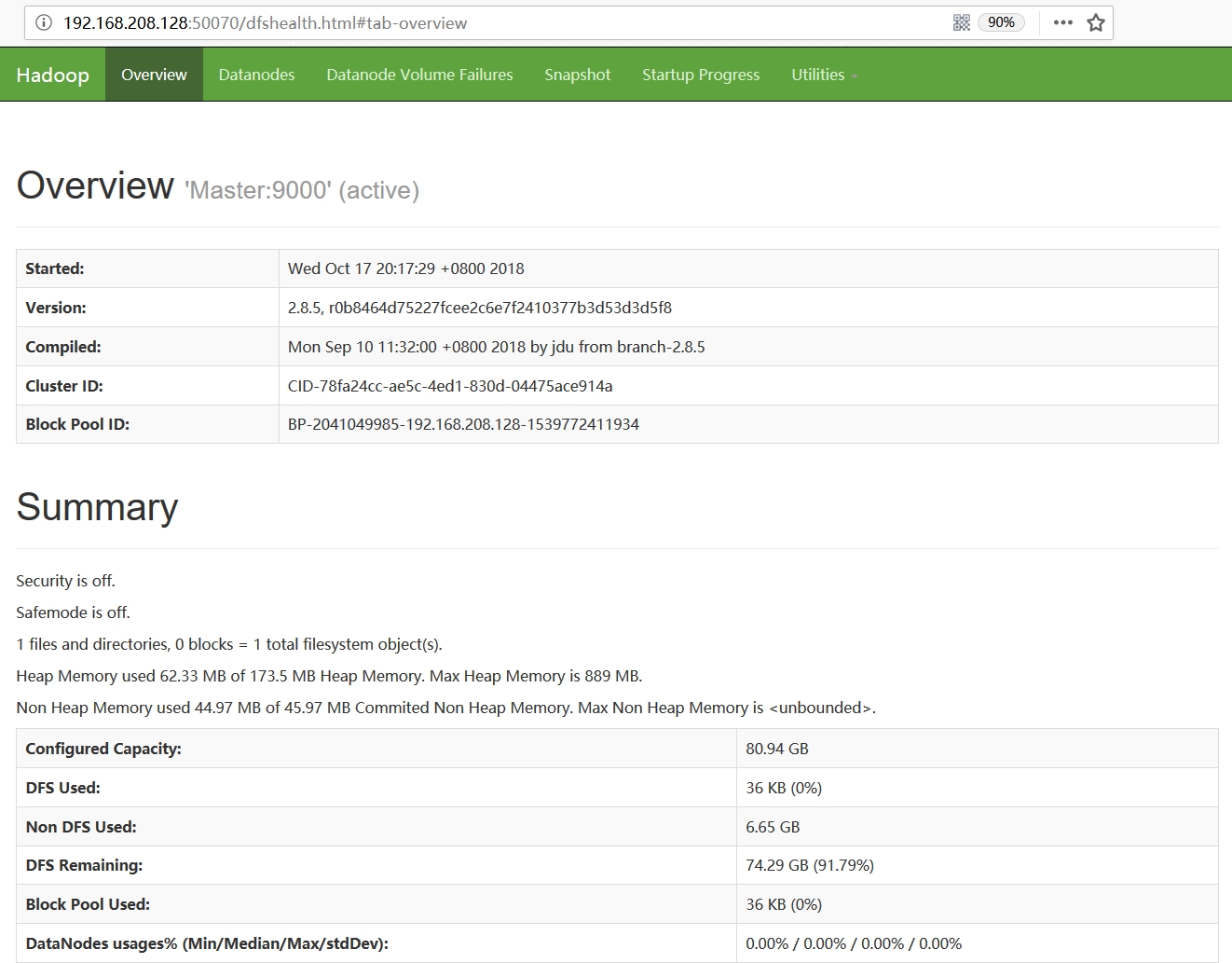
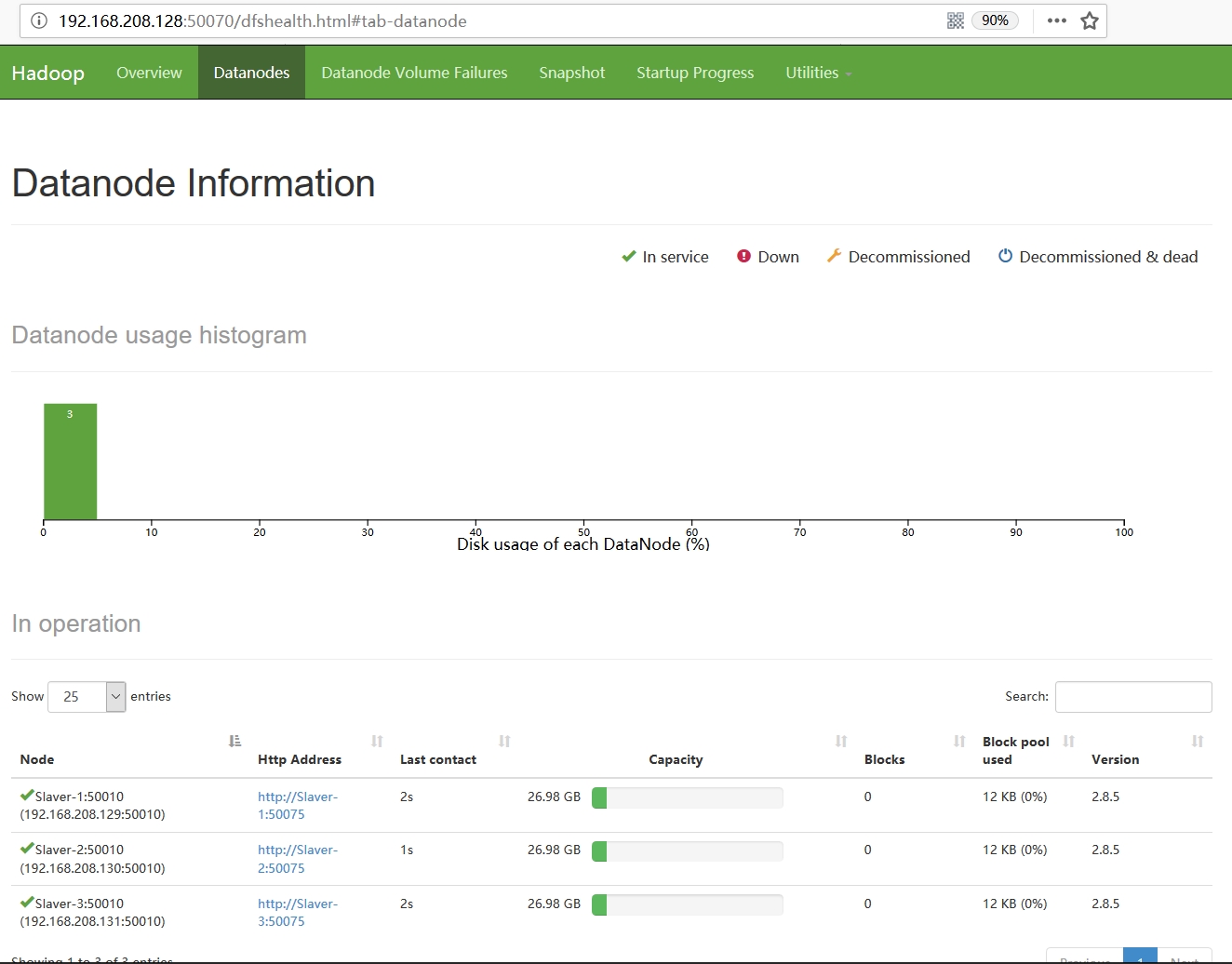
至此,我们的集群就已完全启动起来了,我们可以通过访问web页面,来做最后一步验证。我们已将web页面配置在Master主机上,因此,我们访问http://192.168.208.128:50070/,页面显示如下:
Centos7.5搭建Hadoop2.8.5完全分布式集群部署的更多相关文章
- Hadoop(二)CentOS7.5搭建Hadoop2.7.6完全分布式集群
一 完全分布式集群(单点) Hadoop官方地址:http://hadoop.apache.org/ 1 准备3台客户机 1.1防火墙,静态IP,主机名 关闭防火墙,设置静态IP,主机名此处略,参考 ...
- CentOS7.5搭建Hadoop2.7.6完全分布式集群
一 完全分布式集群搭建 Hadoop官方地址:http://hadoop.apache.org/ 1 准备3台客户机 1.2 关闭防火墙,设置静态IP,主机名 关闭防火墙,设置静态IP,主机名此处略 ...
- 超详细从零记录Hadoop2.7.3完全分布式集群部署过程
超详细从零记录Ubuntu16.04.1 3台服务器上Hadoop2.7.3完全分布式集群部署过程.包含,Ubuntu服务器创建.远程工具连接配置.Ubuntu服务器配置.Hadoop文件配置.Had ...
- 搭建Hadoop2.7.1的分布式集群
Hadoop 2.7.1 (2015-7-6更新),hadoop的环境配置不是特别的复杂,但是确实有很多细节需要注意,不然会造成许多配置错误的情况.尽量保证一次配置正确防止反复修改. 网上教程有很多关 ...
- # 从零開始搭建Hadoop2.7.1的分布式集群
Hadoop 2.7.1 (2015-7-6更新),Hadoop的环境配置不是特别的复杂,可是确实有非常多细节须要注意.不然会造成很多配置错误的情况.尽量保证一次配置正确防止重复改动. 网上教程有非常 ...
- Docker中搭建Hadoop-2.6单机伪分布式集群
1 获取一个简单的Docker系统镜像,并建立一个容器. 1.1 这里我选择下载CentOS镜像 docker pull centos 1.2 通过docker tag命令将下载的CentOS镜像名称 ...
- 基于hadoop2.6.0搭建5个节点的分布式集群
1.前言 我们使用hadoop2.6.0版本配置Hadoop集群,同时配置NameNode+HA.ResourceManager+HA,并使用zookeeper来管理Hadoop集群 2.规划 1.主 ...
- 搭建hbase1.2.5完全分布式集群
简介 有一段时间,没写博客了,因为公司开发分布式调用链追踪系统,用到hbase,在这里记录一下搭建过程 1.集群如下: ip 主机名 角色 192.168.6.130 node1.jacky.com ...
- 摘要: CentOS 6.5搭建Redis3.2.8伪分布式集群
from https://my.oschina.net/ososchina/blog/856678 摘要: CentOS 6.5搭建Redis3.2.8伪分布式集群 前言 最近在服务器上搭建了 ...
随机推荐
- security权限控制
目录 前言 数据库和dimain 静态页面 配置文件 web.xml引入 service校验方法 用户名的获取 不同角色访问控制权限 jsp页面 后台 前言 spring自带角色权限控制框架 用户-角 ...
- C# WinForm窗体及其控件自适应各种屏幕分辨率
C# WinForm窗体及其控件自适应各种屏幕分辨率 一.说明 我们自己编写程序的界面,会遇到各种屏幕分辨率,只有自适应才能显的美观.实际上,做到这点也很简单,就是首先记录窗体和它上面控件的初始位置 ...
- 《SQL必知必会》知识点汇总
select CustomerNo from dbo.Customers; 通配符的使用 select *from dbo.Customers; select CustomerNo from dbo. ...
- Python学习---django下的Session操作 180205
和Cookie一样,都是用来进行用户认证.不同的是,Cookie可以吧明文/密文的信息都会KV返回给客户段,但是session可以吧用户的Value[敏感信息]保存在服务器端,安全. Django中默 ...
- WritePrivateProfileString、GetPrivateProfileString 读写配置文件
WritePrivateProfileString 写配置文件 BOOL WINAPI WritePrivateProfileString( _In_ LPCTSTR lpAppName, _In_ ...
- TFS使用笔记
TFS是用来存储文件的服务器,放置不同版本的文件.因此文件的数量和内容因版本不同而不同. 在Fig-00中,服务器和本地的对应文件夹Common下的因版本不一致,所以文件数量是不一致的. Fig-00 ...
- Linq to Entities,ADO.NET Entity Framework 模型优先
一.概念: Database First(数据库优先):存在的DB------------->生成Data Model .edmx文件 Model First(模型优先):Data Model ...
- codeforces 963A Alternating Sum
codeforces 963A Alternating Sum 题解 计算前 \(k\) 项的和,每 \(k\) 项的和是一个长度为 \((n+1)/k\) ,公比为 \((a^{-1}b)^k\) ...
- 把所有的小图标一起做成雪碧图吧 请用gulp-css-spriter.
用gulp-css-spriter很简单. 第一步: 在某个文件夹用shitf+鼠标右键 第二步: npm install gulp-css-spriter https://www.npmjs.com ...
- 前端构建之--gulp
gulp相关插件: 1.del / gulp-clean 删除文件,用于清空文件 2.browser-sync 用于自动刷新浏览器 3.gulp-htmlmin 用于压缩html 4.gulp-cle ...