
chrome浏览器开发者工具使用教程[转]
转自:http://www.cr173.com/html/16930_1.html
更多资源:https://developers.google.com/chrome-developer-tools/?csw=1
对于本文,作为一个Web开发人员,除了上面的原因以外,与我们开发相关的,就是Chrome的开发者工具。而本文,就是要详细说说Chrome的开发者工具,说说我为什么认为它比Firebug要好用。
怎样打开Chrome的开发者工具?
你可以直接在页面上点击右键,然后选择审查元素: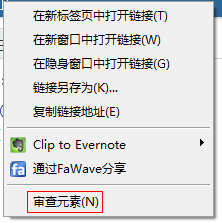
或者在Chrome的工具中找到: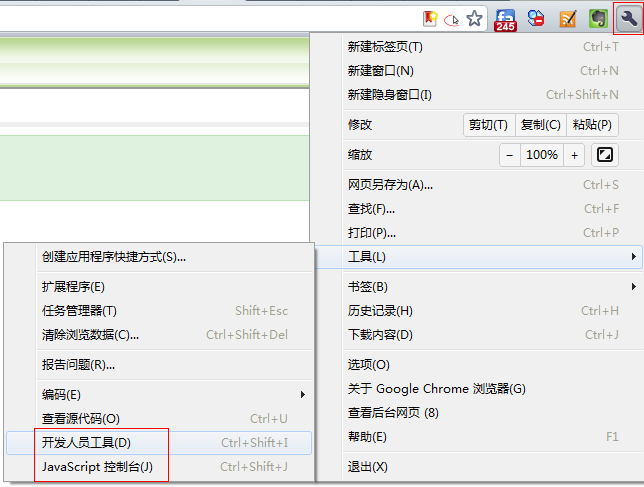
或者,你直接记住这个快捷方式: Ctrl+Shift+I (或者Ctrl+Shift+J直接打开控制台),或者直接按F12。
打开的开发者工具就长下面的样子: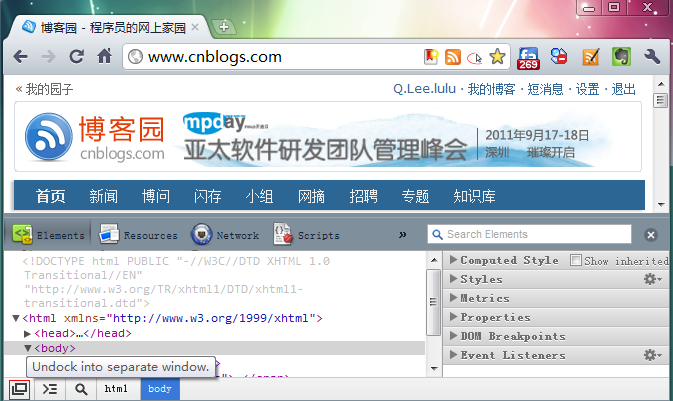
不过我一般习惯与点左下角的那个按钮,将开发者工具弹出作为一个独立的窗口: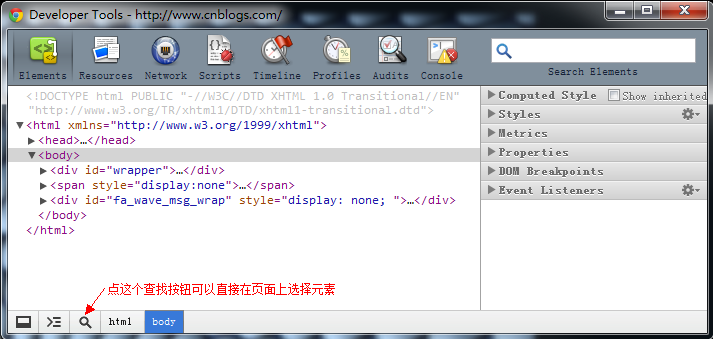
下面来分别说下每个Tab的作用。
Elements标签页
这个就是查看、编辑页面上的元素,包括HTML和CSS: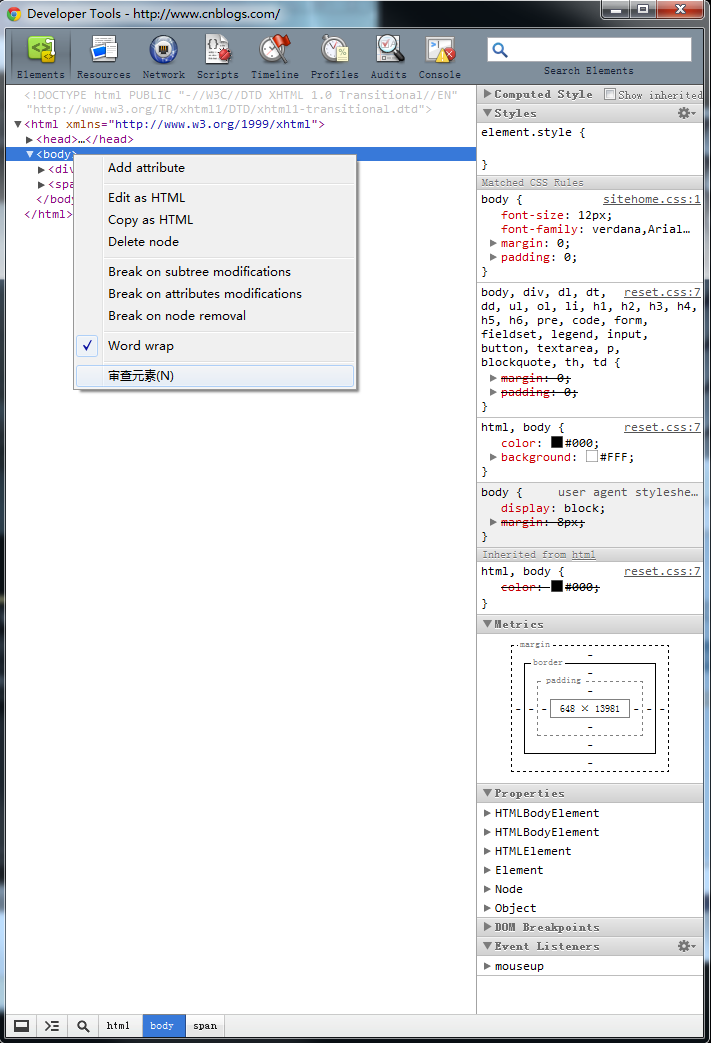
左侧就是对页面HTML结构的查看与编辑,你可以直接在某个元素上双击修改元素的属性,或者你点右键选"Edit as Html"直接对元素的HTML进行编辑,或者删除某个元素,所有的修改都会即时在页面上得到呈现。(注:看到上面右键菜单的最后一个选项"审查元素"了么?这是不是说明这个开发者工具的页面也是HTML来的呢?你点一下就知道了哦,嘿嘿)
你还可以对某个元素进行监听,在JS对元素的属性或者HTML进行修改的时候,直接触发断点,跳转到对改元素进行修改的JS代码处: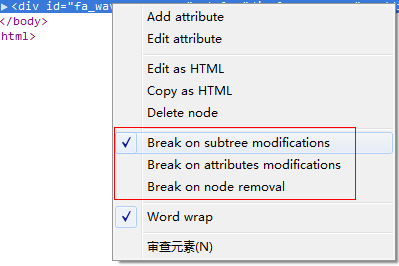
Elements标签页的右侧可以对元素的CSS进行查看与编辑修改: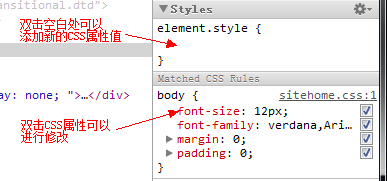
你还可以通过这里看到各CSS选择器设置的CSS值的覆盖情况。
下面的Metrics可以看到元素占的空间情况(宽、高、Padding、Margin神马的):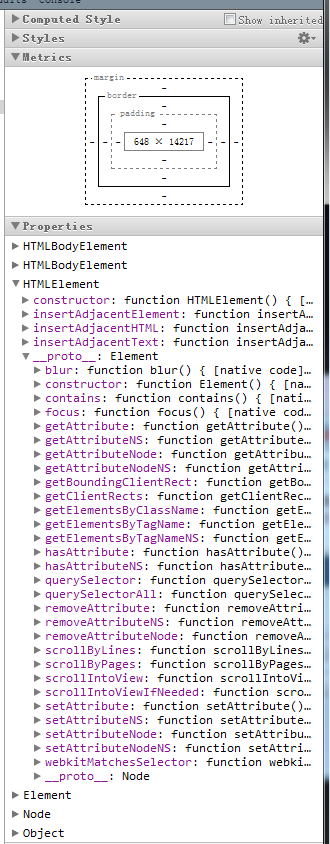
注意到上面的Properties没有?这个很有用哦,可以让你看到元素具有的方法与属性,比查API手册要方便得多哦(要注意某些方法和属性在IE、FireFox等其他浏览器下面的支持情况哦)。
Resources标签页
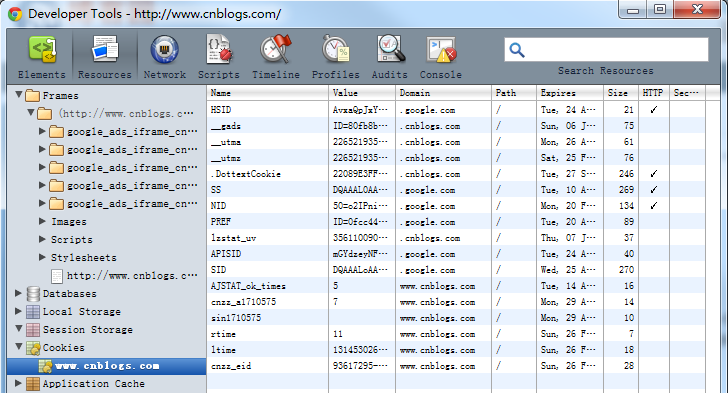
Resources标签页可以查看到请求的资源情况,包括CSS、JS、图片等的内容,同时还可以查看到存储相关的如Cookies、HTML5的Database和LocalStore等,你可以对存储的内容编辑和删除。
这里的CSS文件有一个好玩的特性,你可以直接修改CSS文件,并且修改即时生效哦: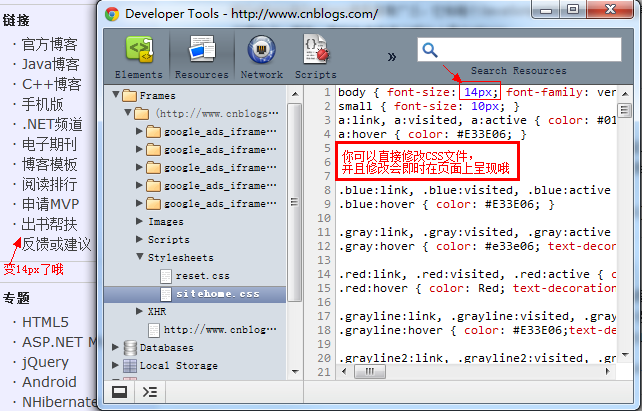
Network标签页
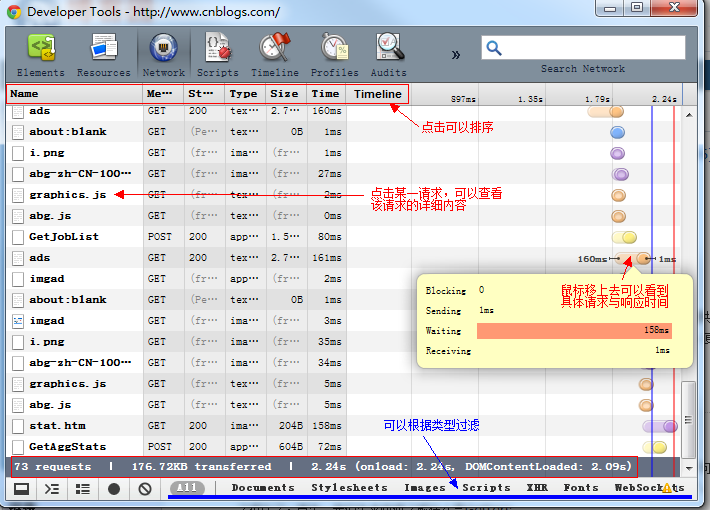
Network标签页对于分析网站请求的网络情况、查看某一请求的请求头和响应头还有响应内容很有用,特别是在查看Ajax类请求的时候,非常有帮助。注意是在你打开Chrome开发者工具后发起的请求,才会在这里显示的哦。
点击左侧某一个具体去请求URL,可以看到该请求的详细HTTP请求情况:
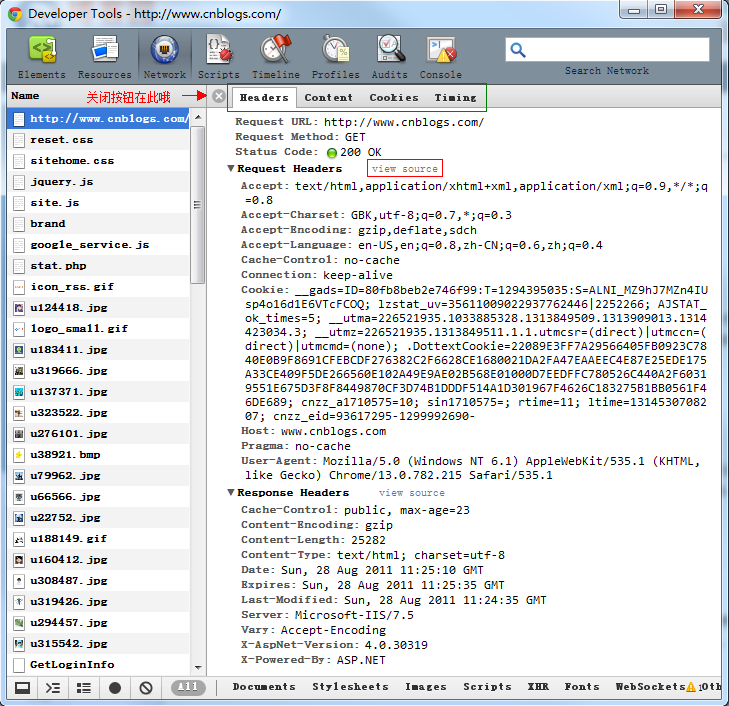
我们可以在这里看到HTTP请求头、HTTP响应头、HTTP返回的内容等信息,对于开发、调试,都是很有用的。
Scripts标签页
很明显,这个标签页就是查看JS文件、调试JS代码的,直接看下图的说明:
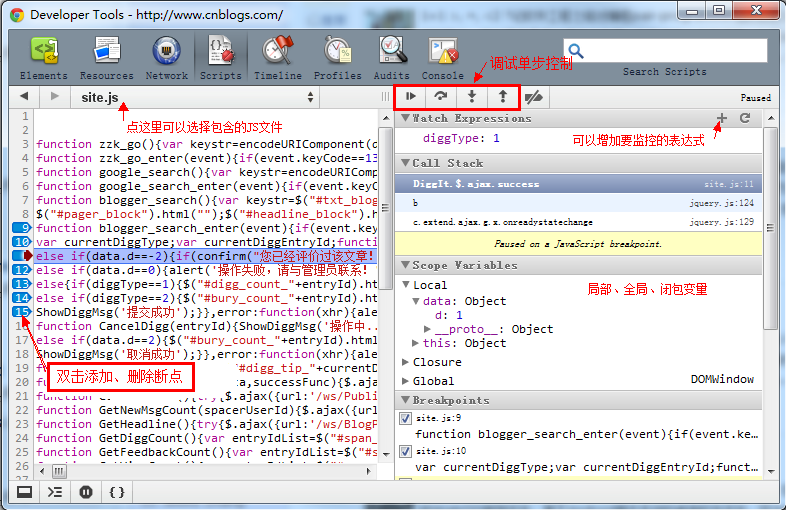
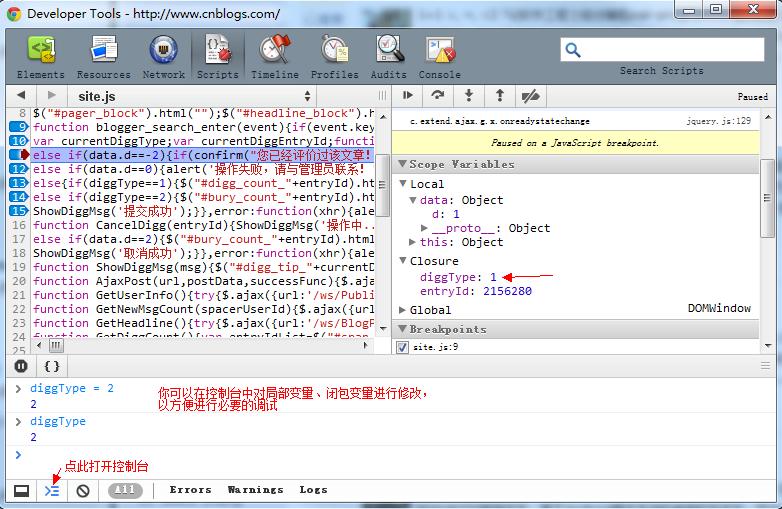
还有你可以打开Javascript控制台,做一些其他的查看或者修改:
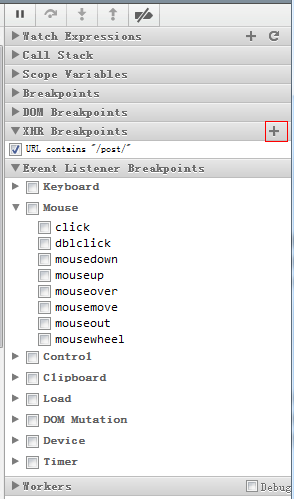
你甚至还可以为某一XHR请求或者某一事件设置断点:
Timeline标签页
注意这个Timeline的标签页不是指网络请求的时间响应情况哦(这个在Network标签页里查看),这个Timeline指的JS执行时间、页面元素渲染时间:
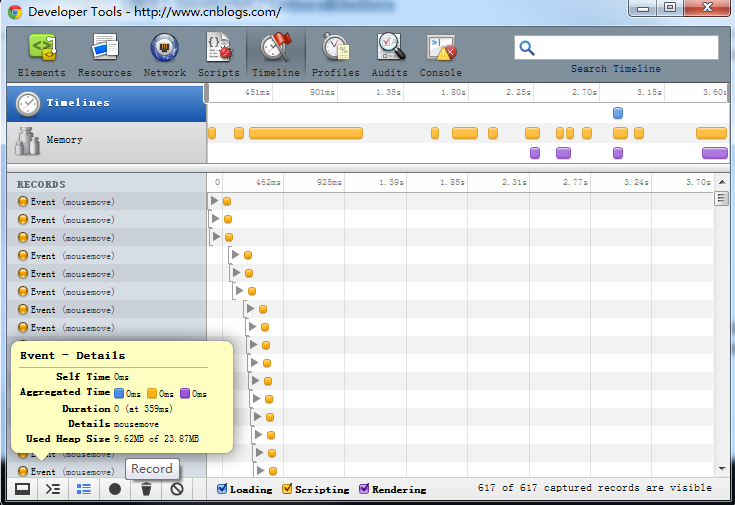
点击底部的Record就可以开始录制页面上执行的内容。(这个不熟悉,请参考文末链接)
Profiles标签页
这个主要是做性能优化的,包括查看CPU执行时间与内存占用:
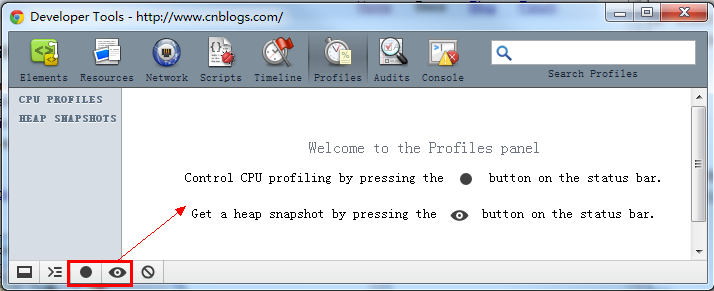
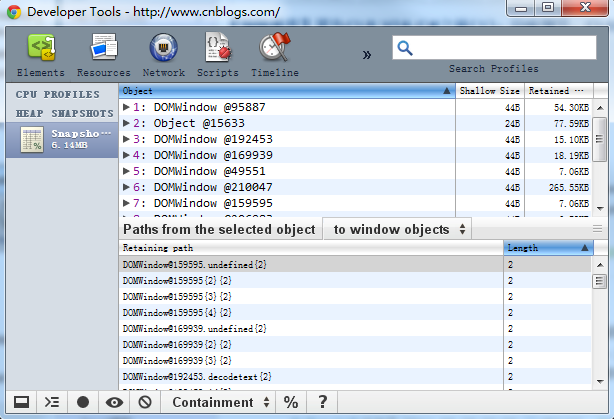
这个也不熟悉,不多说,还是请参考文末链接吧。
Audits标签页
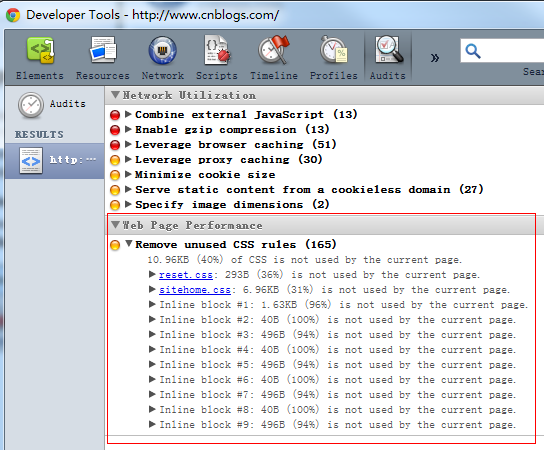
这个对于优化前端页面、加速网页加载速度很有用哦(相当与Yslow):
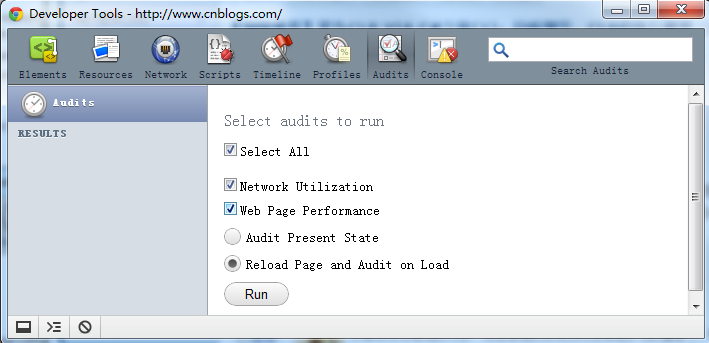
点击run按钮,就可以开始分析页面,分析完了就可以看到分析结果了:
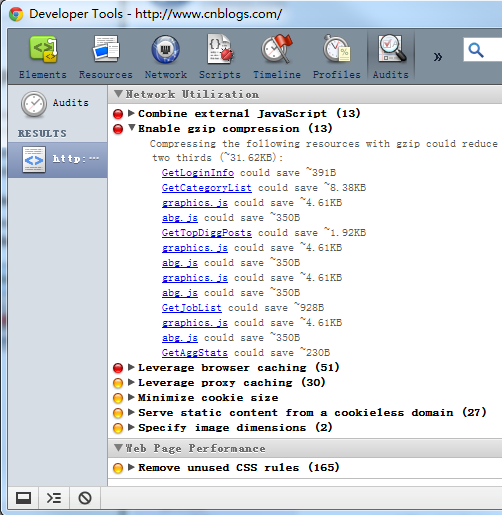
它甚至可以分析出页面上样式表中有哪些CSS是没有被使用的哦:
Console标签页
就是Javascript控制台了:
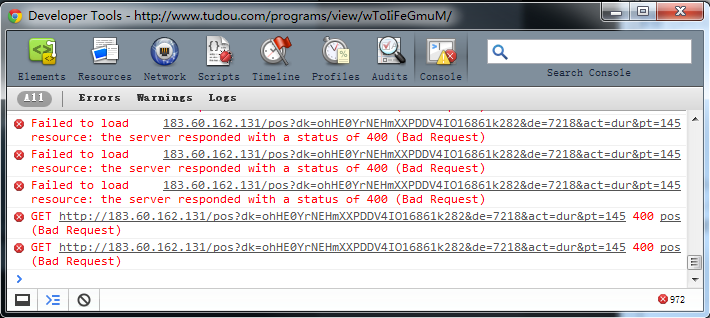
这个除了查看错误信息、打印调试信息(console.log())、写一些测试脚本以外,还可以当作Javascript API查看用。
例如我想查看console都有哪些方法和属性,我可以直接在Console中输入"console"并执行:
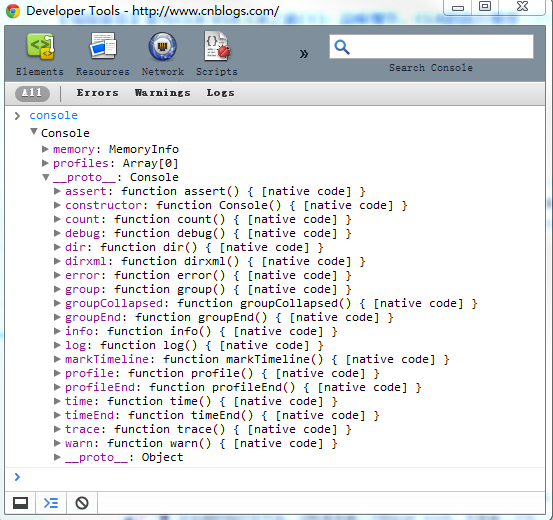
怎么样,一目了然了吧 ?再例如我想查看日期函数都有哪些方法:
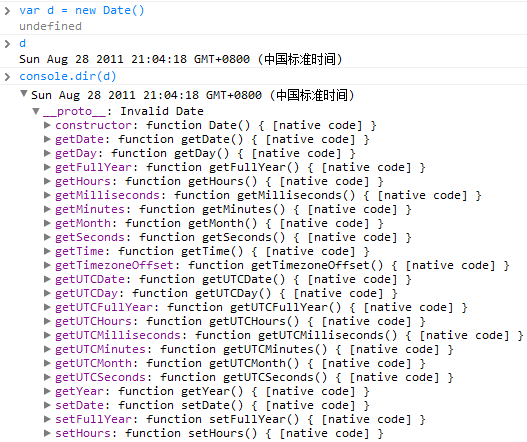
(注:注意在这里看到的某些方法和属性是ES5新增的,记得兼容其他浏览器的支持情况哦)
结语
Google Chrome除了简洁、快速,现在的Chrome的插件也非常的丰富了。而对于web开发者来说,Chrome对于HTML5、CSS3等一些新标准的支持也是比较完善的,而且Chrome的开发者工具我个人认为真的非常好用,这就是为什么我向web开发者推荐使用Chrome的原因。
chrome浏览器开发者工具使用教程[转]的更多相关文章
- [转]谷歌Chrome浏览器开发者工具教程—JS调试篇
来源:http://blog.csdn.net/cyyax/article/details/51242720 上一篇我们学习了谷歌Chrome浏览器开发者工具的基础功能,下面介绍的是Chrome开发工 ...
- 谷歌Chrome浏览器开发者工具的基础功能
上一篇我们学习了谷歌Chrome浏览器开发者工具的基础功能,下面介绍的是Chrome开发工具中最有用的面板Sources.Sources面板几乎是最常用到的Chrome功能面板,也是解决一般问题的主要 ...
- 爬虫 Http请求,urllib2获取数据,第三方库requests获取数据,BeautifulSoup处理数据,使用Chrome浏览器开发者工具显示检查网页源代码,json模块的dumps,loads,dump,load方法介绍
爬虫 Http请求,urllib2获取数据,第三方库requests获取数据,BeautifulSoup处理数据,使用Chrome浏览器开发者工具显示检查网页源代码,json模块的dumps,load ...
- chrome浏览器开发者工具F12中某网站的sources下的源码如何批量保存?
目录 chrome浏览器 开发者工具F12中某网站的sources下的源码如何批量保存 1. 常用保存Sources源码的两种方法 1.1单个文件 1.2 单个页面 2. 问题 3.解决方案 chro ...
- [转]谷歌Chrome浏览器开发者工具教程—基础功能篇
来源:http://www.xiazaiba.com/jiaocheng/5557.html Chrome(F12开发者工具)是非常实用的开发辅助工具,对于前端开发者简直就是神器,但苦于开发者工具是英 ...
- chrome浏览器 开发者工具简介
Chrome浏览器得益于其优秀的V8解释器,javascript执行速度和内存占有率表现非常优秀. 掌握了Chrome工具可提高学习效率和开发效率. 有如下功能面板,可以使用Ctrl+[和Ctrl+] ...
- chrome浏览器开发者工具之同步修改至本地
相信好多小伙伴喜爱webpack的热加载技术,省时而又不繁琐,讨厌F5或者Ctrl+F5. 嘿嘿,现在介绍大家一个在浏览器中修改直接同步到本地代码修改的方法--- (程序员都是从0开始数数的!) 第0 ...
- chrome浏览器开发者工具(一)
一.Elements 在Element中主要分两块大的部分:HTML结构面板和操作dom样式.结构.时间的显示面板 二.Network Network是一个监控当前网页所有的http请求的面版,它主体 ...
- chrome 浏览器 开发者工具 性能检测 参数解释
Sending is time spent uploading the data/request to the server. It occurs between blocking and waiti ...
随机推荐
- UIActivityIndicatorView的详细使用
转自:http://www.cnblogs.com/top5/archive/2012/05/17/2506623.html UIActivityIndicatorView实例提供轻型视图,这些视图显 ...
- ping域名和ping IP时速度不同的原因
不知道大家在ping的时候有没有遇到过这样的问题:当你ping一个域名的时候,ping结果返回得很慢,但是如果直接ping这个域名的ip,结果却快很多. 直接ping ip的时候,每两次发包之间没有明 ...
- c#编写远程控制的核心被控端操作类
首先定义一个全局,上线地址,上线端口等 using Control_Client; using Microsoft.Win32; using System; using System.Collecti ...
- css margin塌陷问题
一.同级块级元素塌陷 html <h2> 同级块级元素塌陷 </h2> <div class="block1"> block1 </div ...
- vue项目优化,加快服务器端渲染速度
1. CSS在开发模式中用import,在打包后用CDN min.js中做如下操作 if (process.env.NODE_ENV == 'development') { require('../x ...
- Mybatis Spring multiple databases Java configuration
https://stackoverflow.com/questions/18201075/mybatis-spring-multiple-databases-java-configuration ** ...
- python基础系列教程——Python3.x标准模块库目录
python基础系列教程——Python3.x标准模块库目录 文本 string:通用字符串操作 re:正则表达式操作 difflib:差异计算工具 textwrap:文本填充 unicodedata ...
- POI生成EXCEL,公式不自动执行的有关问题
POI生成EXCEL,公式不自动执行的问题 场景:POI读取Excel模板. 当使用POI操作Excel时,发现由POI生成的公式能够在打开Excel是被执行, 而事先手工写入Excel模板文件的公式 ...
- 应用层timer_libc_posix timer
应用层除了通过setitimer/getitimer设置获取timer外,还可通过timer_create()等一系列函数实现应用层timer功能. 应用流程 The timers created b ...
- spring配置事务 元素 "tx:annotation-driven" 的前缀 "tx" 未绑定
在进行spring与mybatis整合时,启动项目报错,控制台提示“元素 "tx:annotation-driven" 的前缀 "tx" 未绑定”. 经过查找, ...