
ubuntu安装jupyter 并设置远程访问
Jupyter Notebook是一个Web应用程序,允许您创建和共享包含实时代码,方程,可视化和说明文本的文档。
简单的介绍就是:Jupyter Notebook是Ipython的升级版,而Ipython可以说是一个加强版的交互式 Shell,也就是说,它比在terminal里运行python会更方便,界面更友好
环境:
Ubuntu16.04 64位
1. 安装pip
(1)更新和升级包
    sudo apt-get update

    sudo apt-get upgrade
(2)安装pip
sudo apt-get install python-pip3
2. 安装Jupyter
(1)升级pip3
sudo pip3 install --upgrade pip3
(2)安装Jupyter
sudo pip3 install jupyter
注意这里一定要有sudo。否则Jupyter安装会失败
安装成功会显示下面的信息

注意:如果提示
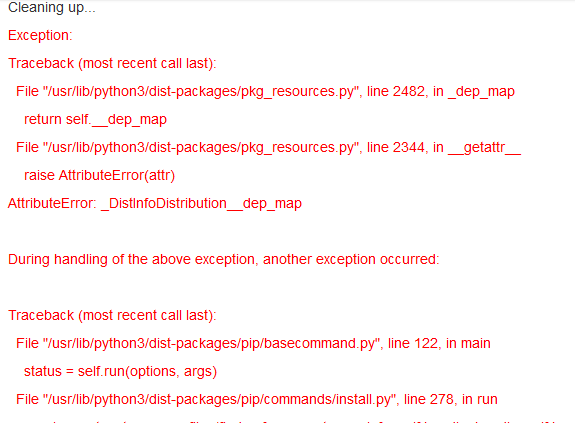
运行命令:
sudo pip3 install -vU setuptools
再次安装
1. 生成一个 notebook 配置文件
默认情况下,配置文件 ~/.jupyter/jupyter_notebook_config.py 并不存在,需要自行创建。使用下列命令生成配置文件:
jupyter notebook --generate-config
如果是 root 用户执行上面的命令,会发生一个问题:
Running as root it not recommended. Use --allow-root to bypass.
提示信息很明显,root 用户执行时需要加上 --allow-root 选项。
jupyter notebook --generate-config --allow-config
执行成功后,会出现下面的信息:
Writing default config to: /root/.jupyter/jupyter_notebook_config.py
2. 生成密码
自动生成
从 jupyter notebook 5.0 版本开始,提供了一个命令来设置密码:jupyter notebook password,生成的密码存储在 jupyter_notebook_config.json。
$ jupyter notebook password

Enter password:  ****

Verify password: ****

[NotebookPasswordApp] Wrote hashed password to /Users/you/.jupyter/jupyter_notebook_config.json
手动生成
除了使用提供的命令,也可以通过手动安装,我是使用的手动安装,因为jupyter notebook password 出来一堆内容,没耐心看。打开 ipython 执行下面内容:
In []: from notebook.auth import passwd

In []: passwd()

Enter password:

Verify password:

Out[]: 'sha1:67c9e60bb8b6:9ffede0825894254b2e042ea597d771089e11aed'
sha1:67c9e60bb8b6:9ffede0825894254b2e042ea597d771089e11aed 这一串就是要在 jupyter_notebook_config.py 添加的密码。
c.NotebookApp.password = u'sha1:67c9e60bb8b6:9ffede0825894254b2e042ea597d771089e11aed'
3. 修改配置文件
在 jupyter_notebook_config.py 中找到下面的行,取消注释并修改。
c.NotebookApp.ip='*'#163行

c.NotebookApp.password = u'sha:ce...刚才复制的那个密文'  #217行

c.NotebookApp.open_browser = False#208

c.NotebookApp.port = #可自行指定一个端口, 访问时使用该端口228行
以上设置完以后就可以在服务器上启动 jupyter notebook,jupyter notebook, root 用户使用 jupyter notebook --allow-root。打开 IP:指定的端口, 输入密码就可以访问了。
需要注意的是不能在隐藏目录 (以 . 开头的目录)下启动 jupyter notebook, 否则无法正常访问文件。

ubuntu安装jupyter 并设置远程访问的更多相关文章
- Ubuntu安装mysql及设置远程访问方法
ubuntu上安装mysql非常简单只需要几条命令就可以完成. 1. sudo apt-get install mysql-server 2. apt-get isntall mysql-clie ...
- Ubuntu 16.04 安装mysql并设置远程访问
说明: 一个朋友在使用ubuntu-server 16.04安装mysql,设置远程访问的时候出现了问题,请我帮忙.但是,我也没有使用过ubuntu安装mysql,于是乎搜索了很多技术文件,比着葫芦画 ...
- ubuntu安装mysql后不能远程访问的方法
ubuntu安装mysql后不能远程访问的方法1.mysql>GRANT ALL PRIVILEGES ON *.* TO 'myuser'@'%' IDENTIFIED BY 'mypassw ...
- Ubuntu安装Jupyter Notebook
一.Jupyter介绍 Jupyter Notebook是一个交互式笔记本,支持运行40多种编程语言.Jupyter Notebook 的本质是一个 Web 应用程序,便于创建和共享文学化程序文档,支 ...
- linux安装mysql之设置远程访问权限
1.将3306端口加入防火墙 /sbin/iptables -I INPUT -p tcp --dport 3306-j ACCEPT #添加端口3306/etc/rc.d/init.d/iptab ...
- Ubuntu Server 16.04 安装MySQL并设置远程访问
Ubuntu Server 16.04 安装MySQL 1. 使用root账号 sudo apt-get install mysql-serversudo apt-get install mysql- ...
- Ubuntu安装完后设置root密码
安装完Ubuntu 14.04后默认是没有主动设置root密码的,也就无法进入根用户. 相关阅读: Ubuntu 14.04 下载.安装.配置 整理汇总 页面 http://www.linuxidc. ...
- ubuntu安装nginx和设置网站https访问
安装nginx 在控制台 输入 sudo apt-get install nginx 等待安装成功之后.可以打开浏览器.输入你的域名或者ip地址会出现"Welcome to nginx!&q ...
- Ubuntu安装完成后设置root密码
安装完ubuntu后没有默认的root密码,如果要设置root密码需要进行如下步骤: 1 sudo passwd 2 连续输入两次新密码
随机推荐
- hdoj:2027
#include <iostream> #include <string> #include <vector> using namespace std; int m ...
- ref和引用类型传参的区别
引用类型对象本身不改变,只改变对象的属性时,我们在操作同一个对象:(类似c++指针指向的地址) 如果连对象本身都可能会改变,又要保证在操作同一个对象,就用ref传引用类型的对象吧!(类似c++指向一个 ...
- Path expected for join!错误处理
在Hibernate中,进行连接查询时,如果使用join语句,就容易产生标题所示的错误. 比如from Content o left join Mcp mcp where o.mcp.id=mcp.i ...
- linux php命令安装
1.添加php命令,在etc/profile文件下增加 if [ "$HISTCONTROL" = "ignorespace" ] ; then export ...
- Map字符串类型去掉空格处理
Iterator it = data.keySet().iterator(); for (; it.hasNext();) { if( data.get(key) instanceof Strin ...
- QT QQuickView嵌入到QT MDI中
在学习QT的过程中发现有一个特别炫酷的行星例子“planets”,有两种实现版本: 一种是基于Qt 3D QML(planets-qml),另一种则是基于Quick和强大的Three.js(plane ...
- golang模板语法
https://www.cnblogs.com/Pynix/p/4154630.html https://blog.csdn.net/huwh_/article/details/77140664 ht ...
- TP5分页类
<?php class Page { public $page; //当前页 public $total; //总记录数 public $listRows; //每页显示记录数 private ...
- Win 10来袭,人工智能女将打头阵
7月1日,微软小冰身"考官",其姐姐微软小娜(Cortana)解锁"科技动态"功能,为即将来临的Win 10打头阵. 中国IT产业界从来没有见过这样的阵势,难于 ...
- [Ubuntu] LightDM 轻量级桌面显示管理器
LightDM(Light Display Manager)是一个全新的轻量级 Linux 桌面显示管理器,而传统的 Ubuntu 是使用 GNOME 桌面标准的 GDM. LightDM 是一个跨桌 ...