
6 Django REST framework JWT 和登录功能实现
JWT
在用户注册或登录后,我们想记录用户的登录状态,或者为用户创建身份认证的凭证。
我们不再使用Session认证机制,而使用Json Web Token认证机制。
Json web token (JWT), 是为了在网络应用环境间传递声明而执行的一种基于JSON的开放标准((RFC 7519).
该token被设计为紧凑且安全的,特别适用于分布式站点的单点登录(SSO)场景。
JWT的声明一般被用来在身份提供者和服务提供者间传递被认证的用户身份信息,以便于从资源服务器获取资源,
也可以增加一些额外的其它业务逻辑所必须的声明信息,该token也可直接被用于认证,也可被加密。
安装配置JWT
pip install djangorestframework-jwt
配置
项目settings中配置
# drf框架的配置信息

REST_FRAMEWORK = {

    # 异常处理

    'EXCEPTION_HANDLER': 'luffy.utils.exceptions.custom_exception_handler',

    # 用户登陆认证方式

    'DEFAULT_AUTHENTICATION_CLASSES': (

        'rest_framework_jwt.authentication.JSONWebTokenAuthentication',

        'rest_framework.authentication.SessionAuthentication',

        'rest_framework.authentication.BasicAuthentication',

    ),

}
# jwt载荷中的有效期设置

JWT_AUTH = {

    'JWT_EXPIRATION_DELTA': datetime.timedelta(days=1), # 有效期设置

    'JWT_RESPONSE_PAYLOAD_HANDLER': 'users.utils.jwt_response_payload_handler',

}
JWT_EXPIRATION_DELTA 指明token的有效期
JWt使用
Django REST framework JWT 扩展的说明文档中提供了手动签发JWT的方法.
from rest_framework_jwt.settings import api_settings

jwt_payload_handler = api_settings.JWT_PAYLOAD_HANDLER

jwt_encode_handler = api_settings.JWT_ENCODE_HANDLER

payload = jwt_payload_handler(user)

token = jwt_encode_handler(payload)
在用户注册或登录成功后,在序列化器中返回用户信息以后同时返回token即可。
默认情况下,djangorestframework-jwt这个模块已经内置了一个登陆视图接口给我们了。我们直接使用
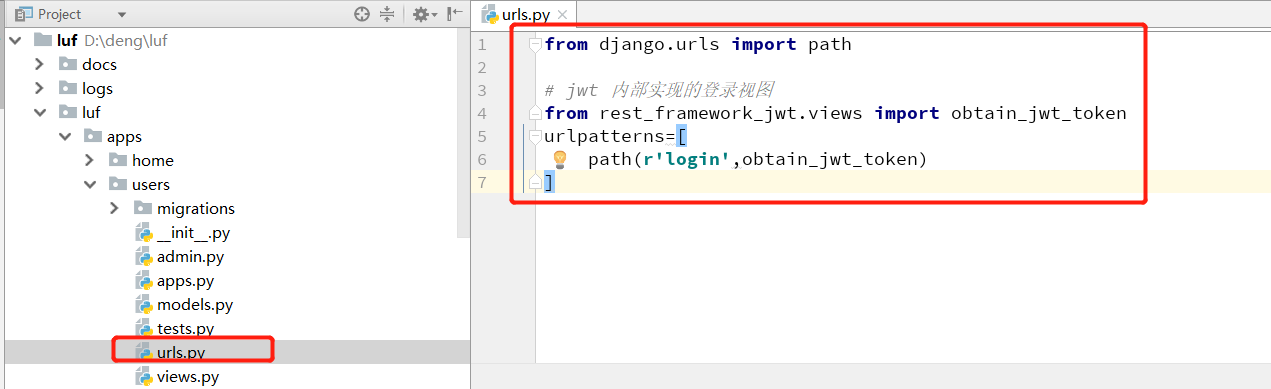
当前users的urls.py文件代码:
from django.urls import path

# jwt内部实现的登陆视图

from rest_framework_jwt.views import obtain_jwt_token

urlpatterns=[

    path(r"login", obtain_jwt_token ),

]
在总路由文件中,urls.py中注册子应用路由:
path('users/',include('users.urls')) ,
可以通过postman来完成测试:

输入账号和密码时:
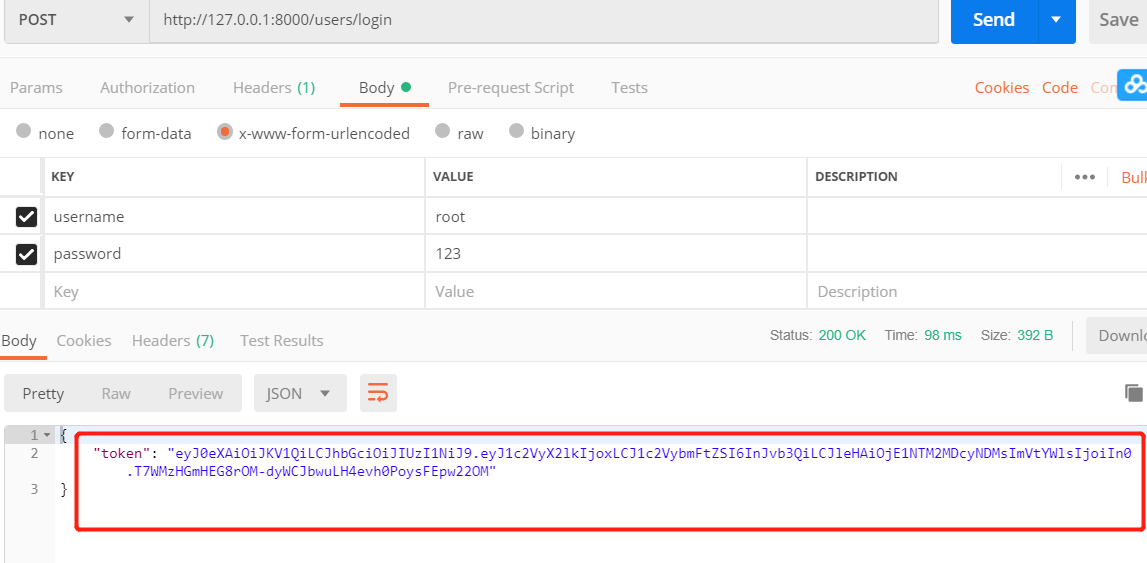
经过上面的测试,登陆视图已经完成了。
jwt后端认证
Django REST framework JWT提供了登录签发JWT的视图,可以直接使用.
1. users应用中urls.py :
from rest_framework_jwt.views import obtain_jwt_token

urlpatterns = [

    path(r'login/$', obtain_jwt_token),

]
2.
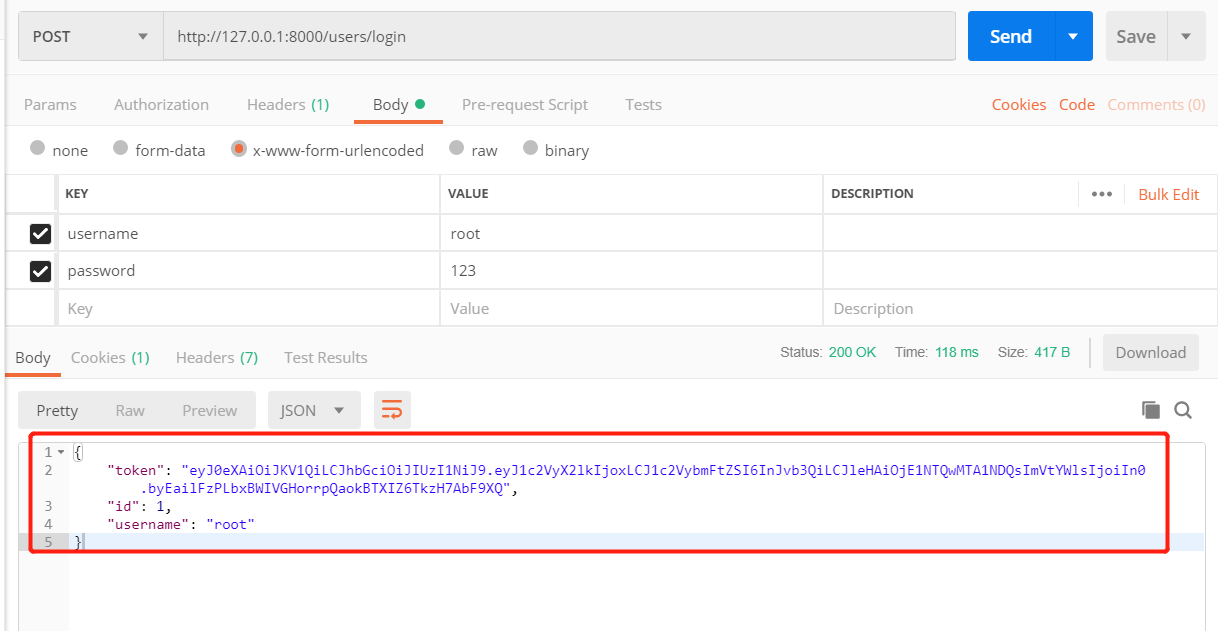
但是默认的返回值仅有token,我们还需在返回值中增加username和user_id。
通过修改该视图的返回值可以完成我们的需求。
在users应用中新建一个utils.py 文件,在users/utils.py 中,创建:
def jwt_response_payload_handler(token, user=None, request=None):

    """

    自定义jwt认证成功返回数据

    :token  返回的jwt

    :user   当前登录的用户信息[对象]

    :request 当前本次客户端提交过来的数据

    """

    return {

        'token': token,

        'id': user.id,

        'username': user.username,

    }
3. 项目配置文件中:
# JWT

JWT_AUTH = {

    'JWT_EXPIRATION_DELTA': datetime.timedelta(days=1),

    'JWT_RESPONSE_PAYLOAD_HANDLER': 'users.utils.jwt_response_payload_handler',

}
测试结果:
前端登录功能的实现
Login.vue登陆视图组件,代码:
<button class="login_btn" @click="loginhander">登录</button>
<script>

  export default {

    name: "Login",

    data() {

      return {

        remmber:false,//是否记住密码

        login_type: ,//登录方式,短信登录还是密码登录

        username: "",// 登录账号

        password: "",// 登录密码

        mobile: "",//手机号码

        sms: "",// 手机短信验证码

      }

    },

    methods:{

      loginheader:function () {

        //登录函数

        this.$axios.post('http://127.0.0.1:8000/users/login',{

          'username':this.username,

          'password':this.password},{responseType:'json'}

          ).then(

          response=>{

            //请求成功,保存登录状态

            console.log(response);

          }

        ).catch(error=>{})

      }

    },

    components: {},

  }

</script>
点击登录按钮的情况:
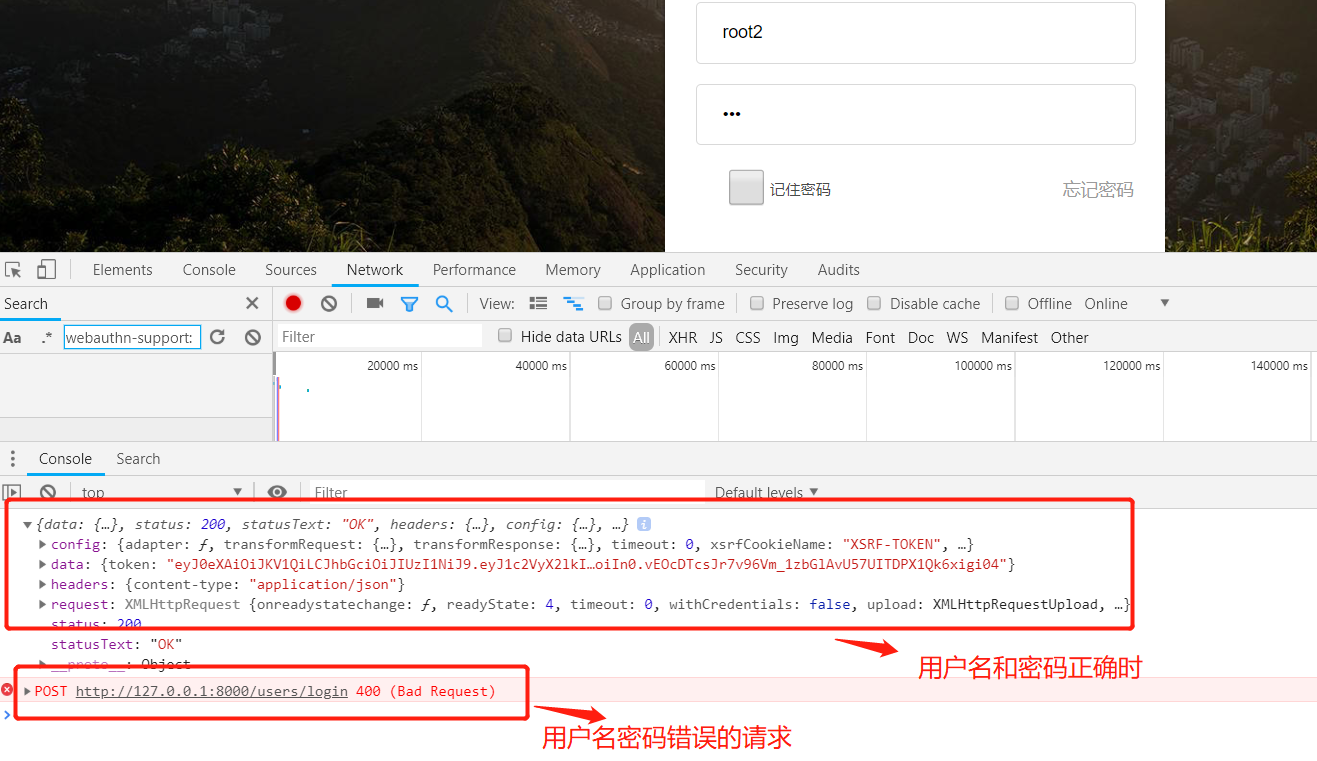
当用户名和密码正确时,就需要将服务端返回的数据进行保存。
前端保存jwt
我们可以将JWT保存在cookie中,也可以保存在浏览器的本地存储里,我们保存在浏览器本地存储中
浏览器的本地存储提供了sessionStorage 和 localStorage 两种:
sessionStorage 会话存储,浏览器关闭即失效
localStorage 永久存储,长期有效
使用方法:
sessionStorage.变量名 = 变量值   // 保存数据

sessionStorage.变量名  // 读取数据

sessionStorage.clear()  // 清除所有sessionStorage保存的数据

localStorage.变量名 = 变量值   // 保存数据

localStorage.变量名  // 读取数据

localStorage.clear()  // 清除所有localStorage保存的数据
在端登录后保存用户登录信息和登录成功后的页面跳转:
在Login.vue:
<div class="rember">

            <p>

              <input type="checkbox" class="no" name="a" v-model="remmber" ></input>

              <span>记住密码</span>

            </p>

            <p>忘记密码</p>

 </div>
<script>

  export default {

    name: "Login",

    data() {

      return {

        remmber:false,//是否记住密码

        login_type: 1,//登录方式,短信登录还是密码登录

        username: "",// 登录账号

        password: "",// 登录密码

        mobile: "",//手机号码

        sms: "",// 手机短信验证码

      }

    },

    methods:{

      loginheader:function () {

        //登录函数

        this.$axios.post('http://127.0.0.1:8000/users/login',{

          'username':this.username,

          'password':this.password},{responseType:'json'}

          ).then(

          response=>{

            //请求成功,保存登录状态

            console.log(response);

            //当要记住密码时:

            if (this.remmber){

              // 记住密码时

              let data = response.data;

              localStorage.token=data.token;

              localStorage.id=data.id;

              localStorage.username=data.username;

            }else {

              //不记住密码

              localStorage.removeItem('token');

              let data = response.data;

              sessionStorage.token=data.token;

              sessionStorage.id=data.id;

              sessionStorage.username=data.username;

            }

             //登录成功之后跳转页面

          this.$router.go(-1);// 跳转到之前的访问页面

            // this.$router.push('/home') // 或者跳转到首页

          }

        ).catch(error=>{

          console.log(error)

        })

      }

    },

    components: {},

  }

</script>
未登录时:

登录成功后:

在header.vue组件中:
<script>

  export default {

    name:"Header",

    props:["current_page"],

    data(){

      return {

        is_login: false, /* 是否登录 */

        token:localStorage.token || sessionStorage.token,

      }

    },

    created:function () {

      //登录状态判断

      if(this.token){

        //登录成功

        this.is_login=true;

      }else {

        this.is_login=false;

      }

    },

    methods:{

      logout(){

        localStorage.clear();

        sessionStorage.clear();

        this.is_login=false;

        alert("退出登录成功!")

      }

    }

  }

</script>
<template>
<div class="header">
<el-container>
<el-header height="80px">
<el-row>
<el-col class="logo" :span="3">
<router-link to="/"><img src="../../assets/head-logo.svg" alt=""></router-link>
</el-col>
<el-col :span="16">
<!-- gutter每一列之间的间隔空隙 -->
<el-row class="nav" :gutter="20">
<el-col :span="3"><router-link :class="current_page==1?'active':''" to="/courses">免费课</router-link></el-col>
<el-col :span="3"><router-link :class="current_page==2?'active':''" to="/courses">轻课</router-link></el-col>
<el-col :span="3"><router-link :class="current_page==3?'active':''" to="/courses">学位课</router-link></el-col>
<el-col :span="3"><router-link :class="current_page==4?'active':''" to="/courses">题库</router-link></el-col>
<el-col :span="3"><router-link :class="current_page==5?'active':''" to="/courses">教育</router-link></el-col>
</el-row>
</el-col>
<el-col v-if="is_login" class="login-bar" :span="5">
<div class="cart-ico">
<b></b>
<img src="../../assets/cart.svg" alt="">
<span>购物车</span>
</div>
<div class="study">学习中心</div>
<div class="member">
<el-dropdown>
<span class="el-dropdown-link">
<img src="../../assets/logo@2x.png" alt="">
</span>
<el-dropdown-menu slot="dropdown">
<el-dropdown-item>我的账户 <i class="el-icon-arrow-right"></i></el-dropdown-item>
<el-dropdown-item>我的账户 <i class="el-icon-arrow-right"></i></el-dropdown-item>
<el-dropdown-item>我的账户 <i class="el-icon-arrow-right"></i></el-dropdown-item>
<el-dropdown-item><span @click="logout">退出登录</span> <i class="el-icon-arrow-right"></i></el-dropdown-item>
</el-dropdown-menu>
</el-dropdown>
</div>
</el-col>
<el-col v-else class="login-bar" :span="5">
<div class="cart-ico">
<img src="../../assets/cart.svg" alt="">
<span>购物车</span>
</div>
<span class="header-login"><router-link to="/login">登录</router-link></span>
|
<span class="header-register">注册</span>
</el-col>
</el-row>
</el-header>
</el-container>
</div>
</template> <script>
export default {
name:"Header",
props:["current_page"],
data(){
return {
is_login: false, /* 是否登录 */
token:localStorage.token || sessionStorage.token,
}
},
created:function () {
//登录状态判断
if(this.token){
//登录成功
this.is_login=true;
}else {
this.is_login=false;
}
},
methods:{
logout(){
localStorage.clear();
sessionStorage.clear();
this.is_login=false;
alert("退出登录成功!")
}
} }
</script> <style scoped>
.header{
width: 100%;
height: 80px;
background: #fff;
position: fixed;
left: 0;
top: 0;
margin: 0 auto;
z-index: 7;
text-overflow: ellipsis;
white-space: nowrap;
box-shadow: 0 0.5px 0.5px 0 #c9c9c9;
}
.el-container{
width: 1200px;
margin: 0 auto;
}
.el-header{
padding: 0;
}
.el-row,.el-col{
height: 80px;
}
.logo{
width: 118px;
}
.logo,.nav{
line-height: 80px;
}
.logo img{
vertical-align: middle; /* 设置图片垂直居中 */
}
.nav{
margin-left: 30px!important;
margin-right: 0!important;
}
.nav .el-col .active{
padding-bottom: 16px;
padding-left: 5px;
padding-right: 5px;
border-bottom: 4px solid #ffc210;
}
.nav,.study{
text-align: center;
color: #4a4a4a;
}
.nav .el-col:hover,.nav .el-col a:hover,.study:hover,.study a:hover{
color: #000000;
}
.login-bar{
display: flex;
align-items: center;
}
.cart-ico{
width: 88px;
height: 28px;
margin-right: 20px;
background: #f7f7f7;
border-radius: 17px;
display: flex;
align-items: center;
justify-content: space-around;
cursor: pointer;
position: relative;
font-size: 14px;
}
.cart-ico b{
width: 16px;
height: 16px;
line-height: 17px;
font-size: 12px;
color: #fff;
text-align: center;
background: #fa6240;
border-radius: 50%;
transform: scale(.8);
position: absolute;
left: 16px;
top: -1px;
}
.cart-ico img{
width: 15px;
height: auto;
margin-left: 6px;
}
.cart-ico span{
margin-right: 6px;
}
.study{
padding-left: 0;
font-family: PingFangSC-Regular;
letter-spacing: 0;
margin-right: 20px;
font-size: 15px;
cursor: pointer;
}
.member img{
width: 26px;
height: 26px;
border-radius: 50%;
display: inline-block;
cursor: pointer;
vertical-align: middle;
}
.member img:hover{
border: 1px solid rgb(255, 194, 16);
}
.el-dropdown-menu{
left: 1130px!important;
width: 180px;
top: 64px!important;
}
.el-dropdown-menu i{
float:right;
line-height: 36px;
}
.header-login,.header-register{
cursor: pointer;
font-size: 15px;
color: #4a4a4a;
}
.header-login:hover,.header-register:hover{
color: #000000;
}
</style>
header.vue
6 Django REST framework JWT 和登录功能实现的更多相关文章
- Django REST Framework JWT提供的登录签发的视图
Django REST Framework JWT提供了一个视图.在我们登录的时候,会校验用户名.密码是否正确.如果信息无误,可以返回一个JWT token.就可以简单地实现了记录用户登录状态. 用法 ...
- Django REST framework JWT学习
1.JWT学习 在用户注册或登录后,我们想记录用户的登录状态,或者为用户创建身份认证的凭证.我们不再使用Session认证机制,而使用Json Web Token认证机制. Json web toke ...
- Django REST Framework JWT 用户的登录注册
安装配配置 pip install djangorestframework-jwt 配置setting ########### 1.在INSTALLED_APPS中加入'rest_framework. ...
- JWT验证机制【刘新宇】【Django REST framework中使用JWT】
JWT 在用户注册或登录后,我们想记录用户的登录状态,或者为用户创建身份认证的凭证.我们不再使用Session认证机制,而使用Json Web Token认证机制. 什么是JWT Json web t ...
- Django REST framework+Vue 打造生鲜超市(一)
一.项目介绍 1.1.掌握的技术 Vue + Django Rest Framework 前后端分离技术 彻底玩转restful api 开发流程 Django Rest Framework 的功能实 ...
- python 全栈开发,Day94(Promise,箭头函数,Django REST framework,生成json数据三种方式,serializers,Postman使用,外部python脚本调用django)
昨日内容回顾 1. 内容回顾 1. VueX VueX分三部分 1. state 2. mutations 3. actions 存放数据 修改数据的唯一方式 异步操作 修改state中数据的步骤: ...
- Django REST Framework应用
一. 什么是RESTful REST与技术无关,代表的是一种软件架构风格,REST是Representational State Transfer的简称,中文翻译为“表征状态转移” REST从资源的角 ...
- 1- vue django restful framework 打造生鲜超市
Vue+Django REST framework实战 使用Python3.6与Django2.0.2(Django-rest-framework)以及前端vue开发的前后端分离的商城网站 项目支持支 ...
- Django Rest framework实现流程
目录 一 什么是restful架构 二 Django REST framework简介 三 Django REST framework原理 四 Django REST framework源码流程 五 ...
随机推荐
- AndroidO Treble架构下Hal进程启动及HIDL服务注册过程【转】
本文转载自:https://blog.csdn.net/yangwen123/article/details/79854267 通过前面对Treble架构的介绍,我们知道,Android Framew ...
- wqCms6.0在IIS6的Getshell
2017-02-15发布 一.漏洞利用点 漏洞文件:admin_UploadDataHandler.ashx 自定义构造上传点 二.hack it 三.POC <html> <bod ...
- 【修改密码】Linux下修改Mysql的用户(root)的密码
修改的用户都以root为列.一.拥有原来的myql的root的密码: 方法一:在mysql系统外,使用mysqladmin# mysqladmin -u root -p password " ...
- (转) AdversarialNetsPapers
本文转自:https://github.com/zhangqianhui/AdversarialNetsPapers AdversarialNetsPapers The classical Pap ...
- $mount方法是用来挂载我们的Vue.extend扩展的
html <body> <div id="app"> <diy></diy> </div> </body> ...
- (转载)MySQL基础(非常全)
MySQL基础 一.MySQL概述 1.什么是数据库 ? 答:数据的仓库,如:在ATM的示例中我们创建了一个 db 目录,称其为数据库 2.什么是 MySQL.Oracle.SQLite.Access ...
- 【ASP.NET】System.Web.Routing - StopRoutingHandler Class
Provides a way to specify that ASP.NET routing should not handle requests for a URL pattern. ex: rou ...
- 解决Maven管理项目update Maven时,jre自动变为1.5
本文为博主原创,未经允许不得转载: 在搭建一个maven web项目时,项目已经按步骤搭建完好,之后项目上就报了一个错误. 在控制台看到错误提示如下:Dynamic Web Module 3.0 re ...
- CAS Client集群环境的Session问题及解决方案介绍,下篇介绍作者本人项目中的解决方案代码
CAS Client集群环境的Session问题及解决方案 程序猿讲故事 2016-05-20 原文 [原创申明:文章为原创,欢迎非盈利性转载,但转载必须注明来源] 之前写过一篇文章,介绍单点登 ...
- VHDL 类型转换
STD_LOGIC_1164包集合 函 数 名 功 能 TO_STDLOGICVECTOR(A) 由BIT_VECTOR转换为STD_LOGIC_VECTOR TO_BITVECTOR(A) 由STD ...