
制作OpenStack云平台centos6.5镜像
创建虚拟镜像
# qemu-img create -f raw Cloud_Centos6.5_64bit.img 10G
[root@localhost ~]# ll /opt/CentOS-6.5-x86_64-bin_DVD.iso

-rw-r--r--  root root  Aug    /opt/CentOS-6.5-x86_64-bin_DVD.iso

[root@localhost ~]#

[root@localhost ~]# cd /tmp/

[root@localhost tmp]#

[root@localhost tmp]# qemu-img create -f raw Cloud_Centos6.5_64bit.img 10G

Formatting 'Cloud_Centos6.5_64bit.img', fmt=raw size=

[root@localhost tmp]#

[root@localhost tmp]# ll Cloud_Centos6.5_64bit.img

-rw-r--r--  root root  Jan  : Cloud_Centos6.5_64bit.img

[root@localhost tmp]#
创建KVM虚拟机,并启动
# virt-install --name Cloud_Centos6.5_64bit --ram 1024 --vcpus=1 --disk path=Cloud_Centos6.5_64bit.img --network network:default,model=virtio --arch=x86_64 --os-type=linux --os-variant=rhel6 --graphics vnc,port=5910 --cdrom /opt/CentOS-6.5-x86_64-bin_DVD.iso
[root@localhost tmp]# virt-install --name Cloud_Centos6.5_64bit --ram  --vcpus= --disk path=Cloud_Centos6.5_64bit.img --network network:default,model=virtio --arch=x86_64 --os-type=linux --os-variant=rhel6 --graphics vnc,port= --cdrom /opt/CentOS-6.5-x86_64-bin_DVD.iso

Starting install...

Creating domain...                                                  |     B     :

Cannot open display:

Run 'virt-viewer --help' to see a full list of available command line options

Domain installation still in progress. You can reconnect to

the console to complete the installation process.

[root@localhost tmp]#
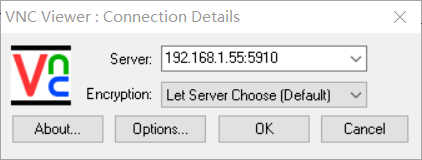
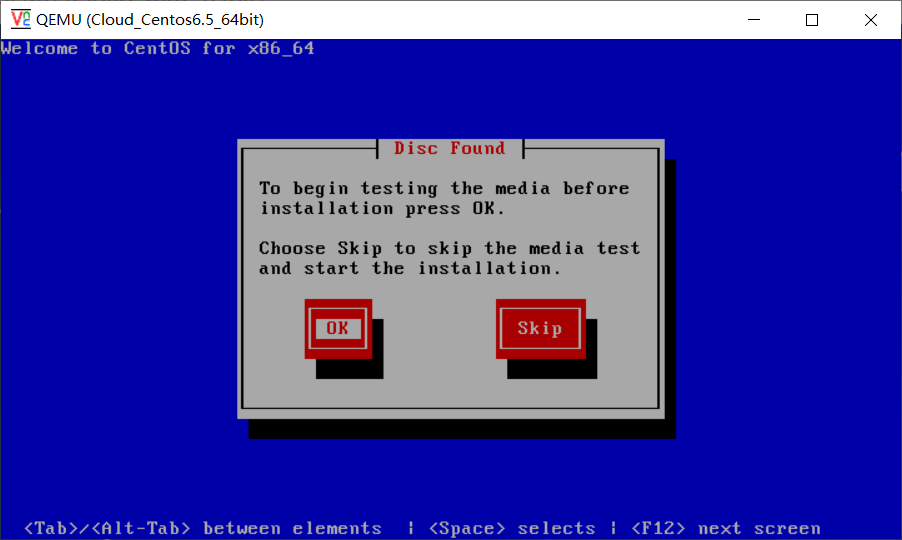

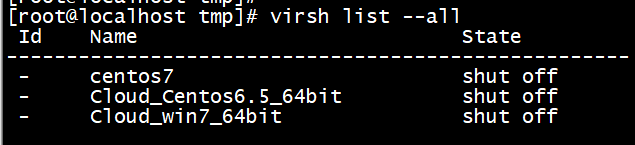
[root@localhost tmp]# virsh list --all

 Id    Name                           State

----------------------------------------------------

 -     centos7                        shut off

 -     Cloud_Centos6.5_64bit          shut off

 -     Cloud_win7_64bit               shut off

[root@localhost tmp]#

[root@localhost tmp]# virsh start Cloud_Centos6.5_64bit

Domain Cloud_Centos6.5_64bit started

[root@localhost tmp]#

[root@localhost tmp]# virsh list --all

 Id    Name                           State

----------------------------------------------------

      Cloud_Centos6.5_64bit          running

 -     centos7                        shut off

 -     Cloud_win7_64bit               shut off

[root@localhost tmp]#
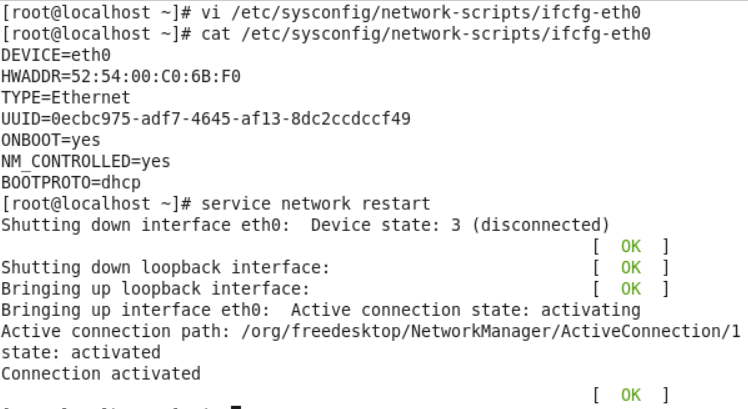
修改centos6.5虚拟机的网卡,并重启
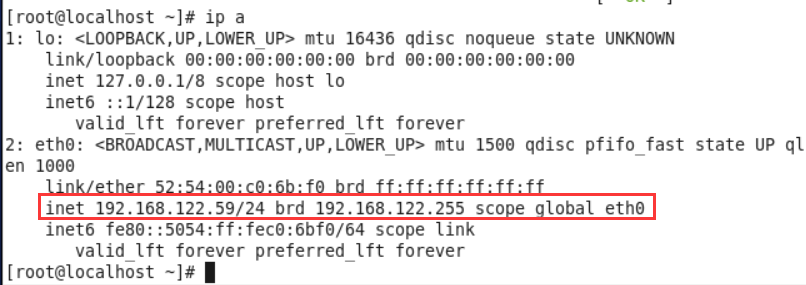
查看IP地址
关机shutdown
转换格式
# qemu-img convert -f raw -O qcow2 Cloud_Centos6.5_64bit.img Cloud_Centos6.5_64bit.qcow2

[root@localhost tmp]# ll

total

-rw-r--r--   root root  Jan  : Cloud_Centos6.5_64bit.img

-rw-r--r--   root root   Jan  : Cloud_Centos6.5_64bit.qcow2
上传到OpenStack中
# glance image-create --name Cloud_Centos6.5_64 --disk-format qcow2 --container-format bare --is-public true --progress < /tmp/Cloud_Centos6.5_64bit.qcow2
[root@controller ~]# glance image-create --name Cloud_Centos6.5_64 --disk-format qcow2 --container-format bare --is-public true --progress < /tmp/Cloud_Centos6.5_64bit.qcow2

[=============================>] %

+------------------+--------------------------------------+

| Property         | Value                                |

+------------------+--------------------------------------+

| checksum         | d6e6a71c69f1996350970489f9513402     |

| container_format | bare                                 |

| created_at       | --19T19::                  |

| deleted          | False                                |

| deleted_at       | None                                 |

| disk_format      | qcow2                                |

| id               | fa28fbc9-cd3f-45f7-bb94-8fc8a09fc95c |

| is_public        | True                                 |

| min_disk         |                                     |

| min_ram          |                                     |

| name             | Cloud_Centos6.5_64                   |

| owner            | 78f68e3b1a9a4e99818901638995aa36     |

| protected        | False                                |

| size             |                            |

| status           | active                               |

| updated_at       | --19T19::                  |

| virtual_size     | None                                 |

+------------------+--------------------------------------+

[root@controller ~]#
完毕
制作OpenStack云平台centos6.5镜像的更多相关文章
- centos6.5制作OpenStack云平台Windows7镜像
# yum install virt-manager libvirt qemu-img virt-viewer -y # vi /etc/libvirt/qemu.conf # service lib ...
- 制作openstack用的centos6.5镜像
目的: 在centos6.5操作系统环境下制作一个centos6.5的kvm镜像,安装cloud-init,能自己主动扩展根分区 一.制作环境: 操作环境是在openstack平台开一个实例.装的是c ...
- 干货 | 手把手教你搭建一套OpenStack云平台
1 前言 今天我们为一位朋友搭建一套OpenStack云平台. 我们使用Kolla部署stein版本的OpenStack云平台. kolla是用于自动化部署OpenStack的一个项目,它基于dock ...
- OpenStack云平台网络模式及其工作机制
转自:http://openstack.csdn.net/content.html?arcid=2808381 OpenStack云平台网络模式及其工作机制 网络,是OpenStack的部署中最容易出 ...
- 干货|带你体验一次原生OpenStack云平台发放云主机的过程
一个执着于技术的公众号 1 前言 上一章节我们完成了OpenStack云平台的搭建工作,今天就带大家一起学习下如何发放一台云主机 点击查看:如何搭建一套OpenStack云平台 2 发放OpenSta ...
- 制作OpenStack用的RHEL7系统镜像
制作OpenStack使用的RHEL7系统镜像,并进行相关设置,安装XRDP以进行远程访问. 1.在KVM中安装RHEL7.2客户机: 2.设置网卡为dhcp并onboot=yes,使得虚拟机能自动获 ...
- 搭建Openstack云平台
实验室需要做一个大数据平台项目,临时接下需要部署实验室云平台的任务,由于之前没有接触过相关技术,仅以此篇作为纪录文,记录一下我的openstack的初步学习以及搭建过程. 1.openstcak及其组 ...
- openStack 云平台管理节点管理网口流量非常大 出现丢包严重 终端总是时常中断问题调试及当前测试较有效方案
tuning for Data Transfer hosts connected at speeds of 1Gbps or higher <一.本次OpenStack系统调试简单过程简单记录& ...
- openStack云平台虚拟桌面galera mysql 3节点集群实例实战 调试完成
被复制节点: /usr/local/mysql/bin/mysqld_safe --wsrep_cluster_address=gcomm:// >/dev/null &复制节点01: ...
随机推荐
- MySQL中INFORMATION_SCHEMA
select database(); 获取当前连接的数据库name 来源:http://www.cnblogs.com/drake-guo/p/6099436.html select auto_in ...
- 求约束------------------------ do while循环 算法思想
前段代码: <%@ Page Language="C#" AutoEventWireup="true" CodeFile="Default2.a ...
- vue 插件tab选项卡(转载)
<template> <tab :options="tabOpt" :state.sync="stateIndex"></tab& ...
- 每天进步一点点-一切皆对象/一次编写,到处运行/bean工厂
只要这个配置文件一写,其他所有的java类都可以用 用法1.直接在类中getBeans,然后调用beans的方法 用法2.将这些bean进行注入,基于xml的注入<property name=& ...
- centos7 部署elasticsearch
环境: 系统:centos7.3 版本:elasticsearch6.2.3 head版本:https://codeload.github.com/mobz/elasticsearch-head/zi ...
- Benthos metrcis 说明
Benthos 按照input, pipeline ,buffer,conditions,ouput 这个几个大类,为我们提供了 方便的分析metrics,支持json 格式同时可以暴露为 stats ...
- Python 读写
读:read(), read(size), readlines() 写:write() 关闭 close() StingIO, BytesIO() 读文本文件 read() f = open('D:/ ...
- Redis 多个数据库
注意:Redis支持多个数据库,并且每个数据库的数据是隔离的不能共享,并且基于单机才有,如果是集群就没有数据库的概念. Redis是一个字典结构的存储服务器,而实际上一个Redis实例提供了多个用来存 ...
- instanceof isInstance isAssignableFrom 比较
instanceof : java 的关键字 判断一个 实例对象 是不是 可以赋值 给一个 class( 实例对象是不是 class 或者 subClass 的实现 ),表示的类和对象之间的关系 ...
- 简单的user-based协同过滤算法示例代码
#构造一份打分数据集1 users = {"小明": {"中国合伙人": 5.0, "太平轮": 3.0, "荒野猎人" ...