
插件介绍 :cropper是一款使用简单且功能强大的图片剪裁jQuery插件。
简要教程
cropper是一款使用简单且功能强大的图片剪裁jQuery插件。该图片剪裁插件支持图片放大缩小,支持鼠标滚轮操作,支持图片旋转,支持触摸屏设备,支持canvas,并且支持跨浏览器使用。
cropper提供了大量的参数、方法和事件供图片的剪裁操作。
安装
|
1
2
|
bower install croppernpm install cropper |
使用方法
使用该图片剪裁插件首先要引入必要的js和css文件。
|
1
2
3
|
<script src="/path/to/jquery.js"></script><!-- jQuery is required --><link href="/path/to/cropper.css" rel="stylesheet"><script src="/path/to/cropper.js"></script> |
HTML结构
可以将图片或canvas直接包裹到一个块级元素中。
|
1
2
3
4
|
<!-- Wrap the image or canvas with a block element --><div class="container"> <img src="picture.jpg"></div> |
调用插件
可以使用$.fn.cropper方法来初始化该图片剪裁插件。
|
1
2
3
4
5
6
|
$('.container > img').cropper({ aspectRatio: 16 / 9, crop: function(data) { // Output the result data for cropping image. }}); |
注意事项:
- 注意:剪裁区域的尺寸继承自图片的父容器(包裹容器),所以要确保包裹图片的是一个可见的块级元素。
- 输出的剪裁数据基于原始的图片尺寸,你可以使用这些数据直接剪裁图片。
- 如果你要使用跨源图片来作为剪裁图片,请确保你的浏览器支持HTML5 CORS settings attributes,并且你的图片服务器支持
Access-Control-Allow-Origin属性。
配置参数
你可以通过$().cropper(options)方法来设置参数。如果你想改变全局默认参数,可以使用$.fn.cropper.setDefaults(options)方法。
- aspectRatio:类型:
Number,默认值NaN。设置剪裁容器的比例。 - crop:类型:
Function,默认值null。当改变剪裁容器或图片时的事件函数。 - preview:类型:
String(jQuery选择器),默认值''。添加额外的元素(容器)的预览。注意:- 最大宽度是剪裁容器的初始化宽度
- 最大高度是剪裁容器的初始化高度
- 如果你设置了
aspectRatio参数,确保预览容器具有相同的比例
- strict:类型:
Boolean,默认值true。在strict模式中,canvas不能小于容器,剪裁容器不能再canvas之外。 - responsive:类型:
Boolean,默认值true。是否在窗口尺寸改变的时候重置cropper。 - checkImageOrigin:类型:
Boolean,默认值true。默认情况下,插件会检测图片的源,如果是跨域图片,图片元素会被添加crossOriginclass,并会为图片的url添加一个时间戳来使getCroppedCanvas变为可用。添加时间戳会使图片重新加载,以使跨域图片能够使用getCroppedCanvas。在图片上添加crossOriginclass会阻止在图片url上添加时间戳,及图片的重新加载。 - background:类型:
Boolean,默认值true。是否在容器上显示网格背景。 - modal:类型:
Boolean,默认值true。是否在剪裁框上显示黑色的模态窗口。 - guides:类型:
Boolean,默认值true。是否在剪裁框上显示虚线。 - highlight:类型:
Boolean,默认值true。是否在剪裁框上显示白色的模态窗口。 - autoCrop:类型:
Boolean,默认值true。是否在初始化时允许自动剪裁图片。 - autoCropArea:类型:
Number,默认值0.8(图片的80%)。0-1之间的数值,定义自动剪裁区域的大小。 - dragCrop:类型:
Boolean,默认值true。是否允许移除当前的剪裁框,并通过拖动来新建一个剪裁框区域。 - movable:类型:
Boolean,默认值true。是否允许移动剪裁框。 - resizable:类型:
Boolean,默认值true。是否允许改变剪裁框的大小。 - zoomable:类型:
Boolean,默认值true。是否允许放大缩小图片。 - mouseWheelZoom:类型:
Boolean,默认值true。是否允许通过鼠标滚轮来缩放图片。 - touchDragZoom:类型:
Boolean,默认值true。是否允许通过触摸移动来缩放图片。 - rotatable:类型:
Boolean,默认值true。是否允许旋转图片。 - minContainerWidth:类型:
Number,默认值200。容器的最小宽度。 - minContainerHeight:类型:
Number,默认值100。容器的最小高度。 - minCanvasWidth:类型:
Number,默认值0。canvas 的最小宽度(image wrapper)。 - minCanvasHeight:类型:
Number,默认值0。canvas 的最小高度(image wrapper)。 - build:类型:
Function,默认值null。build.cropper事件的简写方式。 - built:类型:
Function,默认值null。built.cropper事件的简写方式。 - dragstart:类型:
Function,默认值null。dragstart.cropper事件的简写方式。 - dragmove:类型:
Function,默认值null。dragmove.cropper事件的简写方式。 - dragend:类型:
Function,默认值null。dragend.cropper事件的简写方式。 - zoomin:类型:
Function,默认值null。zoomin.cropper事件的简写方式。 - zoomout:类型:
Function,默认值null。zoomout.cropper事件的简写方式。
方法
因为图片是异步加载的,所以你需要在built之后才能调用下面的方法,setAspectRatio、replace和destroy方法例外。
|
1
2
3
4
5
|
$().cropper({ built: function () { $().cropper('method', argument1, , argument2, ..., argumentN) }} |
- move(offsetX, offsetY):
- offsetX:类型:
Number,水平方向上移动的大小,单位像素。 - offsetY:类型:
Number,垂直方向上移动的大小,单位像素。
移动一幅图片:
12$().cropper('move', 1, 0)$().cropper('move', 0, -1) - offsetX:类型:
- zoom(ratio):
ratio:- 类型:
Number - Zoom in:需要一个正数(ratio > 0)
- Zoom out:需要一个负数(ratio < 0)
缩放一幅图片:
12$().cropper('zoom', 0.1)$().cropper('zoom', -0.1) - 类型:
- rotate(degree):
ratio:- 类型:
Number - Rotate right:需要一个正数(degree > 0)
- Rotate left:需要一个负数(degree < 0)
旋转一幅图片,需要CSS3 Transforms3d的支持(IE10+):
12$().cropper('rotate', 90)$().cropper('rotate', -90) - 类型:
- enable():使cropper可用。
- disable():冻结cropper。
- reset():重置剪裁区域的图片到初始状态。
- clear():清空剪裁区域。
- replace(url):
url:- 类型:
String - 一个新的图片URL
替换图片的URL重建cropper。
- 类型:
- getData():
返回值:
- 类型:
Object - 属性:
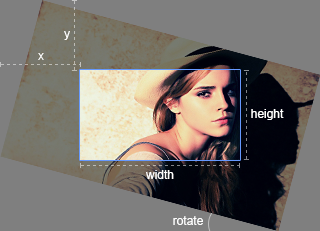
- x:剪裁区域左侧的偏移。
- y:剪裁区域距上部的偏移。
- width:剪裁区域的宽度。
- height:剪裁区域的高度。
- rotate:图片的旋转角度。
看下图演示从原始图片中返回的剪裁区域数据。
- 类型:
- getContainerData():
返回值:
- 类型:
Object - 属性:
- width:容器的当前宽度。
- height:容器的当前高度。
输出容器尺寸数据。
- 类型:
- getImageData():
返回值:
- 类型:
Object - 属性:
- left:图片的左侧偏移。
- top:图片的上部偏移。
- width:图片的宽度。
- height:图片的高度。
输出图片的位置和尺寸大小。
- 类型:
- getCanvasData():
返回值:
- 类型:
Object - 属性:
- left:canvas的左侧偏移。
- top:canvas的上部偏移。
- width:canvas的宽度。
- height:canvas的高度。
输出canvas(图片容器)的位置和尺寸大小。
- 类型:
- setCanvasData(data):
返回值:
- 类型:
Object - 属性:
- left:canvas的距离左侧新的偏移。
- top:canvas的距离上部新的偏移。
- width:canvas新的宽度。
- height:canvas新的高度。
改变canvas(图片容器)的位置和尺寸大小。
- 类型:
- getCropBoxData():
返回值:
- 类型:
Object - 属性:
- left:剪裁区域距离左侧的偏移。
- top:剪裁区域距离上部的偏移。
- width:剪裁区域的宽度。
- height:剪裁区域的高度。
输出剪裁区域的位置和尺寸大小。
- 类型:
- setCropBoxData(data):
返回值:
- 类型:
Object - 属性:
- left:剪裁区域距离左侧新的偏移。
- top:剪裁区域距离上部新的偏移。
- width:剪裁区域新的宽度。
- height:剪裁区域新的高度。
改变剪裁区域的位置和尺寸大小。
- 类型:
- getCroppedCanvas([options]):
参数(默认值):
- 类型:
Object - 属性:
- width:输出的canvas目标宽度。
- height:输出的canvas目标高度。
- fillColor:canvas中填充的颜色。
返回值:
- 类型:
HTMLCanvasElement - 一个画有剪裁图片的canvas。
浏览器支持:
- 基本图像:需要Canvas的支持(IE9+)
- 旋转图像:需要CSS3 animations Transforms3d的支持(IE10+)
- 跨域图像:需要HTML5 CORS settings attributes的支持(IE11+)
获取canvas绘制的剪裁图像。
在这之后,你可以直接将canvas作为图片显示,或使用canvas.toDataURL方法获取图像的数据链接,或者使用canvas.toBlob方法获取一个blob,并通过FormData方法将它更新到服务器上(如果浏览器支持这些API)。
12345$().cropper('getCroppedCanvas')$().cropper('getCroppedCanvas', {width: 160,height: 90}); - 类型:
- setAspectRatio(aspectRatio):
aspectRatio:- 类型:
Number - 需要一个正整数。
改变剪裁区域的比例。
- 类型:
- setDragMode([mode]):
mode(可选项):- 类型:
String - 默认值:
'' - 选项:
'crop'或'move'
改变拖拽模式。提示:你可以通过双击来改变"crop" 和 "move"模式。
- 类型:
事件
- build.cropper:当cropper对象开始加载图片的时候触发该事件。
- built.cropper:当cropper对象构建完成时触发该事件。
- dragstart.cropper:
event.dragType:- "crop":创建一个新的剪裁区域。
- "move":移动canvas。
- "zoom":通过触摸移动来缩放canvas。
- "e":调整剪裁区域东边的尺寸大小。
- "w":调整剪裁区域西边的尺寸大小。
- "s":调整剪裁区域南边的尺寸大小。
- "n":调整剪裁区域北边的尺寸大小。
- "se":调整剪裁区域东南边的尺寸大小。
- "sw":调整剪裁区域西南边的尺寸大小。
- "ne":调整剪裁区域东北边的尺寸大小。
- "nw":调整剪裁区域西北边的尺寸大小。
- "all":移动剪裁区域。
该事件在剪裁区域发生改变时触发。
相关的原始事件:
mousedown、touchstart。12345$('img').on('dragstart.cropper',function(e) {console.log(e.type);// dragstartconsole.log(e.namespace);// cropperconsole.log(e.dragType);// ...}); - dragmove.cropper:
event.dragType:和dragstart.cropper相同。当剪裁区域发生改变时触发。
相关的原始事件:
mousemove、touchmove。 - dragend.cropper:
event.dragType:和dragstart.cropper相同。当剪裁区域改变结束时触发。
相关的原始事件:
mouseup、mouseleave、touchend、touchleave和touchcancel。 - zoomin.cropper:当cropper对象开始放大canvas时触发。
- zoomout.cropper:当cropper对象开始缩小canvas时触发。
- No conflict:如果你使用了相同名称空间的其它插件,可以通过
$.fn.cropper.noConflict方法来修改名称空间。123456<script src="other-plugin.js"></script><script src="cropper.js"></script><script>$.fn.cropper.noConflict();// Code that uses other plugin's "$().cropper" can follow here.</script>
浏览器兼容
- Chrome 38+
- Firefox 33+
- Internet Explorer 8+
- Opera 25+
- Safari 5.1+
作为jQuery插件,你还需要了解浏览器对jQuery的支持。
插件介绍 :cropper是一款使用简单且功能强大的图片剪裁jQuery插件。的更多相关文章
- jQuery功能强大的图片查看器插件
简要教程 viewer是一款功能强大的图片查看器jQuery插件.它可以实现ACDsee等看图软件的部分功能.它可以对图片进行移动,缩放,旋转,翻转,可以前后浏览一组图片.该图片查看器还支持移动设备, ...
- Barcode.js功能强大的条码生成jQuery插件
本文转载自http://www.uedsc.com/barcode-js.html Barcode.js是一个基于jQuery库的插件,用于绘制条形码或者二维码,能够生成基于DIV+CSS或者Canv ...
- 分享一个好用的功能强大的节点树jQuery插件
http://www.treejs.cn/
- 分享一款强大的图片查看器插件,手机PC 通吃,功能超级齐全!
一款强大的图片查看器插件,手机PC 通吃,功能超级齐全! 地址:http://photoswipe.com/
- 图片延迟加载jquery插件imgLazyLoading
实现了图片延迟加载功能,插件代码非常简洁,且每个功能都把注释写得非常详细,适合网友们学习,好好利用哦 引入图片延迟加载Jquery插件文件后,页面使用代码如下: <script type=&qu ...
- 延迟加载图片的 jQuery 插件:Lazy Load
网站的速度非常重要,现在有很多网站优化的工具,如 Google 的Page Speed,Yahoo 的 YSlow,对于网页图片,Yahoo 还提供 Smush.it这个工具对图片进行批量压缩,但是对 ...
- Lazy Load, 延迟加载图片的 jQuery 插件 - NeoEase
body { font-family: "Microsoft YaHei UI","Microsoft YaHei",SimSun,"Segoe UI ...
- Victor 串口 VCL 控件 - 简单实用, 功能强大的 C++ Builder 串口控件!
源:Victor 串口 VCL 控件 - 简单实用, 功能强大的 C++ Builder 串口控件! 2014年02月06日发布控件的重要更新版本: Victor 串口控件 1.5.0.2 版本 (包 ...
- 功能强大的文件上传插件带上传进度-WebUploader
WebUploader是由Baidu WebFE(FEX)团队开发的一个以HTML5/FLASH构建的现代文件上传组件.在现代的浏览器里面能充分发挥HTML5的优势,同时又不摒弃主流IE浏览器,沿用老 ...
随机推荐
- libevent库的使用方法
接写一个很简单的 Time Server 来当作例子:当你连上去以后 Server 端直接提供时间,然后结束连线.event_init() 表示初始化 libevent 所使用到的变数.event_s ...
- sql中 with rollup 、with cube、grouping 统计函数用法
with rollup .with cube.grouping CUBE 和 ROLLUP 之间的区别在于: CUBE 生成的结果集显示了所选列中值的所有组合的聚合. ROLLUP 生成的结果集显示了 ...
- C#和JavaScript的区别
Strong and Loose Typing: 强弱比较 // C# var customer = new Customer(); //var is compiler inferred //Java ...
- android 照相或从相册获取图片并裁剪
照相或从相册获取图片并裁剪 在android应用中很多时候都要获取图片(例如获取用户的头像)就需要从用户手机上获取图片.可以直接照,也可以从用户SD卡上获取图片,但获取到的图片未必能达到要求.所以要对 ...
- OC:方法
三种可见度 1.@public 被public 修饰的变量可以在外部(再声明一个新的类,也能访问) 和 该类的内部(在该类的.m文件内部)被访问,这样就可以在 main 函数中访问 @public 一 ...
- 解决ArcGIS Android Could not find class 'com.esri.android.map.MapView'问题
环境win7 64bit sp1,eclipse 4.2.1 ,android API 16,ADT 23.0.2,arcgis android sdk 10.2.4 从arcgis-android- ...
- 工作一直没有进步怎么办?试试PDCA法则吧!
许多人在工作或者学习的时候,总是会发现自己过了一段时间以后,全然没有不论什么进步.或者进步很之少. 而对于每个渴望让自己变得更好的人来说.是一件很令人苦恼的事情,今天我们就来谈一下工作和学习上,可实现 ...
- Codeforces Round #276 (Div. 1) D. Kindergarten dp
D. Kindergarten Time Limit: 20 Sec Memory Limit: 256 MB 题目连接 http://codeforces.com/problemset/proble ...
- GEOS库 介绍 (转)
http://wiki.woodpecker.org.cn/moin/lilin/geos-introduce 介绍 GEOS是一个集合形状的拓扑关系操作实用库(可能这么说不太准确),简单得说,就是判 ...
- 分享 Java微信开发SDK
分享 Java微信开发SDK •发布于 4周前 •作者 朋也 •432 次浏览 •最后一次编辑是 2周前 •来自 分享 给大家分享两个java开发微信公众号的sdk jfinal-weixin ...