
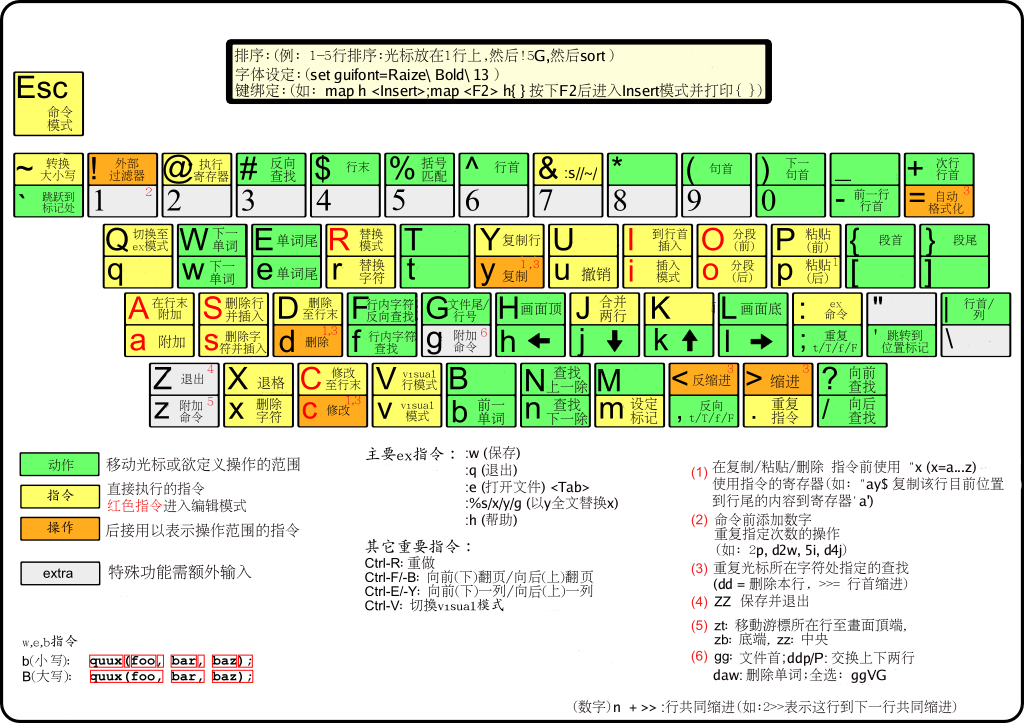
[vim]VIM快捷键整理
转自:http://blog.csdn.net/ceven2010/article/details/7406341#comments
一、移动光标
1、左移h、右移l、下移j、上移k
2、向下翻页ctrl + f,向上翻页ctrl + b
3、向下翻半页ctrl + d,向上翻半页ctrl + u
4、移动到行尾$,移动到行首0(数字),移动到行首第一个字符处^
5、移动光标到下一个句子 ),移动光标到上一个句子(
6、移动到段首{,移动到段尾}
7、移动到下一个词w,移动到上一个词b
8、移动到文档开始gg,移动到文档结束G
9、移动到匹配的{}.().[]处%
10、跳到第n行 ngg 或 nG 或 :n
11、移动光标到屏幕顶端H,移动到屏幕中间M,移动到底部L
12、读取当前字符,并移动到本屏幕内下一次出现的地方 *
13、读取当前字符,并移动到本屏幕内上一次出现的地方 #
二、查找替换
1、光标向后查找关键字 #或者g#
2、光标向前查找关键字 *或者g*
3、当前行查找字符 fx, Fx, tx, Tx
4、基本替换 :s/s1/s2 (将下一个s1替换为s2)
5、全部替换 :%s/s1/s2/g
6、只替换当前行 :s/s1/s2/g
7、替换某些行 :n1,n2 s/s1/s2/g
8、搜索模式为 /string,搜索下一处为n,搜索上一处为N
9、制定书签 mx, 但是看不到书签标记,而且只能用小写字母
10、移动到某标签处 `x,1旁边的键
11、移动到上次编辑文件的位置 `.
PS:.代表一个任意字符 *代表一个或多个字符的重复
正则表达式的内容将会在后续文章中整理
三、编辑操作
1、光标后插入a, 行尾插入A
2、后插一行插入o,前插一行插入O
3、删除字符插入s, 删除正行插入S
4、光标前插入i,行首插入I
5、删除一行dd,删除后进入插入模式cc或者S
6、删除一个单词dw,删除一个单词进入插入模式cw
7、删除一个字符x或者dl,删除一个字符进入插入模式s或者cl
8、粘贴p,交换两个字符xp,交换两行ddp
9、复制y,复制一行yy
10、撤销u,重做ctrl + r,重复.
11、智能提示 ctrl + n 或者 ctrl + p
12、删除motion跨过的字符,删除并进入插入模式 c{motion}
13、删除到下一个字符跨过的字符,删除并进入插入模式,不包括x字符 ctx
14、删除当前字符到下一个字符处的所有字符,并进入插入模式,包括x字符,cfx
15、删除motion跨过的字符,删除但不进入插入模式 d{motion}
16、删除motion跨过的字符,删除但不进入插入模式,不包括x字符 dtx
17、删除当前字符到下一个字符处的所有字符,包括x字符 dfx
18、如果只是复制的情况时,将12-17条中的c或d改为y
19、删除到行尾可以使用D或C
20、拷贝当前行 yy或者Y
21、删除当前字符 x
22、粘贴 p
23、可以使用多重剪切板,查看状态使用:reg,使用剪切板使用”,例如复制到w寄存器,”wyy,或者使用可视模式v”wy
24、重复执行上一个作用使用.
25、使用数字可以跨过n个区域,如y3x,会拷贝光标到第三个x之间的区域,3j向下移动3行
26、在编写代码的时候可以使用]p粘贴,这样可以自动进行代码缩进
27、 >> 缩进所有选择的代码
28、 << 反缩进所有选择的代码
29、gd 移动到光标所处的函数或变量的定义处
30、K 在man里搜索光标所在的词
31、合并两行 J
32、若不想保存文件,而重新打开 :e!
33、若想打开新文件 :e filename,然后使用ctrl + ^进行文件切换
四、窗口操作
1、分隔一个窗口:split或者:vsplit
2、创建一个窗口:new或者:vnew
3、在新窗口打开文件:sf {filename}
4、关闭当前窗口:close
5、仅保留当前窗口:only
6、到左边窗口 ctrl + w, h
7、到右边窗口 ctrl + w, l
8、到上边窗口 ctrl + w, k
9、到下边窗口 ctrl + w, j
10、到顶部窗口 ctrl + w, t
11、到底部窗口 ctrl + w, b
五、宏操作
1、开始记录宏操作q[a-z],按q结束,保存操作到寄存器[a-z]中
2、@[a-z]执行寄存器[a-z]中的操作
3、@@执行最近一次记录的宏操作
六、可视操作
1、进入块可视模式 ctrl + v
2、进入字符可视模式 v
3、进入行可视模式 V
4、删除选定的块 d
5、删除选定的块然后进入插入模式 c
6、在选中的块同是插入相同的字符 I<String>ESC
七、跳到声明
1、[[ 向前跳到顶格第一个{
2、[] 向前跳到顶格第一个}
3、]] 向后跳到顶格的第一个{
4、]] 向后跳到顶格的第一个}
5、[{ 跳到本代码块的开头
6、]} 跳到本代码块的结尾
八、挂起操作
1、挂起Vim ctrl + z 或者 :suspend
2、查看任务 在shell中输入 jobs
3、恢复任务 fg [job number](将后台程序放到前台)或者 bg [job number](将前台程序放到后台)
4、执行shell命令 :!command
5、开启shell命令 :shell,退出该shell exit
6、保存vim状态 :mksession name.vim
7、恢复vim状态 :source name.vim
8、启动vim时恢复状态 vim -S name.vim
九、折叠操作
zi 打开关闭折叠:用于打开和关闭默认的一些折叠
zv 查看此行
zm 关闭折叠
zM 关闭所有:假如源文件中有很多函数,那么此命令可以关闭所有的函数的体,只见到函数名
zr 打开
zR 打开所有:打开所有的折叠
zc 折叠当前行
zo 打开当前折叠
zd 删除折叠
zD 删除所有折叠
问题:
1. vim文件的拷贝方式1?
先v进入视图模式,选择需要拷贝的串,然后"+y完成拷贝,"+p完成黏贴,这里+是vim中某一个黏贴板,实际测下来要求两个文件必须要在同一个console下打开
2. vim文件的拷贝方式2?
命令行模式下,:vsp对串口进行分割,然后在两个窗口中分别打开src和dst文件,使用y+n, p完成拷贝。
3. 如何从非vim中使用ctrl+c拷贝的串,黏贴到vim中?
i进入编辑模式,然后ctrl+shift+v完成黏贴
4. How to achieve the display split?
"sp" is horizen, "vsp" is vertical.
[vim]VIM快捷键整理的更多相关文章
- vim常用快捷键整理
搜索快捷键 / 关键字n 向下匹配N 向上匹配 移动光标快捷键 gg 命令将光标移动到文档开头,等同于 1GG 命令将光标移动到文档末尾0 或功能键[Home] 这是数字『 0 』:移动到这一行的最 ...
- Vim常用快捷键--正常的学习曲线
vim可能对于初学者不太友好,学习曲线有点陡,特此整理了较为平滑的学习曲线的学习快捷键的方式,包含最常用的快捷键,让初学者领悟vim的优点,想要进阶学习请查找其它更好的教程 正常模式:可以使用快捷键命 ...
- vim使用快捷键
vim使用快捷键 索引 1. 关于Vim 1.1 Vim的几种模式 2. 启动Vim 3. 文档操作 4. 光标的移动 4.1 基本移动 4.2 翻屏 4.3 标记 5. 插入文本 5.1 基本插入 ...
- Vim命令快捷键(网摘)
Vim命令快捷键(网摘) 原文出处:[?---->home]
- 一些常用的vim编辑器快捷键:
一些常用的vim编辑器快捷键: h」.「j」.「k」.「l」,分别控制光标左.下.上.右移一格. 按「ctrl」+「b」:屏幕往“后”移动一页. 按「ctrl」+「f」:屏幕往“前”移动一页. 按「c ...
- VIM常用快捷键(转载)
移动光标 h,j,k,l 上,下,左,右 ctrl-e 移动页面 ctrl-f 上翻一页 ctrl-b 下翻一页 ctrl-u 上翻半页 ctrl-d 下翻半页 w 跳到下一个字首,按标点或单词分割 ...
- 转 -- Vim 常用快捷键
``` 全选(高亮显示):按esc后,然后ggvG或者ggVG 全部复制:按esc后,然后ggyG 全部删除:按esc后,然后dG 解析: gg:是让光标移到首行,在vim才有效,vi中无效 v : ...
- Mac下Vim编辑快捷键小结(移动光标)
Mac下Vim编辑快捷键小结(移动光标) 1.移动到行尾"$",移动到行首"0"(数字),移动到行首第一个字符处"^" 2.移动到段首&qu ...
- [转贴] VIM 常用快捷键 --一直记不住
vim 常用快捷键 原帖地址: https://www.cnblogs.com/tianyajuanke/archive/2012/04/25/2470002.html 1.vim ~/.vimrc ...
- bundle中vim相关快捷键的使用
http://www.cnblogs.com/respawn/archive/2012/08/21/2649483.html http://blog.163.com/liao_ya/blog/stat ...
随机推荐
- js 小数取整的函数
1.丢弃小数部分,保留整数部分 js:parseInt(7/2) 2.向上取整,有小数就整数部分加1 js: Math.ceil(7/2) 3,四舍五入. js: Math.round(7/2) 4, ...
- java03实验截图
- 穿越泥地(mud) (BFS)
问题 C: 穿越泥地(mud) 时间限制: 1 Sec 内存限制: 128 MB提交: 16 解决: 10[提交][状态][讨论版] 题目描述 清早6:00,FJ就离开了他的屋子,开始了他的例行工 ...
- linux之du命令
du命令:disk usage,顾名思义,是关于目录使用情况的.对了- 它的作用就是计算目录大小的. 1. 想看当前目录下所有目录以及子目录的大小: # du -h . “.”代表当前目录下.也可以换 ...
- ExtJS组件的xtype属性列表
ExtJS的应用界面是由很多小部件组合而成的,这些小部件被称作“组件(Component)”,所有组件都是Ext.Component的子类,Ext.Component提供了生命周期管理包括初始化.渲染 ...
- 关于jquery easyui treegrid的问题
我是用的django web开发架构: 想实现如下功能: 权限架构 点击checkbox时,能获取该checkbox的值: 代码如下: <tr> <th field="na ...
- JSP 相关试题(一)
选择题 1.当用户请求jsp页面时,JSP引擎就会执行该页面的字节码文件响应客户的请求,执行字节码文件的结果是(C) A)发送一个JSP源文件到客户端 B)发送一个Java文件到客户端 C)发送 ...
- Web前端开发笔试&面试_04
>>XDL: 1.在CSS中,选择器的优先级?(如important,id,class 这些……) 2.如何消除行内间隙? Inline-block 3. 如何清除浮动? —— 4. CS ...
- P1001 第K极值【tyvj】
/*========================================== P1001 第K极值 内存限制 128MB 代码限制 64KB 描述 Description 给定一个长度为N ...
- OpenJudge计算概论-求平均年龄
/*============================================== 求平均年龄 总时间限制: 1000ms 内存限制: 65536kB 描述 班上有学生若干名,给出每名学 ...