
WPF 多项选择下拉菜单
背景
项目中有一个多项选择筛选的功能, 由于筛选条件太多, 用户又习惯在平板上进行操作, 所以要求我们把checkbox 放到一个combobox里面, 然后checkbox的选项要在combobox里面显示出来, 再加一个全选功能. 喏, 就是这种效果.
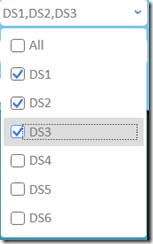
实现
首先, 实现思路是: 1. 自定义一个用户控件 2.添加一个combobox 3.重载combobox的item模板 4. 给模板中的checkbox添加点击事件.
思路确定了,就开始实现功能.
第一步 编辑xaml文件
<Grid>

        <ComboBox x:Name="CheckableCombo">

            <ComboBox.ItemTemplate>

                <HierarchicalDataTemplate>

                    <CheckBox Content="{Binding Title}"

                              IsChecked="{Binding IsSelected, Mode=TwoWay}"

                              Tag="{RelativeSource FindAncestor, AncestorType={x:Type ComboBox}}"

                              Click="Checkbox_OnClick"></CheckBox>

                </HierarchicalDataTemplate>

            </ComboBox.ItemTemplate>

            <ComboBox.Template>

                <ControlTemplate TargetType="ComboBox">

                    <Grid>

                        <ToggleButton Name="ToggleButton"

                                      Style="{StaticResource ComboBoxToggleButton}"

                                      Focusable="False"

                                      IsChecked="{Binding Path=IsDropDownOpen, Mode=TwoWay, RelativeSource={RelativeSource TemplatedParent}}">

                        </ToggleButton>

                        <ContentPresenter x:Name="Presenter"

                                          IsHitTestVisible="False"

                                          Margin="3, 3, 23, 3"

                                          VerticalAlignment="Center"

                                          HorizontalAlignment="Left">

                            <ContentPresenter.Content>

                                <TextBlock TextTrimming="CharacterEllipsis"

                                           Text="{Binding Path=Text, Mode=TwoWay, RelativeSource={RelativeSource Mode=FindAncestor, AncestorType=UserControl}}">

                                </TextBlock>

                            </ContentPresenter.Content>

                        </ContentPresenter>

                        <TextBox x:Name="EditableTextBox"

                        Style="{x:Null}"

                        Template="{StaticResource ComboBoxTextBox}"

                        HorizontalAlignment="Left"

                        VerticalAlignment="Center"

                        Margin="3,3,23,3"

                        Focusable="True"

                        Background="Transparent"

                        Visibility="Hidden"

                        IsReadOnly="{TemplateBinding IsReadOnly}"/>

                        <Popup

                        Name="Popup"

                        Placement="Bottom"

                        IsOpen="{TemplateBinding IsDropDownOpen}"

                        AllowsTransparency="True"

                        Focusable="False"

                        PopupAnimation="Slide">

                            <Grid

                                  Name="DropDown"

                                  SnapsToDevicePixels="True"

                                  MinWidth="{TemplateBinding ActualWidth}"

                                  MaxHeight="{TemplateBinding MaxDropDownHeight}">

                                <Border

                                    x:Name="DropDownBorder"

                                    Background="{StaticResource WindowBackgroundBrush}"

                                    BorderThickness="1"/>

                                <ScrollViewer Margin="4,6,4,6" SnapsToDevicePixels="True" DataContext="{Binding}">

                                    <StackPanel IsItemsHost="True" KeyboardNavigation.DirectionalNavigation="Contained" />

                                </ScrollViewer>

                            </Grid>

                        </Popup>

                    </Grid>

                    <ControlTemplate.Triggers>

                        <Trigger Property="HasItems" Value="false">

                            <Setter TargetName="DropDownBorder" Property="MinHeight" Value="95"/>

                        </Trigger>

                        <Trigger Property="IsEnabled" Value="false">

                            <Setter Property="Foreground" Value="{StaticResource DisabledForegroundBrush}"/>

                        </Trigger>

                        <Trigger Property="IsGrouping" Value="true">

                            <Setter Property="ScrollViewer.CanContentScroll" Value="false"/>

                        </Trigger>

                        <Trigger SourceName="Popup" Property="Popup.AllowsTransparency" Value="true">

                            <Setter TargetName="DropDownBorder" Property="CornerRadius" Value="4"/>

                            <Setter TargetName="DropDownBorder" Property="Margin" Value="0,2,0,0"/>

                        </Trigger>

                        <Trigger Property="IsEditable"

                   Value="true">

                            <Setter Property="IsTabStop" Value="false"/>

                            <Setter TargetName="EditableTextBox" Property="Visibility"    Value="Visible"/>

                            <Setter TargetName="Presenter" Property="Visibility" Value="Hidden"/>

                        </Trigger>

                    </ControlTemplate.Triggers>

                </ControlTemplate>

            </ComboBox.Template>

        </ComboBox>

    </Grid>
这里的重点在于ItemTemplate里的 checkbox 和 ComboBox.Template 里的 ContentPresenter.Content –> TextBlock 这么长的代码其实主要是重写这两个地方, 改变控件原有的功能. 其中checkbox 的content 绑定的Title和IsSelected 是从绑定的数据源里面提取. 通常itemsource绑定的都是IEnumerable类型, 所以要求你的数据源一定是一个很多具有这两个属性的实例的聚合.
第二步 写数据模型
public class MultipleCheckboxModel : ModelBase<MultipleCheckboxModel>

    {

        public Guid Id { get; set; }

        public string Title { get; set; }

        private bool _isSelected;

        public bool IsSelected

        {

            get { return _isSelected; }

            set

            {

                _isSelected = value;

                NotifyPropertyChanged(x => x.IsSelected);

            }

        }

    }
这里面的ModelBase 继承了INotifyPropertyChanged 用来实现数据联动. NotifyErrorsChanged 也是ModelBase里封装的方法. 因为这个不是本文章的重点, 就不贴出来了, 大家可以直接继承 INotifyPropertyChanged 来实现联动.
第三步 写依赖属性
#region Dependency Properties

        public IEnumerable<MultipleCheckboxModel> ItemsSource

        {

            get { return (IEnumerable<MultipleCheckboxModel>)GetValue(ItemsSourceProperty); }

            set

            {

                SetValue(ItemsSourceProperty, value);

                SetText();

            }

        }

        public static readonly DependencyProperty ItemsSourceProperty =

            DependencyProperty.Register("ItemsSource", typeof(object), typeof(MultipleCheckbox), new FrameworkPropertyMetadata(null, ItemsSourcePropertyChangedCallback));

        private static void ItemsSourcePropertyChangedCallback(DependencyObject dependencyObject, DependencyPropertyChangedEventArgs e)

        {

            var multioleCheckbox = dependencyObject as MultipleCheckbox;

            if (multioleCheckbox == null) return;

            multioleCheckbox.CheckableCombo.ItemsSource = multioleCheckbox.ItemsSource;

        }

        public string Text

        {

            get { return (string)GetValue(TextProperty); }

            set { SetValue(TextProperty, value); }

        }

        public static readonly DependencyProperty TextProperty =

            DependencyProperty.Register("Text", typeof(string), typeof(MultipleCheckbox), new FrameworkPropertyMetadata("", TextPropertyChangedCallback));

        private static void TextPropertyChangedCallback(DependencyObject dependencyObject, DependencyPropertyChangedEventArgs dependencyPropertyChangedEventArgs)

        {

            var multioleCheckbox = dependencyObject as MultipleCheckbox;

            if (multioleCheckbox == null) return;

        }

        public string DefaultText

        {

            get { return (string)GetValue(DefaultTextProperty); }

            set { SetValue(DefaultTextProperty, value); }

        }

        public static readonly DependencyProperty DefaultTextProperty =

            DependencyProperty.Register("DefaultText", typeof(string), typeof(MultipleCheckbox), new UIPropertyMetadata(string.Empty));

        #endregion
依赖属性主要就这三个 使用时可以直接在view端进行binding没什么好说的
第四步 checkbox的点击事件
#region Event

        private void Checkbox_OnClick(object sender, RoutedEventArgs e)

        {

            var checkbox = sender as CheckBox;

            if (checkbox == null) return;

            if ((string) checkbox.Content == "All")

            {

                Text = "";

                if (checkbox.IsChecked != null && checkbox.IsChecked.Value)

                {

                    ItemsSource.ForEach(x =>

                    {

                        x.IsSelected = true;

                        Text = "All";

                    });

                }

                else

                {

                    ItemsSource.ForEach(x =>

                    {

                        x.IsSelected = false;

                        Text = "None";

                    });

                }

            }

            else

            {

                SetText();

            }

        }

        #endregion
这里的All 就是实现全选功能的, 感觉实现方式有些low, (。>ㅅ<。) 主要是时间有点急, 稍后慢慢优化.
然后是前面用到的私有方法
#region Private Method

        private void SetText()

        {

            Text = "";

            var all = ItemsSource.FirstOrDefault(x => x.Title == "All");

            foreach (var item in ItemsSource)

            {

                if (item.IsSelected && item.Title != "All")

                {

                    Text += item.Title + ",";

                }

                else if(all != null)

                {

                    if (all.IsSelected)

                        all.IsSelected = false;

                }

            }

            Text = string.IsNullOrEmpty(Text) ? DefaultText : Text.TrimEnd(new[] { ',' });

        }

        #endregion
至此控件功能完成了
第五步就是使用
<user:MultipleCheckbox DefaultText="Choose" ItemsSource="{Binding OtBeds}" />
private ObservableCollection<MultipleCheckboxModel> _otBeds;

public ObservableCollection<MultipleCheckboxModel> OtBeds

{

    get { return _otBeds ?? (_otBeds = new ObservableCollection<MultipleCheckboxModel>()); }

}

// 初始化OtBeds的时候 不要忘了加一个

OtBeds.Add(new MultipleCheckboxModel {Id = Guid.Empty, Title = "All", IsSelected = true}); //惨不忍睹 这个应该写在 控件里面
附录 前面xaml用到的样式
<UserControl.Resources>

        <LinearGradientBrush x:Key="NormalBrush" StartPoint="0,0" EndPoint="0,1">

            <GradientBrush.GradientStops>

                <GradientStopCollection>

                    <GradientStop Color="#FFF" Offset="0.0"/>

                    <GradientStop Color="#CCC" Offset="1.0"/>

                </GradientStopCollection>

            </GradientBrush.GradientStops>

        </LinearGradientBrush>

        <LinearGradientBrush x:Key="NormalBorderBrush" StartPoint="0,0" EndPoint="0,1">

            <GradientBrush.GradientStops>

                <GradientStopCollection>

                    <GradientStop Color="#CCC" Offset="0.0"/>

                    <GradientStop Color="#444" Offset="1.0"/>

                </GradientStopCollection>

            </GradientBrush.GradientStops>

        </LinearGradientBrush>

        <SolidColorBrush x:Key="GlyphBrush" Color="#444" />

        <LinearGradientBrush x:Key="DarkBrush" StartPoint="0,0" EndPoint="0,1">

            <GradientBrush.GradientStops>

                <GradientStopCollection>

                    <GradientStop Color="#FFF" Offset="0.0"/>

                    <GradientStop Color="#AAA" Offset="1.0"/>

                </GradientStopCollection>

            </GradientBrush.GradientStops>

        </LinearGradientBrush>

        <LinearGradientBrush x:Key="PressedBrush" StartPoint="0,0" EndPoint="0,1">

            <GradientBrush.GradientStops>

                <GradientStopCollection>

                    <GradientStop Color="#BBB" Offset="0.0"/>

                    <GradientStop Color="#EEE" Offset="0.1"/>

                    <GradientStop Color="#EEE" Offset="0.9"/>

                    <GradientStop Color="#FFF" Offset="1.0"/>

                </GradientStopCollection>

            </GradientBrush.GradientStops>

        </LinearGradientBrush>

        <SolidColorBrush x:Key="DisabledForegroundBrush" Color="#888" />

        <SolidColorBrush x:Key="DisabledBackgroundBrush" Color="#EEE" />

        <SolidColorBrush x:Key="WindowBackgroundBrush" Color="#FFF" />

        <SolidColorBrush x:Key="SelectedBackgroundBrush" Color="#DDD" />

        <SolidColorBrush x:Key="ComboBox.Static.Border" Color="#FFACACAC"/>

        <SolidColorBrush x:Key="ComboBox.Static.Editable.Background" Color="#FFFFFFFF"/>

        <SolidColorBrush x:Key="ComboBox.Static.Editable.Border" Color="#FFABADB3"/>

        <SolidColorBrush x:Key="ComboBox.Static.Editable.Button.Background" Color="Transparent"/>

        <SolidColorBrush x:Key="ComboBox.Static.Editable.Button.Border" Color="Transparent"/>

        <SolidColorBrush x:Key="ComboBox.MouseOver.Glyph" Color="#FF000000"/>

        <LinearGradientBrush x:Key="ComboBox.MouseOver.Background" EndPoint="0,1" StartPoint="0,0">

            <GradientStop Color="#FFECF4FC" Offset="0.0"/>

            <GradientStop Color="#FFDCECFC" Offset="1.0"/>

        </LinearGradientBrush>

        <SolidColorBrush x:Key="ComboBox.MouseOver.Border" Color="#FF7EB4EA"/>

        <SolidColorBrush x:Key="ComboBox.MouseOver.Editable.Background" Color="#FFFFFFFF"/>

        <SolidColorBrush x:Key="ComboBox.MouseOver.Editable.Border" Color="#FF7EB4EA"/>

        <LinearGradientBrush x:Key="ComboBox.MouseOver.Editable.Button.Background" EndPoint="0,1" StartPoint="0,0">

            <GradientStop Color="#FFEBF4FC" Offset="0.0"/>

            <GradientStop Color="#FFDCECFC" Offset="1.0"/>

        </LinearGradientBrush>

        <SolidColorBrush x:Key="ComboBox.MouseOver.Editable.Button.Border" Color="#FF7EB4EA"/>

        <SolidColorBrush x:Key="ComboBox.Pressed.Glyph" Color="#FF000000"/>

        <LinearGradientBrush x:Key="ComboBox.Pressed.Background" EndPoint="0,1" StartPoint="0,0">

            <GradientStop Color="#FFDAECFC" Offset="0.0"/>

            <GradientStop Color="#FFC4E0FC" Offset="1.0"/>

        </LinearGradientBrush>

        <SolidColorBrush x:Key="ComboBox.Pressed.Border" Color="#FF569DE5"/>

        <SolidColorBrush x:Key="ComboBox.Pressed.Editable.Background" Color="#FFFFFFFF"/>

        <SolidColorBrush x:Key="ComboBox.Pressed.Editable.Border" Color="#FF569DE5"/>

        <LinearGradientBrush x:Key="ComboBox.Pressed.Editable.Button.Background" EndPoint="0,1" StartPoint="0,0">

            <GradientStop Color="#FFDAEBFC" Offset="0.0"/>

            <GradientStop Color="#FFC4E0FC" Offset="1.0"/>

        </LinearGradientBrush>

        <SolidColorBrush x:Key="ComboBox.Pressed.Editable.Button.Border" Color="#FF569DE5"/>

        <SolidColorBrush x:Key="ComboBox.Disabled.Glyph" Color="#FFBFBFBF"/>

        <SolidColorBrush x:Key="ComboBox.Disabled.Background" Color="#FFF0F0F0"/>

        <SolidColorBrush x:Key="ComboBox.Disabled.Border" Color="#FFD9D9D9"/>

        <SolidColorBrush x:Key="ComboBox.Disabled.Editable.Background" Color="#FFFFFFFF"/>

        <SolidColorBrush x:Key="ComboBox.Disabled.Editable.Border" Color="#FFBFBFBF"/>

        <SolidColorBrush x:Key="ComboBox.Disabled.Editable.Button.Background" Color="Transparent"/>

        <SolidColorBrush x:Key="ComboBox.Disabled.Editable.Button.Border" Color="Transparent"/>

        <SolidColorBrush x:Key="ComboBox.Static.Glyph" Color="#FF3C77DD"/>

        <ControlTemplate x:Key="ComboBoxTextBox" TargetType="TextBox">

            <Border x:Name="PART_ContentHost" Focusable="False" Background="{TemplateBinding Background}" />

        </ControlTemplate>

        <Style x:Key="ComboBoxToggleButton" TargetType="ToggleButton">

            <Setter Property="OverridesDefaultStyle" Value="true"/>

            <Setter Property="IsTabStop" Value="false"/>

            <Setter Property="Focusable" Value="false"/>

            <Setter Property="ClickMode" Value="Press"/>

            <Setter Property="Template">

                <Setter.Value>

                    <ControlTemplate TargetType="{x:Type ToggleButton}">

                        <Border x:Name="templateRoot" CornerRadius="5" BorderBrush="{StaticResource ComboBox.Static.Border}" BorderThickness="{TemplateBinding BorderThickness}" SnapsToDevicePixels="true" Background="White">

                            <Border x:Name="splitBorder"  BorderBrush="Transparent" BorderThickness="1" HorizontalAlignment="Right" Margin="0,0,2,0" SnapsToDevicePixels="true" Width="{DynamicResource {x:Static SystemParameters.VerticalScrollBarWidthKey}}">

                                <Path x:Name="arrow"  Data="F1 M 0,0 L 3.667,2.66665 L 7.3334,0 L 7.3334,-1.78168 L 3.6667,0.88501 L0,-1.78168 L0,0 Z" Fill="{StaticResource ComboBox.Static.Glyph}" HorizontalAlignment="Center"  VerticalAlignment="Center"/>

                            </Border>

                        </Border>

                        <ControlTemplate.Triggers>

                            <MultiDataTrigger>

                                <MultiDataTrigger.Conditions>

                                    <Condition Binding="{Binding IsEditable, RelativeSource={RelativeSource AncestorType={x:Type ComboBox}}}" Value="true"/>

                                    <Condition Binding="{Binding IsMouseOver, RelativeSource={RelativeSource Self}}" Value="false"/>

                                    <Condition Binding="{Binding IsPressed, RelativeSource={RelativeSource Self}}" Value="false"/>

                                    <Condition Binding="{Binding IsEnabled, RelativeSource={RelativeSource Self}}" Value="true"/>

                                </MultiDataTrigger.Conditions>

                                <Setter Property="Background" TargetName="templateRoot" Value="{StaticResource ComboBox.Static.Editable.Background}"/>

                                <Setter Property="BorderBrush" TargetName="templateRoot" Value="{StaticResource ComboBox.Static.Editable.Border}"/>

                                <Setter Property="Background" TargetName="splitBorder" Value="{StaticResource ComboBox.Static.Editable.Button.Background}"/>

                                <Setter Property="BorderBrush" TargetName="splitBorder" Value="{StaticResource ComboBox.Static.Editable.Button.Border}"/>

                            </MultiDataTrigger>

                            <Trigger Property="IsMouseOver" Value="true">

                                <Setter Property="Fill" TargetName="arrow" Value="{StaticResource ComboBox.MouseOver.Glyph}"/>

                            </Trigger>

                            <MultiDataTrigger>

                                <MultiDataTrigger.Conditions>

                                    <Condition Binding="{Binding IsMouseOver, RelativeSource={RelativeSource Self}}" Value="true"/>

                                    <Condition Binding="{Binding IsEditable, RelativeSource={RelativeSource AncestorType={x:Type ComboBox}}}" Value="false"/>

                                </MultiDataTrigger.Conditions>

                                <Setter Property="Background" TargetName="templateRoot" Value="{StaticResource ComboBox.MouseOver.Background}"/>

                                <Setter Property="BorderBrush" TargetName="templateRoot" Value="{StaticResource ComboBox.MouseOver.Border}"/>

                            </MultiDataTrigger>

                            <MultiDataTrigger>

                                <MultiDataTrigger.Conditions>

                                    <Condition Binding="{Binding IsMouseOver, RelativeSource={RelativeSource Self}}" Value="true"/>

                                    <Condition Binding="{Binding IsEditable, RelativeSource={RelativeSource AncestorType={x:Type ComboBox}}}" Value="true"/>

                                </MultiDataTrigger.Conditions>

                                <Setter Property="Background" TargetName="templateRoot" Value="{StaticResource ComboBox.MouseOver.Editable.Background}"/>

                                <Setter Property="BorderBrush" TargetName="templateRoot" Value="{StaticResource ComboBox.MouseOver.Editable.Border}"/>

                                <Setter Property="Background" TargetName="splitBorder" Value="{StaticResource ComboBox.MouseOver.Editable.Button.Background}"/>

                                <Setter Property="BorderBrush" TargetName="splitBorder" Value="{StaticResource ComboBox.MouseOver.Editable.Button.Border}"/>

                            </MultiDataTrigger>

                            <Trigger Property="IsPressed" Value="true">

                                <Setter Property="Fill" TargetName="arrow" Value="{StaticResource ComboBox.Pressed.Glyph}"/>

                            </Trigger>

                            <MultiDataTrigger>

                                <MultiDataTrigger.Conditions>

                                    <Condition Binding="{Binding IsPressed, RelativeSource={RelativeSource Self}}" Value="true"/>

                                    <Condition Binding="{Binding IsEditable, RelativeSource={RelativeSource AncestorType={x:Type ComboBox}}}" Value="false"/>

                                </MultiDataTrigger.Conditions>

                                <Setter Property="Background" TargetName="templateRoot" Value="{StaticResource ComboBox.Pressed.Background}"/>

                                <Setter Property="BorderBrush" TargetName="templateRoot" Value="{StaticResource ComboBox.Pressed.Border}"/>

                            </MultiDataTrigger>

                            <MultiDataTrigger>

                                <MultiDataTrigger.Conditions>

                                    <Condition Binding="{Binding IsPressed, RelativeSource={RelativeSource Self}}" Value="true"/>

                                    <Condition Binding="{Binding IsEditable, RelativeSource={RelativeSource AncestorType={x:Type ComboBox}}}" Value="true"/>

                                </MultiDataTrigger.Conditions>

                                <Setter Property="Background" TargetName="templateRoot" Value="{StaticResource ComboBox.Pressed.Editable.Background}"/>

                                <Setter Property="BorderBrush" TargetName="templateRoot" Value="{StaticResource ComboBox.Pressed.Editable.Border}"/>

                                <Setter Property="Background" TargetName="splitBorder" Value="{StaticResource ComboBox.Pressed.Editable.Button.Background}"/>

                                <Setter Property="BorderBrush" TargetName="splitBorder" Value="{StaticResource ComboBox.Pressed.Editable.Button.Border}"/>

                            </MultiDataTrigger>

                            <Trigger Property="IsEnabled" Value="false">

                                <Setter Property="Fill" TargetName="arrow" Value="{StaticResource ComboBox.Disabled.Glyph}"/>

                            </Trigger>

                            <MultiDataTrigger>

                                <MultiDataTrigger.Conditions>

                                    <Condition Binding="{Binding IsEnabled, RelativeSource={RelativeSource Self}}" Value="false"/>

                                    <Condition Binding="{Binding IsEditable, RelativeSource={RelativeSource AncestorType={x:Type ComboBox}}}" Value="false"/>

                                </MultiDataTrigger.Conditions>

                                <Setter Property="Background" TargetName="templateRoot" Value="{StaticResource ComboBox.Disabled.Background}"/>

                                <Setter Property="BorderBrush" TargetName="templateRoot" Value="{StaticResource ComboBox.Disabled.Border}"/>

                            </MultiDataTrigger>

                            <MultiDataTrigger>

                                <MultiDataTrigger.Conditions>

                                    <Condition Binding="{Binding IsEnabled, RelativeSource={RelativeSource Self}}" Value="false"/>

                                    <Condition Binding="{Binding IsEditable, RelativeSource={RelativeSource AncestorType={x:Type ComboBox}}}" Value="true"/>

                                </MultiDataTrigger.Conditions>

                                <Setter Property="Background" TargetName="templateRoot" Value="{StaticResource ComboBox.Disabled.Editable.Background}"/>

                                <Setter Property="BorderBrush" TargetName="templateRoot" Value="{StaticResource ComboBox.Disabled.Editable.Border}"/>

                                <Setter Property="Background" TargetName="splitBorder" Value="{StaticResource ComboBox.Disabled.Editable.Button.Background}"/>

                                <Setter Property="BorderBrush" TargetName="splitBorder" Value="{StaticResource ComboBox.Disabled.Editable.Button.Border}"/>

                            </MultiDataTrigger>

                        </ControlTemplate.Triggers>

                    </ControlTemplate>

                </Setter.Value>

            </Setter>

        </Style>

        <Style x:Key="{x:Type ComboBoxItem}" TargetType="ComboBoxItem">

            <Setter Property="SnapsToDevicePixels" Value="true"/>

            <Setter Property="OverridesDefaultStyle" Value="true"/>

            <Setter Property="Template">

                <Setter.Value>

                    <ControlTemplate TargetType="ComboBoxItem">

                        <Border

                          Name="Border"

                          Padding="2"

                          SnapsToDevicePixels="true">

                            <ContentPresenter />

                        </Border>

                        <ControlTemplate.Triggers>

                            <Trigger Property="IsHighlighted" Value="true">

                                <Setter TargetName="Border" Property="Background" Value="{StaticResource SelectedBackgroundBrush}"/>

                            </Trigger>

                            <Trigger Property="IsEnabled" Value="false">

                                <Setter Property="Foreground" Value="{StaticResource DisabledForegroundBrush}"/>

                            </Trigger>

                        </ControlTemplate.Triggers>

                    </ControlTemplate>

                </Setter.Value>

            </Setter>

        </Style>

    </UserControl.Resources>
WPF 多项选择下拉菜单的更多相关文章
- Javascript版选择下拉菜单互移且排序
效果图如下: 代码如下: <html> <head> <title>Javascript版选择下拉菜单互移且排序</title> <meta ht ...
- 禁用jQuery chosen的选择下拉菜单
想法是启用被勾掉之后,左侧下拉框禁用.这是chosen()的 disabled之后需要更新一下.就这样,还有别的方法的话请分享,O(∩_∩)O哈哈~
- DOM(十)使用DOM设置单选按钮、复选框、下拉菜单
1.设置单选按钮 单选按钮在表单中即<input type="radio" />它是一组供用户选择的对象,但每次只能选一个.每一个都有checked属性,当一项选择为t ...
- Android ActionBar中的下拉菜单
在ActionBar中添加下拉菜单,主要有一下几个关键步骤: 1. 生成一个SpinnerAdapter,设置ActionBar的下拉菜单的菜单项 2. 实现ActionBar.OnNavigatio ...
- Unity3D UGUI下拉菜单/Dropdown组件用法、总结
Unity3D中UGUI实现下拉菜单 本文提供全流程,中文翻译. Chinar 坚持将简单的生活方式,带给世人!(拥有更好的阅读体验 -- 高分辨率用户请根据需求调整网页缩放比例) Chinar -- ...
- Python+Selenium笔记(八):操作下拉菜单
(一) Select类 Select类是selenium的一个特定的类,用来与下拉菜单和列表交互. 下拉菜单和列表是通过HTML的<select> 元素实现的.选择项是通过<sele ...
- ExtJs 下拉菜单分页工具插件 代码分析
Ext.ns("Ext.ux"); //创建插件对象 Ext.ux.PageSizePlugin = function(){ //调用父对象的构造方法,并为此插件生成一个预定义st ...
- 详解Bootstrap下拉菜单组件
bootstrap框架中的下拉菜单组件是一个独立的组件,根据不同的版本,他对应的文件: less 对应的源码文件为:dropdowns.less sass对应的源码文件为:_dropdowns.scs ...
- Office EXCEL 表格如何设置某个单元格是选择项,如何设置一级下拉菜单
1 比如我要在C这一列都做成下拉菜单,则我选中这一列的第一个单元格,然后点击数据-有效性,然后把允许改成"序列",在来源中输入每一项(用逗号隔开),比如我一共要做四个下拉菜单选项, ...
随机推荐
- OpenStack Nova 制作 Windows 镜像
OpenStack Nova 制作 Windows 镜像 windows虚拟机ubuntuimage防火墙云计算 本贴转自http://www.vpsee.com 上次 VPSee 给 OpenS ...
- jmeter随笔(3)-从csv中获取带引号的数据详情
最近在工作中,对jmeter实践的点滴的记录这里分享,不一定正确,仅供参考和讨论,有想法的欢迎留言.谈论. 1技巧1:从csv中获取带引号的数据详情 背景:我们从csv中获取数据,在jmeter中使用 ...
- JS 中数组的排序和去重
在 PHP 中,数组有很多排序方法,不过其他语言的数组中大概是不会像 JS 的数组一样,包罗万象,啥都通吃的.所以 JS 的数组排序情况就略多一些了. 简单粗暴的排序: 赤果果的sort: var ...
- iOS 7中使用UINavigationController进行pop崩溃
最近在一个项目中遇到一种情况,push到一个界面,如果那个界面未请求到数据,则直接pop回去,然而使用 [self.navigationController popViewControllerAnim ...
- 根据文字返回Label高度
NSString分类 @implementation NSString (stringSize) //计算文字显示的所需要的size -(CGSize)sizeWithFont:(UIFont *)f ...
- PAT1007
#include<stdio.h>#include<vector>#include<algorithm>using namespace std; int main( ...
- CentOS下通过rdesktop连接Windows远程桌面
众所周知,微软的Windows提供了一种远程桌面系统(Remote Desktop),该服务的默认端口是3389,可使用户远程登录进行系统管理或作为终端服务器运行各种应用软件. 而要连接Windows ...
- Unieap3.5-Grid+Form下拉列表高度设置
Form <div id="SUNIT_ID" name="SUNIT_ID" dojoType="unieap.form.ComboBox&q ...
- WindowsPhone使用HtmlAgilityPack解析HTML
NuGet里添加HtmlAgilityPack的引用 然后wp上使用必须添加本地 C:\Program Files (x86)\Microsoft SDKs\Silverlight\v4.0\Libr ...
- 实现Java JTable的应用案例
代码如下 import Java.awt.Component; import java.awt.Dimension; import java.awt.FontMetrics; import javax ...