
SQL server 2008 数据库企业版安装教程图解
SQL Server 2008是一个重大的产品版本,它推出了许多新的特性和关键的改进,使得它成为至今为止的最强大和最全面的SQL Server版本。
在现今数据的世界里,公司要获得成功和不断发展,他们需要定位主要的数据趋势的愿景。微软的这个数据平台愿景帮助公司满足这些数据爆炸和下一代数据驱动应用程序的需求。微软将继续投入和发展以下的关键领域来支持他们的数据平台愿景:关键任务企业数据平台、动态开发、关系数据和商业智能。
本DVD包含了x86 x64 ia64 三种CPU模式的安装程序。版本号为: 10.0.1600.22
序列号:
开发版(Developer): PTTFM-X467G-P7RH2-3Q6CG-4DMYB
企业版(Enterprise): JD8Y6-HQG69-P9H84-XDTPG-34MBB
复制代码迅雷新建任务下载:
thunder://QUFodHRwOi8vd3d3LnF1aWNrOC5jbi9kb3duLmFzcD9pZD0xMjM2JnNpZD0wWlo=
安装注意:
安装SQL2008之前,必须预先安装.NET Framework 3.5,和Windows Installer 4.5 Redistributable,如果你安装了Microsoft Visual Studio 2008,那么您还必须升级到SP1!
.NET Framework 3.5下载地址:
http://download.microsoft.com/download/7/0/3/703455ee-a747-4cc8-bd3e-98a615c3aedb/dotNetFx35setup.exe
Windows Installer 4.5 Redistributable下载地址:
http://www.microsoft.com/downloads/details.aspx?FamilyID=5a58b56f-60b6-4412-95b9-54d056d6f9f4&DisplayLang=zh-cn#filelist
SQL Server 2008 序列号:
Developer: PTTFM-X467G-P7RH2-3Q6CG-4DMYB
Enterprise: JD8Y6-HQG69-P9H84-XDTPG-34MBB
SQL Server 2008 RC0联机丛书:
复制代码迅雷新建任务下载简体中文版(160MB):
http://download.microsoft.com/download/2/0/0/200f927b-45f8-4c44-9391-1f7794503dd6/SQLServer2008_BOL_CHS.msi
复制代码迅雷新建任务下载英文版(142.4MB):
http://download.microsoft.com/download/2/b/f/2bf81a3b-7f8a-40e7-b00f-cf7a697d9ddd/SQLServer2008_BOL.msi
====================================================
SQL server 2008下载可去百度搜索或参考以下地址:
http://blog.csdn.net/bugdemo/article/details/7648175
下面开始安装:
一、首先打开解压后的可执行文件setup:
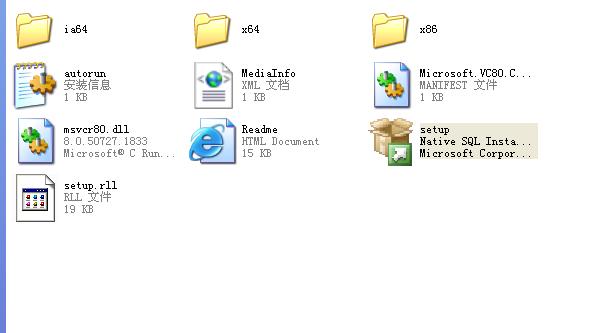
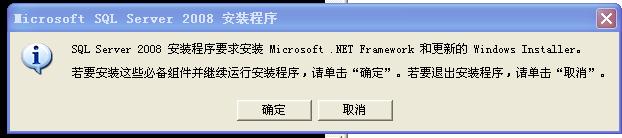
二、运行后出现如下提示:安装数据库要求我们必须得有Microsoft.net framework和windows Installer这两个组件,没问题我们点确定。(如果系统安装有的话就直接跳过…………)
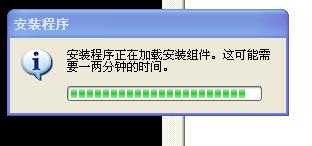
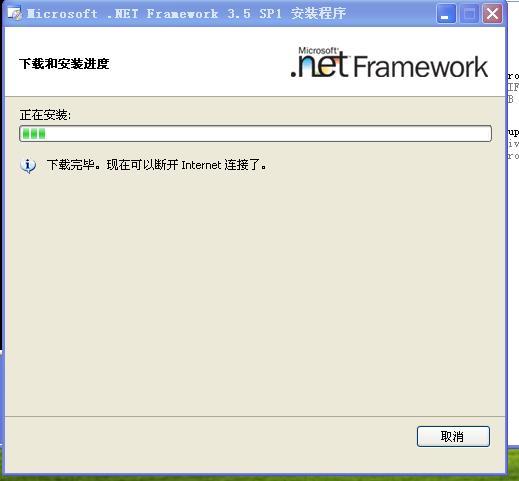
三、正在安装Microsoft.net framework:
选中我接受并同意条款,然后点安装:
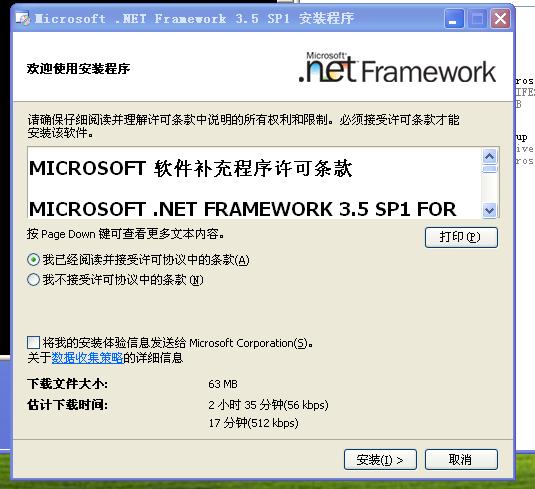
接下来就进入安装了:
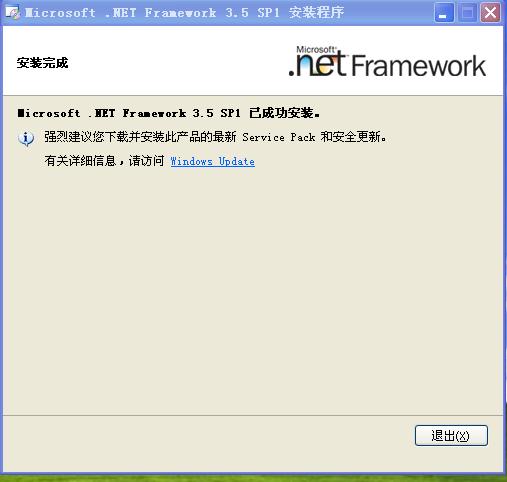
已经安装完成,点退出:
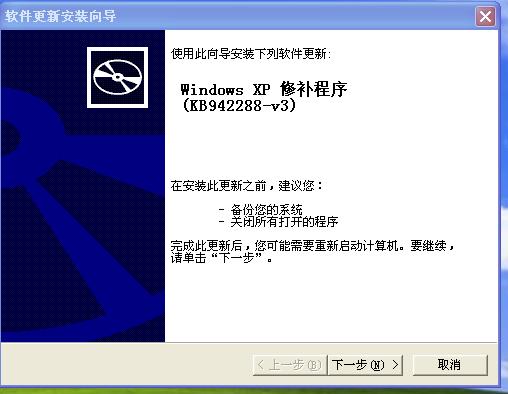
四、开始安装windows Installer(windows xp 修补程序):
点下一步。(如果没有提示这一步,那么请重新启动SQL server 2008安装包里的可执行文件setup,它会提示你安装的:)
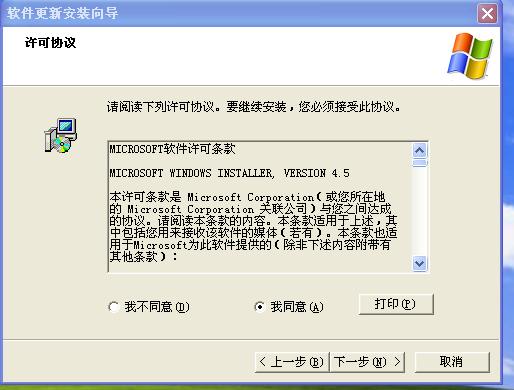
选中我同意,点下一步:
点击完成。记得一定要重新启动下电脑。不然后序会出错…………
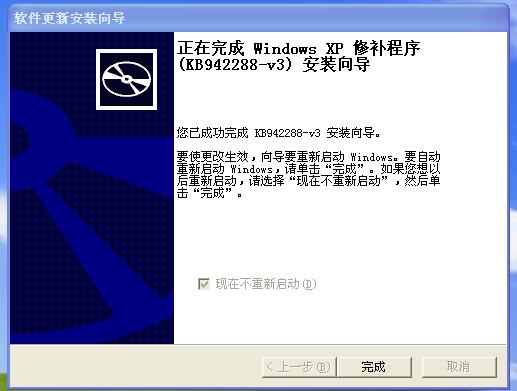
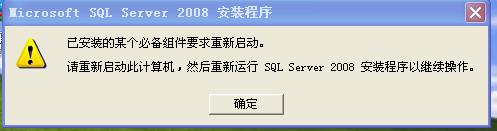
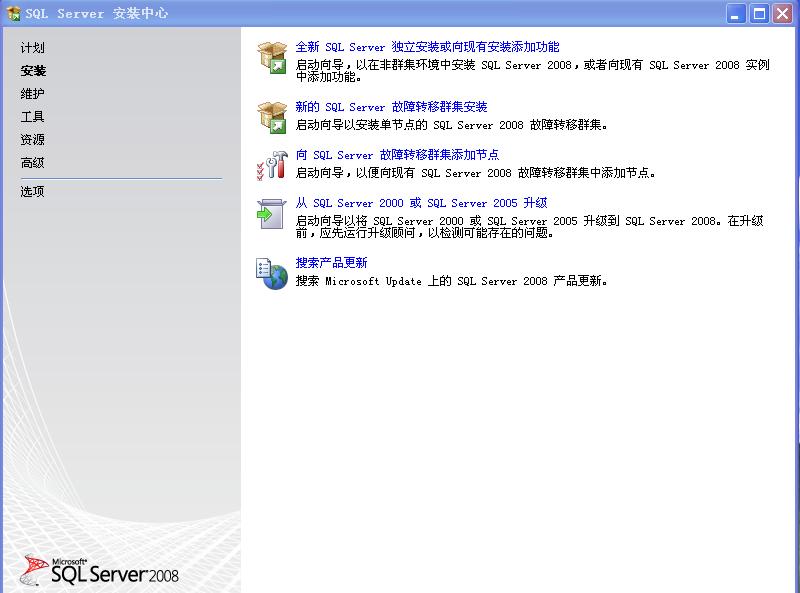
五、前面啰嗦了很多,下面正式步入主题:重启电脑后,重新运行SQL server 2008安装包里的可执行文件setup,进入如下安装中心界面:

六、我们点左侧菜单的安装,然后选择对应右侧的第一项“全新 SQL Server 独立安装或向现有安装添加功能”;
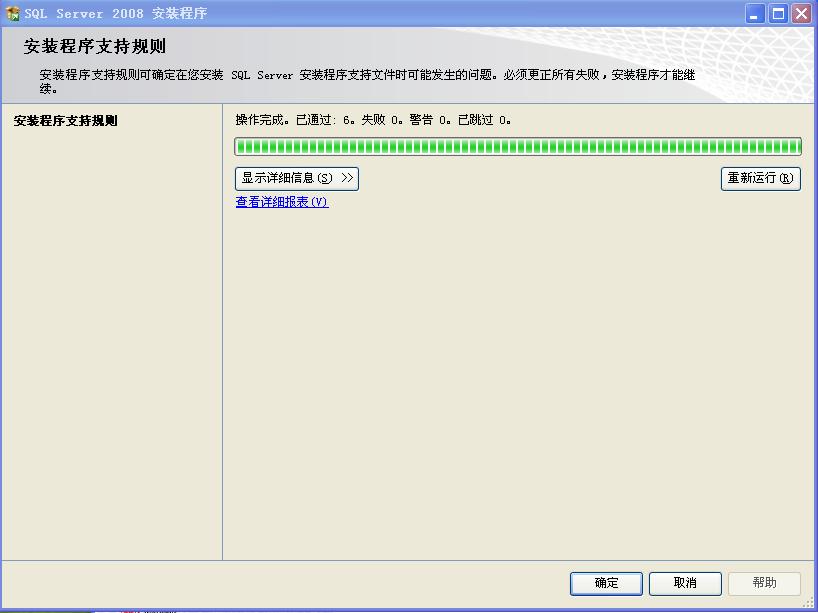
七、安装程序支持规则完成后,点确定;
八、选择版本,或者输入密钥自动识别版本:密钥可参考以下文章:
http://blog.csdn.net/bugdemo/article/details/7648175
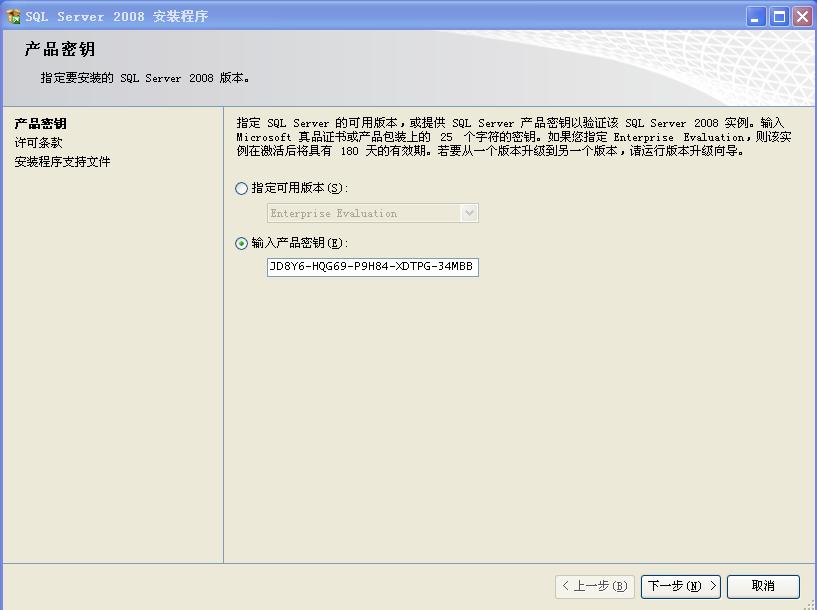
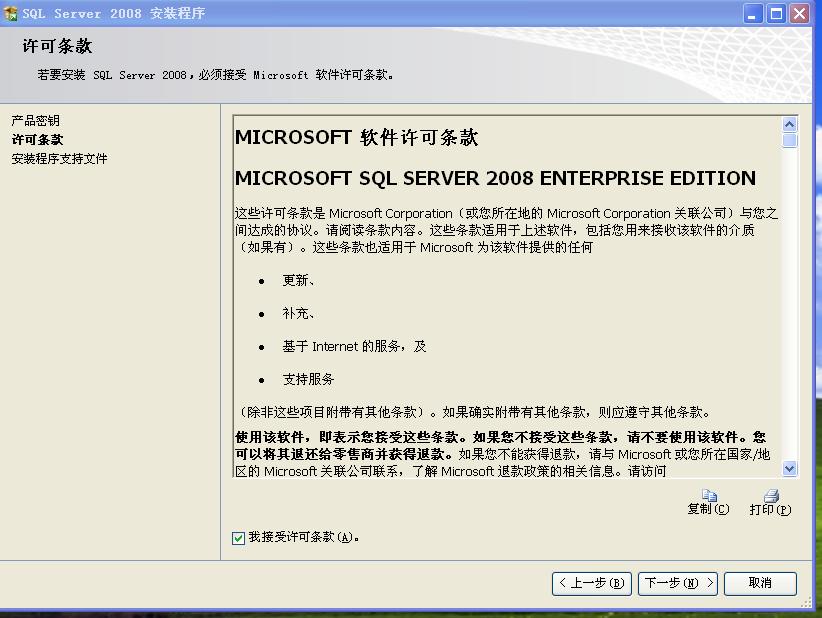
九、授权协议,勾选下一步:
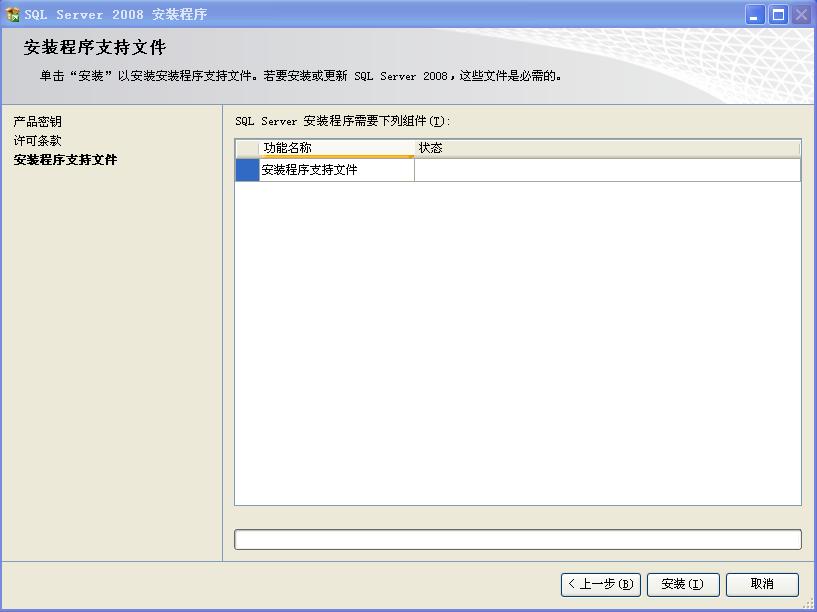
十、点击安装:
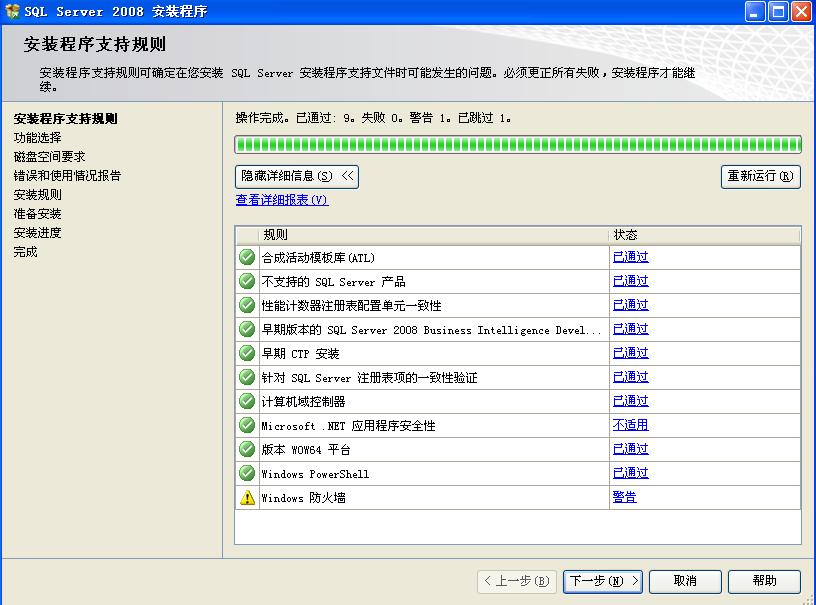
十一、下一步:
十二、记住功能选择这一步一定要全选,否则数据库不能启动…………
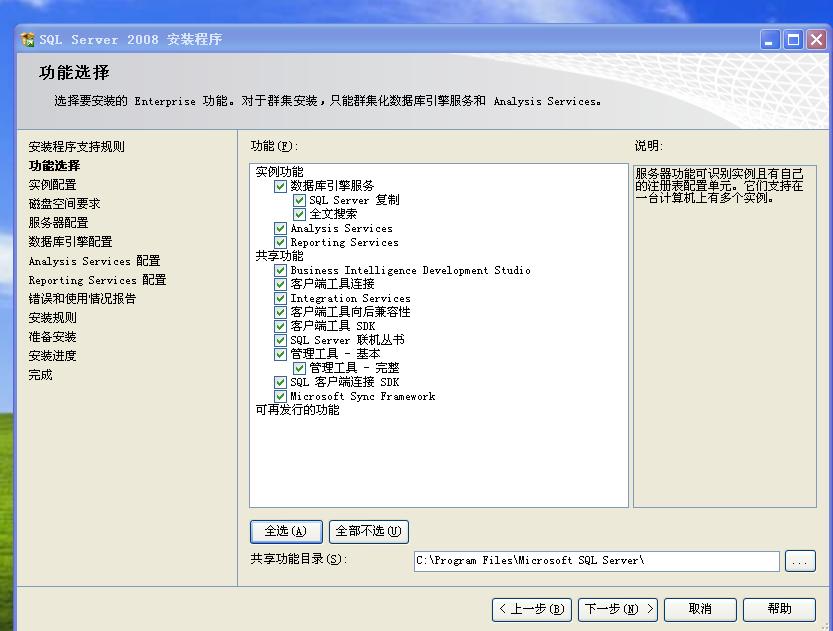
十三、选择默认实例,下一步:
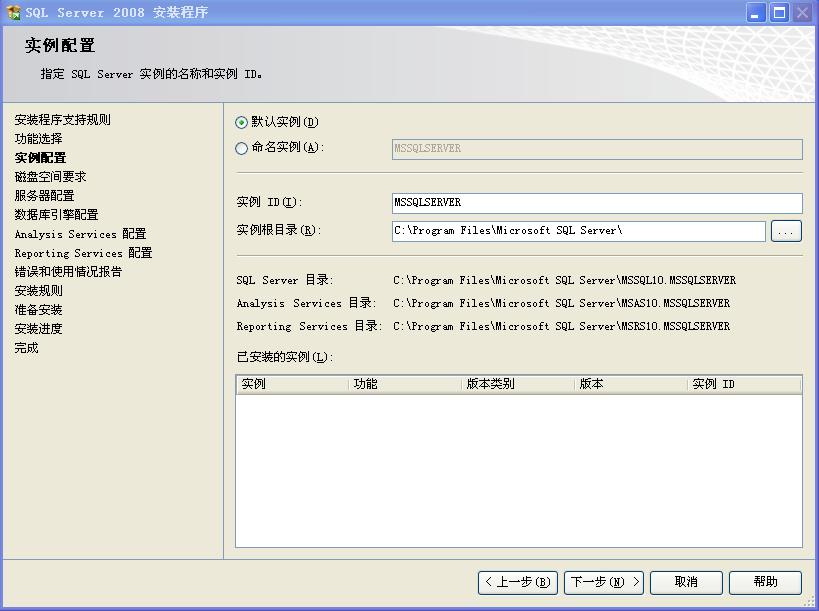
十四、直接下一步:
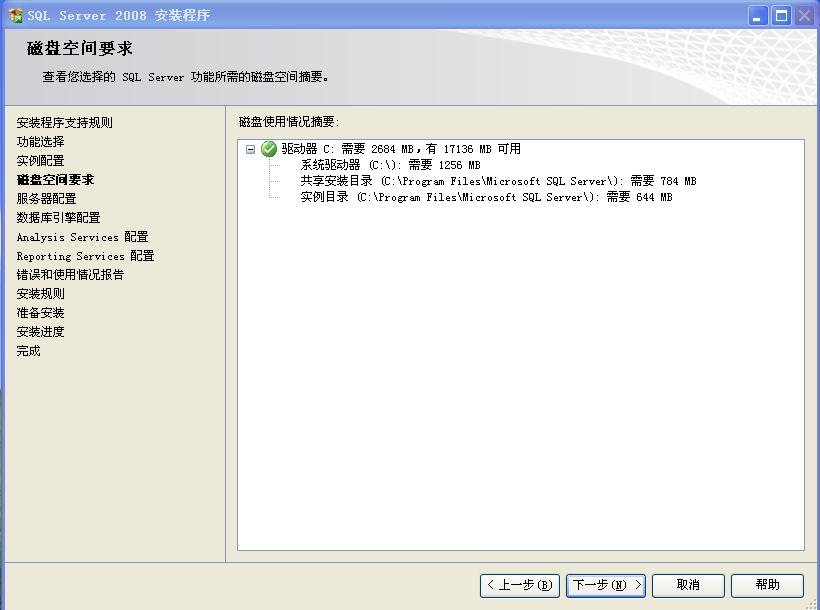
十五、最关键一步到了:
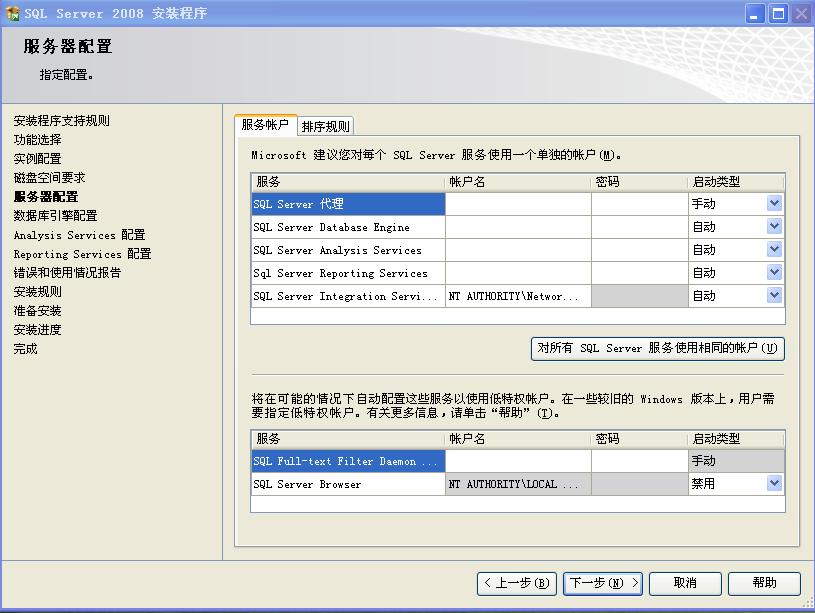
可以看到有五个服务都需要设置账户及密码,这里我们选择对所有SQL Server 服务使用相同的帐户:
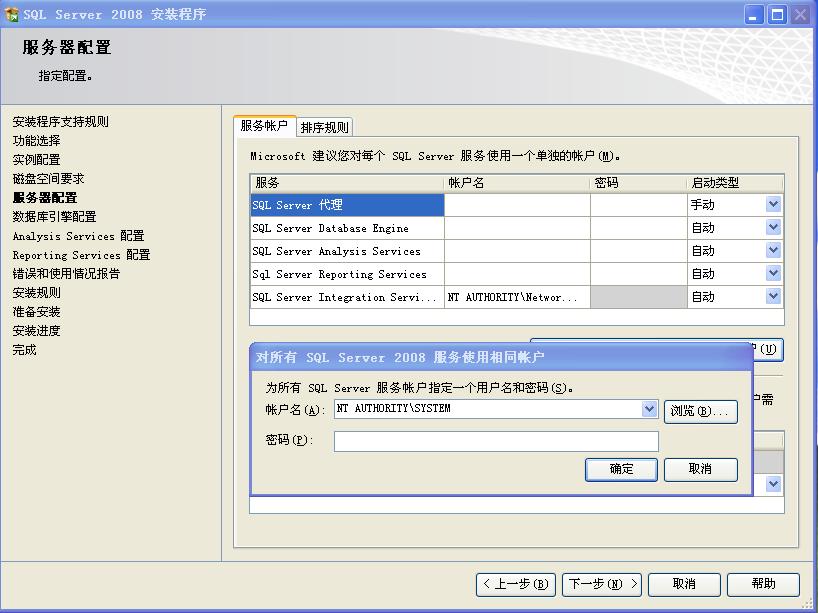
在账户名的下拉菜单中选择NT AUTHORITY\SYSTEM,密码为空,点确定,进入下一步。
十六、选中混合模式,设置管理员密码,指定管理员项点添加当前用户。然后下一步:
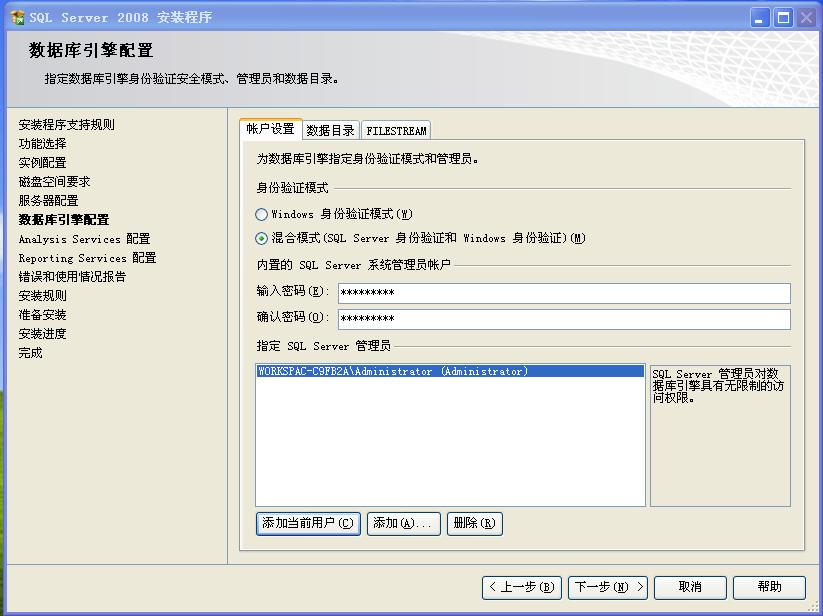
十七、点添加当前用户。

十八、选择安装本机模式默认配置。

十九、这两项都不要选择,直接下一步……

二十、直接下一步……
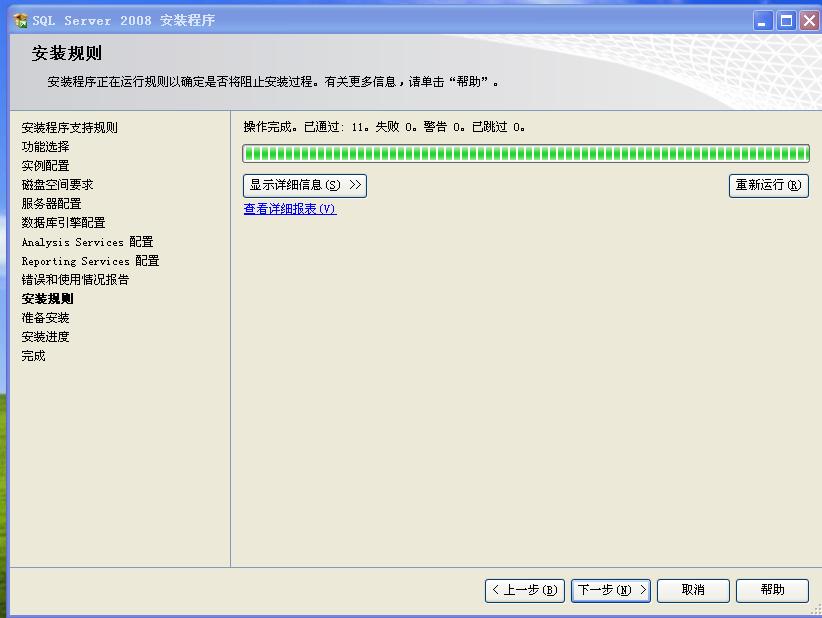
二十一、安装信息,进入安装…………
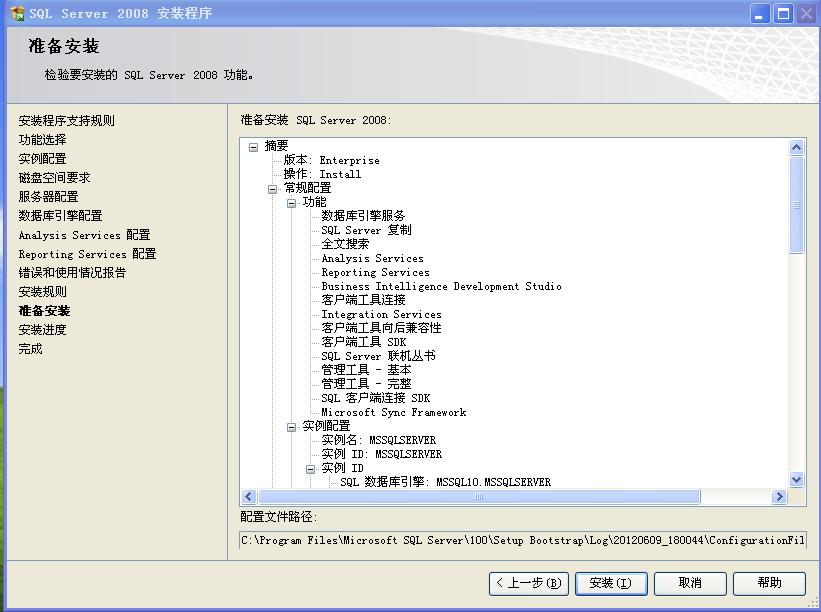
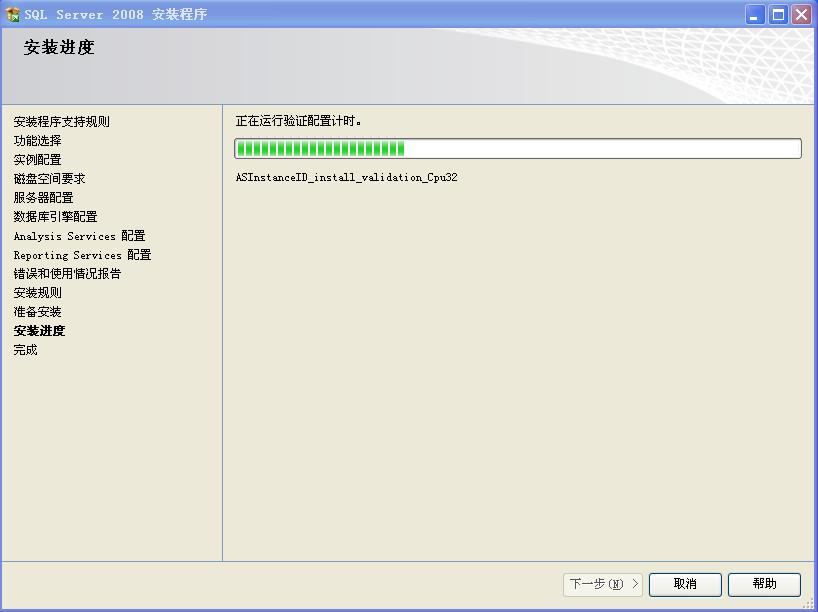
二十二、前面配置了N久,现在正式进入安装……
最后,安装完成后,开始菜单中会出现SQL server 2008的可执行文件。
具体可查看:上篇文章
http://blog.csdn.net/bugdemo/article/details/7648175
备注:win7安装时注意在执行SQL server 2008安装包文件setup时,请右健选择以管理员身份运行,当安装数据库要求我们必须得有Microsoft.net framework和windows Installer这两个组件时,可以去控制面板→程序→程序和功能下的打开或关闭Windows功能→找到要添加的组件。记得安装完成后一定要重启哦!
SQL server 2008 数据库企业版安装教程图解的更多相关文章
- SQL Server 2008 R2 企业版安装教程
1 安装包解压 2 解压后,打开setup.exe文件,选择安装,显示如图: 3 选择全新安装或向现有安装添加功能 4 点确定 5 输入 企业版序列号:R88PF-GMCFT-KM2KR-4R7GB- ...
- Sql Server 2008 Management studio安装教程
Sql Server 2008 Management studio安装教程 以下介绍Visual Studio 2010已安装后,sql server 2008 management stud ...
- 如何安装SQL Server 2008数据库(带完整图解)
在电脑上安装SQL Server 2008 软件时,经常会遇到各种各样的问题,如何成功的安装SQL Server 2008呢?提供完整过程和图片详解. 工具/原料 电脑一台 软件:sql server ...
- 安装SQL Server 2008数据库(带完整图解)
方法/步骤 1 双击sql server 2008的.exe安装文件,进入[SQL Server 安装中心]. 2 点击界面左侧的[安装],然后点击右侧的[全新SQL Server 独立安装或向现 ...
- SQL Server 2008 下载及安装教程
sql server 2008 是微软公司开发的一套数据库管理系统.是目前大型数据库中常用数据库之一.性能稳定,功能强大,是面向中大型企业的一款数据库解决方案.我们安装SqlServer2008的时候 ...
- SQL SERVER 2008 下载地址&安装方法
下载地址:http://sqlserver.dlservice.microsoft.com/dl/download/B/8/0/B808AF59-7619-4A71-A447-F597DE74AC44 ...
- SQL SERVER 2008数据库各版本功能对比
微软SQL SERVER 2008数据库有6个版本,分别是数据中心版.企业版.标准版.Web版.工作组版.简易版,有时候购买的时候或需要使用某项功能时,需要了解各个版本的区别,功能差异,很多时候,大部 ...
- 通过SQL Server 2008数据库复制实现数据库同步备份
SQL Server 2008数据库复制是通过发布/订阅的机制进行多台服务器之间的数据同步,我们把它用于数据库的同步备份.这里的同步备份指的是备份服务器与主服务器进行 实时数据同步,正常情况下只使用主 ...
- SQL Server 2008 数据库镜像部署实例之二 配置镜像,实施手动故障转移
SQL Server 2008 数据库镜像部署实例之二 配置镜像,实施手动故障转移 上一篇文章已经为配置镜像数据库做好了准备,接下来就要进入真正的配置阶段 一.在镜像数据库服务器上设置安全性并启动数据 ...
随机推荐
- Rhel6-集群管理(luci&&ricci)配置文档
理论基础: User → HA → Lb → web → sql → 分布式filesystem ->磁盘I/O 用户 高可用 负载均衡 应用 数据库 mf ...
- Fedora20的一些个人配置
0,老传统 yum install screenfetch 1,关闭蜂鸣器 edit /etc/bashrc setterm -blength 0#setterm -bfreq 10 #这个可以设置声 ...
- 迭代器(Iterator)模式
转自:http://blog.csdn.net/lilu_leo/article/details/7609496 概述 迭代器(Iterator)模式,又叫做游标(Cursor)模式.GOF ...
- 分享Windows Server 2012 R2的获取正版密钥方法
然后使用“我有ISIC卡”验证,目前可用号码:S420546009858. 分享Windows Server 2012 R2的获取正版密钥方法. 首先登陆dreamspark注册一个账号https:/ ...
- JavaScript:变量对象(Variable Object)
引言:在使用JavaScript编程的时候,避免不了声明函数和变量,但是我们很少知道解释器是如何并且在什么地方找到这些函数和变量的,我们在引用这些对象的时候究竟发生了什么? 对ECMAScript程序 ...
- Ubuntu 14.10 下Server版本中文乱码问题
在安装Ubuntu server 14.10 时候选择了中文版,但是装好系统发现,里面的中文有乱码,解决办法 打开 /etc/default/locale sudo nano /etc/default ...
- iOS开发之吸附动画效果
步骤:1.使用singleviewapplication创建新的项目 2.在.h文件中创建两张图片的实例对象,并与相关的图片进行相连:创建一个UIDynamicAnimator实例对象 3.在.m文件 ...
- yii2 单页面增删改
视图层 <style>#tab tr td{ height:40px; width:100px;}</style><form action="ind ...
- vs中附加IIS进程的调试方法
项目运行以管理员的身份进行运行否则附加不进去:
- HDU 4862(费用流)
Problem Jump (HDU4862) 题目大意 给定一个n*m的矩形(n,m≤10),每个矩形中有一个0~9的数字. 一共可以进行k次游戏,每次游戏可以任意选取一个没有经过的格子为起点,并且跳 ...