
VS2013配置OPENCV2.4.9
转载自->这里
设置opencv SDK解压目录,点击Extract后解压
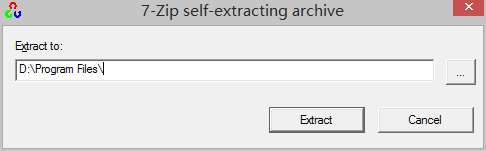
我是习惯于解压到这个位置的。
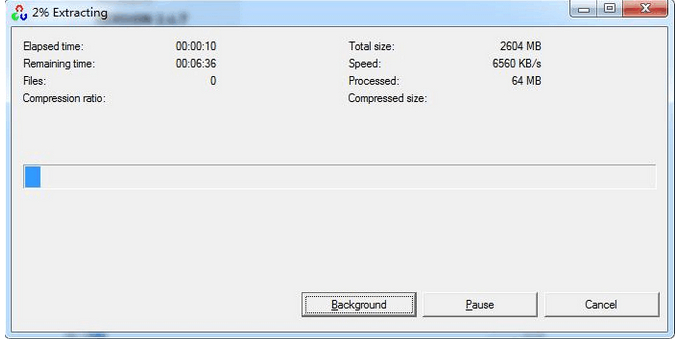
解压过程如上图。
2、 文件目录介绍
解压后会在目录下生成opencv的文件夹
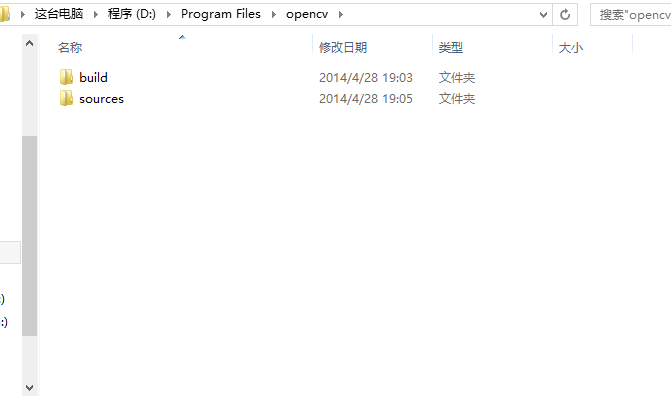
在opencv文件夹下有build和sources两个文件夹,build是SDK 包,sources是源码包(里面也有opencv使用例子源码)

在build文件夹下include是C&C++头文件所在文件夹;doc是文档文件夹;java是java开发的库文件夹;python是python开发库文件夹;x64和X86是已编译好的C&C++的64位和32位库文件夹,在它里面有vc10、vc11、vc12 三个文件夹,分别对应VC++2010、VC++2012和VC++2013。

因不同版本VC++生成的库文件所需的运行时不同,因此配置VC++工程时需要选择相对应的二进制库文件。在VC XX文件夹下bin文件夹是公用的动态链接库,在系统环境变量里配置后,所以opencv工程都能共享他们;lib文件夹是动态库隐式调用所需的静态链接文件;staticlib文件夹是静态链接库,需要生成不依赖动态库的程序就是用它们。
3、 设置环境变量
“开始菜单”-> “控制面板”->“系统”或在“计算机”上右键选“属性”打开系统设置窗口 选择“高级系统设置”打开“系统属性”窗口
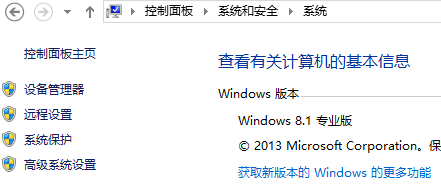
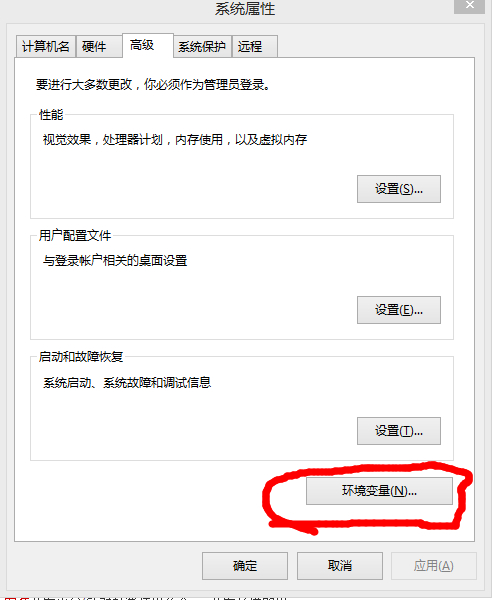
选择“高级选项卡“,点击“环境变量”按钮打开“环境变量”窗口
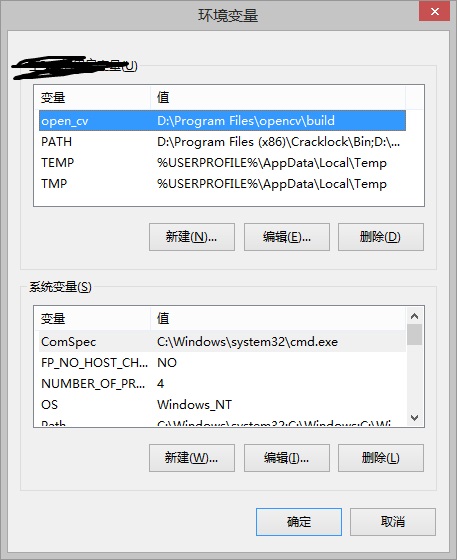
在系统变量里找到Path变量,在Path中添加值SDK中的bin目录。
本人解压时设置的目录是D:\Program Files,用到是32位库,VC++用的是2013,因此添加到bin目录为
D:\Program Files\opencv\build\x86\vc12\bin。
在用户变量里,新建一个opencv的变量值为
D:\Program Files\opencv\build(根据解压目录)
PATH里增加(注:中间加;隔开,是英文状态下的)
D:\Program Files\opencv\build\x86\vc12\bin
注:环境变量配置后,需重启系统才能生效。
4、 VC++工程配置
新建一个项目(这个应该都会吧)
然后打开视图->属性管理器
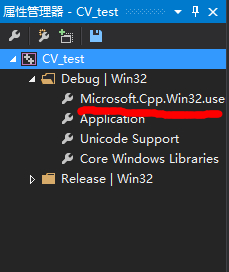
双击标注出的地方,弹出一个属性页
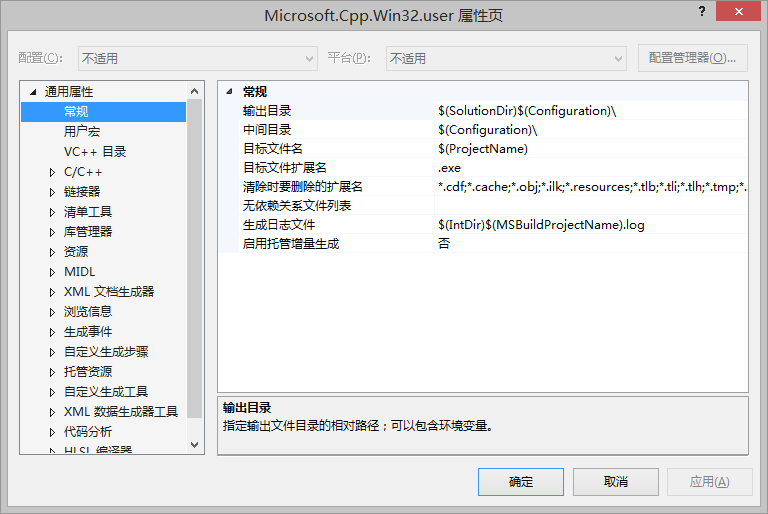
先选择VC++目录

将可执行文件目录
点击右边,选择编辑
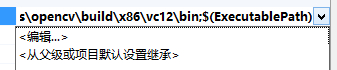
新建一个位置

本人输入的是(如果不确定,就点击右边的省略号选择文件夹)
D:\Program Files\opencv\build\x86\vc12\bin
然后是包含目录
差不多一样
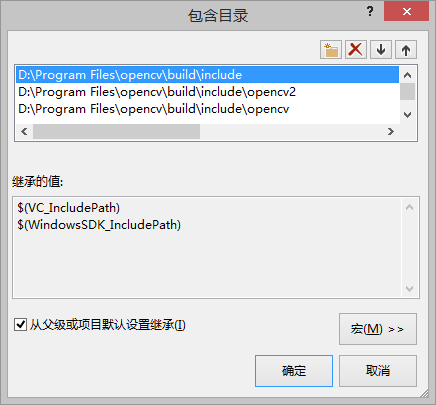
本人输入的是(如果不确定,就点击右边的省略号选择文件夹)
D:\Program Files\opencv\build\include
D:\Program Files\opencv\build\include\opencv2
D:\Program Files\opencv\build\include\opencv
下一个是库目录(如果不确定,就点击右边的省略号选择文件夹)
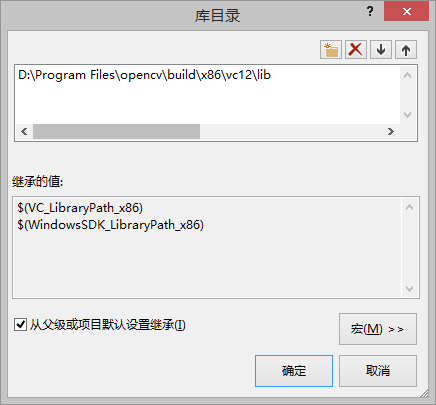
本人输入的是(如果不确定,就点击右边的省略号选择文件夹)
D:\Program Files\opencv\build\x86\vc12\lib
下一步就是附加依赖项的配置了

输入下面的链接库名
  opencv_calib3d249d.lib

  opencv_contrib249d.lib

  opencv_core249d.lib

  opencv_features2d249d.lib

  opencv_flann249d.lib

  opencv_gpu249d.lib

  opencv_highgui249d.lib

  opencv_imgproc249d.lib

  opencv_legacy249d.lib

  opencv_ml249d.lib

  opencv_nonfree249d.lib

  opencv_objdetect249d.lib

  opencv_ocl249d.lib

  opencv_photo249d.lib

  opencv_stitching249d.lib

  opencv_superres249d.lib

  opencv_ts249d.lib

  opencv_video249d.lib

  opencv_videostab249d.lib
注:唯一的区别是Debug版用到的dll和lib文件都有后缀d,Release版使用的不带d。配置Release的附加依赖项时别忘了把d删掉。
若使用opencv3.X,则只需要在依赖项里加入
opencv_world330d.lib
5、 测试环节
分形例程
 #include <cv.h>

 #include <highgui.h>

 #include <cxcore.h>

 IplImage* fractal;

 IplImage* fcopy;//用来画矩形

 int width = ;//图像宽和高

 int height = ;

 double XMax = 2.5;//复平面的最大坐标

 double XMin = -2.5;

 double YMax = 2.5;

 double YMin = -2.5;

 #define MAX_COLOR 256//用来记录配色

 int B[MAX_COLOR];

 int G[MAX_COLOR];

 int R[MAX_COLOR];

 struct Complex//复数

 {

     double real;

     double img;

 };

 //初始化图片彩色像素库

 void initColor()//虽然写的是BGR,但是这里是当作HSV来初始化的,图片绘制完成后转BGR

 {

     for (int i = ; i < MAX_COLOR; i++)

     {

         B[i] = i *  % ;

         G[i] = 0.7 * 255.0;

         R[i] = 255.0 * (1.0 - i / 255.0 * i / 255.0 / 1.2);

     }

 }

 //绘制分形图

 void drawPic()

 {

     double deltaX = (XMax - XMin) / width;

     double deltaY = (YMax - YMin) / height;

     int max_iterations = ;//最大迭代次数

     double max_size = 4.0;

     for (int row = ; row < height; row++)

     {

         for (int col = ; col < width; col++)

         {

             int color = ;

             Complex c, z;

             //z.real = 0;//这里是Mandelbrot集,下面被注释掉的是Julia集

             //z.img = 0;

             //c.real = XMin + col * deltaX;

             //c.img = YMin + row * deltaY;

             z.real = XMin + col * deltaX;

             z.img = YMin + row * deltaY;

             c.real = -0.8;

             c.img = 0.156;

             while ((color < max_iterations) && ((z.img * z.img + z.real * z.real) < max_size))

             {

                 double tmp = z.real * z.real - z.img * z.img + c.real;

                 z.img = z.img * z.real + z.real * z.img + c.img;

                 z.real = tmp;

                 color++;

             }

             color %= MAX_COLOR;

             fractal->imageData[row * fractal->widthStep +  * col] = B[color];

             fractal->imageData[row * fractal->widthStep +  * col + ] = G[color];

             fractal->imageData[row * fractal->widthStep +  * col + ] = R[color];

         }

     }

     cvCvtColor(fractal, fractal, CV_HSV2BGR);//将HSV空间转换为BGR,方便显示

     cvShowImage("Fractal", fractal);

     cvWaitKey();

 }

 //主函数

 int main()

 {

     cvNamedWindow("Fractal", );

     fractal = cvCreateImage(cvSize(width, height), IPL_DEPTH_8U, );

     fcopy = cvCreateImage(cvSize(width, height), IPL_DEPTH_8U, );

     initColor();

     drawPic();

     cvReleaseImage(&fractal);

     cvReleaseImage(&fcopy);

     cvDestroyWindow("Fractal");

     return ;

 }
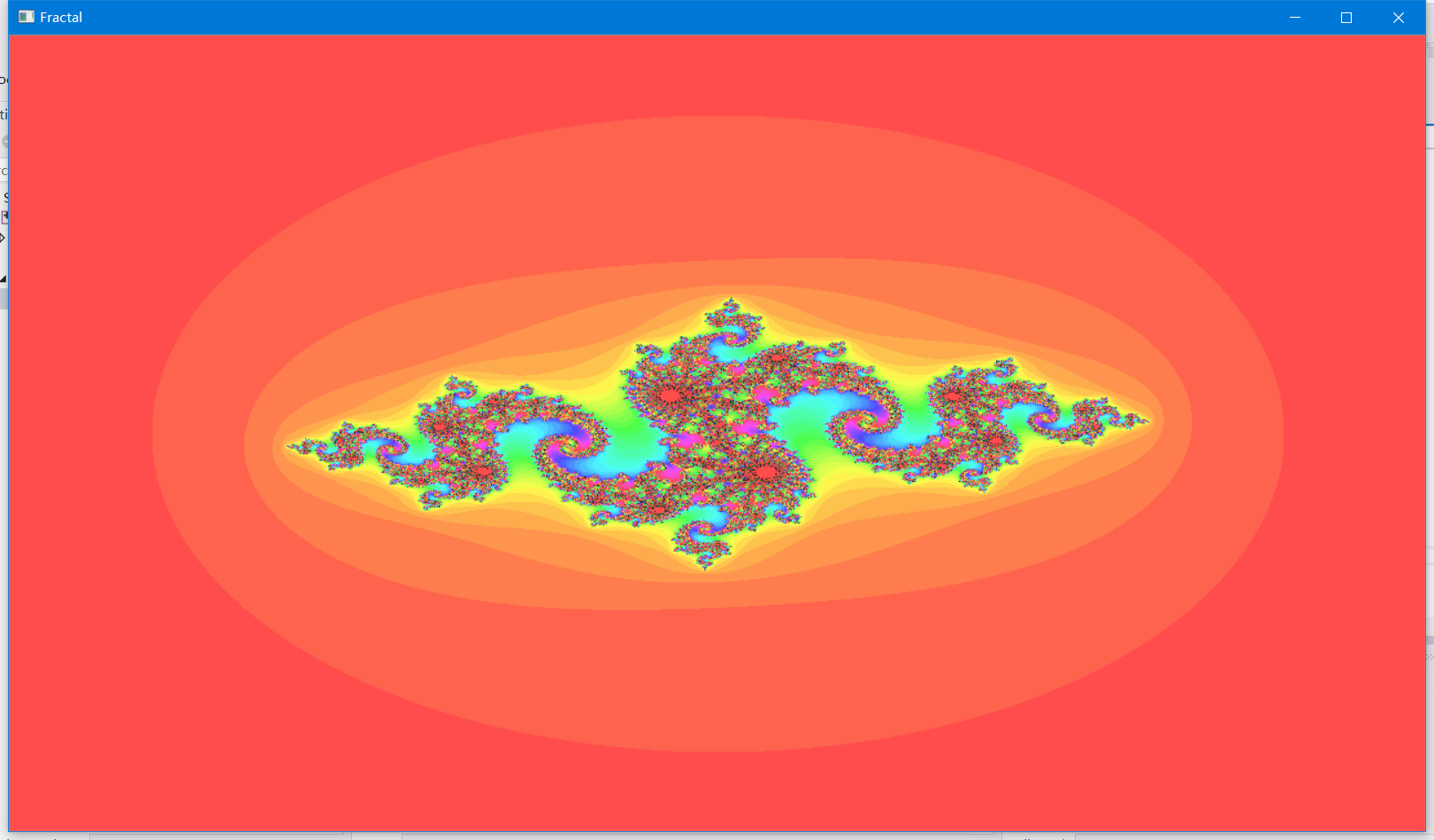
测试结果:
VS2013配置OPENCV2.4.9的更多相关文章
- vs2013配置opencv2.4.13
此方法配置简单,方便易行,解压opencv2.4.13后得到opencv文件夹,进行如下步骤: 1.添加环境变量 用户变量,新建,变量名opencv,值D:\opencv\build 系统变量,Pat ...
- WIN10 + VS 2013 配置Opencv2.4.1.3 32位
VS2013 配置Opencv2.4.1.3 32位 系统变量 Path: F:\2biancheng_tool\Opencv2413\opencv\build\x86\vc12\bin 用户变 ...
- vs2010配置OpenCV2.4.7详细步骤
vs2010配置opencv2.4.7 需要注意:opencv里x86的vc10对应vs2010版本,vc11对应vs2012版本,vc12对应vs2013及以上版本,若vs2013版本的软件配置时选 ...
- WIN10+ VS2013 配置Opencv2413 64位
VS2013 配置Opencv2413 64位 系统变量 Path: F:\2biancheng_tool\Opencv2413\opencv\build\x64\vc12\bin 用户变量:添加 ...
- vs2013配置opencv3.2.0
工具/原料 l VS2013 l OpenCV3.20http://jaist.dl.sourceforge.net/project/opencvlibrary/opencv-win/3.2.0/op ...
- OpenCV3.1.0+VS2013配置+Win10(64位)(转载)
OpenCV3.1.0+VS2013配置+Win10(64位) [环境]VS2013和MATLAB相互调用混合编程 Matlab 2016a和VS2013混合Dll编程步骤 更换了硬盘之后,重新配置了 ...
- 64 位系统 vs2013 配置 OpenCV-3.1.0
参考:64 位系统 vs2013 配置 opencv3.0 1. 环境准备 进入官网 http://opencv.org/,下载最新版本的 opencv(以本文 opencv-3.1.0 为例,.ex ...
- VS2013配置Caffe卷积神经网络工具(64位Windows 7)——准备依赖库
VS2013配置Caffe卷积神经网络工具(64位Windows 7)--准备依赖库 2014年4月的时候自己在公司就将Caffe移植到Windows系统了,今年自己换了台电脑,想在家里也随便跑跑,本 ...
- 【转】Win7下VS2010中配置Opencv2.4.4的方法(32位和64位都有效)(亲测成功)
在vs2010下配置opencv是件痛苦的事情,一点点错误可能就会导致莫名其妙的报错,各种error让人郁闷不已,这里提供给大家一篇vs2010下配置opencv2.4.4的方法,我是64位的win7 ...
随机推荐
- python 0007
#coding='utf-8'# import re import os def get_list(): list_file=[] for f in os.listdir(): if f.endswi ...
- .Net(C#)用正则表达式清除HTML标签(包括script和style),保留纯本文(UEdit中编写的内容上传到数据库)
去官网下载,本Demo用的MVC模式 下载地址:http://ueditor.baidu.com/website/download.html 加入文件夹中的结构: 引入了函数公式的图标: @{ Vie ...
- Task任务的屏障机制
Barrier 是 .Net 提供的一直并发的机制,它允许多个任务同步他们不同阶段的并发工作. 这里的关键点是[多个任务]和[不同阶段]. 假设有4个相同的任务(Task),每个任务都有4个阶段(Ph ...
- VS2015 生成事件 命令参数
来源:https://stackoverflow.com/questions/11001822/copy-files-from-one-project-to-another-using-post-bu ...
- 【bzoj3589】动态树 树链剖分+树链的并
题解: 树链剖分是显然的 问题在于求树链的并 比较简单的方法是 用线段树打标记覆盖,查询标记区间大小 Qlog^2n 代码: #include <bits/stdc++.h> using ...
- go-无法下载websocket的问题
由于限制问题,国内使用 go get 安装 golang 官方包可能会失败,如我自己在安装 collidermain 时,出现了以下报错: $ go get collidermain package ...
- mysql特殊使用
1.按照 job 和薪水倒序排序: select ename,job,sal from emp order by job desc,sal desc; 2.substr()截取子串 该函数接收3个参数 ...
- nginx+keepalived实现 负载均衡 高可用
Vip: 192.168.220.18 Rip1:192.168.220.2 Rip:192.168.220.3 Rip可以配置在一个服务器上通过ip做虚拟主机 1 rs上配置环境 2 配置应用 Yu ...
- Largest Rectangle in a Histogram POJ - 2559 (单调栈)
Description A histogram is a polygon composed of a sequence of rectangles aligned at a common base l ...
- hibernate.properties not found
在配置hibernate的主键生成策略的时候突然报出如下错误,寻找了很长时间,虽然不是什么严重的错误,但是希望可以警醒自己 问题: 11:26:21,611 INFO Version:37 - HHH ...