
转——git常见使用命令及git原理
0.常用命令1
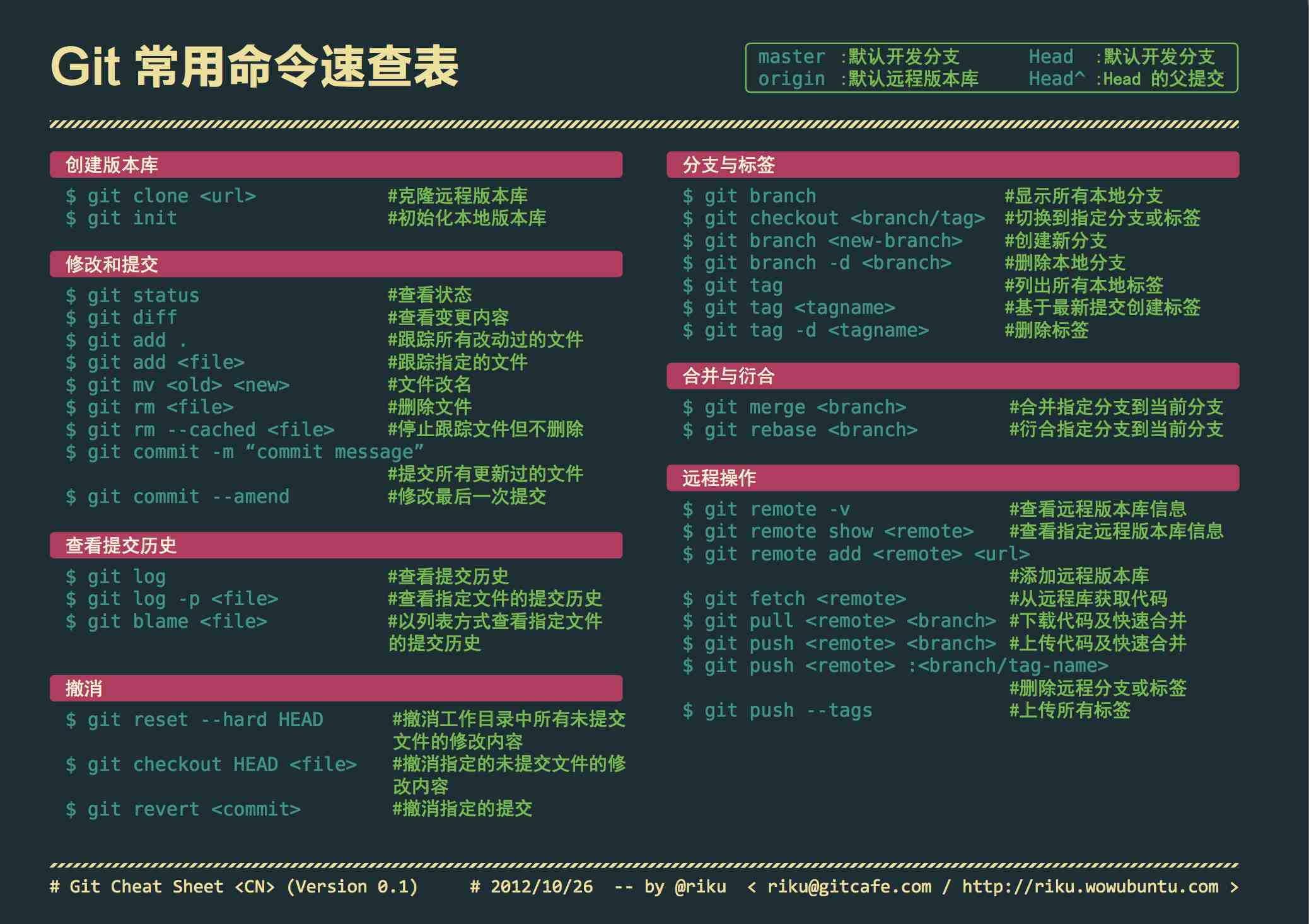
1.git中brunch的使用和理解(一定理解brunch的指针理解和分叉)
分支创建
Git 是怎么创建新分支的呢? 很简单,它只是为你创建了一个可以移动的新的指针。 比如,创建一个 testing 分支, 你需要使用 git branch 命令:
$ git branch testing这会在当前所在的提交对象上创建一个指针。
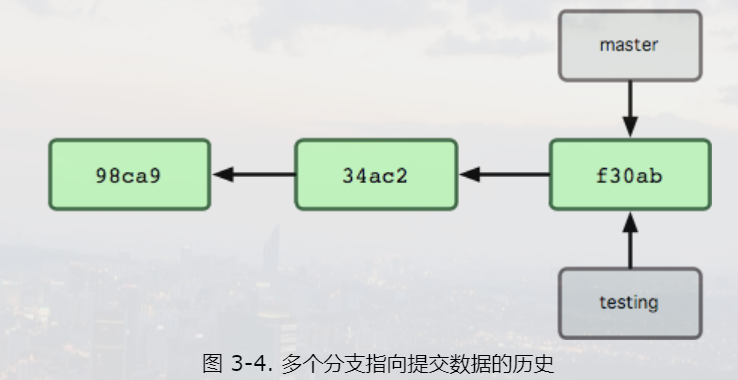
那么,Git 又是怎么知道当前在哪一个分支上呢? 也很简单,它有一个名为 HEAD 的特殊指针。 请注意它和许多其它版本控制系统(如 Subversion 或 CVS)里的 HEAD 概念完全不同。 在 Git 中,它是一个指针,指向当前所在的本地分支(译注:将 HEAD 想象为当前分支的别名)。 在本例中,你仍然在 master 分支上。 因为 git branch 命令仅仅 创建 一个新分支,并不会自动切换到新分支中去。
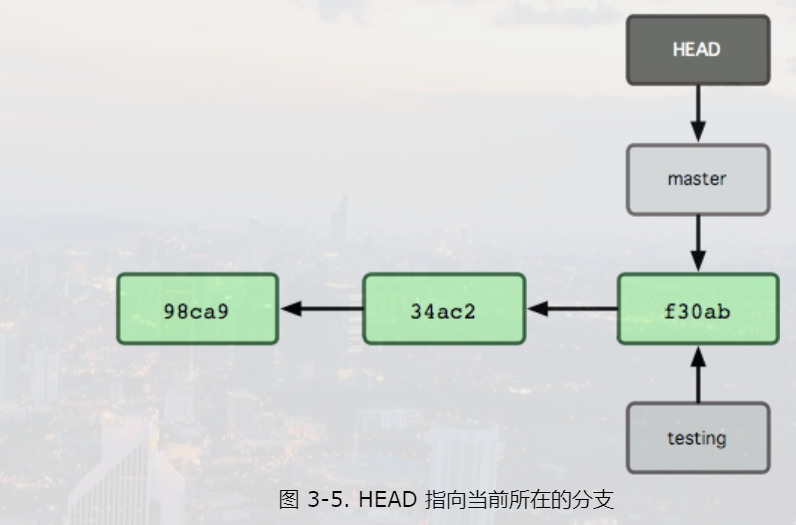
你可以简单地使用 git log 命令查看各个分支当前所指的对象。 提供这一功能的参数是 --decorate。
$ git log --oneline --decorate

f30ab (HEAD, master, testing) add feature #32 - ability to add new

34ac2 fixed bug #1328 - stack overflow under certain conditions

98ca9 initial commit of my project
正如你所见,当前 “master” 和 “testing” 分支均指向校验和以 f30ab 开头的提交对象。
分支切换
要切换到一个已存在的分支,你需要使用 git checkout 命令。 我们现在切换到新创建的 testing 分支去:
$ git checkout testing这样 HEAD 就指向 testing 分支了。
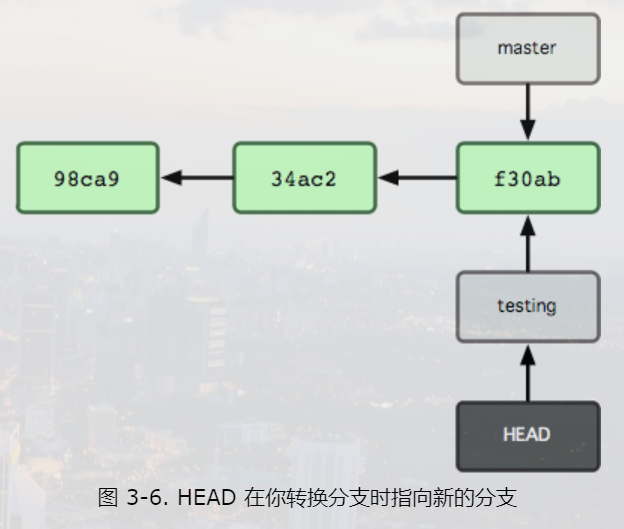
那么,这样的实现方式会给我们带来什么好处呢? 现在不妨再提交一次:
$ vim test.rb

$ git commit -a -m 'made a change'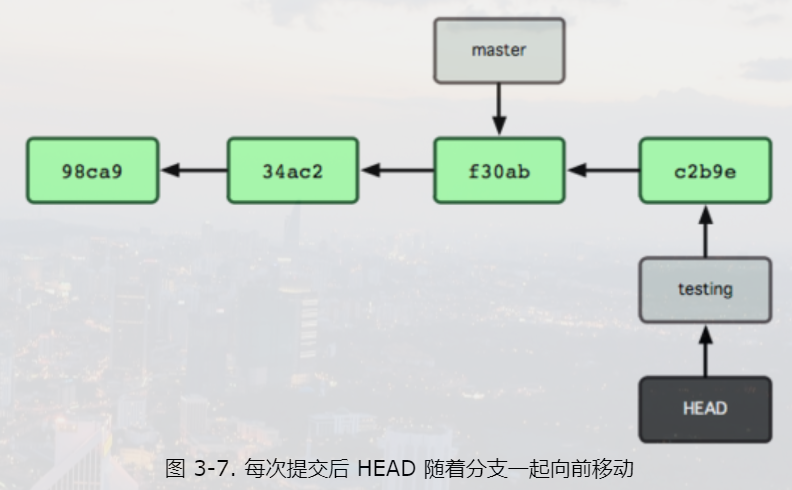
如图所示,你的 testing 分支向前移动了,但是 master 分支却没有,它仍然指向运行 git checkout 时所指的对象。 这就有意思了,现在我们切换回 master 分支看看:
$ git checkout master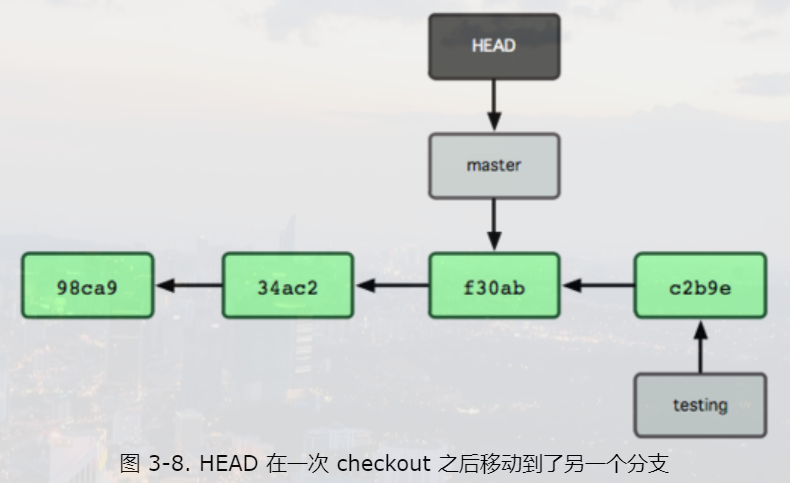
这条命令做了两件事。 一是使 HEAD 指回 master 分支,二是将工作目录恢复成 master 分支所指向的快照内容。 也就是说,你现在做修改的话,项目将始于一个较旧的版本。 本质上来讲,这就是忽略 testing分支所做的修改,以便于向另一个方向进行开发。
|
Note
|
分支切换会改变你工作目录中的文件
在切换分支时,一定要注意你工作目录里的文件会被改变。 如果是切换到一个较旧的分支,你的工作目录会恢复到该分支最后一次提交时的样子。 如果 Git 不能干净利落地完成这个任务,它将禁止切换分支。 |
我们不妨再稍微做些修改并提交:
$ vim test.rb

$ git commit -a -m 'made other changes'
现在,这个项目的提交历史已经产生了分叉(参见 项目分叉历史)。 因为刚才你创建了一个新分支,并切换过去进行了一些工作,随后又切换回 master 分支进行了另外一些工作。 上述两次改动针对的是不同分支:你可以在不同分支间不断地来回切换和工作,并在时机成熟时将它们合并起来。 而所有这些工作,你需要的命令只有 branch、checkout 和 commit。
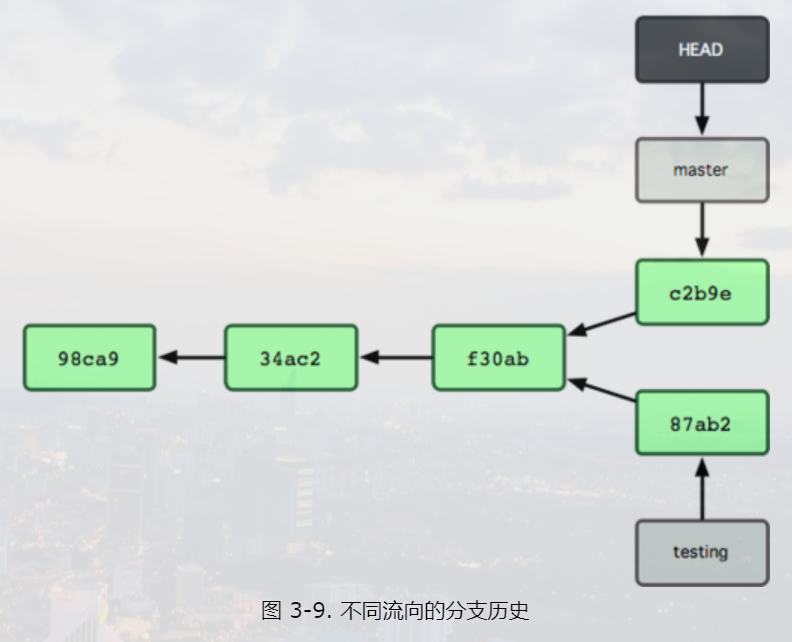
你可以简单地使用 git log 命令查看分叉历史。 运行 git log --oneline --decorate --graph --all ,它会输出你的提交历史、各个分支的指向以及项目的分支分叉情况。
$ git log --oneline --decorate --graph --all

* c2b9e (HEAD, master) made other changes

| * 87ab2 (testing) made a change

|/

* f30ab add feature #32 - ability to add new formats to the

* 34ac2 fixed bug #1328 - stack overflow under certain conditions

* 98ca9 initial commit of my project
由于 Git 的分支实质上仅是包含所指对象校验和(长度为 40 的 SHA-1 值字符串)的文件,所以它的创建和销毁都异常高效。 创建一个新分支就相当于往一个文件中写入 41 个字节(40 个字符和 1 个换行符),如此的简单能不快吗?
这与过去大多数版本控制系统形成了鲜明的对比,它们在创建分支时,将所有的项目文件都复制一遍,并保存到一个特定的目录。 完成这样繁琐的过程通常需要好几秒钟,有时甚至需要好几分钟。所需时间的长短,完全取决于项目的规模。而在 Git 中,任何规模的项目都能在瞬间创建新分支。 同时,由于每次提交都会记录父对象,所以寻找恰当的合并基础(译注:即共同祖先)也是同样的简单和高效。 这些高效的特性使得 Git 鼓励开发人员频繁地创建和使用分支。
分支合并
git merge --no-ff -m "合并的信息" 分支

#这种合并方式是普通合并,会将合并当做一次commit,否则的话使用快速合并,没有合并这一操作的提交,log很难看
合并之后两个分支起点全都变化了
2.使用分支的情况,以及合并分支的两种不同情况及其操作带来的问题
2.1实际上当你开发一个新功能时,或者修改一个bug时,为了不影响已经发布的软件版本,你可以创建一个新分支,以此来保证master分支的完整性。但要注意合并分支时候的两种情况
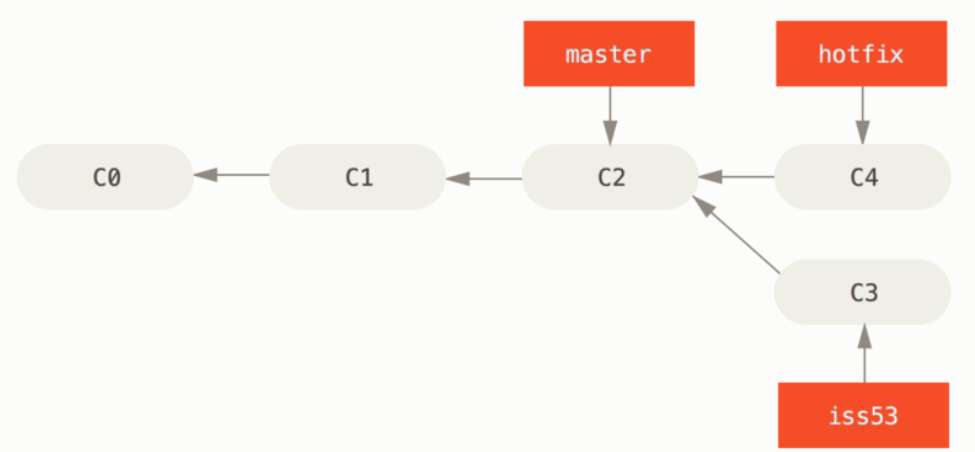
master是当前发布版本的分支,iss53是你正在开发的新功能的分支(未发布),hotfix是你正在修改发布版本中bug的分支,第一种合并分支情况,将hotfix分支合并回去,此时不存在冲突,master后退一下就可以了。合并后的情况如下
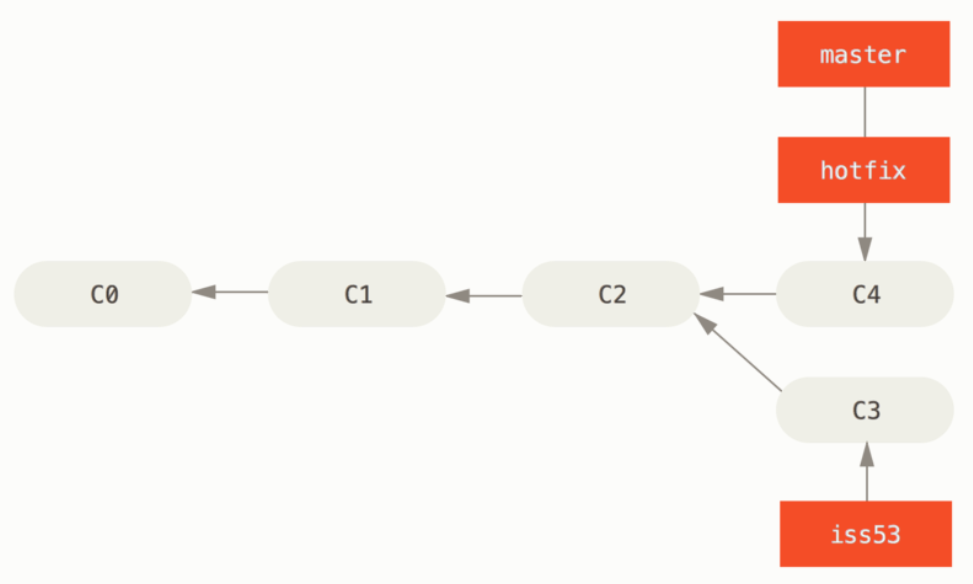
当你开发好iss53功能后在合并分支就发生了不同的情况,也就是第二种情况,C3跟C4可能发生了冲突,这时候就要解决冲突了
3.git撤销本地修改与回退版本
1. 使用 git checkout 撤销本地修改
即放弃对本地已修改但尚未提交的文件的修改,还原其到未修改前的状态。
注意: 已 add/ commit 的文件不适用个方法,应该用本文提到的第二种方法。
命令如下:
 git checkout . # 撤销对所有已修改但未提交的文件的修改,但不包括新增的文件

 git checkout [filename] # 撤销对指定文件的修改,[filename]为文件名
2. 使用 git reset 回退项目版本
可以回退到任意已经提交过的版本。已 add / commit 但未 push 的文件也适用。
命令如下:
 git reset --hard [commit-hashcode]

 # [commit-hashcode]是某个 commit 的哈希值,可以用 git log 查看
更复杂的版本回复可以百度,总之总有后悔药可以吃,
本小节摘自https://blog.csdn.net/dandelion_drq/article/details/51259831
4.查看日志
4.1 git log即可查看本地提交日志,git log <remote>也就是git remote origin可以查看远程的提交历史
4.2 git log还可以加参数 有很多好用的参数比如 git log commitid 或者 git log filename git log -p等等等等
4.2 remote可以看成远程仓库的指针类型,而origin则是这个类型下具体的一个值,他指向你clone的位置,其实就是 int a;中二者的关系。操作整体远程仓库时候用remote(比如远程仓库有几个,版本,url)、具体到哪一个时候用origin(比如指定哪个远程仓库的哪个分支)
5.先在本地git init创建仓库后,然后git remote add origin url后,如何将本地的分支追踪到远程分支
# 第一次提交的时候

git push -u origin master
转——git常见使用命令及git原理的更多相关文章
- Git 常见的命令操作
克隆 git clone git地址 查看分支 git branch 查看git库状态 git status 切换分支 git che ...
- Git是什么、Git的功能、为什么versioncontrol用Git、Git的常用命令、Git的优缺点
Git是什么 git是目前世界上最先进的分布式版本控制系统(没有之一). Git是用于 Linux内核开发的版本控制工具.与常用的版本控制工具 CVS, Subversion 等不同,它采用了分布式版 ...
- git 常见的命令和错误
- Git合并分支命令:git merge --ff
今天研究了一下git merge命令常用参数,并分别用简单的例子实验了一下,整理如下: 输入git merge -h可以查看相关参数: --ff 快速合并,这个是默认的参数.如果合并过程出现冲突,G ...
- 『现学现忘』Git后悔药 — 34、git commit --amend 命令
目录 1.git commit --amend 命令说明 2.使用场景 (1)场景一 (2)场景二 3.git commit --amend 命令原理 这是我们Git中的第三种后悔药. 1.git c ...
- GIT 版本控制常用命令学习汇总
GIT 版本控制常用命令汇总 git version 查看当前git版本信息 git help 获取全部命令帮助信息 git help <command> 获取指定命令帮助信息 git c ...
- Git学习笔记--命令
git init--初始化Git仓库 git add <fils>--将文件添加到暂存区,可添加多个文件,空格隔开 git commit--提交到仓库 git status--查看工作区状 ...
- Git 与 SVN 命令学习笔记
一:Git git config --global user.name "you name" #设置用户名git config --global user.email &quo ...
- Git stash 常用命令
参考: Git: How to look at the stash Git学习笔记05--git stash Git stash 常用命令 1.git stash: 保存当前的工作进度: 2.git ...
随机推荐
- DeBug Python代码全靠print函数?换用这个一天2K+Star的工具吧,改进版
pysnooper是代码debug神器,比无限low print好很多和也比日志debug好一些,比断点调试也好一些,这个很犀利的装饰器. https://www.toutiao.com/a66829 ...
- MSF实现RID劫持和MSF实现PsExec执行命令
msf实现rid劫持 rid劫持原理: 每个帐户都有一个指定的RID来标识它.与域控制器不同,Windows工作站和服务器会将大部分数据存储在HKLM\SAM\SAM\Domains\Account\ ...
- 修改Linux系统默认编辑器
修改ubuntu的默认编辑器: echo export EDITOR=/usr/bin/vim >> ~/.bashrc 故障过程: 修改过程: 强制断开连接,重新连接,修改默认编辑器:e ...
- jvm.option是什么,它是如何加载的
jvm.option是一些程序里边的java的配置参数的一个集合,不同的应用都会定义自己的jvm.options用来控制一些jvm的参数 以下,以elasticsearch为例,来说明它是如何加载的 ...
- 线程的条件Condiition
条件Condition相当于给锁造钥匙,但是这钥匙是一次性的.一个线程拿到钥匙进去,出来之后钥匙没有归还,而是没了. 如下代码: from threading import Thread, Condi ...
- 大臣的旅费---树的直径(dfs)
很久以前,T王国空前繁荣.为了更好地管理国家,王国修建了大量的快速路,用于连接首都和王国内的各大城市. 为节省经费,T国的大臣们经过思考,制定了一套优秀的修建方案,使得任何一个大城市都能从首都直接或者 ...
- C# word 图片大小
通过Office自带的类库word文档中插入图片,图片大小的单位为磅 而文档中,图片的大小已经固定,为CM. 实际工作中,首先将图片插入到word中,根据目前的大小,计算转换为目标大小的比率,将长宽按 ...
- 文本编辑器vim和gedit
vim和gedit都是文本编辑器 vim用法: vim 文件名 #打开文件 输入 i,进入文本编辑模式,编辑完再按ESC,退出编辑模式,再输:wq,保存退出:如果输:q!则是不保存退出,很简单.. 如 ...
- MUI - 复选框、单选框、使用js获取选择值
<!DOCTYPE html> <html> <head> <meta charset="utf-8"> <meta name ...
- vue路由动态加载
注意:是动态加载不是动态路由 解决的问题: 动态配置菜单栏的路由参数--实现菜单级的权限控制 问题成因: 在vue实例化的时候vuex.vue-router 就需要加载完毕,无法使用异步的方式从服务器 ...