
【转】WPF自定义控件与样式(10)-进度控件ProcessBar自定义样
一.前言
申明:WPF自定义控件与样式是一个系列文章,前后是有些关联的,但大多是按照由简到繁的顺序逐步发布的等。
本文主要内容:
- ProcessBar自定义标准样式;
- ProcessBar自定义环形进度样式;
二.ProcessBar标准样式
效果图:

ProcessBar的样式非常简单:
<!--ProgressBar Style-->

    <Style TargetType="ProgressBar" x:Key="SimpleProgressBar">

        <Setter Property="Background" Value="{StaticResource ControlBorderBrush}" />

        <Setter Property="Maximum" Value="1" />

        <Setter Property="Value" Value="0" />

        <Setter Property="Height" Value="10" />

        <Setter Property="IsTabStop" Value="False" />

        <Setter Property="Foreground" Value="{StaticResource FocusBorderBrush}" />

        <Setter Property="SnapsToDevicePixels" Value="True" />

        <Setter Property="local:ControlAttachProperty.CornerRadius" Value="0" />

        <Setter Property="Template">

            <Setter.Value>

                <ControlTemplate TargetType="ProgressBar">

                    <Grid x:Name="Root" >

                        <Border x:Name="PART_Track" Background="{TemplateBinding Background}"

                                CornerRadius="{TemplateBinding local:ControlAttachProperty.CornerRadius}"

                                SnapsToDevicePixels="{TemplateBinding SnapsToDevicePixels}"/>

                        <Border  x:Name="PART_Indicator" HorizontalAlignment="Left" Background="{TemplateBinding Foreground}"

                                CornerRadius="{TemplateBinding local:ControlAttachProperty.CornerRadius}"

                                SnapsToDevicePixels="{TemplateBinding SnapsToDevicePixels}"/>

                    </Grid>

                    <ControlTemplate.Triggers>

                        <Trigger Property="Orientation" Value="Vertical">

                            <Setter Property="LayoutTransform" TargetName="Root" >

                                <Setter.Value>

                                    <RotateTransform Angle="-90" />

                                </Setter.Value>

                            </Setter>

                        </Trigger>

                    </ControlTemplate.Triggers>

                </ControlTemplate>

            </Setter.Value>

        </Setter>

    </Style>
使用示例:
<ProgressBar Margin="5" Value="{Binding Percent,Mode=OneWay}" Style="{StaticResource SimpleProgressBar}" x:Name="pro4"></ProgressBar>

<ProgressBar Margin="5" Value="{Binding Percent,Mode=OneWay}" Height="15" x:Name="pro5" Background="LightSteelBlue" Foreground="OrangeRed"

  Style="{StaticResource SimpleProgressBar}"></ProgressBar>
三.ProcessBar环形进度样式
效果图:
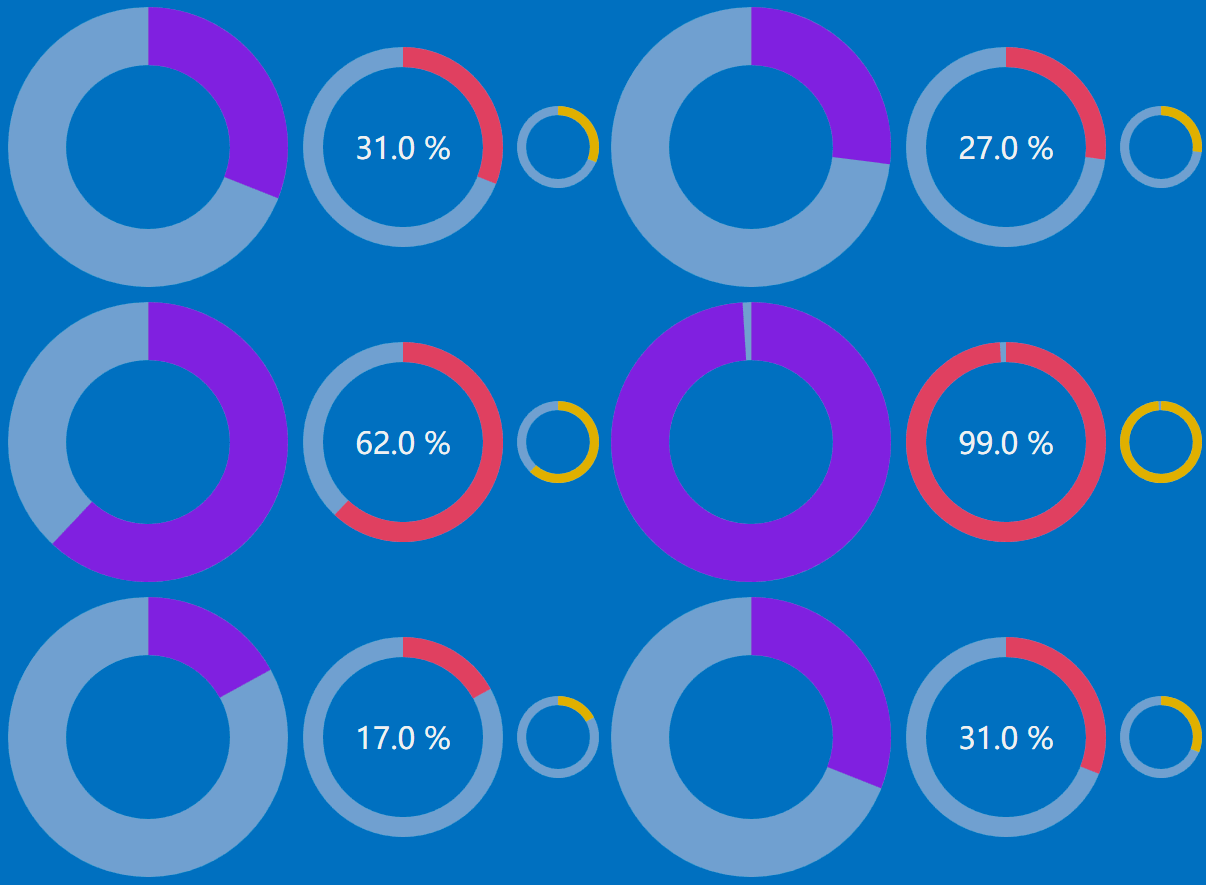
样式定义也比较简单:
<!--注意:该样式的ProgressBar的最大值为1,,BorderThickness控制环的大小-->

   <!--ed需要引用:xmlns:ed="http://schemas.microsoft.com/expression/2010/drawing"-->

    <Style x:Key="LoopProcessBar" TargetType="{x:Type ProgressBar}">

        <Setter Property="Background" Value="#C1D1DE"/>

        <Setter Property="Margin" Value="5"/>

        <Setter Property="Width" Value="300"/>

        <Setter Property="Height" Value="300"/>

        <Setter Property="BorderBrush" Value="BlueViolet"/>

        <Setter Property="BorderThickness" Value="60"/>

        <Setter Property="Foreground" Value="{StaticResource TextForeground}"/>

        <Setter Property="Maximum" Value="1"/>

        <Setter Property="Minimum" Value="0"/>

        <Setter Property="Value" Value="0"/>

        <Setter Property="IsTabStop" Value="False"/>

        <Setter Property="IsHitTestVisible" Value="False"/>

        <Setter Property="Template">

            <Setter.Value>

                <ControlTemplate TargetType="{x:Type ProgressBar}">

                    <Viewbox Stretch="Uniform"  VerticalAlignment="Center" HorizontalAlignment="Center">

                        <Grid  Margin="{TemplateBinding Margin}" SnapsToDevicePixels="True" Width="{TemplateBinding Width}" Height="{TemplateBinding Height}" >

                            <!--背景环-->

                            <ed:Arc Margin="{TemplateBinding Margin}" Opacity="0.6" ArcThickness="{Binding Path=BorderThickness,RelativeSource={RelativeSource TemplatedParent},Mode=OneWay,Converter={x:Static local:XConverter.ThicknessToDoubleConverter}}"

                                    StartAngle="0" Fill="{TemplateBinding Background}" EndAngle="360" Stretch="None" x:Name="arcOuter" />

                            <!--值-环-->

                            <ed:Arc Margin="{TemplateBinding Margin}" x:Name="arcValue" ArcThickness="{Binding Path=BorderThickness,RelativeSource={RelativeSource TemplatedParent},Mode=OneWay,Converter={x:Static local:XConverter.ThicknessToDoubleConverter}}"

                                    StartAngle="0" Fill="{TemplateBinding BorderBrush}"

                                Stretch="None"  Panel.ZIndex="2"

                                EndAngle="{TemplateBinding Value, Converter={x:Static local:XConverter.PercentToAngleConverter}}" >

                            </ed:Arc>

                        </Grid>

                    </Viewbox>

                </ControlTemplate>

            </Setter.Value>

        </Setter>

    </Style>
上面样式中使用了两个转换器:
- ThicknessToDoubleConverter:使用ProcessBar本身的属性BorderThickness设置环形宽度,把BorderThickness转换为环Arc宽度所需要的值;
- PercentToAngleConverter:当前进度值转换为环Arc的角度值;
这个地方有个小技巧,把常用的转换器声明为静态变量,XAML中以"x:Static"方式静态使用,这样使用的时候就方便多了,不用xaml中单独定义了。当然这样做也有弊端,因为静态变量本身的特点所决定的,不可滥用。
/// <summary>

   /// 百分比转换为角度值

   /// </summary>

   public class PercentToAngleConverter : IValueConverter

   {

       public object Convert(object value, Type targetType, object parameter, CultureInfo culture)

       {

           var percent = value.ToSafeString().ToDouble();

           if (percent >= ) return 360.0D;

           return percent * ;

       }

       public object ConvertBack(object value, Type targetType, object parameter, CultureInfo culture)

       {

           throw new NotImplementedException();

       }

   }

   /// <summary>

   /// 获取Thickness固定值double

   /// </summary>

   public class ThicknessToDoubleConverter : IValueConverter

   {

       public object Convert(object value, Type targetType, object parameter, CultureInfo culture)

       {

           var thickness = (Thickness)value;

           return thickness.Left;

       }

       public object ConvertBack(object value, Type targetType, object parameter, CultureInfo culture)

       {

           return DependencyProperty.UnsetValue;

       }

   }
使用示例:
<ProgressBar Style="{StaticResource LoopProcessBar}" Value="{Binding Percent,Mode=OneWay}"  x:Name="pro1" ></ProgressBar>

            <Grid Width="200" Height="200">

                <ProgressBar Style="{StaticResource LoopProcessBar}" Value="{Binding Percent,Mode=OneWay}" x:Name="pro2" Margin="0" Width="200" Height="200" BorderThickness="20" BorderBrush="#EF436F"/>

                <TextBlock FontSize="30" Text="{Binding Value,Mode=OneWay,ElementName=pro2,StringFormat={}{0:p1}}" VerticalAlignment="Center" HorizontalAlignment="Center"/>

            </Grid>

            <ProgressBar Style="{StaticResource LoopProcessBar}" x:Name="pro3" Value="{Binding Percent,Mode=OneWay}" Width="100" Height="100" BorderThickness="10" BorderBrush="#EFBF0E"></ProgressBar>
原文地址:https://www.cnblogs.com/anding/p/4999660.html
【转】WPF自定义控件与样式(10)-进度控件ProcessBar自定义样的更多相关文章
- WPF自定义控件与样式(10)-进度控件ProcessBar自定义样
一.前言 申明:WPF自定义控件与样式是一个系列文章,前后是有些关联的,但大多是按照由简到繁的顺序逐步发布的等,若有不明白的地方可以参考本系列前面的文章,文末附有部分文章链接. 本文主要内容: Pro ...
- WPF自定义控件与样式(9)-树控件TreeView与菜单Menu-ContextMenu
一.前言 申明:WPF自定义控件与样式是一个系列文章,前后是有些关联的,但大多是按照由简到繁的顺序逐步发布的等,若有不明白的地方可以参考本系列前面的文章,文末附有部分文章链接. 本文主要内容: 菜单M ...
- WPF自定义控件与样式(7)-列表控件DataGrid与ListView自定义样式
一.前言 申明:WPF自定义控件与样式是一个系列文章,前后是有些关联的,但大多是按照由简到繁的顺序逐步发布的等,若有不明白的地方可以参考本系列前面的文章,文末附有部分文章链接. 本文主要内容: Dat ...
- 【转】WPF自定义控件与样式(9)-树控件TreeView与菜单Menu-ContextMenu
一.前言 申明:WPF自定义控件与样式是一个系列文章,前后是有些关联的,但大多是按照由简到繁的顺序逐步发布的等. 本文主要内容: 菜单Menu的自定义样式: 右键菜单ContextMenu的自定义样式 ...
- 【转】WPF自定义控件与样式(7)-列表控件DataGrid与ListView自定义样式
一.前言 申明:WPF自定义控件与样式是一个系列文章,前后是有些关联的,但大多是按照由简到繁的顺序逐步发布的等. 本文主要内容: DataGrid自定义样式: ListView自定义样式: 二.Dat ...
- WPF自定义控件(五)の用户控件(完结)
用户控件,WPF中是继承自UserControl的控件,我们可以在里面融合我们的业务逻辑. 示例:(一个厌恶选择的用户控件) 后端: using iMicClassBase; using iMicCl ...
- WPF自定义控件(三)の扩展控件
扩展控件,顾名思义就是对已有的控件进行扩展,一般继承于已有的原生控件,不排除继承于自定义的控件,不过这样做意义不大,因为既然都自定义了,为什么不一步到位呢,有些不同的需求也可以通过此来完成,不过类似于 ...
- 基于WPF系统框架设计(10)-分页控件设计
背景 最近要求项目组成员开发一个通用的分页组件,要求是这个组件简单易用,通用性,兼容现有框架MVVM模式,可是最后给我提交的成果勉强能够用,却欠少灵活性和框架兼容性. 设计的基本思想 传入数据源,总页 ...
- WPF自定义控件与样式(11)-等待/忙/正在加载状态-控件实现
一.前言 申明:WPF自定义控件与样式是一个系列文章,前后是有些关联的,但大多是按照由简到繁的顺序逐步发布的等,若有不明白的地方可以参考本系列前面的文章,文末附有部分文章链接. 本文主要有三种实现方式 ...
随机推荐
- 2017.08.08【NOIP提高组】模拟赛B组
Summary 今天的题目也不算很难,唯一一道没做出来的题目是以前做过的,太不应该了. Problem T1 油滴扩展 题目大意 给你一堆点,你准备要在这么多的点当中滴油.你可以自己安排顺序,每次滴油 ...
- jemter模拟高并发访问(亲测ok)
https://blog.csdn.net/a574258039/article/details/19549407
- phpstorm连接ftp
1.先到服务器中添加一个专门连接ftp的账号 useradd --help useradd -c sftp -d /data/project/testdir/ -g root -M sftp // 创 ...
- PAT-Top1001. Battle Over Cities - Hard Version (35)
在敌人占领之前由城市和公路构成的图是连通图.在敌人占领某个城市之后所有通往这个城市的公路就会被破坏,接下来可能需要修复一些其他被毁坏的公路使得剩下的城市能够互通.修复的代价越大,意味着这个城市越重要. ...
- Alpha冲刺——序言篇(任务与计划)
所属课程 软件工程1916|W(福州大学) 作业要求 Alpha冲刺--序言篇 团队名称 待就业六人组 一.代码规范 详见项目在线文档:项目代码规范 二.本次冲刺任务与计划 任务 内容 时间 第一天 ...
- rest_framework中视图相关
模型类的定义 # 定义图书模型类BookInfo class BookInfo(models.Model): btitle = models.CharField(max_length=20, verb ...
- HTML常用标签3
1.<a>标签,是内联标签 href:需要跳转的网址 2.id属性: 相当于一个身份证 例如: 设置id属性 3.列表标签 <ul>: 无序列表 [type属性:disc(实心 ...
- google 地址
http://ec2-54-250-200-50.ap-northeast-1.compute.amazonaws.com/ http://www.joesauve.com/async-dapper- ...
- 【二分图最大匹配】Bullet @山东省第九届省赛 B
时间限制: 6 Sec 内存限制: 128 MB 题目描述 In GGO, a world dominated by gun and steel, players are fighting for t ...
- Unity3d如何profile模拟器
最近有反馈X2在一些模拟器中运行偶尔非常卡,达到5秒左右,而这类问题在真机上没出现过,于是想用unity profile下模拟器.但模拟器是运行在虚拟机里面的,市面上大多模拟器并没有提供虚拟机网络设置 ...