
【转】WPF自定义控件与样式(10)-进度控件ProcessBar自定义样
一.前言
申明:WPF自定义控件与样式是一个系列文章,前后是有些关联的,但大多是按照由简到繁的顺序逐步发布的等。
本文主要内容:
- ProcessBar自定义标准样式;
- ProcessBar自定义环形进度样式;
二.ProcessBar标准样式
效果图:

ProcessBar的样式非常简单:
<!--ProgressBar Style-->

    <Style TargetType="ProgressBar" x:Key="SimpleProgressBar">

        <Setter Property="Background" Value="{StaticResource ControlBorderBrush}" />

        <Setter Property="Maximum" Value="1" />

        <Setter Property="Value" Value="0" />

        <Setter Property="Height" Value="10" />

        <Setter Property="IsTabStop" Value="False" />

        <Setter Property="Foreground" Value="{StaticResource FocusBorderBrush}" />

        <Setter Property="SnapsToDevicePixels" Value="True" />

        <Setter Property="local:ControlAttachProperty.CornerRadius" Value="0" />

        <Setter Property="Template">

            <Setter.Value>

                <ControlTemplate TargetType="ProgressBar">

                    <Grid x:Name="Root" >

                        <Border x:Name="PART_Track" Background="{TemplateBinding Background}"

                                CornerRadius="{TemplateBinding local:ControlAttachProperty.CornerRadius}"

                                SnapsToDevicePixels="{TemplateBinding SnapsToDevicePixels}"/>

                        <Border  x:Name="PART_Indicator" HorizontalAlignment="Left" Background="{TemplateBinding Foreground}"

                                CornerRadius="{TemplateBinding local:ControlAttachProperty.CornerRadius}"

                                SnapsToDevicePixels="{TemplateBinding SnapsToDevicePixels}"/>

                    </Grid>

                    <ControlTemplate.Triggers>

                        <Trigger Property="Orientation" Value="Vertical">

                            <Setter Property="LayoutTransform" TargetName="Root" >

                                <Setter.Value>

                                    <RotateTransform Angle="-90" />

                                </Setter.Value>

                            </Setter>

                        </Trigger>

                    </ControlTemplate.Triggers>

                </ControlTemplate>

            </Setter.Value>

        </Setter>

    </Style>
使用示例:
<ProgressBar Margin="5" Value="{Binding Percent,Mode=OneWay}" Style="{StaticResource SimpleProgressBar}" x:Name="pro4"></ProgressBar>

<ProgressBar Margin="5" Value="{Binding Percent,Mode=OneWay}" Height="15" x:Name="pro5" Background="LightSteelBlue" Foreground="OrangeRed"

  Style="{StaticResource SimpleProgressBar}"></ProgressBar>
三.ProcessBar环形进度样式
效果图:
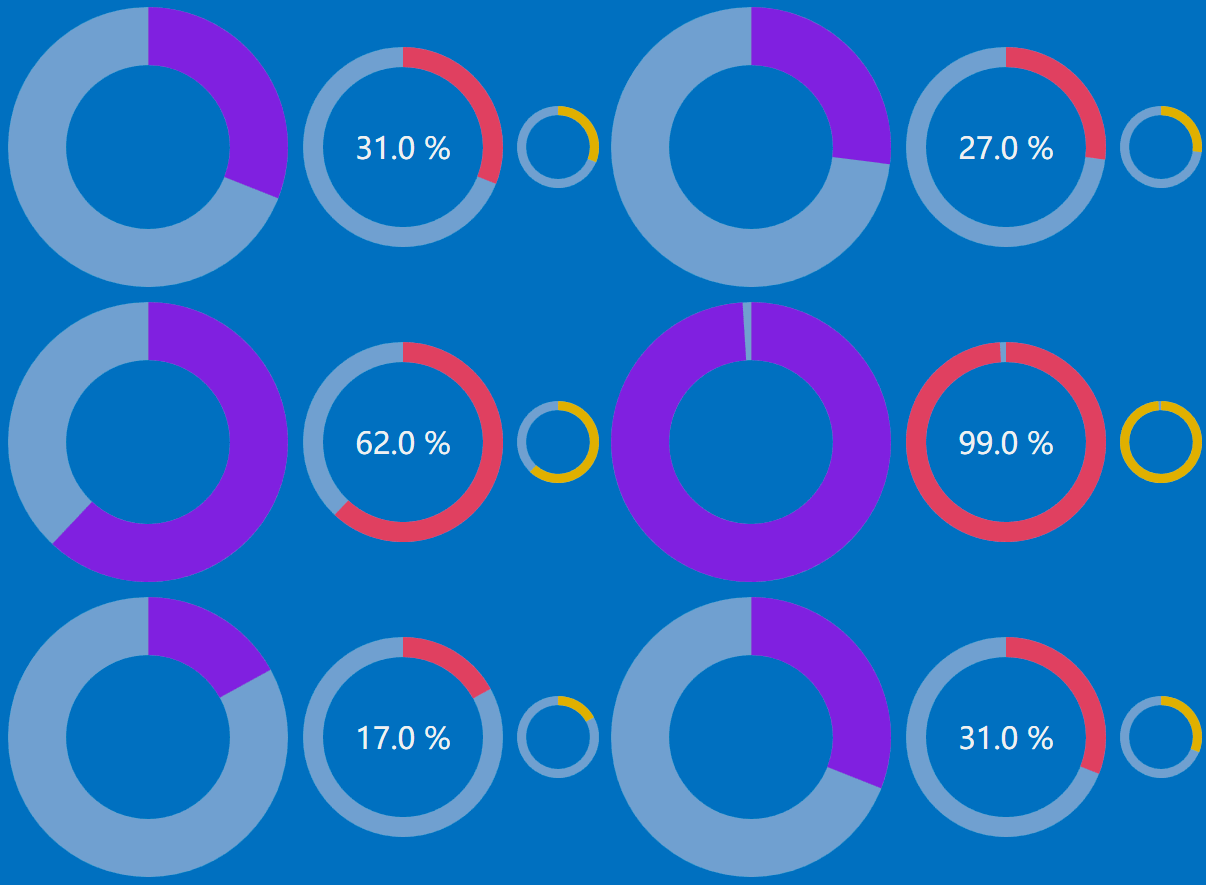
样式定义也比较简单:
<!--注意:该样式的ProgressBar的最大值为1,,BorderThickness控制环的大小-->

   <!--ed需要引用:xmlns:ed="http://schemas.microsoft.com/expression/2010/drawing"-->

    <Style x:Key="LoopProcessBar" TargetType="{x:Type ProgressBar}">

        <Setter Property="Background" Value="#C1D1DE"/>

        <Setter Property="Margin" Value="5"/>

        <Setter Property="Width" Value="300"/>

        <Setter Property="Height" Value="300"/>

        <Setter Property="BorderBrush" Value="BlueViolet"/>

        <Setter Property="BorderThickness" Value="60"/>

        <Setter Property="Foreground" Value="{StaticResource TextForeground}"/>

        <Setter Property="Maximum" Value="1"/>

        <Setter Property="Minimum" Value="0"/>

        <Setter Property="Value" Value="0"/>

        <Setter Property="IsTabStop" Value="False"/>

        <Setter Property="IsHitTestVisible" Value="False"/>

        <Setter Property="Template">

            <Setter.Value>

                <ControlTemplate TargetType="{x:Type ProgressBar}">

                    <Viewbox Stretch="Uniform"  VerticalAlignment="Center" HorizontalAlignment="Center">

                        <Grid  Margin="{TemplateBinding Margin}" SnapsToDevicePixels="True" Width="{TemplateBinding Width}" Height="{TemplateBinding Height}" >

                            <!--背景环-->

                            <ed:Arc Margin="{TemplateBinding Margin}" Opacity="0.6" ArcThickness="{Binding Path=BorderThickness,RelativeSource={RelativeSource TemplatedParent},Mode=OneWay,Converter={x:Static local:XConverter.ThicknessToDoubleConverter}}"

                                    StartAngle="0" Fill="{TemplateBinding Background}" EndAngle="360" Stretch="None" x:Name="arcOuter" />

                            <!--值-环-->

                            <ed:Arc Margin="{TemplateBinding Margin}" x:Name="arcValue" ArcThickness="{Binding Path=BorderThickness,RelativeSource={RelativeSource TemplatedParent},Mode=OneWay,Converter={x:Static local:XConverter.ThicknessToDoubleConverter}}"

                                    StartAngle="0" Fill="{TemplateBinding BorderBrush}"

                                Stretch="None"  Panel.ZIndex="2"

                                EndAngle="{TemplateBinding Value, Converter={x:Static local:XConverter.PercentToAngleConverter}}" >

                            </ed:Arc>

                        </Grid>

                    </Viewbox>

                </ControlTemplate>

            </Setter.Value>

        </Setter>

    </Style>
上面样式中使用了两个转换器:
- ThicknessToDoubleConverter:使用ProcessBar本身的属性BorderThickness设置环形宽度,把BorderThickness转换为环Arc宽度所需要的值;
- PercentToAngleConverter:当前进度值转换为环Arc的角度值;
这个地方有个小技巧,把常用的转换器声明为静态变量,XAML中以"x:Static"方式静态使用,这样使用的时候就方便多了,不用xaml中单独定义了。当然这样做也有弊端,因为静态变量本身的特点所决定的,不可滥用。
/// <summary>

   /// 百分比转换为角度值

   /// </summary>

   public class PercentToAngleConverter : IValueConverter

   {

       public object Convert(object value, Type targetType, object parameter, CultureInfo culture)

       {

           var percent = value.ToSafeString().ToDouble();

           if (percent >= ) return 360.0D;

           return percent * ;

       }

       public object ConvertBack(object value, Type targetType, object parameter, CultureInfo culture)

       {

           throw new NotImplementedException();

       }

   }

   /// <summary>

   /// 获取Thickness固定值double

   /// </summary>

   public class ThicknessToDoubleConverter : IValueConverter

   {

       public object Convert(object value, Type targetType, object parameter, CultureInfo culture)

       {

           var thickness = (Thickness)value;

           return thickness.Left;

       }

       public object ConvertBack(object value, Type targetType, object parameter, CultureInfo culture)

       {

           return DependencyProperty.UnsetValue;

       }

   }
使用示例:
<ProgressBar Style="{StaticResource LoopProcessBar}" Value="{Binding Percent,Mode=OneWay}"  x:Name="pro1" ></ProgressBar>

            <Grid Width="200" Height="200">

                <ProgressBar Style="{StaticResource LoopProcessBar}" Value="{Binding Percent,Mode=OneWay}" x:Name="pro2" Margin="0" Width="200" Height="200" BorderThickness="20" BorderBrush="#EF436F"/>

                <TextBlock FontSize="30" Text="{Binding Value,Mode=OneWay,ElementName=pro2,StringFormat={}{0:p1}}" VerticalAlignment="Center" HorizontalAlignment="Center"/>

            </Grid>

            <ProgressBar Style="{StaticResource LoopProcessBar}" x:Name="pro3" Value="{Binding Percent,Mode=OneWay}" Width="100" Height="100" BorderThickness="10" BorderBrush="#EFBF0E"></ProgressBar>
原文地址:https://www.cnblogs.com/anding/p/4999660.html
【转】WPF自定义控件与样式(10)-进度控件ProcessBar自定义样的更多相关文章
- WPF自定义控件与样式(10)-进度控件ProcessBar自定义样
一.前言 申明:WPF自定义控件与样式是一个系列文章,前后是有些关联的,但大多是按照由简到繁的顺序逐步发布的等,若有不明白的地方可以参考本系列前面的文章,文末附有部分文章链接. 本文主要内容: Pro ...
- WPF自定义控件与样式(9)-树控件TreeView与菜单Menu-ContextMenu
一.前言 申明:WPF自定义控件与样式是一个系列文章,前后是有些关联的,但大多是按照由简到繁的顺序逐步发布的等,若有不明白的地方可以参考本系列前面的文章,文末附有部分文章链接. 本文主要内容: 菜单M ...
- WPF自定义控件与样式(7)-列表控件DataGrid与ListView自定义样式
一.前言 申明:WPF自定义控件与样式是一个系列文章,前后是有些关联的,但大多是按照由简到繁的顺序逐步发布的等,若有不明白的地方可以参考本系列前面的文章,文末附有部分文章链接. 本文主要内容: Dat ...
- 【转】WPF自定义控件与样式(9)-树控件TreeView与菜单Menu-ContextMenu
一.前言 申明:WPF自定义控件与样式是一个系列文章,前后是有些关联的,但大多是按照由简到繁的顺序逐步发布的等. 本文主要内容: 菜单Menu的自定义样式: 右键菜单ContextMenu的自定义样式 ...
- 【转】WPF自定义控件与样式(7)-列表控件DataGrid与ListView自定义样式
一.前言 申明:WPF自定义控件与样式是一个系列文章,前后是有些关联的,但大多是按照由简到繁的顺序逐步发布的等. 本文主要内容: DataGrid自定义样式: ListView自定义样式: 二.Dat ...
- WPF自定义控件(五)の用户控件(完结)
用户控件,WPF中是继承自UserControl的控件,我们可以在里面融合我们的业务逻辑. 示例:(一个厌恶选择的用户控件) 后端: using iMicClassBase; using iMicCl ...
- WPF自定义控件(三)の扩展控件
扩展控件,顾名思义就是对已有的控件进行扩展,一般继承于已有的原生控件,不排除继承于自定义的控件,不过这样做意义不大,因为既然都自定义了,为什么不一步到位呢,有些不同的需求也可以通过此来完成,不过类似于 ...
- 基于WPF系统框架设计(10)-分页控件设计
背景 最近要求项目组成员开发一个通用的分页组件,要求是这个组件简单易用,通用性,兼容现有框架MVVM模式,可是最后给我提交的成果勉强能够用,却欠少灵活性和框架兼容性. 设计的基本思想 传入数据源,总页 ...
- WPF自定义控件与样式(11)-等待/忙/正在加载状态-控件实现
一.前言 申明:WPF自定义控件与样式是一个系列文章,前后是有些关联的,但大多是按照由简到繁的顺序逐步发布的等,若有不明白的地方可以参考本系列前面的文章,文末附有部分文章链接. 本文主要有三种实现方式 ...
随机推荐
- BZOJ3795 : 魏总刷DP
对于HARD: 需要满足$k+u[i]\times k\leq T+late[i]$. 对于EASY: 需要满足$k+u[i]\times k\leq T-rest[i]$. 故对于HARD,设$a[ ...
- C++程序设计方法4:成员函数模板
成员函数的模板: 普通类的成员函数,也可以定义为函数模板,如: class normal_class { public: int value; template<typename T> v ...
- Class "xxxxx"defined without specifying a base class
解决方法: 导入#import xxxx.h即可 程序需要了解整个类.所以需要添加 #import xxxx.h
- swiper默认显示三个,中间放大且显示全部图片两边显示部分图片的实现方法
本页面内容最后的红色部分有惊喜哦! 最近在做一个活动页面,要求触摸切换图片时,默认在可视区域中显示三张图片,其中中间的一张图片比其他两张都大且全部显示,而其他两张图片只显示部分即可,于是就想到了swi ...
- pygame-KidsCanCode系列jumpy-part18-背景滚动
接上回继续,之前的游戏背景过于单调,今天加几朵白云的背景效果. 要点: 1. 白云要有大有小,尽量模拟出远近层次的效果. 2. 兔子向上跳时,(背景)白云也要相应的滚动,但是为了视觉效果,速度要低于档 ...
- [Asp.net core]使用ssh命令发布asp.net core项目
命令 # 移除之前发布的包 rm -rf ./.Publish rm -rf ./Wolfy.Blog.tar.gz # 编译并发布 将发布包打包在.Publish目录下 -o "../.P ...
- SpringBoot无废话入门03:SpringMVC支持
1.默认配置 Springboot对于路径的默认位置为: spring.resources.static-locations=classpath:/META-INF/resources/,classp ...
- 9款国内外垂直领域的在线作图工具:那些可以替代Visio的应用!【转】
http://www.csdn.net/article/2015-02-12/2823939 摘要:现在越来越多的创业公司都希望提升办公的效率,今天介绍的几款也能提升办公效率,不过它们都属于垂直领域的 ...
- 【Google设计冲刺】一种适合于创新小组的协作方式
传统的产品闭环是1.产品策划-2.研发-3.上线-4.等待市场反馈,4个步骤.对于一个创新项目来说,试错成本过高,等待周期过长[注释1].那么,有没有一种适合创新项目的协作方式呢?谷歌风投杰克·纳普发 ...
- Web Workers 简介
web worker 介绍:https://developer.mozilla.org/zh-CN/docs/Web/API/Web_Workers_API/Using_web_workers web ...