
Docker系列02—LXC---Docker的“前身”
本文收录在容器技术学习系列文章总目录
一、LXC介绍
1、Linux Container容器是一种内核虚拟化技术,可以提供轻量级的虚拟化,以便隔离进程和资源。
2、LXC为Linux Container的简写。可以提供轻量级的虚拟化,以便隔离进程和资源,而且不需要提供指令解释机制以及全虚拟化的其他复杂性。相当于C++中的NameSpace。容器有效地将由单个操作系统管理的资源划分到孤立的组中,以更好地在孤立的组之间平衡有冲突的资源使用需求。与传统虚拟化技术相比,它的优势在于:
(1)与宿主机使用同一个内核,性能损耗小;
(2)不需要指令级模拟;
(3)不需要即时(Just-in-time)编译;
(4)容器可以在CPU核心的本地运行指令,不需要任何专门的解释机制;
(5)避免了准虚拟化和系统调用替换中的复杂性;
(6)轻量级隔离,在隔离的同时还提供共享机制,以实现容器与宿主机的资源共享。
总结:Linux Container是一种轻量级的虚拟化的手段。
3、Linux Container提供了在单一可控主机节点上支持多个相互隔离的server container同时执行的机制。Linux Container有点像chroot,提供了一个拥有自己进程和网络空间的虚拟环境,但又有别于虚拟机,因为lxc是一种操作系统层次上的资源的虚拟化。
4、LXC与docker的关系
(1)Docker并不是LXC的替代品,Docker的底层就是使用了LXC来实现的。LXC将Linux进程沙盒化,使得进程之间相互隔离,并且能够控制各进程的资源分配。
(2)在LXC的基础之上,Docker提供了一系列更强的功能。
二、安装使用lxc
1、简单操作命令
lxc-checkconfig:
检查系统环境是否满足容器使用要求;
lxc-create:创建lxc容器;
lxc-create -n NAME -t TEMPLATE_NAME
lxc-start:启动容器;
lxc-start -n NAME -d
lxc-stop:停止容器;(停止命令很慢)
lxc-stop -n NAME -d
lxc-info:查看容器相关的信息;
lxc-info -n NAME
lxc-destory:删除处于停机状态的容器;
lxc-snapshot:创建和恢复快照;
2、安装
(1)安装lxc 和lxc 自带的模板包
[root@centos7-1 ~]# yum -y install lxc lxc-templates
(2)检测环境
[root@centos7-1 ~]# lxc-checkconfig
(3)创建名为c1 的容器
[root@centos7-1 ~]# lxc-create -n c1 -t /usr/share/lxc/templates/lxc-centos
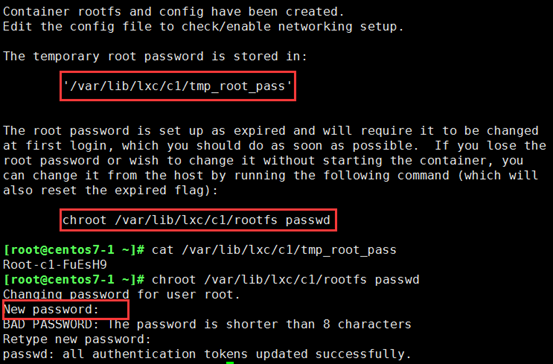
(4)安装完以后,会显示 在哪个目录下,密码存放在哪,和修改密码的命令
[root@centos7-1 ~]# cat /var/lib/lxc/c1/tmp_root_pass 查询密码
[root@centos7-1 ~]# chroot /var/lib/lxc/c1/rootfs passwd 修改密码
3、开启一台lxc 容器
(1)尝试开启
[root@centos7-1 ~]# lxc-start -n c1 会报错,没有virbr0 网桥

(2)创建网桥
① 下包
[root@centos7-1 ~]# yum install bridge-utils -y
② 查看网桥信息
[root@centos7-1 ~]# brctl show
③ 创建virbr0 网桥
[root@centos7-1 ~]# brctl addbr virbr0
④ 查看网桥创建成功
[root@centos7-1 ~]# ip a |grep virbr0
⑤ 激活网桥
[root@centos7-1 ~]# ip link set dev virbr0 up
[root@centos7-1 ~]# ip a 查询是否激活
⑥ 配置网桥地址
[root@centos7-1 ~]# ip addr add 10.1.0.1/24 dev virbr0
(3)再次登录
① 登录
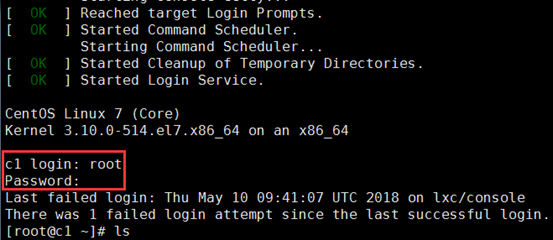
[root@centos7-1 ~]# lxc-start -n c1 输入用户密码登录
② 添加ip 地址10.1.0.2
[root@c1 ~]# ip addr add 10.1.0.2/24 dev eth0
③ 测试与宿主机已经连通
[root@c1 ~]# ping 10.1.0.1

4、开启第2台容器
① 创建c2
[root@centos7-1 ~]# lxc-create -n c2 -t /usr/share/lxc/templates/lxc-centos
② 改密码
[root@centos7-1 ~]# chroot /var/lib/lxc/c2/rootfs passwd
③ 登录
[root@centos7-1 ~]# lxc-start -n c2
④ 添加ip 地址10.1.0.3
[root@c2 ~]# ip addr add 10.1.0.3/24 dev eth0
⑤ 测试与宿主机和另一台容器c1 的连通
[root@c2 ~]# ping 10.1.0.1
[root@c2 ~]# ping 10.1.0.2
⑥ 在宿主机上,查询容器状况
[root@centos7-1 ~]# lxc-top

5、使容器连通外网
(1)在宿主机 配置 NAT规则
① 打开核心转发
[root@centos7-1 ~]# sysctl -w net.ipv4.ip_forward=1
② 做NAT 规则
[root@centos7-1 ~]# iptables -t nat -A POSTROUTING -s 10.1.0.0/24 -j SNAT --to-source 192.168.10.103
(2)在两个容器内添加网关
[root@c1 ~]# ip route add default via 10.1.0.1 添加网关
[root@c1 ~]# ip route sh 查询网关
[root@c1 ~]# ping www.baidu.com 测试网关是否生效
6、LXC 的web管理页面
(1)下载git 项目
[root@centos7-1 ~]# git clone https://github.com/lxc-webpanel/LXC-Web-Panel.git
(2)安装python-flask,因为该项目是Python开发
(a)下载安装pip
① 准备安装pip 环境
[root@centos7-1 ~]# wget http://pypi.python.org/packages/2.7/s/setuptools/setuptools-0.6c11-py2.7.egg
[root@centos7-1 ~]# sh setuptools-0.6c11-py2.7.egg
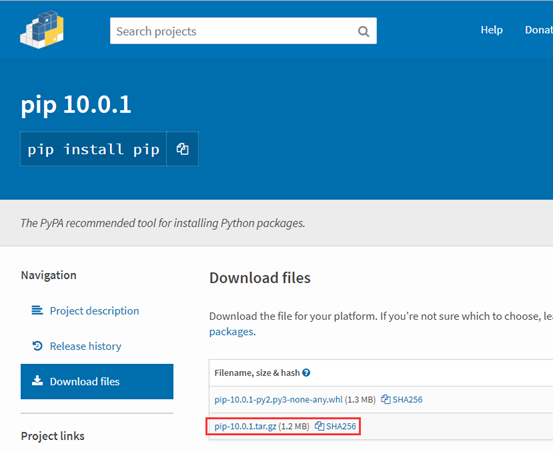
② 官网下载pip,https://pypi.org/project/pip/#files
③ 安装
[root@centos7-1 ~]# tar xvf pip-10.0.1.tar.gz 解包
[root@centos7-1 ~]# cd pip-10.0.1/
[root@centos7-1 pip-10.0.1]# python setup.py install
(b)使用pip安装flask
[root@centos7-1 ~]# pip install python-flask
(3)开启lxc web管理页面的服务
① 开启
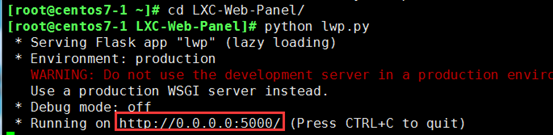
[root@centos7-1 ~]# cd LXC-Web-Panel/
[root@centos7-1 LXC-Web-Panel]# python lwp.py
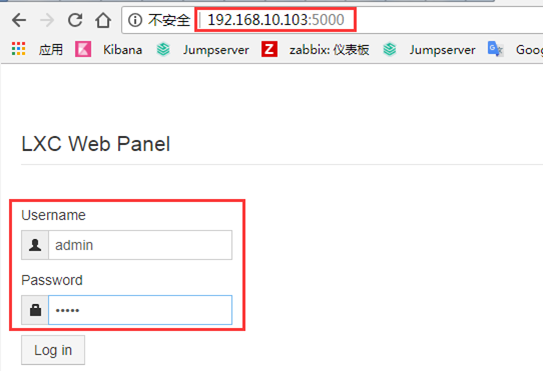
② 网页登录
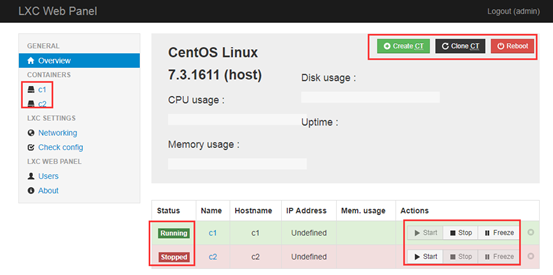
③ 网页功能:一些容器的控制;开启,关闭,创建/克隆/重启容器,调节容器资源限制... ...
Docker系列02—LXC---Docker的“前身”的更多相关文章
- docker系列四之docker镜像与容器的常用命令
docker镜像与容器的常用命令 一.概述 docker的镜像于容器是docker中两个至关重要的概念,首先给各位读者解释一下笔者对于这两个概念的理解.镜像,我们从字面意思上看,镜子里成像,我们人 ...
- Docker系列02: 容器生命周期管理 镜像&容器
A) Docker信息1. 查看docker运行状态 systemctl status docker docker.service - Docker Application Container Eng ...
- Docker系列二:Docker的基本结构
Docker的基本结构 Docker 的三大基础组件 Docker有三个重要的概念:仓库 , 镜像 和 容器 ,它们是Docker的三大基出组件 Docker的组织结构 Docker处于操作系统和虚拟 ...
- 8天入门docker系列 —— 第一天 docker出现前的困惑和简单介绍
docker出来也有很多年了,但用到的公司其实并不是很多,docker对传统开发是一个革命性的,几乎颠覆了之前我们传统的开发方法和部署模式,而大多 公司保守起见或不到万不得已基本上不会去变更现有模式. ...
- Docker系列(七):Docker图形化管理和监控
Docker管理工具之官方三剑客 Docker Machine是什么鬼 从前 现在 你需要登录主机,按照主机及操作系统特有的安装以及配置步骤安装Docker,使其 能运行Docker容器. Docke ...
- Docker系列(一):Docker简单介绍
Docker简介: 多语言和框架:支持多语言和框架以及语言框架的扩展机制 多服务:开放的核心服务以及服务的扩展机制 多云和多IaaS技术:支持多种IaaS技术和多云的部署,包括公有云和私有云 Dock ...
- Docker系列一:Docker基本概念及指令介绍
1. Docker是什么? Docker 是一个开源的应用容器引擎,让开发者可以打包他们的应用以及依赖包到一个可移植的容器中,然后发布到任何流行的 Linux 机器上,也可以实现虚拟化.容器是完全使用 ...
- Docker系列一:Docker的介绍和安装
Docker介绍 Docker是指容器化技术,用于支持创建和实验Linux Container.借助Docker,你可以将容器当做重量轻.模块化的虚拟机来使用,同时,你还将获得高度的灵活性,从而实现对 ...
- Docker系列(五):Docker网络机制(上)
Linux路由机制打通网络 路由机制是效率最好的 docker128上修改Docker0的网络地址,与docker130不冲突 vi /usr/lib/systemd/system/docker.se ...
随机推荐
- VS2017无法发现单元测试,不能运行单元测试的解决方案
问题: 在VS2017中新建空的单元测试后,无法运行测试,即右键菜单的"运行测试"和"调试测试" 不能运行,在测试资源管理中也无法列出这个测试. 解决方案: 1 ...
- sunTime
哈哈哈 开通了博客,有缘的你看能不能来到这里,或许我们认识呢
- spring-cloud-gateway负载普通web项目
spring-cloud-gateway负载普通web项目 对于普通的web项目,也是可以通过spring-cloud-gateway进行负载的,只是无法通过服务发现. 背景 不知道各位道友有没有使用 ...
- tensorflow-线性函数训练例子一
import tensorflow as tfimport numpy as np #create datax_data = np.random.rand(100).astype(np.float32 ...
- 通用类 对象和XML互转
public class XMLHealper { /// <summary> /// 将自定义对象序列化为XML字符串 /// </summary> /// <para ...
- PTA第三次作业
---恢复内容开始--- 题目 7-1 计算职工工资 1.设计思路 (1)第一步:观察题意了解各个参数与所需函数在题目中的意义: 第二步:设计算法编写函数,让函数的功能实现题目中所需的功能: 第三步: ...
- git克隆项目出现remote: HTTP Basic: Access denied
换新电脑,重新装了git,从gitlab上面拉公司项目,出现了remote: HTTP Basic: Access denied错误,说验证失败,百度很多说了很多答案,最后试了这种可以,成功拉下来项目 ...
- linux入门--Linux和UNIX的关系及区别
UNIX 与 Linux 之间的关系是一个很有意思的话题.在目前主流的服务器端操作系统中,UNIX 诞生于 20 世纪 60 年代末,Windows 诞生于 20 世纪 80 年代中期,Linux 诞 ...
- iOS学习——浅谈RunLoop
RunLoop的字面意思是运行循环.跑圈,一个App启动后能一直执行,就是因为启动后进入了一个循环,在这个循环中不断监听各种状态.手势动作,并做出相应的响应.这个循环就是我们今天要探究的RunLoop ...
- 在react中使用vis.js
import React from 'react'; import {message} from 'antd' import vis from 'vis'; import {api as http ...