
Redhat安装Oracle 11g (转)
1.1 安装前准备
1.1.1 修改操作系统核心参数
在Root用户下执行以下步骤:
1.1.1.1 修改/etc/security/limits.conf文件
输入命令:vi /etc/security/limits.conf,按i键进入编辑模式,将下列内容加入该文件。
oracle soft nproc 2047
oracle hard nproc 16384
oracle soft nofile 1024
oracle hard nofile 65536
编辑完成后按Esc键,输入“:wq”存盘退出
1.1.1.2 修改/etc/pam.d/login 文件
输入命令:vi /etc/pam.d/login,按i键进入编辑模式,将下列内容加入该文件。
session required /lib/security/pam_limits.so
session required pam_limits.so
编辑完成后按Esc键,输入“:wq”存盘退出
1.1.1.3 修改linux内核文件/etc/sysctl.conf
输入命令: vi /etc/sysctl.conf ,按i键进入编辑模式,将下列内容加入该文件
fs.file-max = 6815744
fs.aio-max-nr = 1048576
kernel.shmall = 2097152
kernel.shmmax = 2147483648
kernel.shmmni = 4096
kernel.sem = 250 32000 100 128
net.ipv4.ip_local_port_range = 9000 65500
net.core.rmem_default = 4194304
net.core.rmem_max = 4194304
net.core.wmem_default = 262144
net.core.wmem_max = 1048576
编辑完成后按Esc键,输入“:wq”存盘退出,要使 /etc/sysctl.conf 更改立即生效,执行以下命令。 输入:sysctl -p 显示如下:
linux:~ # sysctl -p
net.ipv4.icmp_echo_ignore_broadcasts = 1
net.ipv4.conf.all.rp_filter = 1
fs.file-max = 6815744
fs.aio-max-nr = 1048576
kernel.shmall = 2097152
kernel.shmmax = 2147483648
kernel.shmmni = 4096
kernel.sem = 250 32000 100 128
net.ipv4.ip_local_port_range = 9000 65500
net.core.rmem_default = 4194304
net.core.rmem_max = 4194304
net.core.wmem_default = 262144
net.core.wmem_max = 1048576
1.1.1.4 编辑 /etc/profile
输入命令:vi /etc/profile,按i键进入编辑模式,将下列内容加入该文件。
if [ $USER = "oracle" ]; then
if [ $SHELL = "/bin/ksh" ]; then
ulimit -p 16384
ulimit -n 65536
else
ulimit -u 16384 -n 65536
fi
fi
编辑完成后按Esc键,输入“:wq”存盘退出
1.1.2 创建相关用户和组
创建用户,输入命令:
groupadd oinstall
groupadd dba
创建Oracle用户和密码,输入命令:
useradd -g oinstall -g dba -m oracle
passwd oracle
然后会让你输入密码,密码任意输入2次,但必须保持一致,回车确认
1.1.3 创建数据库软件目录和数据文件存放目录
例如:
输入命令:
mkdir /u01/oracle/app
mkdir /u01/oracle/app/oracle
mkdir /u01/oracle/app/oradata
mkdir /u01/oracle/app/oracle/product
更改目录属主为Oracle用户所有,输入命令:
chown -R oracle:oinstall /u01/oracle/app
1.1.4 配置oracle用户的环境变量
首先,切换到新创建的oracle用户下,
输入:su – oracle ,然后直接在输入 : vi .bash_profile
按i编辑 .bash_profile,进入编辑模式,增加以下内容:
umask 022
export ORACLE_BASE=/u01/oracle/app
export ORACLE_HOME=$ORACLE_BASE/u01/product/11.2.0/dbhome_1
export ORACLE_SID=orcl
export PATH=$PATH:$HOME/bin:$ORACLE_HOME/bin
export LD_LIBRARY_PATH=$ORACLE_HOME/lib:/usr/lib
编辑完成后按Esc键,输入“:wq”存盘退出
1.2 安装过程
1.2.1 安装数据库服务
注销系统,在图形界面以Oracle用户登陆。首先将下载的Oracle安装包复制到linux中,推荐用Xmanager 或其他ftp工具拷贝。
打开一个终端,运行unzip命令解压oracle安装文件,如:
unzip linux.x64_11gR2_database_1of2.zip
unzip linux.x64_11gR2_database_2of2.zip
解压完成后 cd 进入其解压后的目录database
cd database
使用ls命令可以查看解压后database所包含的文件,如下图:

注:(需要安装图形界面https://www.cnblogs.com/huanjoyous/p/10522750.html) 及xmanager
再执行安装,输入命令:./runInstaller
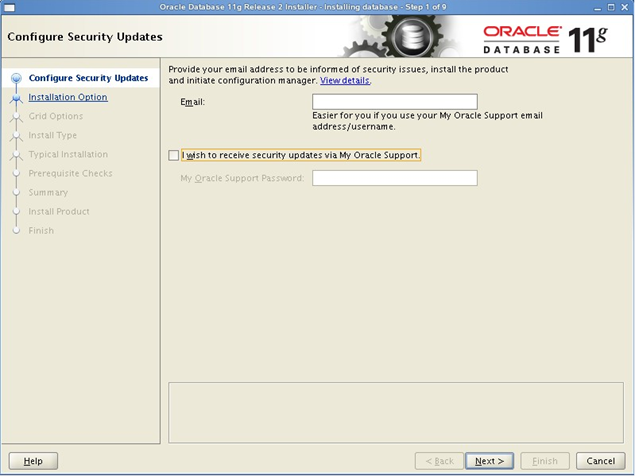
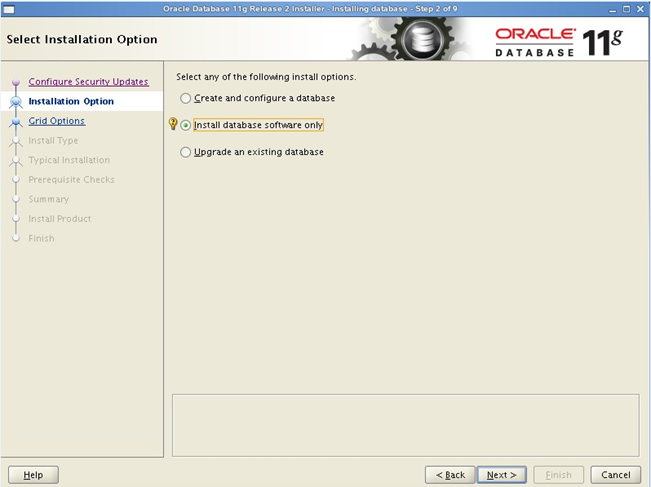
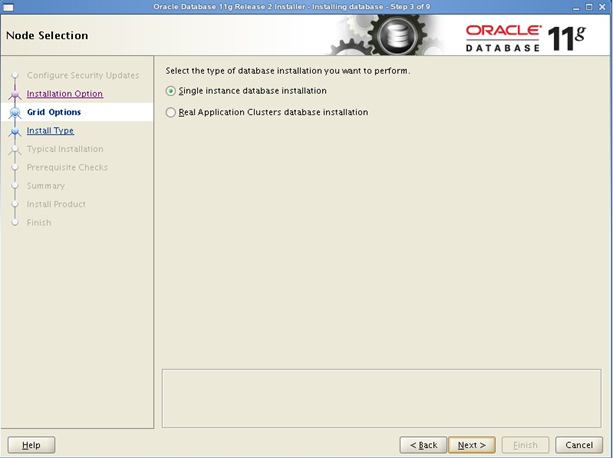
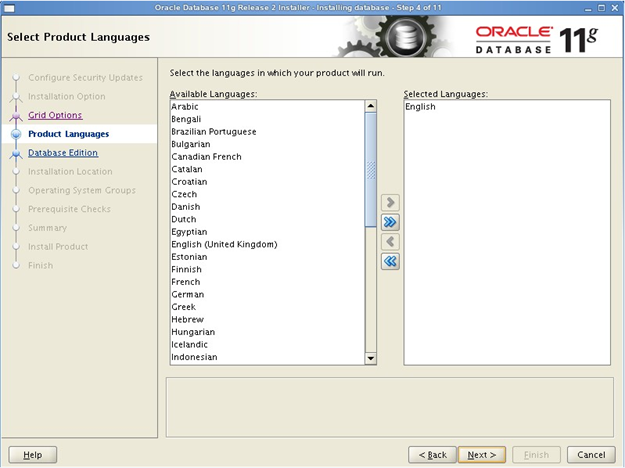

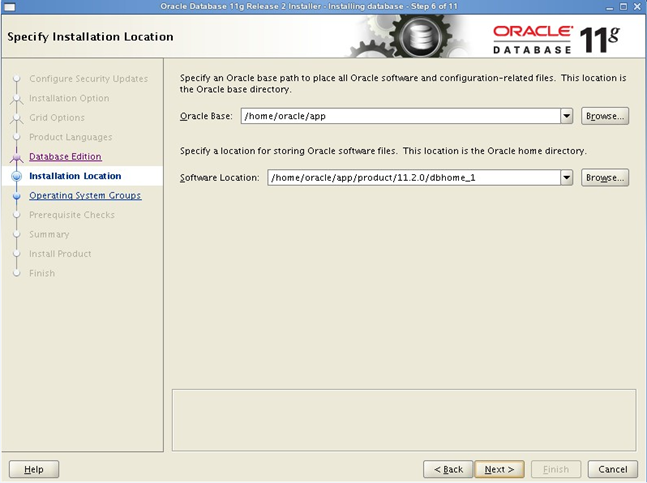

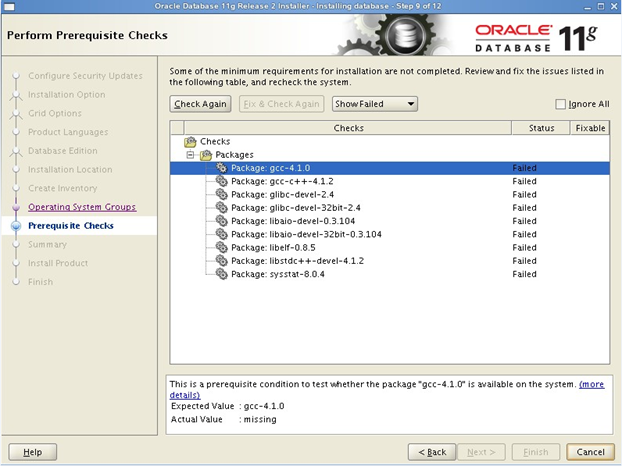
装到这一步,可以看到,可以查看到有很多的rpm包没有,我们可以从安装linux的光盘或ISO中查找所缺的包,使用ftp上传到linux中,然后使用rpm –ivh xxx.rpm --nodeps --force 来进行安装(其中加上--nodeps -- force 代表强制安装,是在直接使用rpm –ivh xxx.rpm安装不成功的情况下用的)安装过程略;也可以使用yum -y install 命令安装。
等到把包全部都安装好的情况下,再次在oracle图形界面中,执行安装过程2,下来在环境检查过程中,就通过了。
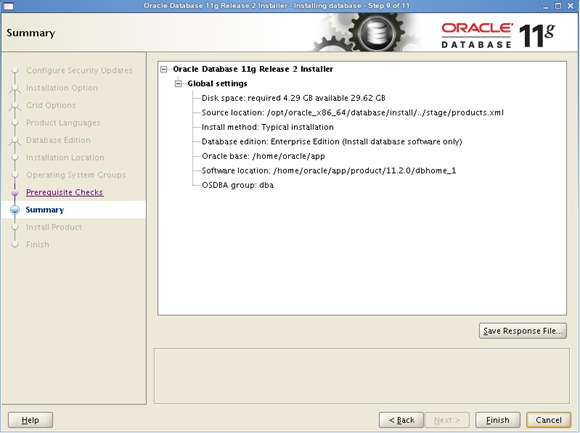
安装完成后,系统会提示你需要用root权限执行2个shell脚本。按照其提示的路径,找到其所在的位置,如:我的就在/home/oracle/app/oracle/product/11.2.0/dbhome_1/root.sh
和 /home/oracle/app/oraInventory/orainstRoot.sh 新开启一个终端,输入命令:
su – root
cd /home/oracle/app/oracle/product/11.2.0/dbhome_1
sh root.sh
cd /home/oracle/app/oraInventory
sh orainstRoot.sh
1.2.2 数据库建库
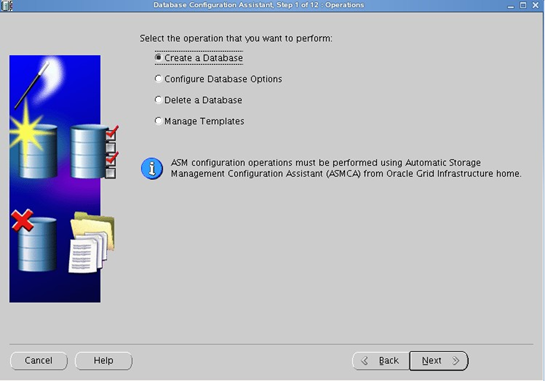
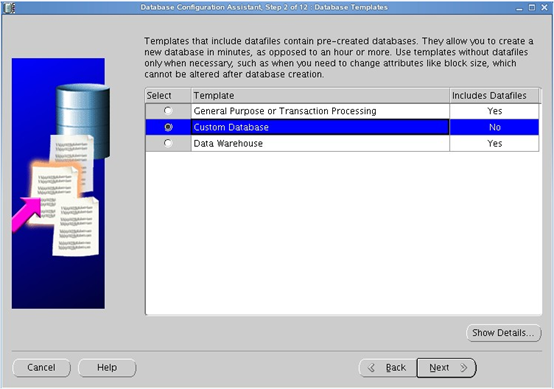
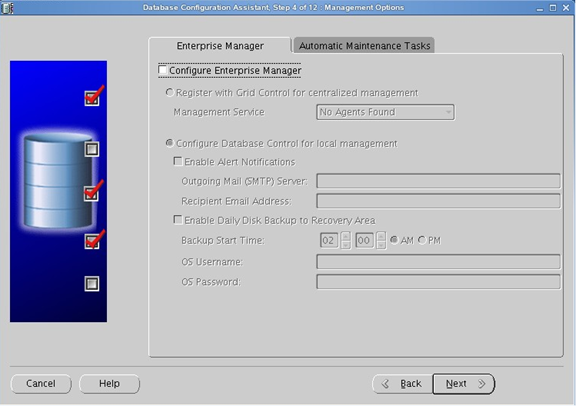
1) 还是在oracle用户的图形界面oracle用户中,新开启一个终端,直接输入命令dbca会弹出如下界面。我们这里采用定制数据库。
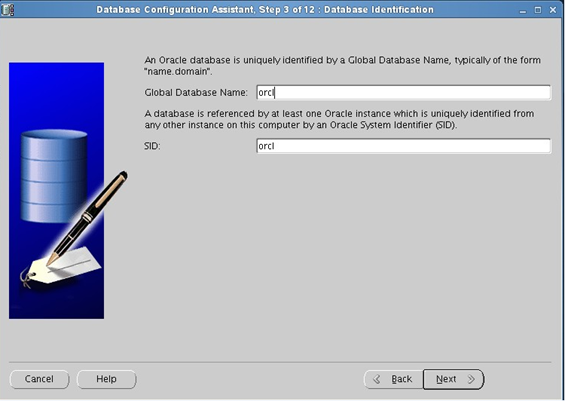
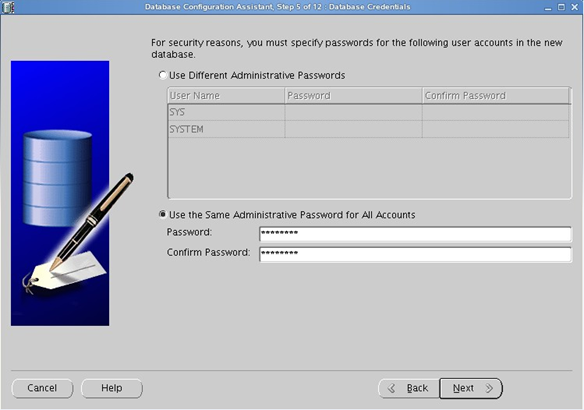
输入统一密码(也可以分别设置其密码)
数据库存放位置,我这里采用默认
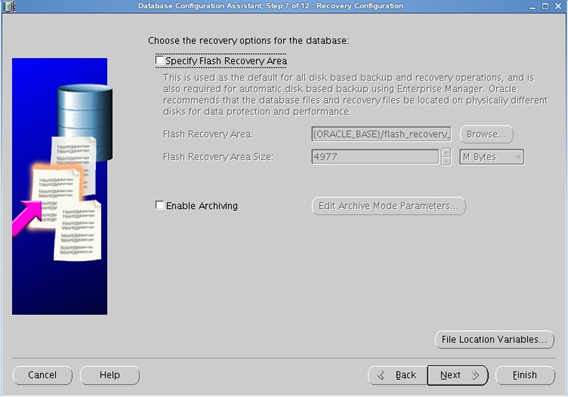
不指定快速恢复和归档
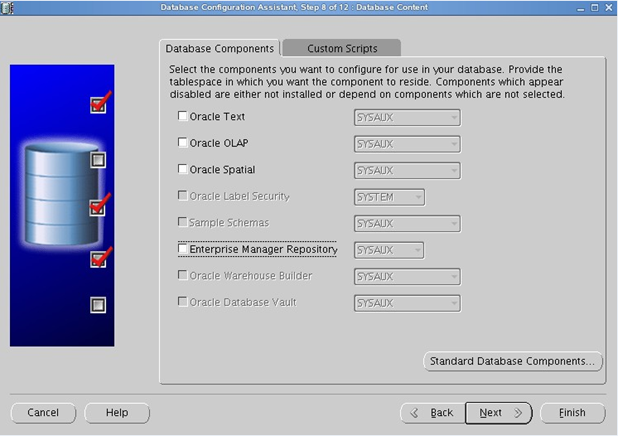
去掉不常用的模块
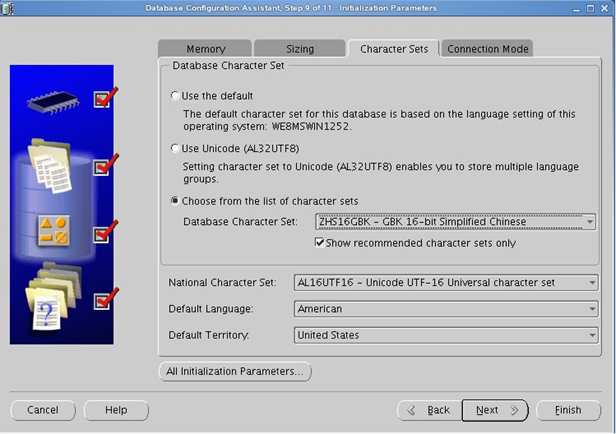
内存分配及指定字符集

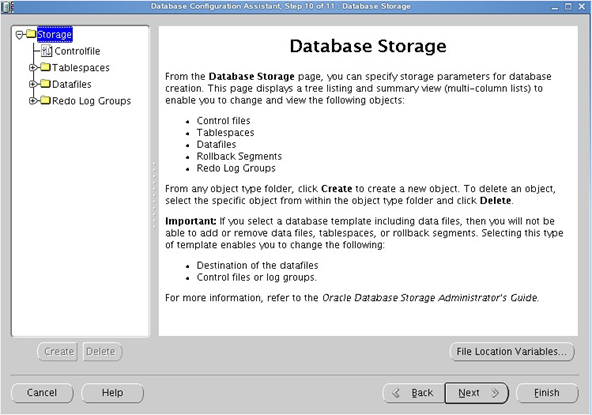
经过漫长的等待,当看到此界面,说明oracle建库完成

可以用sqlplus来检验下,新开启一个命令窗口,输入sqlplus,然后输入用户名和密码,可以测试下,这里就不做过多的介绍了。
1.2.3 配置监听及本地网络服务
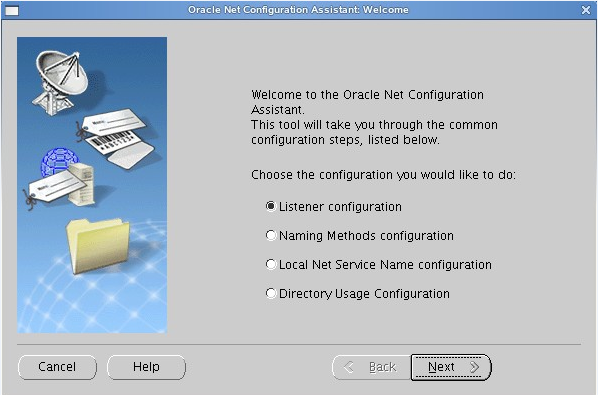
1) 在oracle用户的图形界面oracle用户中,新开启一个终端,输入命令netca 会弹出如下界面。
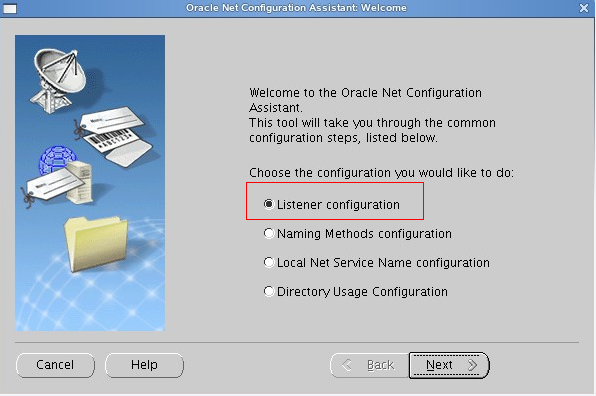
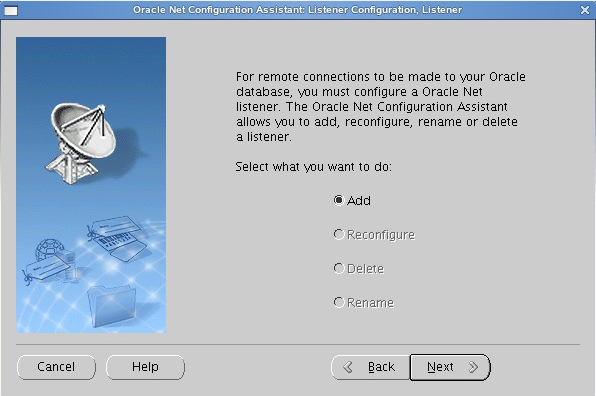
2)创建监听服务(充当oracle服务器,让别的oracle客户端连接本oracle服务器)
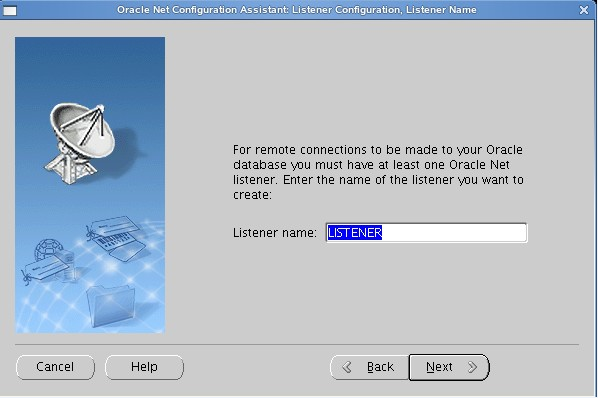

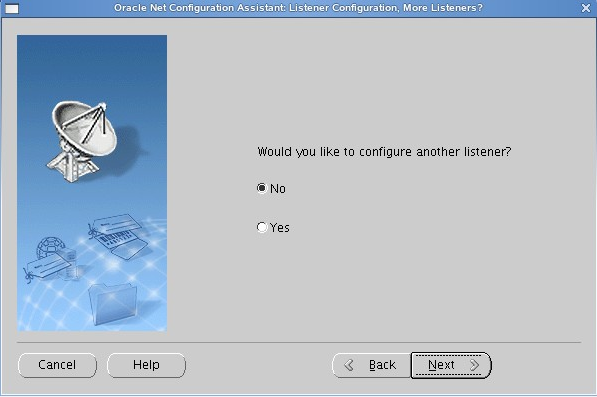
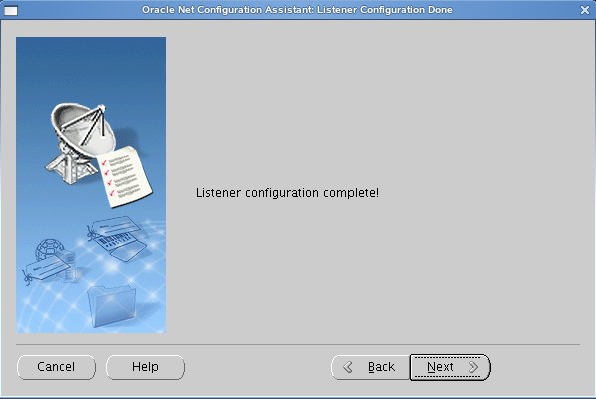
3)配置本地网络服务名(充当oracle客户端,连接别的oracle服务器)

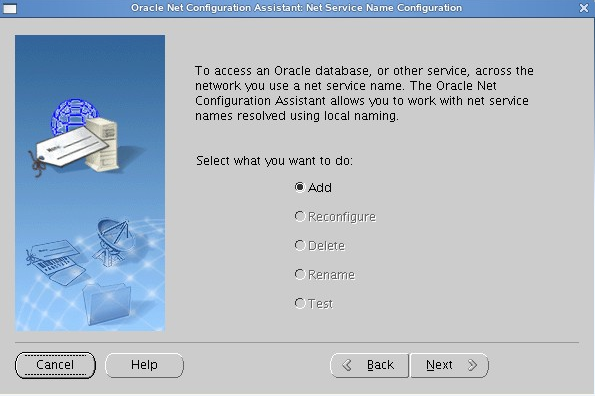
输入连接的oracle服务器的数据库的实例名
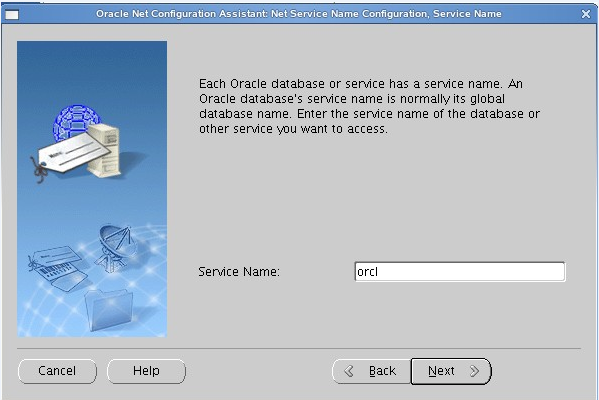
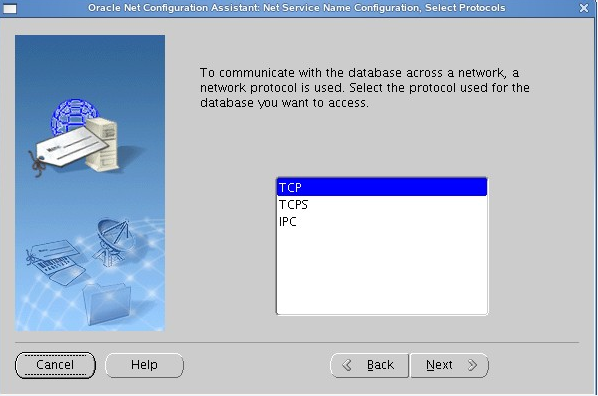
输入oracle服务器的ip地址

选中测试
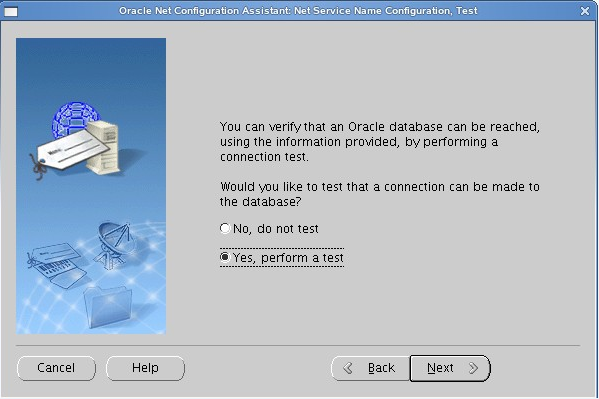
点击change Login 输入所连接oracle服务器的其中某一个用户名和密码,点击OK
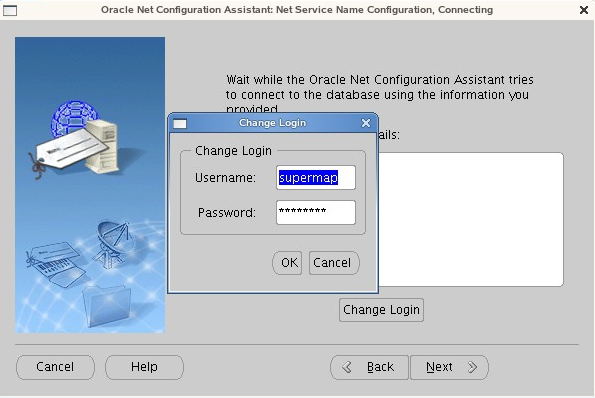
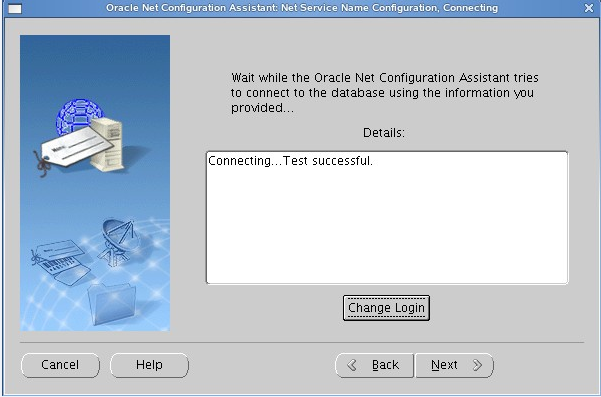
看到此界面说明测试成功(如果不成功,请查看网络是否畅通,所连接的oracle服务器是否启动,监听是否启动等原因)
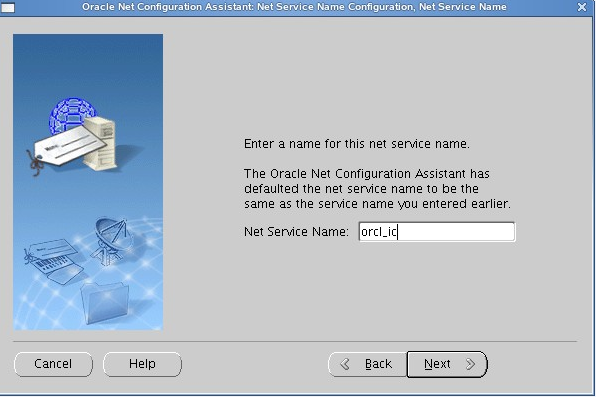
为你所设置的本地网络服务名起个名字
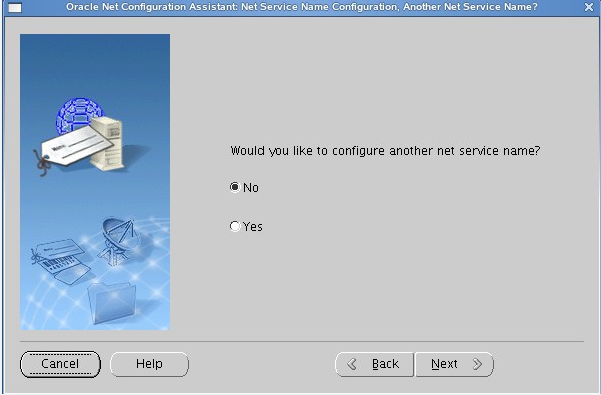
然后下一步,下一步即可
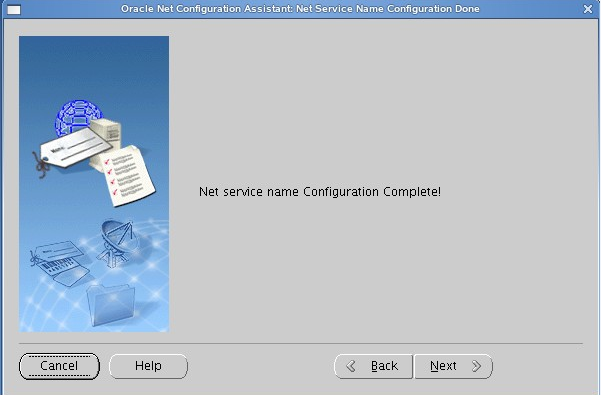
这样oracle服务器安装配置基本就完成了。
Redhat安装Oracle 11g (转)的更多相关文章
- Redhat Linux 下安装Oracle 11g R2
能够下载:http://download.csdn.net/detail/ykh554541184/8086647文档方便查阅 官方文档:http://docs.oracle.com/cd/E1188 ...
- centos 安装oracle 11g r2(一)-----软件安装
centos 安装oracle 11g r2(一)-----软件安装 1.进入管理员权限 [anzerong@localhost ~]# su - root password [root@localh ...
- 静默安装oracle 11g,环境预检查时报错,SEVERE: [FATAL] PRVF-0002 : 无法检索本地节点名
环境描述: 操作系统:Redhat 6.6_x64 oracle:11.2.0.4 x64 问题描述: 今天在安装oracle 11g的数据库,在进行预安装环境检查的时候,报下面的错误: [oracl ...
- Oracle linux安装Oracle 11G
Oracle linux安装Oracle 11G 系统环境 Oracle linux 5.8.19.6(64位) Oracle 11.2.0.1(64位) 本文档详细介绍Oracle ...
- centos安装oracle 11g 完全图解
摘要: 说明: Linux服务器操作系统:CentOS 5.8 32位(注意:系统安装时请单独分区/data用来安装oracle数据库) Linux服务器IP地址:192.168.21.150 Ora ...
- 在Windows 10上安装Oracle 11g数据库出现的问题及解决
在Windows 10上安装Oracle 11g数据库,并且很多次出现过:当安装的进度条进行到快要结束的时候弹出一个提示框.如下: [Java(TM)2 Platform Standard Editi ...
- 安装Oracle 11g RAC R2 之Linux DNS 配置
Oracle 11g RAC 集群中引入了SCAN(Single Client Access Name)的概念,也就是指集群的单客户端访问名称.SCAN 这个特性为客户端提供了单一的主机名,用于访问集 ...
- Oracle Linux 6.3下安装Oracle 11g R2(11.2.0.3)
本文主要描写叙述了在Oracle Linux 6.3下安装Oracle 11gR2(11.2.0.3).从Oracle 11g開始,Oracle官方站点不再提供其Patch的下载链接,须要使用Meat ...
- 安装ORACLE 11g 64位 pl/sql无法进入的问题。
转载自网上的内容: 1)安装Oracle 11g 64位 2)安装32位的Oracle客户端( instantclient-basic-win32-11.2.0.1.0)下载地址:http://www ...
随机推荐
- 心路历程(一)-自学java两个月心得
这是我的第一条博文,在敲这些文字的时候我已经是一名大四的"老者".说自己"老者"确实如此,因为以前每当这个时候大一新学妹有上架了,哈哈,每当这个时候我们就想了很 ...
- 深入理解OkHttp源码(三)——网络操作
这篇博客侧重于了解OkHttp的网络部分,包括Socket的创建.连接,连接池等要点.OkHttp对Socket的流操作使用了Okio进行了封装,本篇博客不做介绍,想了解的朋友可以参考拆轮子系列:拆O ...
- AspNetCore 目前不支持SMTP协议(基于开源组件开发邮件发送,它们分别是MailKit 和 FluentEmail )
net所有的功能都要重新来一遍,集成众多类库,core任重道远,且发展且努力!! 我们都知道,很多的邮件发送都是基于这个SMTP协议,但现在的.net core对这方面还不太支持,所以我们选择这两个组 ...
- vs2012 aps.net 4.5尚未在web服务器上注册,您需要手动将Web服务器配置为
系统换成Windows10安装VS2012打开项目总提示:vs2012 aps.NET 4.5尚未在web服务器上注册,您需要手动将Web服务器配置为使用ASP.net 4.5,这样您的网站才可能正确 ...
- iOS逆向开发(8):微信自动添加好友
这一次,小程演示怎么让一个APP自动地运行,从而代替手工的操作.同样以"微信"以例,实现在一个微信群里面,对所有的成员,自动地一个一个地发出添加好友的请求. 知识点还是之前介绍的东 ...
- Perl一行式:文本编解码、替换
perl一行式程序系列文章:Perl一行式 文本大小写转换 全部字符转换成大写或小写,有几种方式: # 转大写 $ perl -nle 'print uc' file.log $ perl -ple ...
- angularjs1.X进阶笔记(3)——如何重构controller
目录 一. 结构拆分 二.基本代码优化 本篇是内部培训交流会的摘要总结. 培训PPT和示例代码已托管至我的github仓库: https://github.com/dashnowords/blogs/ ...
- Web.config中customErrors异常信息配置
开发工具:Visual Studio 2017 15.7.5 开发平台:Windows 10 新建WebApi项目,Web.config配置文件中,system.web下级节点中默认没有customE ...
- Java开发笔记(六十九)泛型类的定义及其运用
前面从泛型方法的用法介绍到了泛型的起源,既然单个方法允许拥有泛化的参数类型,那么一个类也应当支持类级别的泛化类型,例如各种容器类型ArrayList.HashMap等等.一旦某个类的定义代码在类名称后 ...
- linux下tomcat启动很慢的解决办法
1.用vim编辑器打开tomcat的bin目录下的catalina.sh [root@iz09a32x1sghz3z bin]# vi /usr/local/src/java/tomcats/tomc ...