
一文学会matplotlib
matplotlib基础
“““

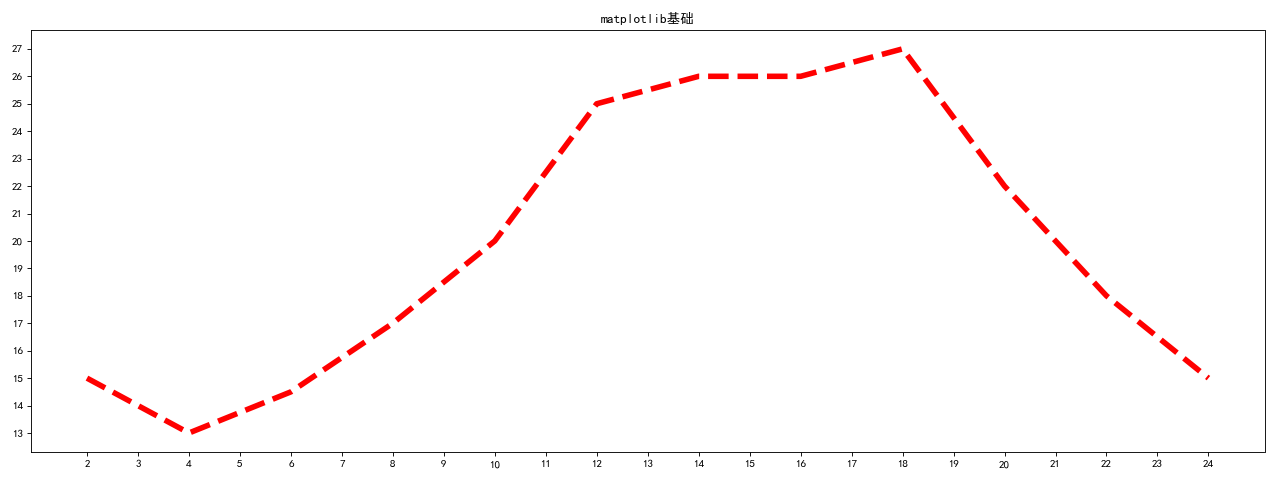
假设一天中每隔两个小时(range(2,26,2))的气温(℃)分别是[15,13,14.5,17,20,25,26,26,27,22,18,15]

用matplotlib用图形画出变化的折线图

"""

from matplotlib import pyplot as plt

"""设置中文"""

plt.rcParams['font.sans-serif'] = ['SimHei']  # 用来正常显示中文标签

"""设置图片大小"""

plt.figure(figsize=(16, 6), dpi=80)

"""准备数据"""

x = range(2, 26, 2)  # x轴,数据是一个可迭代对象

y = [15, 13, 14.5, 17, 20, 25, 26, 26, 27, 22, 18, 15]  # y轴数据也是一个可迭代对象

"""绘图"""

plt.plot(x, y, linestyle='--', linewidth=5, color='red')

"""设置x轴的刻度"""

_xtick_labels = [i / 2 for i in range(4, 49)]

plt.xticks(_xtick_labels[::2])  # 当列表太密集可以设置列表步长调整间距

plt.yticks(range(min(y), max(y) + 1))

"""图形保存"""

# plt.savefig('t1.png')

"""图形标题"""

plt.title('matplotlib基础')

"""图形显示"""

plt.show()
一、figure对象
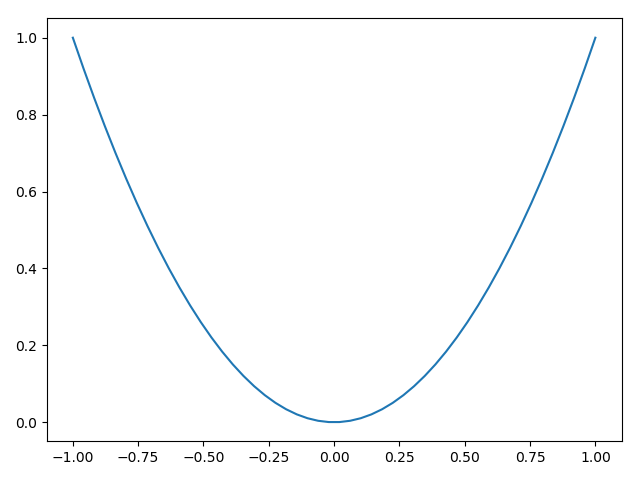
我这里单拿出一个一个的对象,然后后面在进行总结。在matplotlib中,整个图表为一个figure对象。其实对于每一个弹出的小窗口就是一个Figure对象,那么如何在一个代码中创建多个Figure对象,也就是多个小窗口呢?
import matplotlib.pyplot as plt

import numpy as np

x = np.linspace(-1, 1, 50)

y1 = x ** 2

y2 = x * 2

# 这个是第一个figure对象,下面的内容都会在第一个figure中显示

plt.figure()

plt.plot(x, y1)

# 这里第二个figure对象

plt.figure(num=3, figsize=(10, 5))

plt.plot(x, y2)

plt.show()

这里需要注意的是:
- 我们看上面的每个图像的窗口,可以看出figure并没有从1开始然后到2,这是因为我们在创建第二个figure对象的时候,指定了一个num = 3的参数,所以第二个窗口标题上显示的figure3。
- 对于每一个窗口,我们也可以对他们分别去指定窗口的大小。也就是figsize参数。
- 若我们想让他们的线有所区别,我们可以用下面语句进行修改
plt.plot(x,y2,color = 'red',linewidth = 3.0,linestyle = '--')
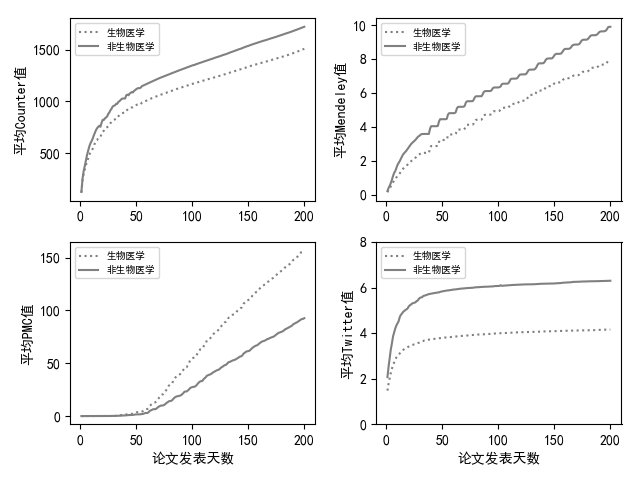
二、figure子图
# -*- coding:utf-8 -*-

import matplotlib.pyplot as plt

import pandas as pd

plt.rcParams['font.sans-serif'] = ['SimHei']  # 用来正常显示中文标签

data = pd.read_csv("data/four platform.csv")

fig, axes = plt.subplots(nrows=2, ncols=2)

ax0, ax1, ax2, ax3 = axes.flatten()

ax0.plot(data["day"], data["Med-counter"], label="生物医学", color='gray', linestyle=':')

ax0.plot(data["day"], data["Nonmed-counter"], label="非生物医学", color='gray', linestyle='-')

ax0.legend(prop={'size': 7}, loc="upper left")

# ax0.set_xlabel('day')

ax0.set_ylabel('平均Counter值')

ax1.plot(data["day"], data["Med-mendeley"], label="生物医学", color='gray', linestyle=':')

ax1.plot(data["day"], data["Nonmed-mendeley"], label="非生物医学", color='gray', linestyle='-')

ax1.legend(prop={'size': 7}, loc="upper left")

# ax1.set_xlabel('day',fontsize=6)

ax1.set_ylabel('平均Mendeley值')

ax2.plot(data["day"], data["Med-pmc"], label="生物医学", color='gray', linestyle=':')

ax2.plot(data["day"], data["Nonmed-pmc"], label="非生物医学", color='gray', linestyle='-')

ax2.legend(prop={'size': 7}, loc="upper left")

ax2.set_xlabel('论文发表天数')

ax2.set_ylabel('平均PMC值')

ax3.plot(data["day"], data["Med-twitter"], label="生物医学", color='gray', linestyle=':')

ax3.plot(data["day"], data["Nonmed-twitter"], label="非生物医学", color='gray', linestyle='-')

ax3.legend(prop={'size': 7}, loc="upper left")

ax3.set_xlabel('论文发表天数')

ax3.set_ylabel('平均Twitter值')

ax3.set_ylim(0, 8)

plt.show()
三、legend图例
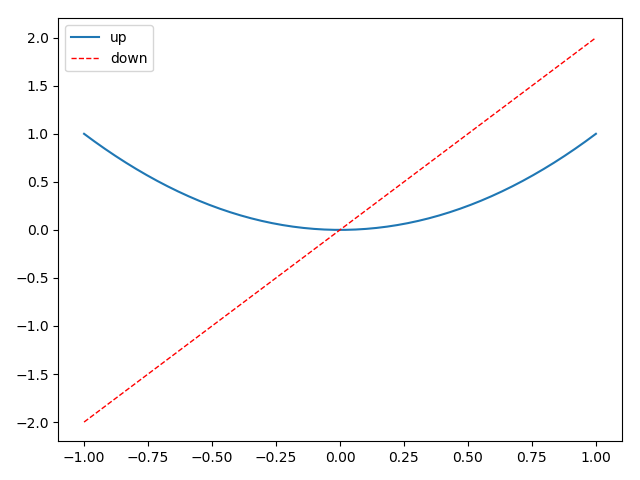
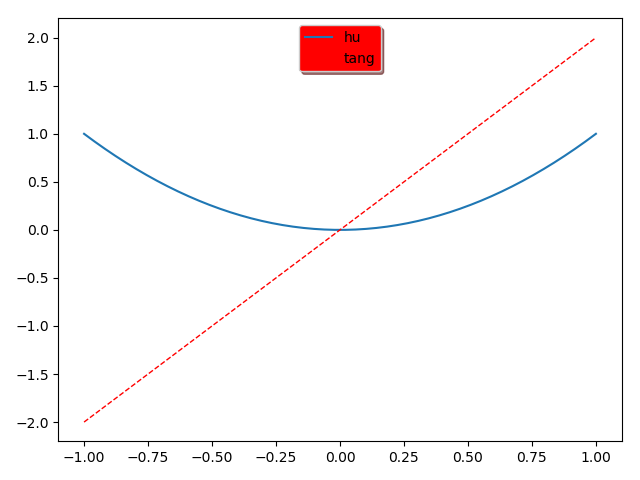
我们很多时候会再一个figures中去添加多条线,那我们如何去区分多条线呢?这里就用到了legend。
import matplotlib.pyplot as plt

import numpy as np

x = np.linspace(-1, 1, 50)

y1 = x ** 2

y2 = x * 2

plt.figure()

# 添加图例

l1, = plt.plot(x, y1, label='linear line')

l2, = plt.plot(x, y2, color='red', linewidth=1.0, linestyle='--', label='square line')

plt.legend(handles=[l1, l2], labels=['up', 'down'], loc='best')

plt.show()
这里需要注意的是:
- 如果我们没有在legend方法的参数中设置labels,那么就会使用画线的时候,也就是plot方法中的指定的label参数所指定的名称,当然如果都没有的话就会抛出异常;
- 其实我们plt.plot的时候返回的是一个线的对象,如果我们想在handle中使用这个对象,就必须在返回的名字的后面加一个","号;
legend = plt.legend(handles=[l1, l2], labels=['hu', 'tang'], loc='upper center', shadow=True)

frame = legend.get_frame()

frame.set_facecolor('r')  # 或者0.9...
四、在图片上加一些标注annotation
在图片上加注解有两种方式:
# -*- coding: utf-8 -*-

"""

@Datetime: 2019/4/10

@Author: Zhang Yafei

"""

import matplotlib.pyplot as plt

import numpy as np

x = np.linspace(-3, 3, 50)

y = 2 * x + 1

plt.figure(num=1, figsize=(8, 5))

plt.plot(x, y)

ax = plt.gca()

ax.spines['right'].set_color('none')

ax.spines['top'].set_color('none')

# 将底下的作为x轴

ax.xaxis.set_ticks_position('bottom')

# 并且data,以y轴的数据为基本

ax.spines['bottom'].set_position(('data', 0))

# 将左边的作为y轴

ax.yaxis.set_ticks_position('left')

ax.spines['left'].set_position(('data', 0))

print("-----方式一-----")

x0 = 1

y0 = 2 * x0 + 1

plt.plot([x0, x0], [0, y0], 'k--', linewidth=2.5)

plt.scatter([x0], [y0], s=50, color='b')

plt.annotate(r'$2x+1 = %s$' % y0, xy=(x0, y0), xycoords='data',

             xytext=(+30, -30), textcoords='offset points', fontsize=16

             , arrowprops=dict(arrowstyle='->',

                               connectionstyle="arc3,rad=.2"))

plt.show()

第一种标注方式
plt.annotate(r'$2x+1 = %s$' % y0, xy=(x0, y0), xycoords='data',

             xytext=(+30, -30), textcoords='offset points', fontsize=16

             , arrowprops=dict(arrowstyle='->',

                               connectionstyle="arc3,rad=.2"))
注意:
- xy就是需要进行注释的点的横纵坐标;
- xycoords = 'data'说明的是要注释点的xy的坐标是以横纵坐标轴为基准的;
- xytext=(+30,-30)和textcoords='data'说明了这里的文字是基于标注的点的x坐标的偏移+30以及标注点y坐标-30位置,就是我们要进行注释文字的位置;
- fontsize = 16就说明字体的大小;
- arrowprops = dict()这个是对于这个箭头的描述,arrowstyle='->'这个是箭头的类型,connectionstyle="arc3,rad=.2"这两个是描述我们的箭头的弧度以及角度的。
第二种标注方式
print("-----方式二-----")

plt.text(-3.7, 3, r'$this\ is\ the\ some\ text. \mu\ \sigma_i\ \alpha_t$',

             fontdict={'size': 16, 'color': 'r'})

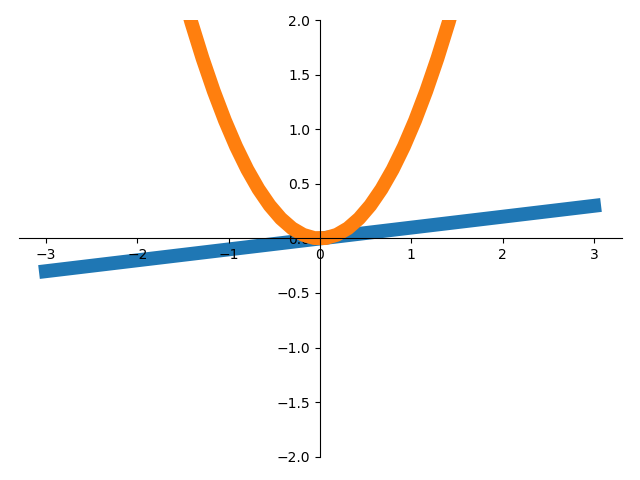
看一下这个图
import matplotlib.pyplot as plt

import numpy as np

x = np.linspace(-3,3,50)

y1 = 0.1*x

y2 = x**2

plt.figure()

#zorder控制绘图顺序

plt.plot(x,y1,linewidth = 10,zorder = 1,label = r'$y_1\ =\ 0.1*x$')

plt.plot(x,y2,linewidth = 10,zorder = 2,label = r'$y_2\ =\ x^{2}$')

plt.ylim(-2,2)

ax = plt.gca()

ax.spines['right'].set_color('none')

ax.spines['top'].set_color('none')

ax.xaxis.set_ticks_position('bottom')

ax.spines['bottom'].set_position(('data',0))

ax.yaxis.set_ticks_position('left')

ax.spines['left'].set_position(('data',0))

plt.show()
执行效果
从上面看,我们可以看见我们轴上的坐标被掩盖住了,那么我们怎么去修改他呢?
print(ax.get_xticklabels())

print(ax.get_yticklabels())

for label in ax.get_xticklabels() + ax.get_yticklabels():

    label.set_fontsize(12)

    label.set_bbox(dict(facecolor = 'white',edgecolor='none',alpha = 0.8,zorder = 2))

<a list of 9 Text xticklabel objects>

<a list of 9 Text yticklabel objects>

让坐标轴显示出来
这里需要注意:
- ax.get_xticklabels()获取得到就是坐标轴上的数字;
- set_bbox()这个bbox就是那坐标轴上的数字的那一小块区域,从结果我们可以很明显的看出来;
- facecolor = 'white',edgecolor='none,第一个参数表示的这个box的前面的背景,边上的颜色。
图形种类
一、折线图基础
import random

"""

如果列表a表示10点到12点的每一分钟的气温,如何绘制折线图观察每分钟气温的变化情况?

a= [random.randint(20,35) for i in range(120)]

用matplotlib用图形画出变化的折线图

"""

from matplotlib import pyplot as plt

import matplotlib

from matplotlib import font_manager

#方式一

#windows和linux设置字体

# font = {'family' : 'SimHei'}

# matplotlib.rc('font', **font)

#方式二

my_font = font_manager.FontProperties(fname='font/simsun.ttc')

x = range(120)

y = [random.randint(20,35) for i in range(120)]

plt.figure(figsize=(13,8),dpi=80)

plt.plot(x,y)

#设置x的轴的刻度

_x = list(x)   #只有列表才可以取步长,range不可以取步长

_xtick_labels = ['10点{}分'.format(i) for i in range(60)]

_xtick_labels += ['11点{}分'.format(i) for i in range(60)]

#取步长,数字和字符串一一对应,数据的长度一样

plt.xticks(_x[::3],_xtick_labels[::3], rotation=45,fontproperties=my_font)  #rotation旋转的度数

#添加描述信息

plt.xlabel('时间',fontproperties=my_font)

plt.ylabel('温度 单位(℃)',fontproperties=my_font)

plt.title('10点到12点每分钟的气温变化情况',fontproperties=my_font)

plt.show()

二、交女朋友数量走势图
# -*- coding: utf-8 -*-

"""

@Datetime: 2018/11/17

@Author: Zhang Yafei

"""

"""

假设大家在30岁的时候,根据自己的实际情况,统计出来了从11岁到30岁每年交的女(男)朋友的数量如列表a,请绘制出该数据的折线图,以便分析自己每年交女(男)朋友的数量走势

a = [1,0,1,1,2,4,3,2,3,4,4,5,6,5,4,3,3,1,1,1]

要求:

    y轴表示个数

    x轴表示岁数,比如11岁,12岁等

"""

from matplotlib import pyplot as plt

from matplotlib import font_manager

#解决中文字体正常显示

my_font = font_manager.FontProperties(fname='font/simsun.ttc')

#准备数据

x = range(11,31)

y = [1,0,1,1,2,4,3,2,3,4,4,5,6,5,4,3,3,1,1,1]

#设置图形大小

plt.figure(figsize=(11,6),dpi=80)

#设置x,y轴的刻度

_x = list(x)

_xtick_labels = ['{}岁'.format(i) for i in _x]

plt.xticks(_x,_xtick_labels,rotation=45,fontproperties=my_font)

plt.yticks(range(0,9))

#绘制网格

plt.grid(alpha=0.4)  #alpha透明度

#设置描述信息

plt.xlabel('年龄',fontproperties=my_font)

plt.ylabel('个数',fontproperties=my_font)

plt.title('11-30岁交女朋友数量走势图',fontproperties=my_font)

plt.plot(x,y)

plt.show()

三、交女朋友数量走势图2
# -*- coding: utf-8 -*-

"""

@Datetime: 2018/11/17

@Author: Zhang Yafei

"""

"""

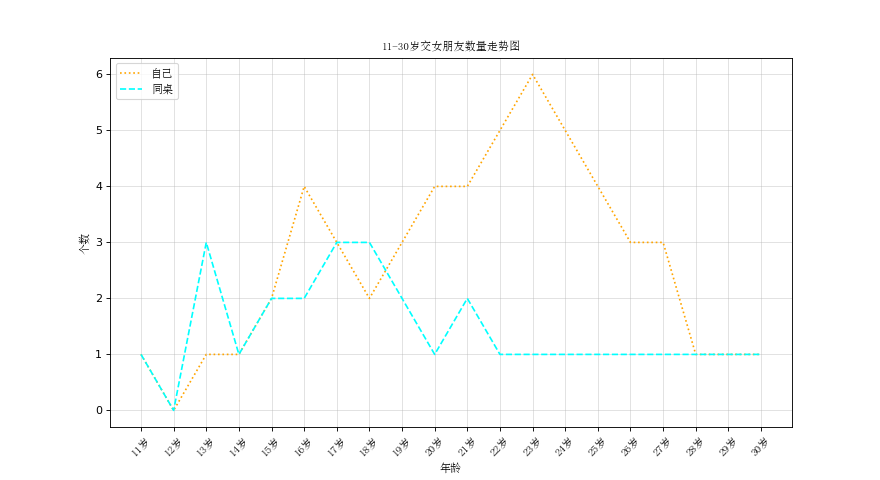
假设大家在30岁的时候,根据自己的实际情况,统计出来了你和你同桌各自从11岁到30岁每年交的女(男)朋友的数量如列表a和b,请在一个图中绘制出该数据的折线图,以便比较自己和同桌20年间的差异,同时分析每年交女(男)朋友的数量走势

a = [1,0,1,1,2,4,3,2,3,4,4,5,6,5,4,3,3,1,1,1]

b = [1,0,3,1,2,2,3,3,2,1 ,2,1,1,1,1,1,1,1,1,1]

要求:

    y轴表示个数

    x轴表示岁数,比如11岁,12岁等

"""

from matplotlib import pyplot as plt

from matplotlib import font_manager

#解决中文字体正常显示

my_font = font_manager.FontProperties(fname='font/simsun.ttc')

#准备数据

x = range(11,31)

y_1 = [1,0,1,1,2,4,3,2,3,4,4,5,6,5,4,3,3,1,1,1]

y_2 = [1,0,3,1,2,2,3,3,2,1 ,2,1,1,1,1,1,1,1,1,1]

#设置图形大小

plt.figure(figsize=(11,6),dpi=80)

#设置x,y轴的刻度

_x = list(x)

_xtick_labels = ['{}岁'.format(i) for i in _x]

plt.xticks(_x,_xtick_labels,rotation=45,fontproperties=my_font)

# plt.yticks(range(0,9))

#绘制网格

plt.grid(alpha=0.4)  #alpha透明度

#设置描述信息

plt.xlabel('年龄',fontproperties=my_font)

plt.ylabel('个数',fontproperties=my_font)

plt.title('11-30岁交女朋友数量走势图',fontproperties=my_font)

plt.plot(x,y_1,label='自己',color='orange',linestyle=':')

plt.plot(x,y_2,label='同桌',color='cyan',linestyle='--')

plt.legend(prop=my_font,loc='upper left')

plt.show()
例:dataframe绘制折线图
import matplotlib.pyplot as plt

import numpy as np

from numpy.random import randn

from pandas import DataFrame

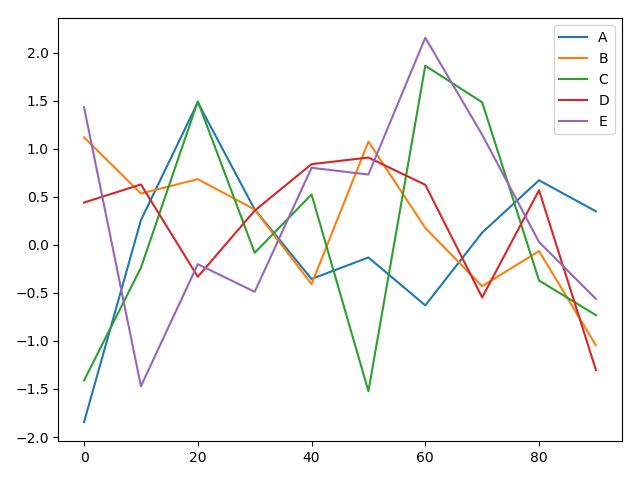
df = DataFrame(randn(10, 5), columns=['A', 'B', 'C', 'D', 'E'], index=np.arange(0, 100, 10))

df.plot()

plt.show()
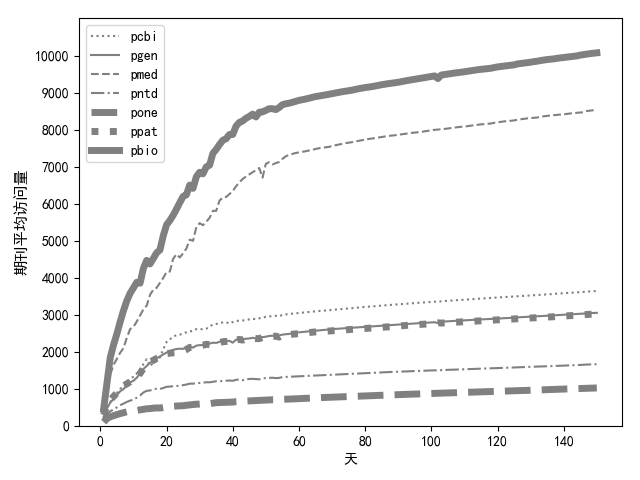
多条折线图
import matplotlib.pyplot as plt

import pandas as pd

plt.rcParams['font.sans-serif'] = ['SimHei']  # 用来正常显示中文标签

f = open(r"期刊整体趋势.csv")

data = pd.read_csv(f)

y = range(0, 11000, 1000)

x = range(0, 180)

plt.plot(data["day"], data["pcbi"], color='gray', linestyle=':')

plt.plot(data["day"], data["pgen"], color='gray', linestyle='-')

plt.plot(data["day"], data["pmed"], color='gray', linestyle='--')

plt.plot(data["day"], data["pntd"], color='gray', linestyle='-.')

plt.plot(data["day"], data["pone"], color='gray', linewidth=5, linestyle='--')

plt.plot(data["day"], data["ppat"], color='gray', linewidth=5, linestyle=':')

plt.plot(data["day"], data["pbio"], color='gray', linewidth=5, linestyle='-')

# plt.plot(data["day"], data["pone"], color='gray', linewidth=5, linestyle='--', marker='2')

# plt.plot(data["day"], data["ppat"], color='gray', linewidth=5, linestyle=':', marker='3')

# plt.plot(data["day"], data["pbio"], color='gray', linewidth=5, linestyle='-', marker='*')

plt.ylim(0, 11000)

plt.legend()

plt.yticks(y)

plt.xlabel("天", fontsize="10")

plt.ylabel("期刊平均访问量", fontsize="11")

plt.show()
四、散点图
# -*- coding: utf-8 -*-

"""

@Datetime: 2018/11/17

@Author: Zhang Yafei

"""

"""

假设通过爬虫你获取到了北京2016年3,10月份每天白天的最高气温(分别位于列表a,b),那么此时如何寻找出气温和随时间(天)变化的某种规律?

a = [11,17,16,11,12,11,12,6,6,7,8,9,12,15,14,17,18,21,16,17,20,14,15,15,15,19,21,22,22,22,23]

b = [26,26,28,19,21,17,16,19,18,20,20,19,22,23,17,20,21,20,22,15,11,15,5,13,17,10,11,13,12,13,6]

"""

from matplotlib import pyplot as plt

from matplotlib import font_manager

#设置中文字体

my_font = font_manager.FontProperties(fname='font/simsun.ttc')

#设置图形大小

plt.figure(figsize=(13,6),dpi=80)

#数据准备

x_3 = range(1,32)

x_10 = range(51,82)

y_3 = [11,17,16,11,12,11,12,6,6,7,8,9,12,15,14,17,18,21,16,17,20,14,15,15,15,19,21,22,22,22,23]

y_10 = [26,26,28,19,21,17,16,19,18,20,20,19,22,23,17,20,21,20,22,15,11,15,5,13,17,10,11,13,12,13,6]

#使用scatter绘制散点图和折线图的唯一区别

plt.scatter(x_3,y_3,label='3月份')

plt.scatter(x_10,y_10,label='10月份')

plt.legend(loc='upper left',prop=my_font)

#调整x的刻度

_x = list(x_3) + list(x_10)

_xtick_labels = ['3月{}日'.format(i) for i in x_3]

_xtick_labels += ['10月{}日'.format(i-50) for i in x_10]

plt.xticks(_x[::3],_xtick_labels[::3],fontproperties=my_font,rotation=45)

#添加描述信息

plt.xlabel('时间',fontproperties=my_font)

plt.ylabel('温度',fontproperties=my_font)

plt.title('3月份和10月份温度对比图',fontproperties=my_font)

#显示

plt.show()

五、条形图
# -*- coding: utf-8 -*-

"""

@Datetime: 2018/11/17

@Author: Zhang Yafei

"""

"""

假设你获取到了2017年内地电影票房前20的电影(列表a)和电影票房数据(列表b),那么如何更加直观的展示该数据?

a = ["战狼2","速度与激情8","功夫瑜伽","西游伏妖篇","变形金刚5:最后的骑士","摔跤吧!爸爸","加勒比海盗5:死无对证","金刚:骷髅岛","极限特工:终极回归","生化危机6:终章","乘风破浪","神偷奶爸3","智取威虎山","大闹天竺","金刚狼3:殊死一战","蜘蛛侠:英雄归来","悟空传","银河护卫队2","情圣","新木乃伊",]

b=[56.01,26.94,17.53,16.49,15.45,12.96,11.8,11.61,11.28,11.12,10.49,10.3,8.75,7.55,7.32,6.99,6.88,6.86,6.58,6.23] 单位:亿

"""

from matplotlib import pyplot as plt

from matplotlib import font_manager

my_font = font_manager.FontProperties(fname='font/simsun.ttc')

plt.figure(figsize=(15,8),dpi=80)

a = ["战狼2","速度与激情8","功夫瑜伽","西游伏妖篇","变形金刚5:最后的骑士","摔跤吧!爸爸","加勒比海盗5:死无对证","金刚:骷髅岛","极限特工:终极回归","生化危机6:终章","乘风破浪","神偷奶爸3","智取威虎山","大闹天竺","金刚狼3:殊死一战","蜘蛛侠:英雄归来","悟空传","银河护卫队2","情圣","新木乃伊",]

b = [56.01,26.94,17.53,16.49,15.45,12.96,11.8,11.61,11.28,11.12,10.49,10.3,8.75,7.55,7.32,6.99,6.88,6.86,6.58,6.23]

plt.bar(range(len(a)),b,width=0.3)

plt.xticks(range(len(a)),a,fontproperties=my_font,rotation=90)

plt.savefig('movie.png')

plt.show()

六、横条形图
"""

假设你获取到了2017年内地电影票房前20的电影(列表a)和电影票房数据(列表b),那么如何更加直观的展示该数据?

a = ["战狼2","速度与激情8","功夫瑜伽","西游伏妖篇","变形金刚5:最后的骑士","摔跤吧!爸爸","加勒比海盗5:死无对证","金刚:骷髅岛","极限特工:终极回归","生化危机6:终章","乘风破浪","神偷奶爸3","智取威虎山","大闹天竺","金刚狼3:殊死一战","蜘蛛侠:英雄归来","悟空传","银河护卫队2","情圣","新木乃伊",]

b=[56.01,26.94,17.53,16.49,15.45,12.96,11.8,11.61,11.28,11.12,10.49,10.3,8.75,7.55,7.32,6.99,6.88,6.86,6.58,6.23] 单位:亿

"""

from matplotlib import pyplot as plt

from matplotlib import font_manager

my_font = font_manager.FontProperties(fname='font/simsun.ttc')

plt.figure(figsize=(15,8),dpi=80)

a = ["战狼2","速度与激情8","功夫瑜伽","西游伏妖篇","变形金刚5:最后的骑士","摔跤吧!爸爸","加勒比海盗5:死无对证","金刚:骷髅岛","极限特工:终极回归","生化危机6:终章","乘风破浪","神偷奶爸3","智取威虎山","大闹天竺","金刚狼3:殊死一战","蜘蛛侠:英雄归来","悟空传","银河护卫队2","情圣","新木乃伊",]

b = [56.01,26.94,17.53,16.49,15.45,12.96,11.8,11.61,11.28,11.12,10.49,10.3,8.75,7.55,7.32,6.99,6.88,6.86,6.58,6.23]

plt.barh(range(len(a)),b,height=0.3,color='orange')

plt.yticks(range(len(a)),a,fontproperties=my_font)

plt.grid(alpha=0.4)

# plt.savefig('movie.png')

plt.show()

七、绘制多次条形图
# -*- coding: utf-8 -*-

"""

@Datetime: 2018/11/17

@Author: Zhang Yafei

"""

"""

假设你知道了列表a中电影分别在2017-09-14(b_14), 2017-09-15(b_15), 2017-09-16(b_16)三天的票房,为了展示列表中电影本身的票房以及同其他电影的数据对比情况,应该如何更加直观的呈现该数据?

a = ["猩球崛起3:终极之战","敦刻尔克","蜘蛛侠:英雄归来","战狼2"]

b_16 = [15746,312,4497,319]

b_15 = [12357,156,2045,168]

b_14 = [2358,399,2358,362]

"""

from matplotlib import pyplot as plt

from matplotlib import font_manager

my_font = font_manager.FontProperties(fname='font/simsun.ttc')

plt.figure(figsize=(15,8),dpi=80)

a = ["猩球崛起3:终极之战","敦刻尔克","蜘蛛侠:英雄归来","战狼2"]

b_16 = [15746,312,4497,319]

b_15 = [12357,156,2045,168]

b_14 = [2358,399,2358,362]

bar_width = 0.2

x_14 = list(range(len(a)))

x_15 = [i+bar_width for i in x_14]

x_16 = [i+bar_width*2 for i in x_14]

plt.bar(range(len(a)),b_14,width=bar_width,label='14日')

plt.bar(x_15,b_15,width=bar_width,label='15日')

plt.bar(x_16,b_16,width=bar_width,label='16日')

plt.legend(prop=my_font)

plt.xticks(x_14,a,fontproperties=my_font)

plt.grid(alpha=0.4)

# plt.savefig('movie.png')

plt.show()

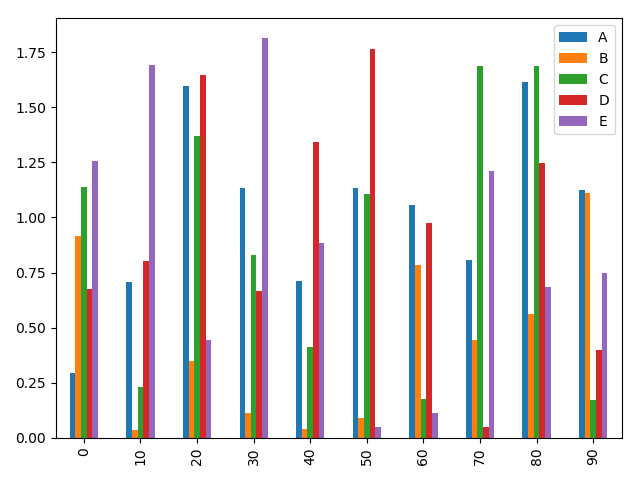
例:dataframe绘制柱状图
import matplotlib.pyplot as plt

import numpy as np

from numpy.random import randn

from pandas import DataFrame

df = DataFrame(abs(randn(10, 5)), columns=['A', 'B', 'C', 'D', 'E'], index=np.arange(0, 100, 10))

df.plot(kind='bar')

plt.show()
八、直方图
# -*- coding: utf-8 -*-

"""

@Datetime: 2018/11/17

@Author: Zhang Yafei

"""

"""

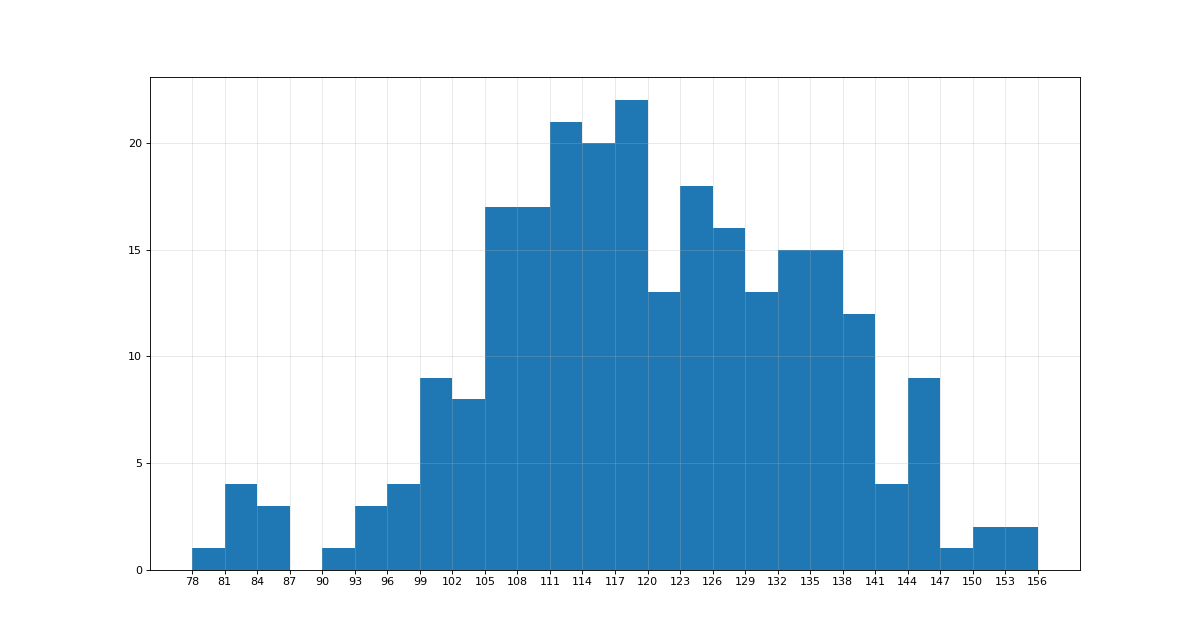
直方图:分布状态

假设你获取了250部电影的时长(列表a中),希望统计出这些电影时长的分布状态(比如时长为100分钟到120分钟电影的数量,出现的频率)等信息,你应该如何呈现这些数据?

a=[131,  98, 125, 131, 124, 139, 131, 117, 128, 108, 135, 138, 131, 102, 107, 114, 119, 128, 121, 142, 127, 130, 124, 101, 110, 116, 117, 110, 128, 128, 115,  99, 136, 126, 134,  95, 138, 117, 111,78, 132, 124, 113, 150, 110, 117,  86,  95, 144, 105, 126, 130,126, 130, 126, 116, 123, 106, 112, 138, 123,  86, 101,  99, 136,123, 117, 119, 105, 137, 123, 128, 125, 104, 109, 134, 125, 127,105, 120, 107, 129, 116, 108, 132, 103, 136, 118, 102, 120, 114,105, 115, 132, 145, 119, 121, 112, 139, 125, 138, 109, 132, 134,156, 106, 117, 127, 144, 139, 139, 119, 140,  83, 110, 102,123,107, 143, 115, 136, 118, 139, 123, 112, 118, 125, 109, 119, 133,112, 114, 122, 109, 106, 123, 116, 131, 127, 115, 118, 112, 135,115, 146, 137, 116, 103, 144,  83, 123, 111, 110, 111, 100, 154,136, 100, 118, 119, 133, 134, 106, 129, 126, 110, 111, 109, 141,120, 117, 106, 149, 122, 122, 110, 118, 127, 121, 114, 125, 126,114, 140, 103, 130, 141, 117, 106, 114, 121, 114, 133, 137,  92,121, 112, 146,  97, 137, 105,  98, 117, 112,  81,  97, 139, 113,134, 106, 144, 110, 137, 137, 111, 104, 117, 100, 111, 101, 110,105, 129, 137, 112, 120, 113, 133, 112,  83,  94, 146, 133, 101,131, 116, 111,  84, 137, 115, 122, 106, 144, 109, 123, 116, 111,111, 133, 150]

"""

from matplotlib import pyplot as plt

from matplotlib import font_manager

a=[131, 98, 125, 131, 124, 139, 131, 117, 128, 108, 135, 138, 131, 102, 107, 114, 119, 128, 121, 142, 127, 130, 124, 101, 110, 116, 117, 110, 128, 128, 115,  99, 136, 126, 134,  95, 138, 117, 111,78, 132, 124, 113, 150, 110, 117,  86,  95, 144, 105, 126, 130,126, 130, 126, 116, 123, 106, 112, 138, 123,  86, 101,  99, 136,123, 117, 119, 105, 137, 123, 128, 125, 104, 109, 134, 125, 127,105, 120, 107, 129, 116, 108, 132, 103, 136, 118, 102, 120, 114,105, 115, 132, 145, 119, 121, 112, 139, 125, 138, 109, 132, 134,156, 106, 117, 127, 144, 139, 139, 119, 140,  83, 110, 102,123,107, 143, 115, 136, 118, 139, 123, 112, 118, 125, 109, 119, 133,112, 114, 122, 109, 106, 123, 116, 131, 127, 115, 118, 112, 135,115, 146, 137, 116, 103, 144,  83, 123, 111, 110, 111, 100, 154,136, 100, 118, 119, 133, 134, 106, 129, 126, 110, 111, 109, 141,120, 117, 106, 149, 122, 122, 110, 118, 127, 121, 114, 125, 126,114, 140, 103, 130, 141, 117, 106, 114, 121, 114, 133, 137,  92,121, 112, 146,  97, 137, 105,  98, 117, 112,  81,  97, 139, 113,134, 106, 144, 110, 137, 137, 111, 104, 117, 100, 111, 101, 110,105, 129, 137, 112, 120, 113, 133, 112,  83,  94, 146, 133, 101,131, 116, 111,  84, 137, 115, 122, 106, 144, 109, 123, 116, 111,111, 133, 150]

#计算组数

d = 3

num_bins = (max(a)-min(a))//d

#设置图形大小

plt.figure(figsize=(15,8),dpi=80)

plt.hist(a,num_bins)   #频数分布直方图

# plt.hist(a,num_bins,density=True)   #频率分布直方图

#设置x轴的刻度

plt.xticks(range(min(a),max(a)+d,d))

plt.grid(alpha=0.3)

plt.show()
九、案例
# -*- coding: utf-8 -*-

"""

@Datetime: 2018/11/17

@Author: Zhang Yafei

"""

"""

在美国2004年人口普查发现有124 million的人在离家相对较远的地方工作。根据他们从家到上班地点所需要的时间,通过抽样统计(最后一列)出了下表的数据,这些数据能够绘制成直方图么?

interval = [0,5,10,15,20,25,30,35,40,45,60,90]

width = [5,5,5,5,5,5,5,5,5,15,30,60]

quantity = [836,2737,3723,3926,3596,1438,3273,642,824,613,215,47]

"""

from matplotlib import pyplot as plt

from matplotlib import font_manager

interval = [0,5,10,15,20,25,30,35,40,45,60,90]

width = [5,5,5,5,5,5,5,5,5,15,30,60]

quantity = [836,2737,3723,3926,3596,1438,3273,642,824,613,215,47]

plt.figure(figsize=(13,6),dpi=80)

plt.bar(range(len(quantity)),quantity,width=1)

#设置x轴的刻度

_x = [i-0.5 for i in range(13)]

_xtick_labels = interval + [150]

plt.xticks(_x,_xtick_labels)

plt.show()

十、饼图
饼图(Pie Graph):又称圆形图,是一个划分为几个扇形的扇形统计图,它能够直观的反映个体与总体的比例关系
例1:芝麻信用失信用户教育水平分布
import matplotlib.pyplot as plt

# font = {

#        'family':'SimHei'

#        }

# mpl.rc('font',**font)

# 设置绘图的主题风格(不妨使用R中的ggplot分隔)

plt.style.use('ggplot')

# 构造数据

edu = [0.2515, 0.3724, 0.3336, 0.0368, 0.0057]

labels = ['中专', '大专', '本科', '硕士', '其他']

explode = [0, 0.1, 0, 0, 0]  # 用于突出显示大专学历人群

colors = ['#9999ff', '#ff9999', '#7777aa', '#2442aa', '#dd5555']  # 自定义颜色

# 中文乱码和坐标轴负号的处理

plt.rcParams['font.sans-serif'] = ['SimHei']

plt.rcParams['axes.unicode_minus'] = False

# 将横、纵坐标轴标准化处理,保证饼图是一个正圆,否则为椭圆

plt.axes(aspect='equal')

# 控制x轴和y轴的范围

plt.xlim(0, 4)

plt.ylim(0, 4)

# 绘制饼图

plt.pie(x=edu,  # 绘图数据

        explode=explode,  # 突出显示大专人群

        labels=labels,  # 添加教育水平标签

        colors=colors,  # 设置饼图的自定义填充色

        autopct='%.1f%%',  # 设置百分比的格式,这里保留一位小数

        pctdistance=0.8,  # 设置百分比标签与圆心的距离

        labeldistance=1.15,  # 设置教育水平标签与圆心的距离

        startangle=180,  # 设置饼图的初始角度

        radius=1.5,  # 设置饼图的半径

        counterclock=False,  # 是否逆时针,这里设置为顺时针方向

        wedgeprops={'linewidth': 1.5, 'edgecolor': 'green'},  # 设置饼图内外边界的属性值

        textprops={'fontsize': 12, 'color': 'k'},  # 设置文本标签的属性值

        center=(1.8, 1.8),  # 设置饼图的原点

        frame=1)  # 是否显示饼图的图框,这里设置显示

# 删除x轴和y轴的刻度

plt.xticks(())

plt.yticks(())

# 添加图标题

plt.title('芝麻信用失信用户教育水平分布')

# 保存图形

plt.savefig('芝麻信用失信用户教育水平分布.png')

# 显示图形

plt.show()

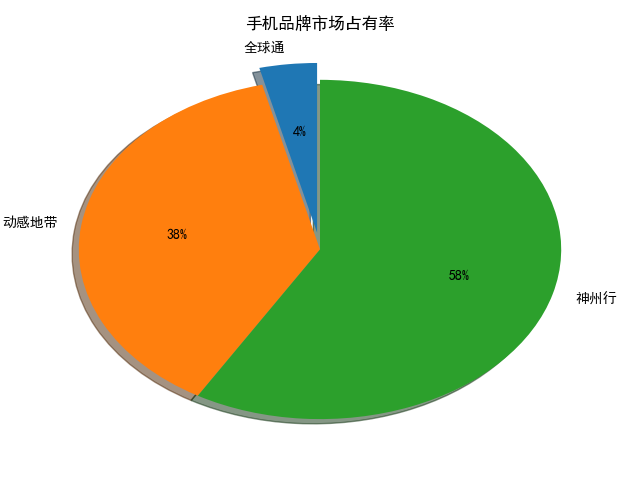
例2:手机品牌市场占有率
import matplotlib as mpl

import matplotlib.pyplot as plt

import numpy

from pandas import read_csv

data = read_csv('E:/python/data_analysis/data/pie.csv')

gb = data.groupby(

    by=['通信品牌'],

    as_index=False

)['号码'].agg({

    '用户数': numpy.size

})

font = {

    'family': 'SimHei'

}

mpl.rc('font', **font)

explode = [0.1, 0, 0]  # 0.1 凸出这部分,

plt.pie(gb['用户数'], labels=gb['通信品牌'], explode=explode, autopct='%.f%%',

        shadow=True, labeldistance=1.1, startangle=90, pctdistance=0.6)

plt.title('手机品牌市场占有率')

plt.savefig('手机品牌市场占有率.png')

plt.show()

# labeldistance,文本的位置离远点有多远,1.1指1.1倍半径的位置

# autopct,圆里面的文本格式,%3.1f%%表示小数有三位,整数有一位的浮点数

# shadow,饼是否有阴影

# startangle,起始角度,0,表示从0开始逆时针转,为第一块。一般选择从90度开始比较好看

# pctdistance,百分比的text离圆心的距离

# patches, l_texts, p_texts,为了得到饼图的返回值,p_texts饼图内部文本的,l_texts饼图外label的文本
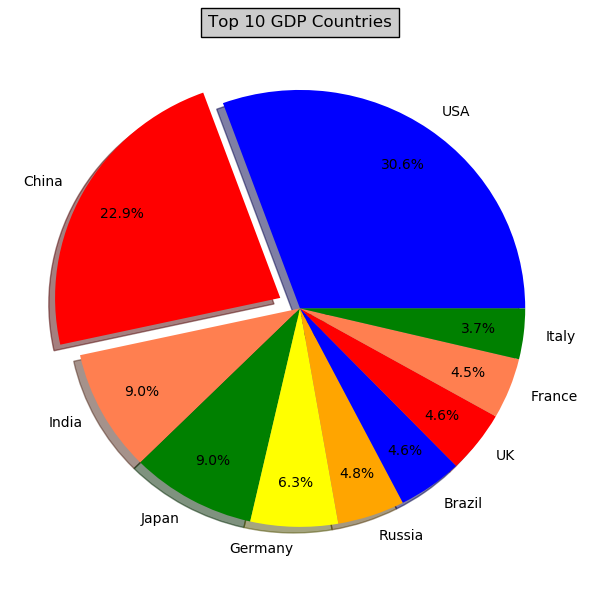
例3:各个国家之间的GDP占比图
import matplotlib.pyplot as plt

def draw_pie(labels, quants):

    # make a square figure

    plt.figure(1, figsize=(6, 6))

    # For China, make the piece explode a bit

    expl = [0, 0.1, 0, 0, 0, 0, 0, 0, 0, 0]  # 第二块即China离开圆心0.1

    # Colors used. Recycle if not enough.

    colors = ["blue", "red", "coral", "green", "yellow", "orange"]  # 设置颜色(循环显示)

    # Pie Plot

    # autopct: format of "percent" string;百分数格式

    plt.pie(quants, explode=expl, colors=colors, labels=labels, autopct='%1.1f%%', pctdistance=0.8, shadow=True)

    plt.title('Top 10 GDP Countries', bbox={'facecolor': '0.8', 'pad': 5})

    plt.savefig("pie.jpg")

    plt.show()

    plt.close()

# quants: GDP

# labels: country name

labels = ['USA', 'China', 'India', 'Japan', 'Germany', 'Russia', 'Brazil', 'UK', 'France', 'Italy']

quants = [15094025.0, 11299967.0, 4457784.0, 4440376.0, 3099080.0, 2383402.0, 2293954.0, 2260803.0, 2217900.0,

          1846950.0]

draw_pie(labels, quants)
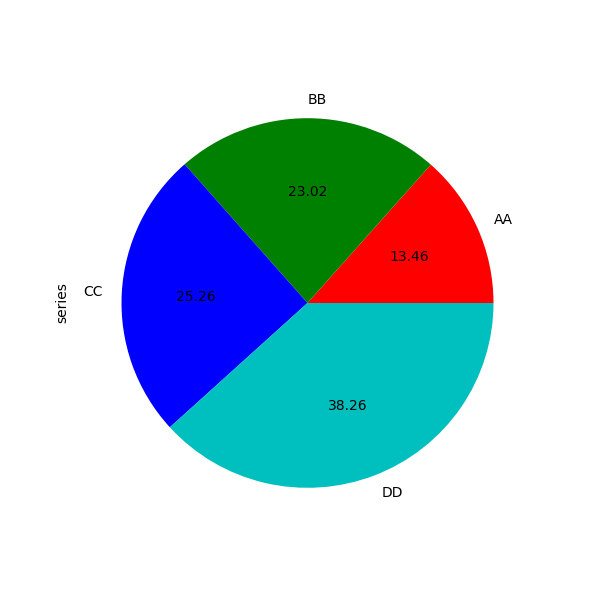
例4:series画饼图
import numpy as np

import pandas as pd

import matplotlib.pyplot as plt

# 简单的饼图

series = pd.Series(3 * np.random.rand(4), index=['a', 'b', 'c', 'd'], name='series')

# series.plot.pie(figsize=(6, 6))

#

#

##多子图饼图

# df = pd.DataFrame(3 * np.random.rand(4, 2), index=['a', 'b', 'c', 'd'], columns=['x', 'y'])

# df.plot.pie(subplots=True, figsize=(8, 4))

# 有比例详情的饼图

series.plot.pie(labels=['AA', 'BB', 'CC', 'DD'], colors=['r', 'g', 'b', 'c'],

                autopct='%.2f', fontsize=10, figsize=(6, 6))

plt.show()
十一、等高线图
import matplotlib.pyplot as plt

import numpy as np

# 建立等高线的函数

def f(x, y):

    return (1 - x / 2 + x ** 5 + y ** 3) * np.exp(-x ** 2 - y ** 2)

n = 256

x = np.linspace(-3, 3, n)

y = np.linspace(-3, 3, n)

# 等高线图就是网格图,生成网格

X, Y = np.meshgrid(x, y)

# 向等高线图形上面的一些线条增加颜色

C = plt.contour(X, Y, f(X, Y), 5, color='black', linewidth=0.5)

# 向等高线图形不同位置增加颜色

plt.contourf(X, Y, f(X, Y), 5, alpha=0.75, cmap=plt.cm.hot)

# 增加字体

plt.clabel(C, inline=True, fontsize=10)

# 如果修改上面的代码True 改成False 那么线会直接穿过字体

# plt.clabel(C,inline=False,fontsize=10)

# 去掉x,y轴

plt.xticks(())

plt.yticks(())

plt.show()

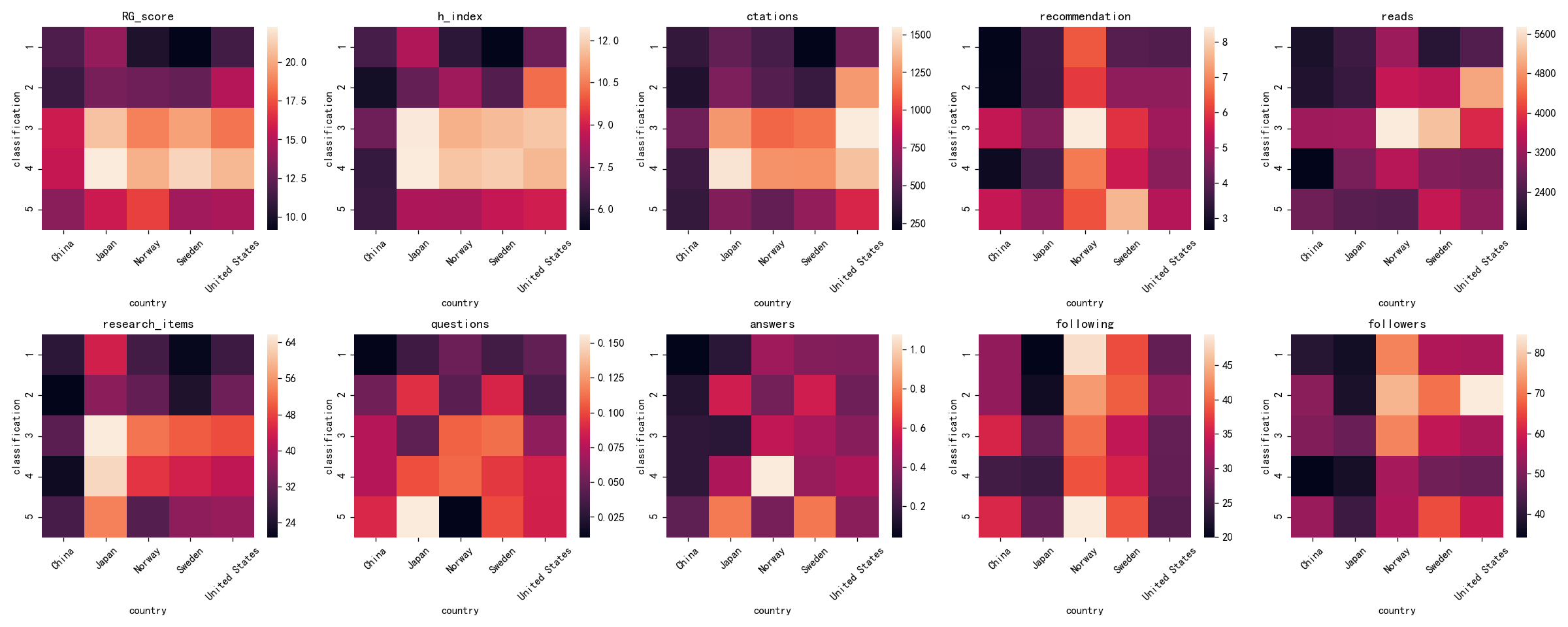
十二、热图(heatmap)
# 设置一个图片的数据

a = np.random.random(9).reshape(3, 3)

print(a)

# origin='lower' 换成 origin='upper'

# interpolation='nearest' 显示的是类别,什么方式进行显示

# http://matplotlib.org/examples/images_contours_and_fields/interpolation_methods.html

plt.imshow(a, interpolation='nearest', cmap='bone', origin='lower')

# 在旁边增加一个说明 shrink=0.9 显示的比例是多少 也就是压缩

# plt.colorbar()

plt.colorbar(shrink=1.2)

# 去掉x,y轴

plt.xticks(())

plt.yticks(())

plt.show()

# -*- coding: utf-8 -*-

"""

Datetime: 2019/6/4

Author: Zhang Yafei

Description:

"""

import pandas as pd

import seaborn as sb

import matplotlib.pyplot as plt

plt.rcParams['font.sans-serif'] = ['SimHei']  # 用来正常显示中文标签

df = pd.read_excel('result_analysis/groupby_mean.xlsx', encoding='ISO-8859-1')

names = ['RG_score', 'h_index', 'ctations', 'recommendation', 'reads', 'research_items', 'questions', 'answers', 'following', 'followers']

plt.figure(figsize=(20, 8), dpi=120)

def plot_heatmap(args):

    name, num = args

    plt.subplot(2, 5, num)

    pivot_df = pd.pivot_table(df, index=['classification'], columns='country', values=name)

    # sb.heatmap(pivot_df, annot=True)

    sb.heatmap(pivot_df)

    plt.xticks(rotation=45)

    plt.tight_layout()

    plt.title(name)

list(map(plot_heatmap, zip(names, list(range(1, 11)))))

# 保存图片

plt.savefig('result_analysis/heatmap.png')

# 显示图片

plt.show()
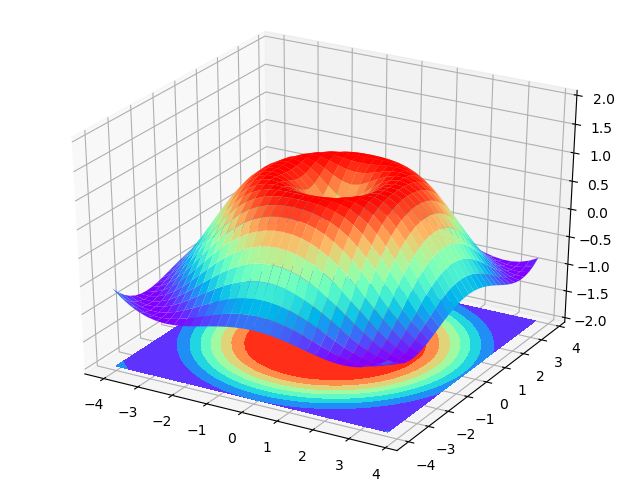
十三、3D图像
# 因为是3D图像我们需要额外的导入一个库

from mpl_toolkits.mplot3d import Axes3D

# 建立窗口

fig = plt.figure()

# 在3D上面加上轴

ax = Axes3D(fig)

# x,y数据

X = np.arange(-4, 4, 0.25)

Y = np.arange(-4, 4, 0.25)

X, Y = np.meshgrid(X, Y)

R = np.sqrt(X ** 2 + Y ** 2)

# 形成高度值

Z = np.sin(R)

# rstride=1  cstride=1  跨度(行列跨)

ax.plot_surface(X, Y, Z, rstride=1, cstride=1, cmap=plt.get_cmap('rainbow'))

# 等高线图offset=-2 表示比0点的位置低两个点

ax.contourf(X, Y, Z, zdir='z', offset=-2, cmap='rainbow')

ax.set_zlim(-2, 2)

plt.show()
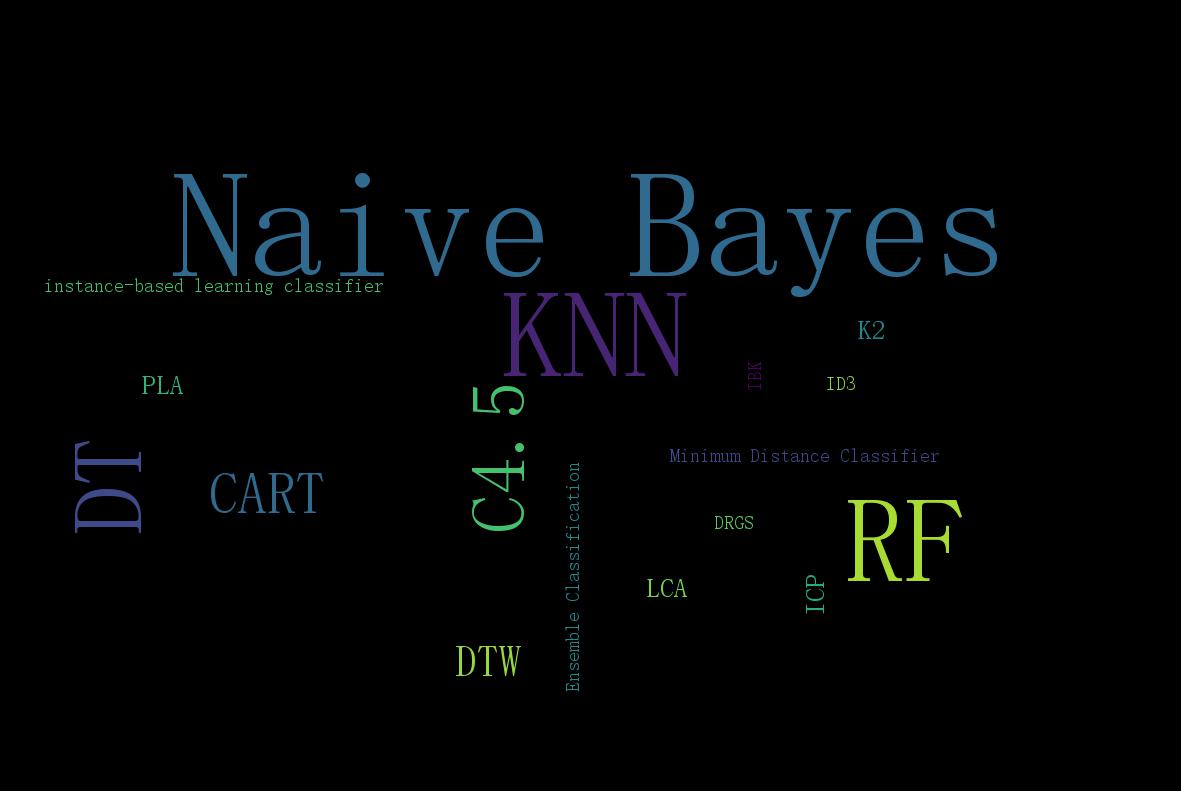
十四、词云图
# -*- coding: utf-8 -*-

"""

Datetime: 2019/6/29

Author: Zhang Yafei

Description:

"""

import os

import random

import matplotlib.pyplot as plt

import numpy as np

from PIL import Image

from pylab import mpl

from wordcloud import WordCloud

import pandas as pd

plt.figure(figsize=(13, 6), dpi=500)

# 定义一个函数

def grey_color_func(word, font_size, position, orientation, ranndom_state=None, **kwargs):

    return "hsl(0,0%%,%d%%)" % random.randint(60, 100)

def plot_wordcloud(cols, rows, num, title, frequence_dict, mask_image='mask1.jpg'):

    plt.subplot(rows, cols, num)

    # 背景图

    root = os.path.dirname(__file__)

    mask = np.array(Image.open(os.path.join(root, mask_image)))

    # 设置字体

    font = os.path.join(root, 'simsun.ttc')

    wordcloud = WordCloud(font_path=font, mask=mask, background_color='white').generate_from_frequencies(frequencies=frequence_dict)

    # 设置默认字体

    mpl.rcParams['font.sans-serif'] = ['SimHei']

    # 标题

    plt.title(title)

    # 显示我们生成图片

    plt.imshow(wordcloud)

    plt.tight_layout()

    # 去掉x,y轴的标签

    plt.axis("off")

def plot_wordcloud1(title, frequence_dict, mask_image='mask1.jpg'):

    # 背景图

    root = os.path.dirname(__file__)

    mask = np.array(Image.open(os.path.join(root, mask_image)))

    # 设置字体

    font = os.path.join(root, 'simsun.ttc')

    wordcloud = WordCloud(font_path=font, mask=mask, background_color='white').generate_from_frequencies(frequencies=frequence_dict)

    # 设置默认字体

    mpl.rcParams['font.sans-serif'] = ['SimHei']

    # 标题

    plt.title(title)

    # 显示我们生成图片

    plt.imshow(wordcloud)

    # 去掉x,y轴的标签

    plt.axis("off")

    # plt.savefig(os.path.join('res', f'{title}.png'))

    plt.show()

if __name__ == '__main__':

    df_0 = pd.read_excel('算法特征分析.xlsx', index_col=0)

    df_1 = pd.read_excel('算法特征分析.xlsx', sheet_name=1, index_col=0)

    df_2 = pd.read_excel('算法特征分析.xlsx', sheet_name=2, index_col=0)

    df_3 = pd.read_excel('算法特征分析.xlsx', sheet_name=3, index_col=0)

    df_4 = pd.read_excel('算法特征分析.xlsx', sheet_name=4, index_col=0)

    df_5 = pd.read_excel('算法特征分析.xlsx', sheet_name=5, index_col=0)

    df_6 = pd.read_excel('算法特征分析.xlsx', sheet_name=6, index_col=0)

    df_0_frequences = df_0['论文数'].to_dict()

    df_1_frequences = df_1['论文数'].to_dict()

    df_2_frequences = df_2['论文数'].to_dict()

    df_3_frequences = df_3['论文数'].to_dict()

    df_4_frequences = df_4['论文数'].to_dict()

    df_5_frequences = df_5['论文数'].to_dict()

    df_6_frequences = df_6['论文数'].to_dict()

    # plot_wordcloud(rows=1, cols=3, num=1, title='分类算法', frequence_dict=df_0_frequences)

    # plot_wordcloud(rows=1, cols=3, num=2, title='统计算法', frequence_dict=df_1_frequences)

    # plot_wordcloud(rows=1, cols=3, num=3, title='人工神经网络', frequence_dict=df_2_frequences)

    #

    # # 图片保存

    # plt.savefig('算法影响力4.png')

    # 图片可视化

    # plt.show()

    # plot_wordcloud(rows=1, cols=4, num=1, title='回归算法', frequence_dict=df_3_frequences)

    # plot_wordcloud(rows=1, cols=4, num=2, title='聚类算法', frequence_dict=df_4_frequences)

    # plot_wordcloud(rows=1, cols=4, num=3, title='降维网络', frequence_dict=df_5_frequences)

    # plot_wordcloud(rows=1, cols=4, num=4, title='遗传算法', frequence_dict=df_6_frequences)

    # 图片保存

    # plt.savefig('res/算法影响力3.png')

    # 图片可视化

    # plt.show()

    plot_wordcloud1(title='分类算法', frequence_dict=df_0_frequences)

    # plot_wordcloud1(title='统计算法', frequence_dict=df_1_frequences)

    # plot_wordcloud1(title='人工神经网络', frequence_dict=df_2_frequences)

    # plot_wordcloud1(title='回归算法', frequence_dict=df_3_frequences)

    # plot_wordcloud1(title='聚类算法', frequence_dict=df_4_frequences)

    # plot_wordcloud1(title='降维网络', frequence_dict=df_5_frequences)

    # plot_wordcloud1(title='遗传算法', frequence_dict=df_6_frequences)
一文学会matplotlib的更多相关文章
- 一文学会JVM性能优化
实战性能优化 1 重新认知JVM 之前我们画过一张图,是从Class文件到类装载器,再到运行时数据区的过程,现在咱们把这张图不妨丰富完善一下,展示了JVM的大体物理结构图. 执行引擎:用于执行JVM字 ...
- 一文学会 TypeScript 的 82% 常用知识点(下)
一文学会 TypeScript 的 82% 常用知识点(下) 前端专栏 2019-11-23 18:39:08 都已经 9021 年了,TypeScript(以下简称 TS)作为前端工程师不得 ...
- 一文学会text-justify,orientation,combine文本属性
大家好,我是半夏,一个刚刚开始写文的沙雕程序员.如果喜欢我的文章,可以关注 点赞 加我微信:frontendpicker,一起学习交流前端,成为更优秀的工程师-关注公众号:搞前端的半夏,了解更多前端知 ...
- 十分钟快速学会Matplotlib基本图形操作
在学习Python的各种工具包的时候,看网上的各种教程总是感觉各种方法很多很杂,参数的种类和个数也十分的多,理解起来需要花费不少的时间. 所以我在这里通过几个例子,对方法和每个参数都进行详细的解释,这 ...
- 一文学会MySQL的explain工具
开篇说明 (1) 本文将细致介绍MySQL的explain工具,是下一篇<一文读懂MySQL的索引机制及查询优化>的准备篇. (2) 本文主要基于MySQL5.7版本(https://de ...
- 【Flutter 实战】一文学会20多个动画组件
老孟导读:此篇文章是 Flutter 动画系列文章第三篇,后续还有动画序列.过度动画.转场动画.自定义动画等. Flutter 系统提供了20多个动画组件,只要你把前面[动画核心](文末有链接)的文章 ...
- 一文学会Java的交互式编程环境jshell
什么是交互式编程环境?重点词交互,在这样的编程环境中,你每输入一行代码,环境都会给你一个反馈,这就是交互式的编程环境.这种编程环境并不太适合工程化的复杂性需求,但在一些快速验证.简单计算之类的场景下还 ...
- 一文学会Scala
整体介绍 Scala 是一门多范式(multi-paradigm)的编程语言,设计初衷是要集成面向对象编程和函数式编程的各种特性. 联邦理工学院洛桑(EPFL)的Martin Odersky于2001 ...
- 一文学会Java死锁和CPU 100% 问题的排查技巧
做一个积极的人 编码.改bug.提升自己 我有一个乐园,面向编程,春暖花开 工欲善其事,必先利其器 00 本文简介 作为一名搞技术的程序猿或者是攻城狮,想必你应该是对下面这两个问题有所了解,说不定你在 ...
随机推荐
- 20181218-PostgreSQL数据库Extension管理
20181218-PostgreSQL数据库Extension管理 注意:在集群的一个数据库中安装扩展,在集群的另一个数据库要使用的话,仍需安装 1. 查看当前已安装Extension postgre ...
- GDB 显示别的文件;在别文件打断点;执行到函数末尾;跳出当前函数
显示别的文件:l "文件名.后缀名":行号 在别文件打断点:b "文件名.后缀名":行号 执行到函数末尾:finish 跳出当前函数(当前位置到函数的末尾不被执 ...
- SQLServer之删除索引
使用SSMS数据库管理工具删除索引 使用表设计器删除索引 表设计器可以删除任何类型的索引,本示例演示删除XML辅助索引,删除其他索引步骤相同. 1.连接数据库,选择数据库,展开数据库->选择数据 ...
- LeetCode算法题-Binary Search(Java实现)
这是悦乐书的第297次更新,第316篇原创 01 看题和准备 今天介绍的是LeetCode算法题中Easy级别的第165题(顺位题号是704).给定n个元素的排序(按升序)整数数组nums和目标值,编 ...
- Tmux 入门
什么是 Tmux Tmux 官方 Wiki 简单来说,Tmux 是一个能够让你一个窗口当多个窗口使用的终端模拟器.并且你还可以将它放到后台,等到想使用的时候再使用. 为什么要用 Tmux 在服务器上调 ...
- 初学python列表
首先我定义了一个列表 a = [2,3,3,5,6,7,9] 我想对列表a 的每个值都加一,哈,脑子里顿时闪过一道光 ①首先我想到的是用for 循环来进行加一,即以下代码 a = [2,3,3,5,6 ...
- Springboot配置文件解析器
@EnableScheduling @MapperScan(value = "com.****.dao") @EnableTransactionManagement @Enable ...
- 爬虫系列二(数据清洗--->bs4解析数据)
一 BeautifulSoup解析 1 环境安装 - 需要将pip源设置为国内源,阿里源.豆瓣源.网易源等 - windows (1)打开文件资源管理器(文件夹地址栏中) (2)地址栏上面输入 %ap ...
- 【Teradata】安装SQL Assistant和Administrator 16.20(含查看.net版本)
1.安装介质获取: 获取的路径:connections==>Gateways==>Customer Services==>TOOLS & APPLICATIONS(点击Mor ...
- 【Python 10】汇率兑换3.0(while循环)
1.案例描述 设计一个汇率换算程序,其功能是将美元换算成人民币,或者相反. 2.0增加功能:根据输入判断是人民币还是美元,进行相应的转换计算 3.0增加功能:程序可以一直运行,知道用户选择退出 2.案 ...