
iOS开发基础-图片切换(1)
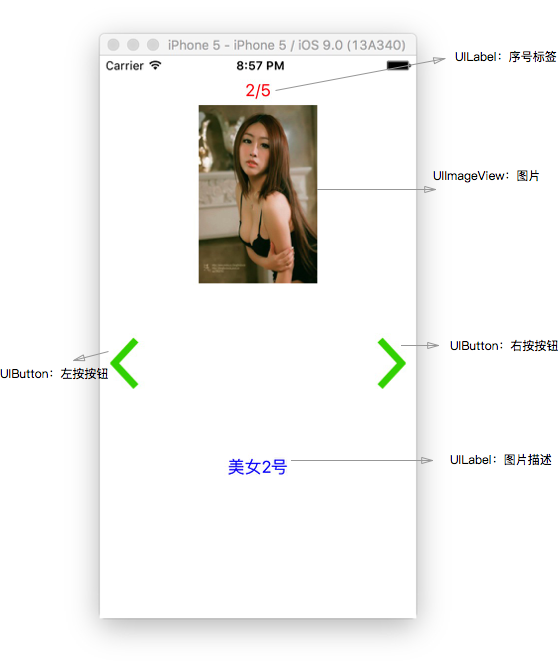
一、程序功能分析
1)点击左右箭头切换图片、序号、描述;
2)如果是首张图片,左边箭头失效;
3)如果是最后一张图片,右边箭头失效。
二、程序实现
定义确定图片位置、大小的常量:
 //ViewController.m

 CGFloat const POTOIMAGEWIDTH = 120.0;       //图片宽度

 CGFloat const POTOIMAGEHEIGHT = 180.0;      //图片高度

 CGFloat const POTOIMAGEX = ;             //图片X轴坐标

 CGFloat const POTOIMAGEY = ;              //图片Y轴坐标
定义相关的属性:
 //ViewController.m

 @interface ViewController ()

 @property (nonatomic, strong) UILabel *firstLabel;          //显示图片的序号

 @property (nonatomic, strong) UILabel *lastLabel;           //显示图片内容描述

 @property (nonatomic, strong) UIImageView *imageIcon;       //图片

 @property (nonatomic, strong) UIButton *leftButton;         //左翻按钮

 @property (nonatomic, strong) UIButton *rightButton;        //右翻按钮

 @property (nonatomic, assign) int i;        //标记所显示图片的序号,从0开始

 @end
重写 viewDidLoad 方法,用代码创建控件:
 //ViewController.m

 - (void)viewDidLoad {

     [super viewDidLoad];

     self.i = ;

     //创建显示图片序号的UILabel控件

     UILabel *headLabel = [[UILabel alloc] initWithFrame:CGRectMake(, , , )];

     [headLabel setTextAlignment:NSTextAlignmentCenter];     //居中显示

     [headLabel setTextColor:[UIColor redColor]];            //设置字符颜色

     [self.view addSubview:headLabel];

     self.firstLabel = headLabel;

     //创建一个装载图片的控件

     UIImageView *potoImage = [[UIImageView alloc] initWithFrame:CGRectMake(POTOIMAGEX, POTOIMAGEY, POTOIMAGEWIDTH, POTOIMAGEHEIGHT)];

     UIImage *image = [UIImage imageNamed:@"beauty0"];

     potoImage.image = image;

     [self.view addSubview:potoImage];

     self.imageIcon = potoImage;

     //创建图片下边用来描述图片信息的UILabel控件

     UILabel *descLabel = [[UILabel alloc] initWithFrame:CGRectMake(, , , )];

     [descLabel setTextAlignment:NSTextAlignmentCenter];

     [descLabel setTextColor:[UIColor blueColor]];

     [self.view addSubview:descLabel];

     self.lastLabel = descLabel;

     //创建两个方向键按钮

     UIButton *leftButton = [UIButton buttonWithType:UIButtonTypeCustom];

     leftButton.frame = CGRectMake(, self.view.center.y, , );

     [leftButton setBackgroundImage:[UIImage imageNamed:@"leftRow"] forState:UIControlStateNormal];

     [self.view addSubview:leftButton];

     self.leftButton = leftButton;

     [leftButton addTarget:self action:@selector(leftClicked:) forControlEvents:UIControlEventTouchUpInside];

     UIButton *rightButton = [UIButton buttonWithType:UIButtonTypeCustom];

     rightButton.frame = CGRectMake(, self.view.center.y, , );

     [rightButton setBackgroundImage:[UIImage imageNamed:@"rightRow"] forState:UIControlStateNormal];

     [self.view addSubview:rightButton];

     self.rightButton = rightButton;

     [rightButton addTarget:self action:@selector(rightClicked:) forControlEvents:UIControlEventTouchUpInside];

     [self change];   //初始化界面

 }
下面实现 change 方法,每次调用该方法,将按照 self.i 的大小显示相应的图片及其他内容:
 //视图内容更新与显示

 - (void)change {

     [self.firstLabel setText:[NSString stringWithFormat:@"%d/5", self.i+]];

     switch (self.i) {

         case :

             self.lastLabel.text = @"美女1号";

             self.imageIcon.image = [UIImage imageNamed:@"beauty0"];

             break;

         case :

             self.lastLabel.text = @"美女2号";

             self.imageIcon.image = [UIImage imageNamed:@"beauty1"];

             break;

         case :

             self.lastLabel.text = @"美女3号";

             self.imageIcon.image = [UIImage imageNamed:@"beauty2"];

             break;

         case :

             self.lastLabel.text = @"美女4号";

             self.imageIcon.image = [UIImage imageNamed:@"beauty3"];

             break;

         case :

             self.lastLabel.text = @"美女5号";

             self.imageIcon.image = [UIImage imageNamed:@"beauty4"];

             break;

     }

     self.leftButton.enabled = (self.i != );        //显示第1张图片时,左翻按钮失效

     self.rightButton.enabled = (self.i != );       //显示第5张图片时,右翻按钮失效

 }
实现 self.leftButton 的响应事件 leftClicked:
 - (void)leftClicked:(UIButton *)button {

     self.i--;

     [self change];

 }
实现 self.rightButton 的响应事件 rightClicked:
 - (void)rightClicked:(UIButton *)button {

     self.i++;

     [self change];

 }
参考博客:iOS开发UI篇—简单的浏览器查看程序
示例代码:http://pan.baidu.com/s/1mgZwJRq
iOS开发基础-图片切换(1)的更多相关文章
- iOS开发基础-图片切换(4)之懒加载
延续:iOS开发基础-图片切换(3),对(3)里面的代码用懒加载进行改善. 一.懒加载基本内容 懒加载(延迟加载):即在需要的时候才加载,修改属性的 getter 方法. 注意:懒加载时一定要先判断该 ...
- iOS开发基础-图片切换(3)之属性列表
延续:iOS开发基础-图片切换(2),对(2)里面的代码用属性列表plist进行改善. 新建 Property List 命名为 Data 获得一个后缀为 .plist 的文件. 按如图修改刚创建的文 ...
- iOS开发基础-图片切换(2)之懒加载
延续:iOS开发基础-图片切换(1),对(1)里面的代码进行改善. 在 ViewController 类中添加新的数组属性: @property (nonatomic, strong) NSArra ...
- IOS开发基础知识碎片-导航
1:IOS开发基础知识--碎片1 a:NSString与NSInteger的互换 b:Objective-c中集合里面不能存放基础类型,比如int string float等,只能把它们转化成对象才可 ...
- iOS开发基础-九宫格坐标(5)
继续在iOS开发基础-九宫格坐标(4)的基础上进行优化. 一.改进思路 1)iOS开发基础-九宫格坐标(4)中 viewDidLoad 方法中的第21.22行对控件属性的设置能否拿到视图类 WJQAp ...
- iOS开发基础-九宫格坐标(4)
对iOS开发基础-九宫格坐标(3)的代码进行进一步优化. 新建一个 UIView 的子类,并命名为 WJQAppView ,将 appxib.xib 中的 UIView 对象与新建的视图类进行关联. ...
- iOS开发基础-九宫格坐标(3)之Xib
延续iOS开发基础-九宫格坐标(2)的内容,对其进行部分修改. 本部分采用 Xib 文件来创建用于显示图片的 UIView 对象. 一.简单介绍 Xib 和 storyboard 的比较: 1) X ...
- iOS开发基础-九宫格坐标(2)之模型
在iOS开发基础-九宫格(1)中,属性变量 apps 是从plist文件中加载数据的,在 viewDidLoad 方法中的第20行.26行中,直接通过字典的键名来获取相应的信息,使得 ViewCont ...
- iOS开发——总结篇&IOS开发基础知识
IOS开发基础知识 1:Objective-C语法之动态类型(isKindOfClass, isMemberOfClass,id) 对象在运行时获取其类型的能力称为内省.内省可以有多种方法实现. 判断 ...
随机推荐
- Data Source与数据库连接池简介 JDBC简介(八)
DataSource是作为DriverManager的替代品而推出的,DataSource 对象是获取连接的首选方法. 起源 为何放弃DriverManager DriverManager负责管理驱动 ...
- 杭电ACM2005--第几天?
第几天? Time Limit: 2000/1000 MS (Java/Others) Memory Limit: 65536/32768 K (Java/Others)Total Submis ...
- C#_asp.net mvc 验证码功能的具体实现
@using (Html.BeginForm("Login", "HomePage",FormMethod.Post)) { <h2>登录</ ...
- C#设计模式之二十一访问者模式(Visitor Pattern)【行为型】
一.引言 今天我们开始讲“行为型”设计模式的第九个模式,该模式是[访问者模式],英文名称是:Visitor Pattern.如果按老规矩,先从名称上来看看这个模式,我根本不能获得任何对理解该模式有用的 ...
- 【代码笔记】Web-CSS-CSS Margin(外边距)
一,效果图. 二,代码. <!DOCTYPE html> <html> <head> <meta charset="utf-8"> ...
- 前端加密传输 crypto-js AES 加密和解密
配置: <!DOCTYPE html> <html lang="en"> <head> <meta charset="UTF-8 ...
- Dynamics 365出现数据加密错误怎么办?
本人微信公众号:微软动态CRM专家罗勇 ,回复290或者20181227可方便获取本文,同时可以在第一间得到我发布的最新博文信息,follow me!我的网站是 www.luoyong.me . Dy ...
- centos6.3部署配置LVS主从
LVS是Linux Virtual Server的简写,即Linux虚拟服务器,是一个虚拟的服务器集群系统.这个项目在1998年5月由章文嵩博士成立,是中国国内最早出现的自由软件项目之一.它的官方网址 ...
- HDFS副本放置策略
1.第一个副本放置在上传文件的DataNode上,如果是集群外提交,则随机挑选一个磁盘不太满,CPU不太忙的节点. 2.第二个副本放置在与第一个副本不同的机架上. 3.第三个副本放置在与第二个副本同机 ...
- linux $参数
$# 是传给脚本的参数个数 $0 是脚本本身的名字 $1 是传递给该shell脚本的第一个参数 $2 是传递给该shell脚本的第二个参数 $@ 是传给脚本的所有参数的列表 $* 是以一个单字符串显示 ...