
wireshark基础学习—第一部分wireshark的基础知识
1.Wireshark主窗口
Wireshark的主窗口如下所示
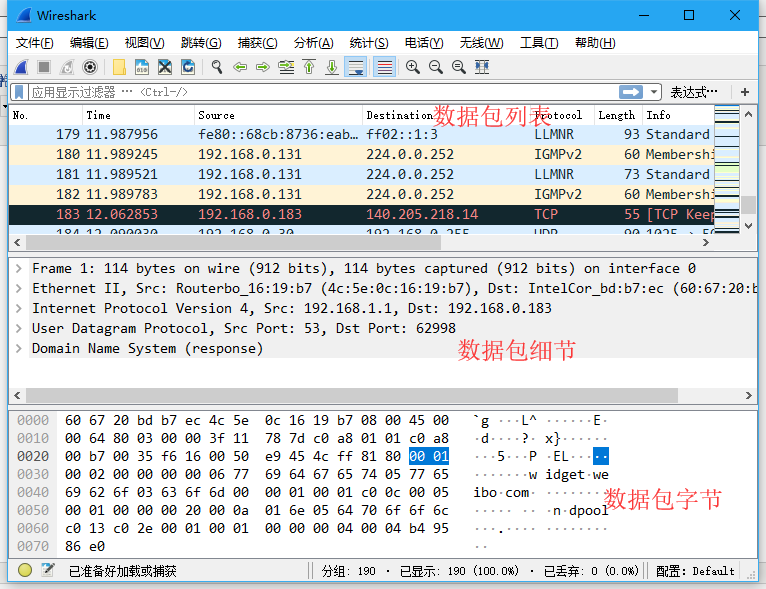
2.每个面板的内容
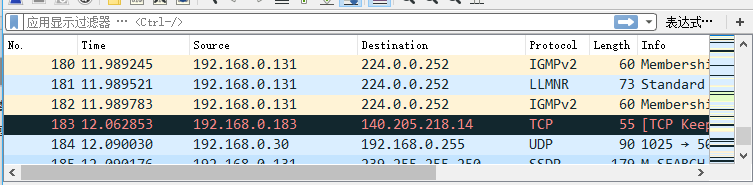
每一个数据包地颜色都是有讲究地,这些颜色对应着数据包使用的协议。举例来说,所有的DNS流量都是蓝色的,而HTTP流量都是绿色的。将数据包进行彩色高亮,可以让你很快地讲不通协议的数据包分开,而不需要对每个数据包都查看Packet List面板中地协议列。你会发现这样在浏览较大地不惑文件时,可以极大地节省时间。
wireshark基础学习—第一部分wireshark的基础知识的更多相关文章
- wireshark基础学习—第二部分wireshark的基础操作
抓取报文: 下载和安装好Wireshark之后,启动Wireshark并且在接口列表中选择接口名,然后开始在此接口上抓包.例如,如果想要在无线网络上抓取流量,点击无线接口.点击Capture Opti ...
- Java基础学习第一天
================每日必读==================== 写代码: 1.明确需求.我需要实现什么需求? 2.分析思路.我需要怎么实现需求? 3.确定步骤.我的每一部分思路需要使 ...
- Oracle学习第一天---安装和基础入门
国庆七天假,决定静下心来入门Oracle数据库. 环境:Ocacle 11g 软件安装包和安装图解,大家可以在我的百度网盘上下载:链接:http://pan.baidu.com/s/1ntjDEnZ ...
- C#基础学习第一天(.net菜鸟的成长之路-零基础到精通)
1.Net平台和C#编程语言的概念 2.桌面应用程序: 我们要使用桌面应用程序,必须要安装该应用程序的客户端. winform应用程序. Application:应用程序 Internet:互联网应用 ...
- centos7基础学习第一天
Linux是一个操作系统: 智能手机,Android和ios.Windows: 网站.游戏.QQ.微信等都是运行在Linux系统之上的应用:客户端.服务器端交互的: Linux的起源: Linux之前 ...
- Python基础学习(第一周)
Python是一门什么语言 编译型和解释型 通俗来讲,编译型就是一次性把所有程序写的代码都转换成机器可以识别的语言(机器语言),即可执行文件.exe: 解释型就是程序每执行到某一条指令,则会有有个称之 ...
- Android基础学习第一篇—Project目录结构
写在前面的话: 1. 最近在自学Android,也是边看书边写一些Demo,由于知识点越来越多,脑子越来越记不清楚,所以打算写成读书笔记,供以后查看,也算是把自己学到所理解的东西写出来,献丑,如有不对 ...
- js基础学习第一天(关于DOM和BOM)一
关于BOM和DOM BOM 下面一幅图很好的说明了BOM和DOM的关系 BOM提供了一些访问窗口对象的一些方法,我们可以用它来移动窗口位置,改变窗口大小,打开新窗口和关闭窗口,弹出对话框,进行导航以及 ...
- WPF基础学习第一天
格式 1.XAML格式: <Button x:Name="btnClick" Content="按钮" HorizontalAlignment=" ...
随机推荐
- python 面试小基础
1. py2和py3的区别? 2. 进程 / 线程 / 协程的区别?
- HBase JavaAPI
一.概念 1.对HBase JavaAPI的概述: 01.hbase使用java语言编写,自然支持java编程 02.支持CRUD操作 03.JavaAPI包含了所有的hbase的shell,甚至比这 ...
- MySQL主从复制延迟的问题 #M1002#
MySQL主从复制延迟的问题 #M1002# https://mp.weixin.qq.com/s/NwFGER-qn2xQ5TnG-php1Q 更为糟糕的是,MySQL主从复制在大事务下的延迟.同样 ...
- 设置js的ctx
<script type="text/javascript" src="${ctx}/js/dynamic.jsp"></script> ...
- btcpool之GbtMaker
一.简介 GbtMaker全称getblocktemplate maker,它通过getblocktemplate rpc接口从bitcoind获得挖矿所需数据,然后把该数据发送到kafka消息队列. ...
- Mysql+keepalived双主
搭建环境说明: master1:192.168.175.210 主 master2:192.168.175.211 备 keepalived的vip: 192.168.175.11(注意这是虚拟IP, ...
- 简单翻书效果,css3 3d视角perspective
perspective越大 视角越远.看起来越小,,越小越近 就越大
- face++静态库转为动态库
前言 苹果商店上架应用,有规定支持iOS8.0以上的iPA可执行文件的大小不能超过60M. face++提供过来的是静态库,会导致苹果上架的ipa的包增加1.5M左右.而刚好我们的APP包Mach-O ...
- ShowWindow 隐藏、显示、最大化、最小化窗口
#include <Windows.h> #include <tchar.h> int WINAPI _tWinMain(HINSTANCE hInstance, HINSTA ...
- vs2017 git凭证问题
安装完tfs2017(自带git)后,连接git代码服务器,报authorication错误.这是vs2017的bug.尝试了许多种方案后,最简单的干脆手动添加如下3个凭证.一定要核对好地址中的. ...