
Google Android SDK开发范例大全笔记 一
方法讲解
1 获取手机分辨率方法 DisplayMetrics
private void getDiaplayMetrics()

    {

        DisplayMetrics dm = new DisplayMetrics();

        getWindowManager().getDefaultDisplay().getMetrics(dm);

        String strMetrics = "手机分辨率为:"+dm.widthPixels+" * "+dm.heightPixels;

        String strdm =" 手机屏幕信息:" + dm.toString();

        Log.d("panzqww",strMetrics);

        Log.d("panzqww",strdm);

    }
结果
手机分辨率为:720 * 1280
手机屏幕信息:DisplayMetrics{density=2.0, width=720, height=1280, scaledDensity=2.0, xdpi=320.0, ydpi=320.0}
2 startActivityForResult 方法
- MainActivity中执行跳转到Activity_b
Intent intent = new Intent(MainActivity.this,Activity_b.class);

startActivityForResult(intent,REQUEST_CODE);
- Activity_b中执行 将Activity_b finish掉返回到MainActivity
Intent intent = new Intent();

intent.putExtra("result","来自Activity b");

Activity_b.this.setResult(RESULT_CODE,intent);

Activity_b.this.finish();
- MainActivity中onActivityResult接收到返回的数据
@Override

    protected void onActivityResult(int requestCode, int resultCode, @Nullable Intent data) {

        super.onActivityResult(requestCode, resultCode, data);

        if(data !=null)

    {

            String result = data.getExtras().getString("result");

            Log.d("panzqww","requestCode = " + requestCode + ", resultCode = " + resultCode + " , result = " + result);

        }

    }
打印信息
requestCode = 256, resultCode = 512 , result = 来自Activity b
3 解析并获取asset目录下的 ttf字体样式
tv_show.setTypeface(Typeface.createFromAsset(getAssets(), "BinnerD.ttf"));
https://github.com/MichealPan9999/android_sdk_test
4 menu菜单
@Override

    public boolean onOptionsItemSelected(MenuItem item) {

        switch (item.getItemId()) {

            case 0:

                openOptionDialogAbout();

                break;

            case 1:

                openOptionDialogExit();

                break;

        }

        return true;

    }

    private void openOptionDialogAbout() {

        new AlertDialog.Builder(this)

                .setTitle(R.string.about)

                .setMessage("版本号 V1.1.8")

                .setPositiveButton(R.string.confirm

                        , new DialogInterface.OnClickListener() {

                            @Override

                            public void onClick(DialogInterface dialogInterface, int i) {

                            }

                        }).show();

    }

    private void openOptionDialogExit() {

        new AlertDialog.Builder(this)

                .setTitle(R.string.exit)

                .setMessage("确定要退出吗")

                .setPositiveButton(R.string.yes

                        , new DialogInterface.OnClickListener() {

                            @Override

                            public void onClick(DialogInterface dialogInterface, int i) {

                                finish();

                            }

                        })

                .setNegativeButton(R.string.no,

                        new DialogInterface.OnClickListener() {

                            @Override

                            public void onClick(DialogInterface dialogInterface, int i) {

                            }

                        }).show();

    }
执行完以后会在应用右上角出现标志
点击该标志出现两个选项
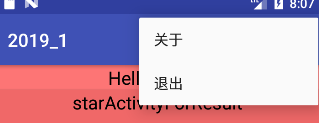
5 EditText和setTransformationMethod实现密码框显示密码和隐藏密码功能
 et_password = findViewById(R.id.et_password);

        cb_show_hide = findViewById(R.id.cb_show_hide);

        cb_show_hide.setOnCheckedChangeListener(new CheckBox.OnCheckedChangeListener(){

            @Override

            public void onCheckedChanged(CompoundButton compoundButton, boolean b) {

                if (cb_show_hide.isChecked())

                {

                    et_password.setTransformationMethod(HideReturnsTransformationMethod.getInstance());

                    cb_show_hide.setText("隐藏密码");

                }else{

                    et_password.setTransformationMethod(PasswordTransformationMethod.getInstance());

                    cb_show_hide.setText("显示密码");

                }

            }

        });
6 隐藏是抽屉 SlidingDrawer
public class SlidingDrawerActivity extends AppCompatActivity {

    private GridView gv;

    private SlidingDrawer sd;

    private ImageView im;

    private int[] icons = {R.drawable.apple_pic,R.drawable.banana_pic,R.drawable.cherry_pic};

    private String[] items = {"苹果","香蕉","樱桃"};

    @Override

    protected void onCreate(Bundle savedInstanceState) {

        super.onCreate(savedInstanceState);

        setContentView(R.layout.activity_sliding_drawer);

        gv = findViewById(R.id.gv_myGridView);

        sd = findViewById(R.id.sd_mySlidingDrawer);

        im = findViewById(R.id.iv_myImage);

        MyGridviewAdapter adapter = new MyGridviewAdapter(this,items,icons);

        gv.setAdapter(adapter);

        sd.setOnDrawerOpenListener(new OnDrawerOpenListener() {

            @Override

            public void onDrawerOpened() {

                im.setImageResource(R.drawable.open);

            }

        });

        sd.setOnDrawerCloseListener(new SlidingDrawer.OnDrawerCloseListener() {

            @Override

            public void onDrawerClosed() {

                im.setImageResource(R.drawable.close);

            }

        });

    }
class MyGridviewAdapter extends BaseAdapter{

    private Context mContext;

    private String[] _items;

    private int[] _icons;

    public MyGridviewAdapter(Context mContext, String[] _items, int[] _icons) {

        this.mContext = mContext;

        this._items = _items;

        this._icons = _icons;

    }

    @Override

    public int getCount() {

        return _items.length;

    }

    @Override

    public Object getItem(int i) {

        return _items[i];

    }

    @Override

    public long getItemId(int i) {

        return i;

    }

    @Override

    public View getView(int i, View view, ViewGroup viewGroup) {

        LayoutInflater factory = LayoutInflater.from(mContext);

        View v = factory.inflate(R.layout.grid,null);

        ImageView iv = v.findViewById(R.id.icon);

        TextView tv = v.findViewById(R.id.text);

        iv.setImageResource(_icons[i]);

        tv.setText(_items[i]);

        return v;

    }
布局 activity_sliding_drawer
<?xml version="1.0" encoding="utf-8"?>

<LinearLayout xmlns:android="http://schemas.android.com/apk/res/android"

    xmlns:tools="http://schemas.android.com/tools"

    android:layout_width="match_parent"

    android:layout_height="match_parent"

    android:orientation="vertical">

    <SlidingDrawer

        android:id="@+id/sd_mySlidingDrawer"

        android:layout_width="match_parent"

        android:layout_height="match_parent"

        android:content="@+id/gv_myGridView"

        android:handle="@+id/layout1"

        android:orientation="horizontal">

        <LinearLayout

            android:id="@id/layout1"

            android:layout_width="35px"

            android:layout_height="match_parent"

            android:gravity="center"

            android:orientation="vertical">

            <ImageView

                android:id="@+id/iv_myImage"

                android:layout_width="wrap_content"

                android:layout_height="wrap_content"

                android:src="@drawable/icon_pic"/>

        </LinearLayout>

        <GridView

            android:id="@+id/gv_myGridView"

            android:layout_width="wrap_content"

            android:layout_height="wrap_content"

            android:gravity="center"

            android:numColumns="2" />

    </SlidingDrawer>

</LinearLayout>
grid
<?xml version="1.0" encoding="utf-8"?>

<LinearLayout xmlns:android="http://schemas.android.com/apk/res/android"

    android:layout_width="match_parent"

    android:layout_height="match_parent">

    <ImageView

        android:id="@+id/icon"

        android:layout_width="wrap_content"

        android:layout_height="wrap_content" />

    <TextView

        android:id="@+id/text"

        android:layout_width="wrap_content"

        android:layout_height="wrap_content" />

</LinearLayout>
修改 SlidingDrawer中的orientation可以更改图标方向
<SlidingDrawer

        android:id="@+id/sd_mySlidingDrawer"

        android:layout_width="match_parent"

        android:layout_height="match_parent"

        android:content="@+id/gv_myGridView"

        android:handle="@+id/layout1"

        android:orientation="vertical">
7 Linkify 将内容识别成 网址 电话 E-mail
根据输入的内容自动识别成网址 电话 E-mail 点击自动跳转
public class LindifyActivity extends AppCompatActivity {

    private TextView mTvContent;

    private EditText mEtContent;

    private Button mBtnLinkify;

    @Override

    protected void onCreate(Bundle savedInstanceState) {

        super.onCreate(savedInstanceState);

        setContentView(R.layout.activity_lindify);

        mTvContent = findViewById(R.id.tv_content);

        mEtContent = findViewById(R.id.et_linkify);

        mBtnLinkify = findViewById(R.id.btn_Linkify);

        mBtnLinkify.setOnClickListener(new View.OnClickListener() {

            @Override

            public void onClick(View view) {

                linkify();

            }

        });

    }

    private void linkify() {

        mTvContent.setText(mEtContent.getText());

        Linkify.addLinks(mTvContent,

                Linkify.WEB_URLS |

                        Linkify.EMAIL_ADDRESSES |

                        Linkify.PHONE_NUMBERS);

    }

}
布局
<?xml version="1.0" encoding="utf-8"?>

<LinearLayout xmlns:android="http://schemas.android.com/apk/res/android"

    xmlns:app="http://schemas.android.com/apk/res-auto"

    xmlns:tools="http://schemas.android.com/tools"

    android:layout_width="match_parent"

    android:layout_height="match_parent"

    android:orientation="vertical">

    <TextView

        style="@style/MyStyle"

        android:text="请输入电话/E-mail/网址" />

    <EditText

        android:id="@+id/et_linkify"

        android:layout_width="match_parent"

        android:layout_height="wrap_content" />

    <TextView

        android:id="@+id/tv_content"

        style="@style/MyStyle" />

    <Button

        android:id="@+id/btn_Linkify"

        style="@style/MyStyle"

        android:text="自动链接内容" />

</LinearLayout>
8 电话号码的正则表达式
所有手机号码:regexp="^(13[0-9]|14[579]|15[0-3,5-9]|16[6]|17[0135678]|18[0-9]|19[89])\\d{8}$";
Google Android SDK开发范例大全笔记 一的更多相关文章
- Google Android SDK开发范例大全笔记 二
网络设备管理相关相关 代码地址 1 WifiManager LocationManager分别控制 wifi及GPS WifiManager 判断网络状态 ,LocationManager判断定位状态 ...
- Google Android SDK开发范例------------20141119
一.Edit和Checkbox完成对登陆密码的查看:添加Edit的setOnCheckedChageListener和对CheckBox的状态通过isCHecked判断 大体代码如下 CheckBox ...
- Android SDK 开发指南
Android SDK 开发指南 视频详解 以下视频是对融云 Android SDK 开发使用的详细讲解,您可以在阅读文档时配合学习. 更多视频教程如下: CSDN 融云 Android SDK ...
- Android SDK开发与使用的那些事儿
前言 最近由于工作需要,将应用里的部分功能独立了出来,封装成 SDK 提供给合作伙伴使用.由于经验不足,网上也没多少写这方面内容的文章,遇到了不少的坑,决定记录下来. SDK 其实,刚说到要写SDK也 ...
- 配置Android SDK 开发环境(转)
1. 下载Eclipse 在前面我们配置好了JDK环境后,就可以开始配置Android的集成开发环境了,官方Google推荐的集成开发环境为Eclipse,所以我们就以Eclipse作为集成开发环境. ...
- Android 蓝牙开发(整理大全)
Android蓝牙开发 鉴于国内Android蓝牙开发的例子很少,以及蓝牙开发也比较少用到,所以找的资料不是很全. (一): 由于Android蓝牙的通信都需要用到UUID,如果由手机发起搜索,当搜索 ...
- GOOGLE VR SDK开发VR游戏,VR播放器之中的一个
近期一年来,VR虚拟现实和AR增强现实技术的宣传甚嚣尘上.事实上VR,AR技术非常早就有了,一直没有流行开来.不可否认价格是影响技术推广的最大壁垒. 谷歌对VR最大的贡献是提供了便宜的谷歌眼镜,依照G ...
- Android SDK 开发——发布使用踩坑之路
前言 在 Android 开发过程中,有些功能是通用的,或者是多个业务方都需要使用的. 为了统一功能逻辑及避免重复开发,因此将该功能开发成一个 SDK 是相当有必要的. 背景 刚好最近自己遇到了类似需 ...
- 基于虹软人证核验 2.0 Android SDK开发集成入门
一.功能介绍虹软人证核验 2.0 SDK(以下简称SDK)包含人脸检测.人脸跟踪.人证核验等能力,主要实现人证的1:1比对.其中暴露对外的功能方法有:active 引擎激活init 引擎初始化inpu ...
随机推荐
- Qt中的QWebView
一.Webkit了解 Webkit是一个开源的浏览器引擎,chrome也使用了作为核心.Qt中对Webkit做了封装,主要有以下几个类: QWebView :最常用的类,作为一个窗体控件 QWeb ...
- 软工+C(3): 超链接
// 上一篇:分数和checklist // 下一篇:Alpha/Beta换人 注:平常看文章,总有能和构建之法,软件工程相关的链接,增量记录,也可以通过在其他人博客的交流中使用相关的超链接,在使用中 ...
- thymeleaf循环
th:each属性用于迭代循环,语法:th:each="obj,iterStat:${objList}"迭代对象可以是Java.util.List,java.util.Map,数组 ...
- 三、调试IIS启动域名配置
一.IIS配置启动VS以及域名 1.hosts配置 2.配置 注意: 1.Web和Api 端口在IIS都设置80即可,都可以同时运行不冲突,与vs的IIS express启动方式不同vs会指定不同的两 ...
- Qin Shi Huang's National Road System HDU - 4081(树形dp+最小生成树)
Qin Shi Huang's National Road System HDU - 4081 感觉这道题和hdu4756很像... 求最小生成树里面删去一边E1 再加一边E2 求该边两顶点权值和除以 ...
- C#嵌入动态链接库到可执行文件
C#嵌入动态链接库到可执行文件 将需要被集成的程序集放在项目的lib文件夹中,引用路径从解决方案开始,以“.”连接. 如图(解决方案名称为莫非): 核心代码: AppDomain.CurrentDom ...
- Magento 2 创建 Widget
Widget是一个更好的工具,可以将内容插入或编辑到CMS页面块或页面中. 什么是小部件? 小部件是Magento 2配置中的强大功能.作为商店管理员,您可以利用小部件来改善生动界面下的店面.小部件允 ...
- Win下端口占用问题:OSError: [WinError 10013] 以一种访问权限不允许的方式做了一个访问套接字的尝试
常见问题:https://www.cnblogs.com/dotnetcrazy/p/9192089.html netstat -ano|findstr 8080 如果不计较端口,换个即可 也可以查找 ...
- python学习day12 函数Ⅳ (闭包&内置模块)
函数Ⅳ (闭包&内置模块) 1.内置函数(补充) lambda表达式也叫匿名函数. 函数与函数之间的数据互不影响,每次运行函数都会开一个辟新的内存. item = 10 def func(): ...
- GiBbook实用配置以及插件
GitBook可以在您的计算机上用于构建本地书籍,,可以本地预览 安装gitbook 环境要求: 安装GitBook,您的系统需要安装NodeJS(推荐v4.0.0及以上版本) NodeJS下载地址 ...