
iterm2 快捷键大全 Mac item2常用快捷键
整理使用 iTerm 2 过程中得常用快捷键,Mac 原来自带的终端工具 Terminal 不好用是出了名的,虽然最近几个版本苹果稍微做了些优化,功能上,可用性方面增强不少,无奈有个更好用的 Iterm2 摆在那,基本上也就没有多少出场机会了!
(iterm 2 快捷键)
标签
新建标签:command + t
关闭标签:command + w
切换标签:command + 数字 command + 左右方向键
切换全屏:command + enter
查找:command + f
分屏
垂直分屏:command + d
水平分屏:command + shift + d
切换屏幕:command + option + 方向键 command + [ 或 command + ]
查看历史命令:command + ;
查看剪贴板历史:command + shift + h
其他
清除当前行:ctrl + u
到行首:ctrl + a
到行尾:ctrl + e
前进后退:ctrl + f/b (相当于左右方向键)
上一条命令:ctrl + p
搜索命令历史:ctrl + r
删除当前光标的字符:ctrl + d
删除光标之前的字符:ctrl + h
删除光标之前的单词:ctrl + w
删除到文本末尾:ctrl + k
交换光标处文本:ctrl + t
清屏1:command + r
清屏2:ctrl + l
自带有哪些很实用的功能/快捷键
⌘ + 数字在各 tab 标签直接来回切换
选择即复制 + 鼠标中键粘贴,这个很实用
⌘ + f 所查找的内容会被自动复制
⌘ + d 横着分屏 / ⌘ + shift + d 竖着分屏
⌘ + r = clear,而且只是换到新一屏,不会想 clear 一样创建一个空屏
ctrl + u 清空当前行,无论光标在什么位置
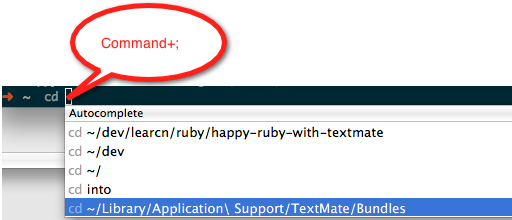
输入开头命令后 按 ⌘ + ; 会自动列出输入过的命令
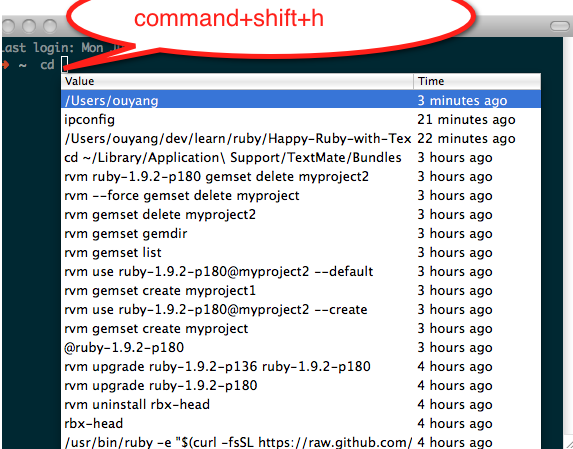
⌘ + shift + h 会列出剪切板历史
可以在 Preferences > keys 设置全局快捷键调出 iterm,这个也可以用过 Alfred 实现
我常用的一些快捷键
⌘ + 1 / 2 左右 tab 之间来回切换,这个在 前面 已经介绍过了
⌘← / ⌘→ 到一行命令最左边/最右边 ,这个功能同 C+a / C+e
⌥← / ⌥→ 按单词前移/后移,相当与 C+f / C+b,其实这个功能在Iterm中已经预定义好了,⌥f / ⌥b,看个人习惯了
好像就这几个。。囧
设置方法如下
当然除了这些可以自定义的也不能忘了 linux 下那些好用的组合
C+a / C+e 这个几乎在哪都可以使用
C+p / !! 上一条命令
C+k 从光标处删至命令行尾 (本来 C+u 是删至命令行首,但iterm中是删掉整行)
C+w A+d 从光标处删至字首/尾
C+h C+d 删掉光标前后的自负
C+y 粘贴至光标后
C+r 搜索命令历史,这个较常用
选择喜欢的配色方案。
在Preferences->Profiles->Colors的load presets可以选择某个配色方案。也可以自己下载。在网站http://iterm2colorschemes.com/,几乎可以找到所有可用的配色方案。大家自己选择吧
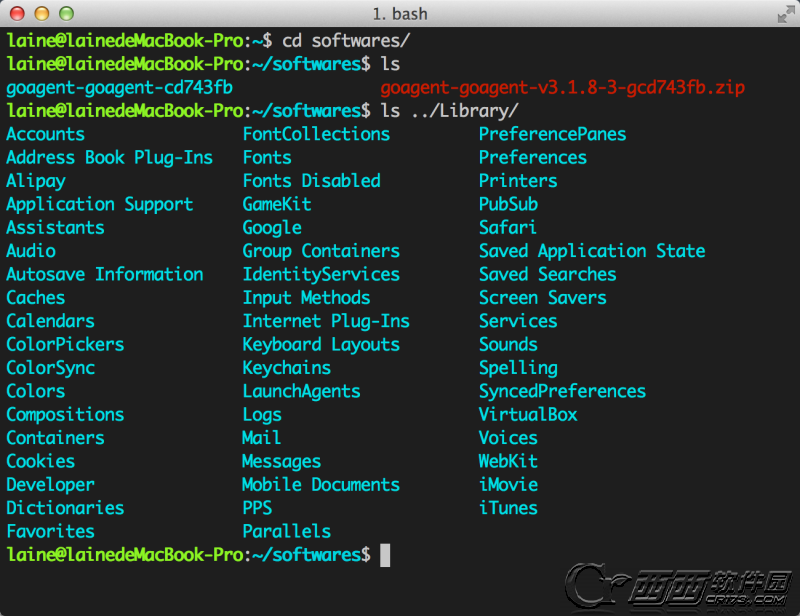
选中即复制
iterm2有2种好用的选中即复制模式。
一种是用鼠标,在iterm2中,选中某个路径或者某个词汇,那么,iterm2就自动复制了。
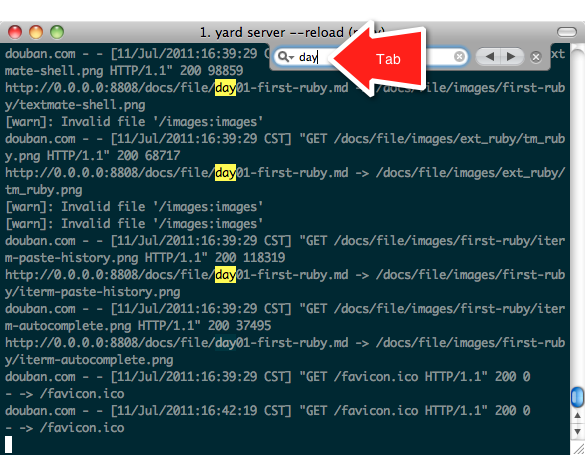
另一种是无鼠标模式,command+f,弹出iterm2的查找模式,输入要查找并复制的内容的前几个字母,确认找到的是自己的内容之后,输入tab,查找窗口将自动变化内容,并将其复制。如果输入的是shift+tab,则自动将查找内容的左边选中并复制。
路径重复
在新Tab中自动使用前一Tab路径,如此设置:

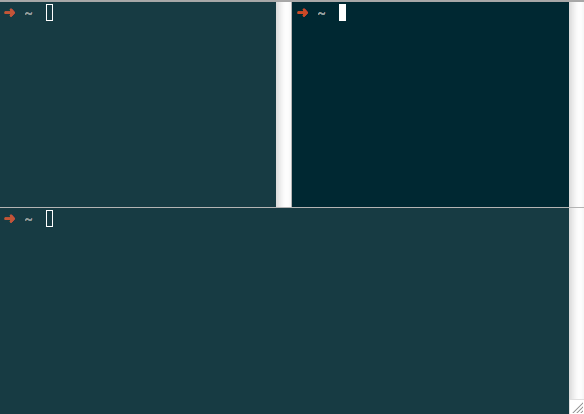
屏幕切割
command+d:垂直分割;
command+shift+d:水平分割
系统热键
如下图,设置好系统热线之后,将在正常的浏览器或者编辑器等窗口的上面,以半透明窗口形式直接调出iterm2 shell。
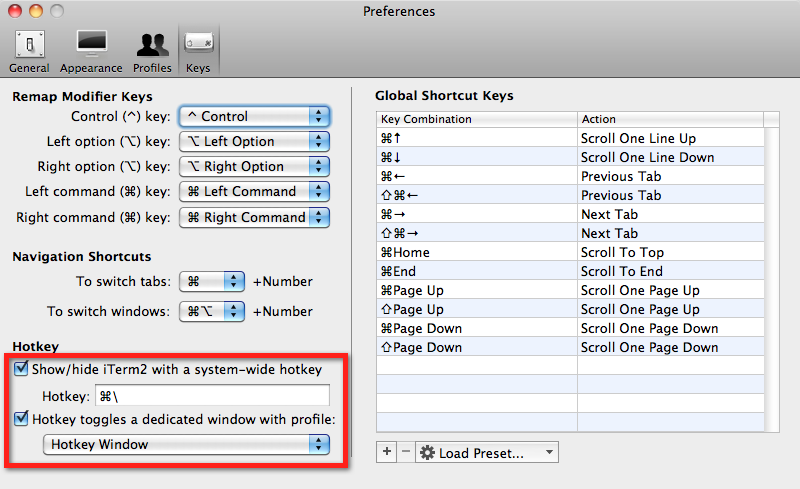
按下同样的系统热键之后,将自动隐藏。这样非常有利于随时随地处理。
自动完成
输入打头几个字母,然后输入command+; iterm2将自动列出之前输入过的类似命令。
剪切历史
输入command+shift+h,iterm2将自动列出剪切板的历史记录。如果需要将剪切板的历史记录保存到磁盘,在Preferences > General > Save copy/paste history to disk.中设置。
全屏切换
command+enter进入与返回全屏模式
Exposé所有Tab
command+option+e,并且可以搜索
保存当前快照
Window > Save Window Arrangement.
同样,恢复快照:
Window > Restore Window Arrangement
可以在Preferences > General > Open saved window arrangement.设置自动恢复快照
iterm2 快捷键大全 Mac item2常用快捷键的更多相关文章
- visual studio 2013 快捷键大全、VS2013常用快捷键
Visual Studio 2013 是一个基本完整的开发工具集,它包括了整个软件生命周期中所需要的大部分工具,如UML工具.代码管控工具.集成开发环境(IDE)等等.VS 2013 中新增了很多提高 ...
- notepad++ 快捷键大全、notepad常用快捷键
Notepad++ 快捷键 大全, notepad++也情有独钟,最近发现了一个快捷键,就是选中单词,ctrl+shift+enter.不过现在想知道一个快捷键,假设有三行代码,选中后一般按TAB就可 ...
- Mac item2常用快捷键
记录一下iterm 2 快捷键,用于备忘! 标签 新建标签:command + t 关闭标签:command + w 切换标签:command + 数字 command + 左右方向键 切换全屏:co ...
- xcode 快捷键大全、XCode常用快捷键图文介绍
其实就是设置里面的快捷键变成了文字版,刚开始用Xcode是不是发现以前熟悉的开发环境的快捷键都不能用了?怎么快捷运行,停止,编辑等等.都不一样了.快速的掌握这些快捷键,能提供开发的效率. 其实快捷键在 ...
- Mac系统常用快捷键大全
苹果Mac系统常用快捷键有很多,但是很多童鞋对于这些mac快捷键都不是很熟悉,今天小编为大家整理了一份Mac系统常用快捷键大全,大家快收藏起来吧!平时在使用mac系统的时候可以提高不少工作效率哦! M ...
- 【转】Mac系统常用快捷键大全
Mac系统常用快捷键大全 通用 Command是Mac里最重要的修饰键,在大多数情况下相当于Windows下的Ctrl.所以以下最基本操作很好理解: Command + Z 撤销 Command + ...
- MAC机常用快捷键整理表格
MAC机常用快捷键整理表格 范围 快捷键 说明 图形 (Command 键)在某些 Apple 键盘上,此键也可能为标志() Control (Control 键) Alt Opt ...
- Mac系统常用快捷键
Mac系统常用快捷键,摘录自: https://www.cnblogs.com/ios8/p/Mac-OSX-keyword-cmd.html 以下为常用的快捷键 ctrl+shift 快速放大doc ...
- 杂项-快捷键:Google浏览器常用快捷键
ylbtech-杂项-快捷键:Google浏览器常用快捷键 1.返回顶部 1. Google浏览器,是一个由Google(谷歌)公司开发的开放原始码网页浏览器.该浏览器是基于其他开放原始码软件所撰写, ...
随机推荐
- 代码的未来读书笔记<二>
代码的未来读书笔记<二> 3.1语言的设计 对Ruby JavaScript Java Go 从服务端client以及静态动态这2个角度进行了对照. 这四种语言因为不同的设计方针,产生了不 ...
- 【Java基金会】Java整理面试问题和评论(一)
1. ArrayList,Vector, LinkedList 存储性能及特点 ArrayList 和 Vector 都是使用数组方式存储数据,此数组元素数大于实际存储的数据以便添加和插入元素,它们都 ...
- 密码 hdu
Time Limit : 2000/1000ms (Java/Other) Memory Limit : 65536/32768K (Java/Other) Total Submission(s) ...
- UI标签库的话题:JEECG智能开发平台 BaseTag(样式表和JS标签的引入)
UI标签库专题一:JEECG智能开发平台 BaseTag(样式表和JS引入标签) 1.BaseTag(样式表和JS引入标签) 1.1. 演示样例 <t:base type="jquer ...
- HDU 1874 畅通公程续 (最短路 水)
Problem Description 某省自从实行了非常多年的畅通project计划后,最终修建了非常多路.只是路多了也不好,每次要从一个城镇到还有一个城镇时,都有很多种道路方案能够选择,而某些方案 ...
- 让c#的exe只要被修改就无法运行,支持混淆和数字证书
原文:让c#的exe只要被修改就无法运行,支持混淆和数字证书 首先用sdk的sn工具或者makecert工具生成公钥和密钥,推荐makecert,做自己的证书,我做了一个受信任的根证书放在受信任的根证 ...
- MVC模式编程演示样本-登录认证(静态)
好,部分博客分享我的总结JSP-Servlet-JavaBean思想认识和三层编程模型的基本流程,ZH- CNMVC该示例实现演示的编程模式-登录身份验证过程,在这里,我仍在使用静态验证usernam ...
- poj 1466 Girls and Boys (最大独立集)
链接:poj 1466 题意:有n个学生,每一个学生都和一些人有关系,如今要你找出最大的人数.使得这些人之间没关系 思路:求最大独立集,最大独立集=点数-最大匹配数 分析:建图时应该是一边是男生的点, ...
- RH033读书笔记(16)-Lab 17 Installation and Administration Tools
Lab 17 Installation and Administration Tools Goal: Become familiar with system configuration tools a ...
- 完美世界3D格斗手游[格斗宝贝]今日公測
狗刨学习网报道 / 经过近两年井喷式的发展,国内手游市场洗牌的信号愈加强烈.用户体验的提升.以及对产品核心品质的要求.促进了手游的精品化.而白热化的市场竞争,也催生了各大厂商在细分市场的抢滩.当中.更 ...