
Android环境搭建与HelloWorld
引言
本系列适合0基础的人员,因为我就是从0开始的,此系列记录我步入Android开发的一些经验分享,望与君共勉!作为Android队伍中的一个新人的我,如果有什么不对的地方,还望不吝赐教。
在开始Android开发之旅启动之前,首先要搭建环境,然后创建一个简单的HelloWorld。本文的主题如下:
- 1、环境搭建
- 1.1、JDK安装
- 1.2、Eclipse安装
- 1.3、Android SDK安装
- 1.4、ADT安装
- 1.5、创建AVD
- 2、HelloWorld
1、环境搭建
1.1、JDK安装
如果你还没有JDK的话,可以去这里下载,接下来的工作就是安装提示一步一步走。设置环境变量步骤如下:
- 我的电脑->属性->高级->环境变量->系统变量中添加以下环境变量:
- JAVA_HOME值为: D:\Program Files\Java\jdk1.6.0_18(你安装JDK的目录)
- CLASSPATH值为:.;%JAVA_HOME%\lib\tools.jar;%JAVA_HOME%\lib\dt.jar;%JAVA_HOME%\bin;
- Path: 在开始追加 %JAVA_HOME%\bin;
- NOTE:前面四步设置环境变量对搭建Android开发环境不是必须的,可以跳过。
安装完成之后,可以在检查JDK是否安装成功。打开cmd窗口,输入java –version 查看JDK的版本信息。出现类似下面的画面表示安装成功了:

图1、验证JDK安装是否成功
1.2、Eclipse安装
如果你还么有Eclipse的话,可以去这里下载,下载如下图所示的Eclipse IDE for Java Developers(92M)的win 32bit版:
 图2、Eclipse下载
解压之后即可使用。
1.3、Android SDK安装
在Android Developers下载android-sdk_r05-windows.zip,下载完成后解压到任意路径。
- 运行SDK Setup.exe,点击Available Packages。如果没有出现可安装的包,请点击Settings,选中Misc中的"Force https://..."这项,再点击Available Packages 。
- 选择希望安装的SDK及其文档或者其它包,点击Installation Selected、Accept All、Install Accepted,开始下载安装所选包。

- 在用户变量中新建PATH值为:Android SDK中的tools绝对路径(本机为D:\AndroidDevelop\android-sdk-windows\tools)。
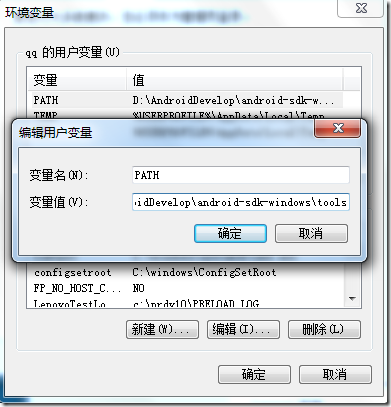 图2、设置Android SDK的环境变量
“确定”后,重新启动计算机。重启计算机以后,进入cmd命令窗口,检查SDK是不是安装成功。
运行 android –h 如果有类似以下的输出,表明安装成功:
 图3、验证Android SDK是否安装成功
1.4、ADT安装
- 打开 Eclipse IDE,进入菜单中的 "Help" -> "Install New Software"
- 点击Add...按钮,弹出对话框要求输入Name和Location:Name自己随便取,Location输入http://dl-ssl.google.com/android/eclipse。如下图所示:

- 确定返回后,在work with后的下拉列表中选择我们刚才添加的ADT,我们会看到下面出有Developer Tools,展开它会有Android DDMS和Android Development Tool,勾选他们。 如下图所示:
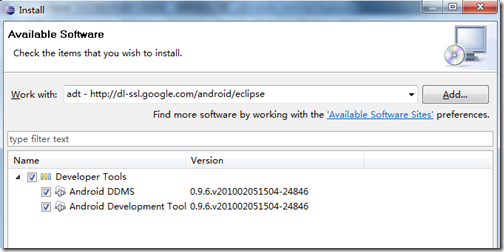
- 然后就是按提示一步一步next。
完成之后:
- 选择Window > Preferences...
- 在左边的面板选择Android,然后在右侧点击Browse...并选中SDK路径,本机为:
D:\AndroidDevelop\android-sdk-windows - 点击Apply、OK。配置完成。
1.5、创建AVD
为使Android应用程序可以在模拟器上运行,必须创建AVD。
- 1、在Eclipse中。选择Windows > Android SDK and AVD Manager
- 2、点击左侧面板的Virtual Devices,再右侧点击New
- 3、填入Name,选择Target的API,SD Card大小任意,Skin随便选,Hardware目前保持默认值
- 4、点击Create AVD即可完成创建AVD
注意:如果你点击左侧面板的Virtual Devices,再右侧点击New ,而target下拉列表没有可选项时,这时候你:
- 点击左侧面板的Available Packages,在右侧勾选https://dl-ssl.google.com/android/repository/repository.xml,如下图所示:

- 然后点击Install Selected按钮,接下来就是按提示做就行了
要做这两步,原因是在1.3、Android SDK安装中没有安装一些必要的可用包(Available Packages)。
2、HelloWorld
- 通过File -> New -> Project 菜单,建立新项目"Android Project"
- 然后填写必要的参数,如下图所示:(注意这里我勾选的是Google APIs,你可以选你喜欢的,但你要创建相应的AVD)
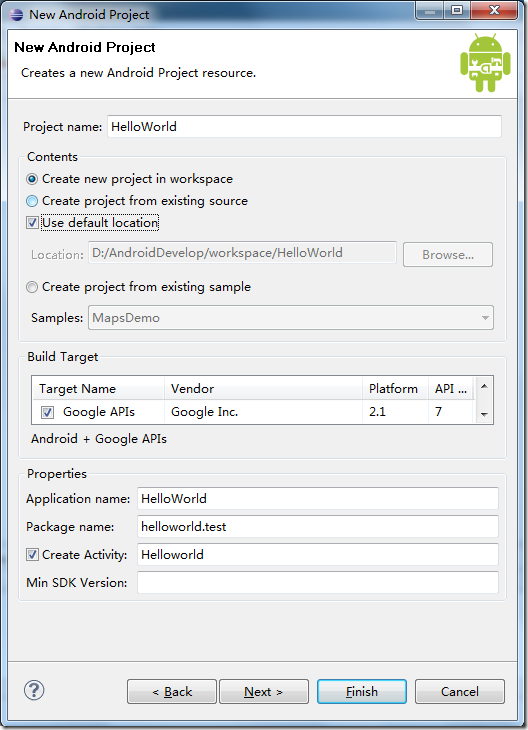
相关参数的说明:
- Project Name: 包含这个项目的文件夹的名称。
- Package Name: 包名,遵循JAVA规范,用包名来区分不同的类是很重要的,我用的是helloworld.test。
- Activity Name: 这是项目的主类名,这个类将会是Android的Activity类的子类。一个Activity类是一个简单的启动程序和控制程序的类。它可以根据需要创建界面,但不是必须的。
- Application Name: 一个易读的标题在你的应用程序上。
- 在"选择栏"的 "Use default location" 选项,允许你选择一个已存在的项目。
- 点击Finish后,点击Eclipse的Run菜单选择Run Configurations…
- 选择“Android Application”,点击在左上角(按钮像一张纸上有个“+”号)或者双击“Android Application”, 有个新的选项“New_configuration”(可以改为我们喜欢的名字)。
- 在右侧Android面板中点击Browse…,选择HelloWorld
- 在Target面板的Automatic中勾选相应的AVD,如果没有可用的AVD的话,你需要点击右下角的Manager…,然后新建相应的AVD。如下图所示:

- 然后点Run按钮即可,运行成功的话会有Android的模拟器界面,如下图所示:
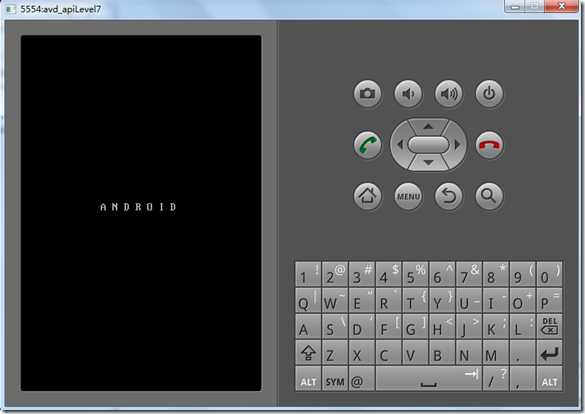
作者:吴秦
出处:http://www.cnblogs.com/skynet/
Android环境搭建与HelloWorld的更多相关文章
- 【Android开发】之Android环境搭建及HelloWorld
原文链接:http://android.eoe.cn/topic/android_sdk Android开发之旅:环境搭建及HelloWorld Android开发之旅:环境搭建及HelloWorld ...
- Android开发-环境搭建以及HelloWorld
最近开始进行Android的开发,没有基础完全从0开始. 首先,知道Android开发的官方网站: http://developer.android.com/index.html 网站本身教程非常 ...
- Android最简单的实例 :环境搭建及HelloWorld
Android开发之旅:环境搭建及HelloWorld 2010-04-12 00:45 by 吴秦, 883961 阅读, 140 评论, 收藏, 编辑 ——工欲善其事必先利其器 引言 本系列适合 ...
- Android 环境搭建
一.Android 环境搭建 开发工具: Android Studio(开发工具,前提是先装 java JDK) 下载地址:http://www.androiddevtools.cn/ Oracl ...
- paip.android环境搭建与开发事例
paip.android环境搭建与开发事例 好长时间没有玩AndROID了..以前常常做ANDROID的,今天决定在下载一个要做个时间设置器 作者Attilax , EMAIL:1466519819 ...
- 20145308刘昊阳 《Java程序设计》实验四 Android环境搭建 实验报告
20145308刘昊阳 <Java程序设计>实验四 Android环境搭建 实验报告 实验名称 Android环境搭建 实验内容 搭建Android环境 运行Android 修改代码,能输 ...
- Scala深入浅出实战经典---001-Scala开发环境搭建和HelloWorld解析
001-Scala开发环境搭建和HelloWorld解析 Scala 函数式编程和面向对象结合的语言 函数式编程擅长数值计算 面向对象擅长大型工程和项目的组织以及团队的分工协作 Scala会是下一个伟 ...
- android环境搭建——工欲善其事,必先利其器 2
前两天鼓捣android, 搭建环境,不想麻烦就用了 adt-bundle-windows-x86-20140702. rar , 起个模拟器哇塞,太爽了. 出去转一圈唠会回来正好启动成功!有个网友 ...
- 第一课 android环境搭建
android环境搭建需要的工具: 1.JDK 2.eclipse 3.SDK 4.ADT
随机推荐
- C#统计网站访问总人数和当前在线人数
一.打开vitualstudio2010,新建一个网站,然后添加新项,新建一个login.aspx和index.aspx页面.再添加新项,选择全局应用程序类,该页面为Global.asax. 第一步: ...
- javascript OOP 面向对象编程
Pseudo-class declaration 原文地址:http://javascript.info/tutorial/pseudo-classical-pattern#pseudo-class- ...
- shell中break 与 continue
在学习中我看到不单单有break和continue的存在,还有break -n 和 continue -n 的存在 那么它们有什么区别呢. 这时可以写出测设代码: for i in a b c ...
- PAT (Advanced Level) 1012. The Best Rank (25)
简单排序题. 注意:分数相同的人排名相同. #include<iostream> #include<cstring> #include<cmath> #includ ...
- JQuery使用和选择器
1.优点 (1)能解决浏览器的兼容性JS问题 (2)解决JS代码冗余的问题 (3)动画效果更容易实现 2.压缩过的和不压缩的区别 (1)开发过程中用未压缩的:上线后用压缩版本. (2)版本问题:1.X ...
- CentOS 7 x64 docker 使用点滴
CentOS 7 安装 docker yum search docker 查看是否 有docker包 yum info docker 版本为1.3.2 yum -y install docker ...
- YouKu iOS笔试题一
序言 最近收到某某同学将去youku的iOS笔试题的邮件,希望笔者能整理一下,并提供参考答案.笔者决定整理出来,并分享给大家.当然,与此同时,也想看看youku的笔试题到底有多难,也考考自己有多少料吧 ...
- kafka第六篇---多个进程读不齐
问题: 4台kafka组成的集群,多余5个进程读的话,造成偏移不齐. 解决办法: 用小于4个进程执行,如果执行够快,就可以追得上
- Seajs是什么及其优缺点&如何使用?
这篇文章主要介绍了Seajs的相关知识和和学习心得,适合刚接触SeaJS的同学,需要的朋友可以参考下,有更好的新手教程或文档,欢迎推荐.分享! 1.Seajs简介 Seajs,一个Web模块加载框 ...
- 7、手把手教你Extjs5(七)自定义菜单1
顶部和底部区域已经作好,在顶部区域有一个菜单的按钮,这一节我们设计一个菜单的数据结构,使其可以展示出不同样式的菜单.由于准备搭建的是一个系统模块自定义的系统,因此菜单也是自定义的,在操作员系统登录的时 ...