
使用let's encrypt为你的Ubuntu14+nginx网站保驾护航!
finch最近正在研究一个新的网站系统,闲的没事想搞搞ssl,结果搞了两天,遇到很多问题,现在记录并分享一下经验。
环境之前搭建好了是Ubuntu14+nginx+php5+mysql
现在开始使用let's encrypt官方给出的安装脚本安装即可:
sudo apt-get update

sudo add-apt-repository ppa:certbot/certbot

sudo apt-get update

sudo apt-get install python-certbot-nginx
如果提示找不到add-apt-repository那么安装下边的这个就好了:
sudo apt-get install python-software-properties

sudo apt-get install software-properties-common
如果没有Python的话自己安装就好了这里就不说了。
安装let's encrypt证书有两种方法,可以自行百度。这里用的其中一种,就是先要停止80端口的程序,也就是nginx:
service nginx stop
生成单域名证书:
certbot certonly --standalone --email your@email.com -d yourdomain.com
上边的_your@email.com和yourdomain.com记得写成你自己的_,email地址可以用于以后找回丢失的证书。
接下来会提示是否接受许可条款,是否安装之类的话,如果之前安装过证书还会提示你是保留还是重新生成。看情况自己选择就行了。
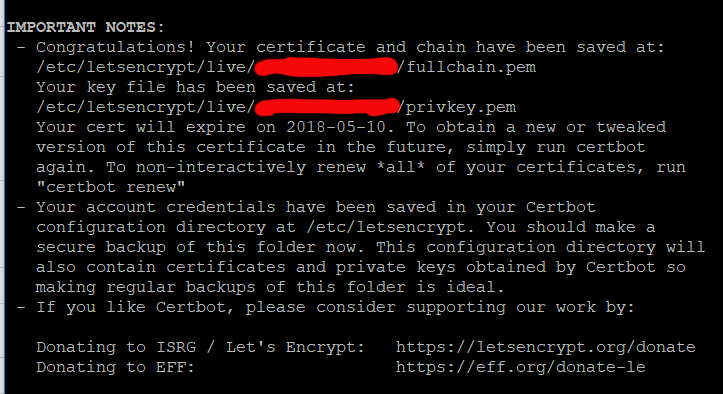
出现这段文字就是证书生成成功了。因为let's encrypt的免费证书有90的期限,过了期限就要自己续期(比如上边显示我的证书会在2018-05-10到期)。上边的红色部分就是之前你写的域名,这两个路径一定要注意,这是你的两个证书的目录,下边配置nginx的时候要用到。
目录“/etc/letsencrypt/live/你刚才写的域名/”下的几个文件:
cert.pem - Apache服务器端证书
chain.pem - Apache根证书和中继证书
fullchain.pem - Nginx所需要ssl_certificate文件
privkey.pem - 安全证书KEY文件
下边就来配置nginx:
首先解释一下nginx的几个文件夹的区别和作用:

nginx.conf:是nginx的配置文件,这里我们不需要改这个。
sites-available:是虚拟机vhost的配置文件夹。
sites-enabled:是上边sites-available文件夹内文件的软连接文件夹。至于为什么nginx这么玩自行百度吧。
其实看看nginx.conf中就会发现它并没有引用sites-available,而是直接引用的sites-enabled。
下边我们需要在sites-available文件夹里边创建ssl.conf来保存我们的ssl配置:
sudo vim /etc/nginx/sites-available/ssl.conf
(提示没有vim的自行安装即可)
#把下边的内容复制进去,然后按照提示修改

server {

    # SSL configuration

    listen 443 ssl;

    listen [::]:443 ssl;

    ssl on;

    ssl_certificate   /etc/letsencrypt/live/之前你填写的域名/fullchain.pem;

    ssl_certificate_key  /etc/letsencrypt/live/之前你填写的域名/privkey.pem;

    ssl_session_timeout 5m;

    ssl_ciphers ECDHE-RSA-AES128-GCM-SHA256:ECDHE:ECDH:AES:HIGH:!NULL:!aNULL:!MD5:!ADH:!RC4;

    ssl_protocols TLSv1 TLSv1.1 TLSv1.2;

    ssl_prefer_server_ciphers on;

    root /var/www/html;    #这里要改成你自己的nginx网站的root目录

    # Add index.php to the list if you are using PHP

    index index.php index.html index.htm index.nginx-debian.html;   #这里加上index.php就行了

}
然后现在要在sites-enabled文件夹中建立这个文件的软连接:
sudo ln -s /etc/nginx/sites-available/ssl.conf /etc/nginx/sites-enabled/ssl.conf
然后重启或者重新加载nginx配置文件
service nginx restart
如果想让网站默认只能访问https://,把80的链接强制跳转到443端口,可以在sites-available下边再写一个文件:
server {

    listen 80 default_server;

    listen [::]:80 default_server;

    server_name 刚才你写的域名;

    rewrite ^(.*) https://$server_name$1 permanent;

}
然后像刚才那样再建立一个软连接,然后重启nginx即可。
如果上边的rewrite不成功的话,可以在原来的80的配置文件里直接写一个301重定向就可以了。挺简单的。
#这是原来的80端口的配置文件

server {

        listen 80 default_server;

        listen [::]:80 default_server ipv6only=on;

        root /home/judge/src/web;

        index index.php index.html index.htm;

        location / {

                # First attempt to serve request as file, then

                # as directory, then fall back to displaying a 404.

                try_files $uri $uri/ =404;

                # Uncomment to enable naxsi on this location

                # include /etc/nginx/naxsi.rules

        }

        # pass the PHP scripts to FastCGI server listening on 127.0.0.1:9000

        #

        location ~ \.php$ {

                fastcgi_split_path_info ^(.+\.php)(/.+)$;

                # NOTE: You should have "cgi.fix_pathinfo = 0;" in php.ini

                # With php5-cgi alone:

                fastcgi_pass 127.0.0.1:9000;

                # With php5-fpm:

                fastcgi_pass unix:/var/run/php5-fpm.sock;

                fastcgi_index index.php;

                include fastcgi_params;

        }

         #在下边这里写一个301重定向就可以了。因为有的人说let's encrypt证书的认证可能需要一个80端口,所以不能全部转换为443端口

         location / {

            return 301 https://$server_name$request_uri;

        }

}
然后reload nginx就可以了。以后输入http的网址会直接跳转到https的网址了。
其实到这里就结束了。
但是我就遇到了问题:
问题1:输入https://的网址会直接下载首页php文件。直接访问http://就能正常访问。
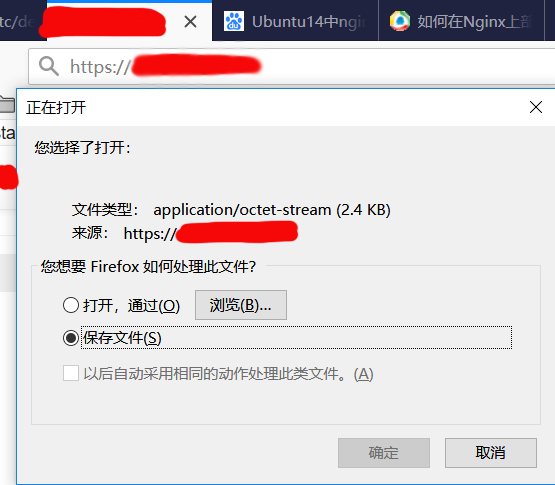
解决:在刚才ssl.conf里边加上这段。这个问题是因为nginx默认没有解析.php文件而是直接打开了。(查看答案来源)
location ~ .*\.php$ {

             fastcgi_pass   127.0.0.1:9000;

             }
问题2:输入了上边的话,没有下载首页,可是直接显示502错误。
解决:把上边的话改成下边的就好了。上边的的 fastcgi_pass 变量应该是错的,适用于 PHP 5.3 及以下,在 PHP 5.4 之后,php5-fpm 并不是监听 9000 端口(答案来源和具体解释)
location ~ \.php$ {

 # fastcgi_pass 127.0.0.1:9000;

  fastcgi_pass unix:/var/run/php5-fpm.sock;

  fastcgi_index index.php;

  include fastcgi_params;

 }
这下就好了。
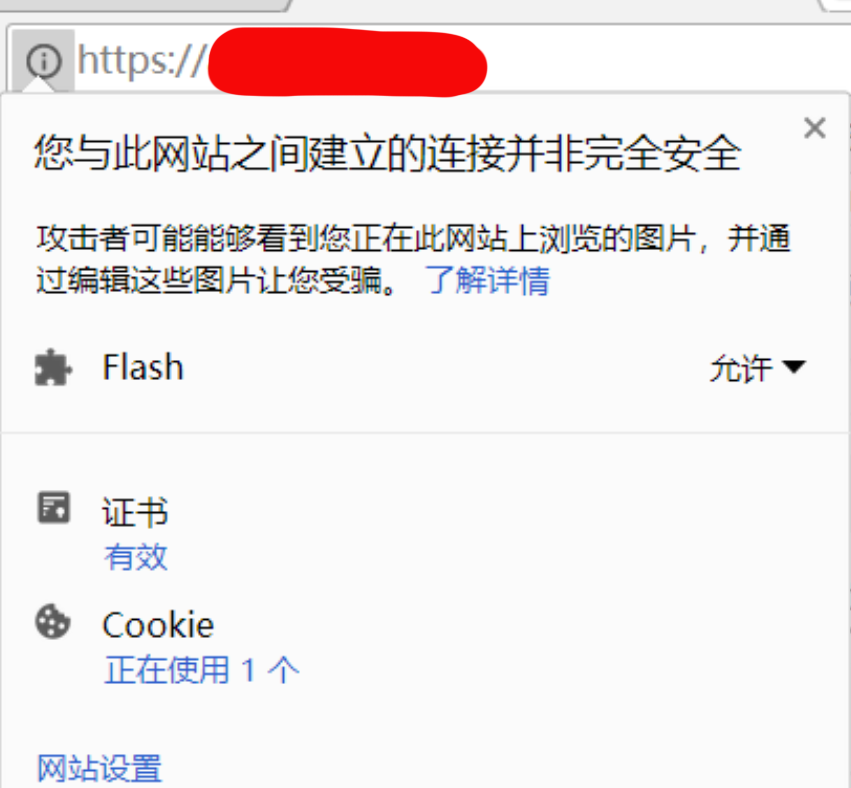
由于我的这个网站系统里边有点小问题,所以暂时不显示绿色的https。后边不想搞了。
其他的页面访问时正常的绿色:

欢呼三声:喵!喵!喵!
本文参考的网络资源:
https://www.cnblogs.com/SzeCheng/p/8075799.html
http://www.linuxidc.com/Linux/2017-02/140111.htm
http://www.cnblogs.com/taosim/articles/3291638.html
https://zhidao.baidu.com/question/581467526.html
非常感谢上面的大佬和前辈!
使用let's encrypt为你的Ubuntu14+nginx网站保驾护航!的更多相关文章
- 使用免费的Let's Encrypt通配符证书 升级我们的网站
Let's Encrypt通配符证书的官方启用日期:2018年3月13日 也就是说,2018年3月13日之后,我们就可以使用Let's Encrypt通配符证书了,当然是免费的. Let's Encr ...
- Let's Encrypt泛域名使用和Nginx配置拆分
上一期写了 使用Let's Encrypt实现网站https化 ,随着二级域名的增多,每个二级域名需要一张 SSL 证书,这可太不优雅了,泛域名表示我可以更优雅. 作者:IT王小二 博客:https: ...
- 免费SSL证书 之Let’s Encrypt申请与部署(Windows Nginx)
我着着皇帝的新衣,但是你看不见 有一颗愿意等待的心,说明你对未来充满希望.有一颗充满希望的心,那么等待又算什么.人就是在等待与希望中度过,我们永远要对未来充满信心! 读在最前面: 1.本文案例为 ...
- ubuntu14 + nginx + php
ubuntu14 1.安装nginx sudo apt-get install nginx 安装之后的文件结构大致为: * 所有的配置文件都在/etc/nginx下,并且每个虚拟主机已经安排在了/et ...
- 申请 Let’s Encrypt 泛域名证书 及 Nginx/Apache 证书配置
什么是 Let’s Encrypt? 部署 HTTPS 网站的时候需要证书,证书由 CA (Certificate Authority )机构签发,大部分传统 CA 机构签发证书是需要收费的,这不利于 ...
- Python3 + django2.0 + apache2 + ubuntu14部署网站上线
自己尝试在本地搭建了 Django 项目后,想部署到自己云服务器上,经常多次尝试和多次踩坑(捂脸),总结如下: 环境:ubuntu14, django2.0, apache2. 1.首先安装需要的库包 ...
- 快速签发 Let's Encrypt 证书指南
本文仅记录给自己的网站添加"小绿锁"的动手操作过程,不涉及 HTTPS 工作原理等内容的讲解,感兴趣的同学可以参考篇尾的文章自行了解. 简单了解下我的实验环境: 云服务器:Cent ...
- 获取Let`s Encrypt证书的三种方式
1,acme.sh 方式 1)获取acme脚本 curl https://get.acme.sh | sh 2)开始获取证书 acme.sh强大之处在于,可以自动配置DNS,不用去域名后台操作解析记录 ...
- nginx安装Lets Encrypt SSL免费HTTPS加密证书
Linux Nginx网站:Certbot安装配置Lets Encrypt SSL免费HTTPS加密证书 原文地址:https://renwole.com/archives/157 实验环境:Cent ...
随机推荐
- 模仿百度首页“元宵节汤圆”动图,并实现360°不停旋转(CSS3的animation动画效果)
模仿百度首页“元宵节汤圆”动图,并实现360°不停旋转(CSS3的animation动画效果) 效果图: 切图地址: https://ss1.bdstatic.com/5eN1bjq8AAUYm2zg ...
- C# 对象初始化器和集合初始化器
/// <summary>/// 图书类/// </summary>public class Book { /// <summary> /// 图书 ...
- JavaScript学习——使用JS完成页面定时弹出广告
1.获取图片的位置(document.getElementById(“”)) 隐藏图片:display:none 定时操作:setInterval(“显示图片的函数”,3000); 2.步骤分析 ( ...
- gin golang xorm
https://blog.csdn.net/keytounix/article/details/79337587
- 【原创】Linux下的ngix服务器安装步骤
1.首先下载ngix的源码linux版本[1.5.8版本] http://nginx.org/en/download.html 2.下载PCRE library,是安装ngix的必备包之一 [root ...
- c#.net 获取时间日期年月日时分秒生成自动文件名格式
下面是日期和时间的各种方法,转换为字符串. 如果把输出的格式改下就可以做类似的文件名了,例如:2016010110101224356.doc c#用DateTime.Now.ToString(&qu ...
- VP红外遥控器实现
要点: 1.设置外部中断为边沿触发(包含下降沿和上升沿),下降沿TimeOut=0,上升沿读取TimeOut计数. 2.定时器中TimeOut++,定时器定时中断周期为100us 3.红外的只有两种时 ...
- 查看linux磁盘文件系统类型
1.查看已经挂载了的磁盘的文件系统信息. [root@python2 ~]# df -hT 文件系统 类型 容量 已用 可用 已用% 挂载点 /dev/mapper/cl_python2-root x ...
- eclipse/myeclipse中js/java的自动提示只有4个字符怎么解决
https://blog.csdn.net/LinBM123/article/details/80450690
- 从A小程序跳转到B小程序
从A小程序跳转到B小程序: A小程序 wxml: <navigator target="miniProgram" open-type="navigate" ...