
FFMpeg 常用命令格式转换,视频合成
FFmpeg都是命令行的,用起来肯定不方便。但是,这对技术宅应该不成问题。下面,我就罗列一些比较实用的使用方法吧。
FFmpeg的下载与安装
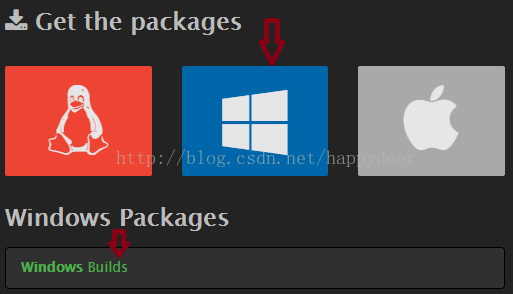
FFmpeg是开源的。但我们不必去下载它的源代码。下载已经编译好的exe/dll即可。可以到http://www.ffmpeg.org/download.html,然后点击“Windows Builds”,再根据你当前的机器是32位还是64位来决定下载哪个包。我的机器跑的是Win 7,所以我选择了“Download FFmpeg git-7c210c4 64-bit Shared”。如果你英文不好,也可以直接去我的网盘下载:http://pan.baidu.com/s/1jGgOomy。
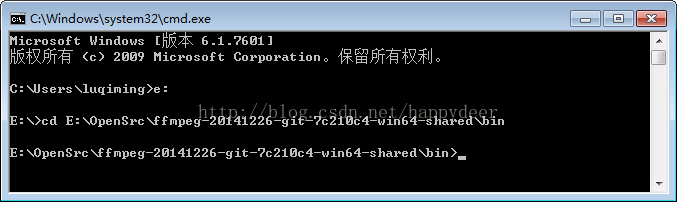
下载完成之后,解压到硬盘上,假设路径为E:\OpenSrc。启动一个控制台程序,然后执行DOS命令进入FFmpeg工具的bin目录,如下:
应用场景1:格式转换
我想把用iPhone拍的.MOV文件转成.avi文件。最简单了,可以执行下面的命令:
ffmpeg -i D:\Media\IMG_0873.MOV D:\Media\output.avi
意思是,把D:\Media目录下的源文件IMG_0873.MOV(视频:h.264,音频:aac)转换成output.avi(编码格式自动选择为:视频mpeg4,音频mp3),目标文件仍然保存到D:\Media目录下。问题来了:我想自己指定编码格式,怎么办呢?一种方法是,通过目标文件的扩展名(.flv、.mpg、.mp4、.wmv等)来控制,比如:
ffmpeg -i D:\Media\IMG_0873.MOV D:\Media\output2.flv
另一种方法是通过-c:v参数来控制,比如我想输出的视频格式是H.265(警告:编码时间会比较长哦)。命令行如下:
ffmpeg -i D:\Media\IMG_0873.MOV -c:v libx265 D:\Media\output265.avi
注:可以先用ffmpeg -encoders命令查看一下所有可选的编码格式。
不再深究了,我们继续。我发现源文件的图像帧尺寸是1920x 1080,我不需要这么大——能有720 x 480就够了。于是,就要用上-s参数了。为了保证图像缩放后的质量,最好加上码流参数-b:v。如下:
ffmpeg -i D:\Media\IMG_0873.MOV -s 720x480 -b:v 1500k D:\Media\output2.avi
还可以更简单一点,使用-target参数匹配行业标准,参数值可以是vcd、svcd、dvd、dv、dv50等,可能还需要加上电视制式作为前缀(pal-、ntsc-或film-)。如下:
ffmpeg -i D:\Media\IMG_0873.MOV -target pal-dvd D:\Media\output2dvd.avi
又来一个问题:我发现用手机拍的视频中,有些是颠倒的,我想让它顺时针旋转90度。这时候,可以使用-vf参数加入一个过滤器,如下:
ffmpeg -i D:\Media\IMG_0873.MOV -vf "rotate=90*PI/180" D:\Media\output3.avi
注:如果想逆时针旋转90度,90前面加个负号就可以了。
如果我只需要从源视频里截取一小段,怎么办呢?比如从第2秒的地方开始,往后截取10秒钟。命令行可以这样:
ffmpeg -ss 2 -t 10 -i D:\Media\IMG_0873.MOV D:\Media\output4.avi
注:这种情况下,-ss和-t参数必须放在-i前面,表示是限定后面跟着的输入文件的。
应用场景2:视频合成
我发现,用手机拍的视频有时候背景噪音比较大。怎么把噪音去掉,换成一段美妙的音乐呢?使用FFmpeg也能轻易做到。
第一步:把源文件里的音频去掉,生成一个临时文件tmp.mov
ffmpeg -i D:\Media\IMG_0873.MOV -vcodec copy -an D:\Media\tmp.mov
注:-vcodeccopy的意思是对源视频不解码,直接拷贝到目标文件;-an的意思是将源文件里的音频丢弃。
第二步:把这个无声的视频文件(tmp.mov)与一个音乐文件(music.mp3)合成,最终生成output.mov
ffmpeg -i D:\Media\tmp.mov -ss 30 -t 52 -i D:\Media\music.mp3 -vcodec copy D:\Media\output5.avi
为了保证良好的合成效果,音乐时长必须匹配视频时长。这里我们事先知道视频时长为52秒,于是截取music.mp3文件的第30秒往后的52秒与视频合成。另外,为了保证音频时长截取的准确性,我们这里没有使用-acodec copy,而是让音频重新转码。
还有一种情况:我们希望在一段视频上叠加一张图片。可以简单实现如下:
ffmpeg -i D:\Media\IMG_0873.MOV -i D:\Media\logo.png -filter_complex 'overlay' D:\Media\output6.avi
应用场景3:视频播放
格式转换或合成之后,我们需要试着播放一下。播放器的选择很多。这里顺手用ffplay工具也行:
ffplay -i D:\Media\output6.avi
应用场景4:获取视频信息
有时候,我只是想看看这个视频文件的格式信息。可以用ffprobe工具:
ffprobe -i D:\Media\IMG_0873.MOV
其他应用
FFmpeg的功能非常强大。关键是要理解各种参数的意义,并且巧妙搭配。必要的话,就把在线文档完整读一遍吧:http://www.ffmpeg.org/ffmpeg.html
FFMpeg 常用命令格式转换,视频合成的更多相关文章
- FFmpeg 常用命令收集
FFmpeg 常用命令 合并视频 ffmpeg -i "KTDS-820A_FHD.mp4" -c copy -bsf:v h264_mp4toannexb -f mpegts i ...
- ffmpeg常用命令-学习
文章标题:FFmpeg常用命令合集 文章地址:https://blog.csdn.net/lemon_tree12138/article/details/99719520
- FFmpeg常用命令 (二)
使用网络上的各种转码软件,简直崩溃了!比如,它竟然强行把你要编辑的视频的前面,现在可以使用ffmpeg. ffmpeg做IT media的都知道,很强大,只不多对windows用户比较麻烦,可以使用L ...
- ffmpeg 常用命令汇总
最近工作常用到ffmpeg 做一些视频数据的处理转换等,用来做测试,今天总结了一下,并参考了网上一些部分朋友的经验,一起在这里汇总了一下,有需要的朋友可以收藏测试一下,有问题可以回帖交流. 1.ffm ...
- 第二章 FFmpeg常用命令
2.1 FFmpeg常见的命令大概分为6个部分 ffmpeg信息查询部分 公共操作参数部分 文件主要操作参数部分 视频操作参数部分 字幕操作参数部分 2.1.1 FFmpeg的封装转换 FFmpeg ...
- FFmpeg常用命令学习笔记(四)处理原始数据命令
处理原始数据命令 通过音视频设备采集的.没有经过任何加工的数据叫原始数据,而像我们平时播放的比如mp4文件是压缩后的数据.视频原始数据是YUV格式,音频原始数据是PCM格式.FFmpeg可以从封装格 ...
- FFmpeg的使用——PHP转换视频、截取视频以及JW Player播放器控制
转载:http://blog.csdn.net/zm2714/article/details/7916440 给朋友做的一个项目中,涉及到上传视频.转换视频.自动截取已上传视频内容中的一帧做为缩略图片 ...
- FFmpeg常用命令 (三)流媒体
前言 如此强大的FFmpeg,能够实现视频采集.视频格式转化.视频截图.视频添加水印.视频切片.视频录制.视频推流.更改音视频参数功能等.通过终端命令如何实现这些功能,Richy在本文做一记录,以备之 ...
- FFmpeg常用命令学习笔记(五)裁剪与合并命令
裁剪与合并命令 1.音视频裁剪 ffmpeg -i input.mp4 -ss 00:01:00 -t 10 out.mp4 -ss:起始时间(HH:MM:SS).-t:裁剪时长(秒) 2.视频合并 ...
随机推荐
- SpringBoot支持AJAX跨域请求
利用注解的方式解决AJAX请求跨域问题 1.编写一个支持跨域请求的 Configuration - 第一种方式 - CorsConfig.java import org.springframework ...
- spring mvc接收http参数
1.http协议携带参数,无外乎两个三个存储地点:1.url上 ,2.header里 3.body里. 2.get请求是没有body的,数据全都放在url上,以?xx&xxx形式.注:get请 ...
- Python标准库:内置函数range(stop) range(start, stop[, step])
本函数是产生一系列序列的数组,返回迭代子.參数stop是终止的数字:參数start是指明開始数列開始值:參数step是数列之间的差值. 因此这个函数就是产生以start为起点.以stop为终点,以st ...
- reportlab使用示例:文字和图片
Python的reportlab专门将数据使用生成PDF中的图形和文档功能, 下载ReportLab https://pypi.python.org/simple/reportlab/ http:// ...
- 省市区js三级联动(原创)
看了一些网上的js三级联动,但感觉不是缺这,就是少那,决定亲自操刀写了一个,现记录如下,以备后用! <!DOCTYPE html> <html> <head> &l ...
- Juniper交换机维护
Juniper交换机维护操作之一: 1.1 交换机启动和关闭 1.1.1 重新启动 1. 使用具有足够权限的用户名和密码登陆CLI命令行界面. 2. 在提示符下输入下面的命令: use ...
- Java攻城狮之基础练习题------经典例题
(一)键盘录入1----7,分别于控制台输出对应的周一,周二,周三,周四,周五,周六,周天. (二)设置一个数组,求出数组中对应的最大值以及索引. (三)在控制台输出9x9乘法口诀表. (四)使用冒泡 ...
- BZOJ 3991 set维护dfs序
思路: set按照dfn排序 两点之间的距离可以O(logn)算出来 加一个点-> now ans+=dis(pre,now)+dis(now,next)-dis(pre-next); 删一个点 ...
- A - Vile Grasshoppers
Problem description The weather is fine today and hence it's high time to climb the nearby pine and ...
- mysql基础知识点梳理
##本单元目标 一.为什么要学习数据库 二.数据库的相关概念DBMS.DB.SQL 三.数据库存储数据的特点 四.初始MySQL MySQL产品的介绍MySQL产品的安装 ★MySQL服务的启动和停止 ...