
jQuery Webcam Plugin jscam.swf文件反编译工具使用说明
jQuery webcam plugin是一个在ie,firefox,chrome下都可以用的摄像头摄像及拍照用的插件。

(http://www.xarg.org/project/jquery-webcam-plugin/)
在官方下载的源代码中提供的jscam.js生成的图片是320x240的图,用高清摄橡头时发挥不了它的价值,在一些业务需求下,如用摄像头拍证件照等,需要更高分辩率的图,所有我用官方提供的源码as及xml文件,用swfmill + mtasc重新编译生成自定义宽度和高度(如:800x800)的jscam.swf文件,以便充分利用高清摄像头资源。
官方提供的Makefile文件中主要包含两部份代码,在windows下使用时可拆解成:
swfmill simple src/jscam.xml jscam.swf
mtasc -v -swf jscam.swf -main jscam.as -version 8 -cp src
以上文字来源于《jQuery webcam plugin jscam.swf文件编译,自定义视频及图片分辩率》:
(http://blog.sina.com.cn/s/blog_5f66526e0102vliw.html)
正是基于该篇文章的指引,笔者进行了多次的尝试和摸索,终于成功实现了反编译,在此深表感谢!!
但用命令行的方式进行编译,由于步骤比较多,过程比较繁琐,所以很容易出现错误。
一、【命令行式反编译】具体步骤如下:
Microsoft Windows [版本 10.0.14393]

(c) 2016 Microsoft Corporation。保留所有权利。

注:笔者的编译环境在c:\swf

c:\>cd /d c:\swf

第一步:利用jscam.xml为基础,生成空白的jscam.swf

c:\swf>swfmill simple src/jscam.xml out/jscam.swf

第二步:反编译空白的jscam.swf文件,生成jscam-source.xml

c:\swf>swfmill swf2xml out/jscam.swf src/jscam-source.xml

第三步:打开src文件夹下的jscam-source.xml,修改<DefineSprite objectID="2" frames="1">为<DefineSprite objectID="1" frames="1">【注意:一共有2处需要修改】

第四步:利用jscam-source.xml,重新生成jscam.swf

c:\swf>swfmill xml2swf src/jscam-source.xml jscam.swf

第五步:打开src文件夹下的jscam.as,修改宽高度为你需要的大小

【当前宽度:800】for (var i = 0; i < 800; ++i) {

【当前高度:800】for (var j = 0; j < 800; ++j) {

第六步:利用mtasc把jscam.as代码添加进jscam.swf文件中即可生成最终的jscam.swf文件。

【注意】这一步时,src文件夹里应该包含有jscam.as、BitString.as和JPGEncoder.as等3个文件,否则编译不过去

c:\swf>mtasc -v -swf jscam.swf -main jscam.as -version 8 -cp src

以下是 编译过程的提示信息

Classpath : c:\swf/std8/;c:\swf/std/;src/;c:\swf/src/;c:\swf/;;/

Parsed c:\swf/std/StdPresent.as

Parsed c:\swf/std/Object.as

Parsed c:\swf/std/Boolean.as

Parsed c:\swf/std/String.as

Parsed c:\swf/std/Number.as

Parsed c:\swf/std/Array.as

Parsed c:\swf/std/Function.as

Parsed src/jscam.as

Parsed c:\swf/std/Camera.as

Parsed c:\swf/std8/flash/display/BitmapData.as

Parsed c:\swf/std8/flash/geom/Rectangle.as

Parsed c:\swf/std8/flash/geom/Point.as

Parsed c:\swf/std8/flash/filters/BitmapFilter.as

Parsed c:\swf/std8/flash/geom/Matrix.as

Parsed c:\swf/std8/flash/geom/ColorTransform.as

Typing JSCam.main

Parsed c:\swf/std/TopLevel.as

Parsed c:\swf/std8/MovieClip.as

Parsed c:\swf/std/ContextMenu.as

Parsed c:\swf/std8/TextField.as

Parsed c:\swf/std/TextField/StyleSheet.as

Parsed c:\swf/std8/TextFormat.as

Parsed c:\swf/std/TextSnapshot.as

Parsed c:\swf/std8/flash/geom/Transform.as

Parsed c:\swf/std/FunctionArguments.as

Parsed c:\swf/std8/System/security.as

Parsed c:\swf/std8/flash/external/ExternalInterface.as

Parsed c:\swf/std8/Stage.as

Typing JSCam.pauseCamera

Typing JSCam.resumeCamera

Typing JSCam.capture

Typing JSCam._capture

Typing JSCam.getCameraList

Typing JSCam.setCamera

Typing JSCam.save

Parsed src/JPGEncoder.as

Parsed src/BitString.as

Parsed c:\swf/std/XML.as

Parsed c:\swf/std8/XMLNode.as

Typing JSCam._stream

Typing JPGEncoder.initQuantTables

Parsed c:\swf/std/Math.as

Typing JPGEncoder.computeHuffmanTbl

Typing JPGEncoder.initHuffmanTbl

Typing JPGEncoder.initCategoryNumber

Typing JPGEncoder.writeBits

Typing JPGEncoder.writeByte

Typing JPGEncoder.writeWord

Typing JPGEncoder.fDCTQuant

Typing JPGEncoder.writeAPP0

Typing JPGEncoder.writeSOF0

Typing JPGEncoder.writeDQT

Typing JPGEncoder.writeDHT

Typing JPGEncoder.writeSOS

Typing JPGEncoder.processDU

Typing JPGEncoder.RGB2YUV

Typing JPGEncoder.JPGEncoder

Typing JPGEncoder.encode

Time spent : 0.028
二、【命令行式反编译】简化步骤
为了能更好的进行反编译,笔者进行了长时间的研究发现,以上步骤中有些步骤可以省略,即:我们可以直接从第四步开始反编译。不过有个前提是,要有已经修改好的《jscam-source.xml》文件:
 <?xml version="1.0" encoding="UTF-8"?>

 <swf version="7" compressed="1">

   <Header framerate="24" frames="1">

     <size>

       <Rectangle left="0" right="16000" top="0" bottom="16000"/>

     </size>

     <tags>

       <SetBackgroundColor>

         <color>

           <Color red="255" green="255" blue="255"/>

         </color>

       </SetBackgroundColor>

       <DefineVideoStream objectID="1" frames="0" width="800" height="800" deblocking="0" smoothing="0" codec="0"/>

       <DefineSprite objectID="1" frames="1">

         <tags>

           <End/>

         </tags>

       </DefineSprite>

       <Export>

         <symbols>

           <Symbol objectID="1" name="clip"/>

         </symbols>

       </Export>

       <ShowFrame/>

       <End/>

     </tags>

   </Header>

 </swf>
上面的jscam-source.xml是宽高均为800像素的Flash配置,一共有4出改动,2红2绿,关系是红色的宽高刚好是绿色的20倍!只要按这个要求配置,即可在第五步中生成宽高均为800像素的Flash,因为其中不含脚本,所以要进一步利用mtasc把jscam.as等3个文件的as代码添加进jscam.swf文件中,即可生成最终的jscam.swf文件。
需要注意的是:一定要将jscam.as、BitString.as、JPGEncoder.as等3个as文件要保存到新建的src文件夹里,因为mtasc在编译时,需要将src中的as文件引用到swf文件中。
三、【利用特制工具反编译】
为了更好更快的反编译jscam.swf文件,笔者花了2天的时间,设计和制作了这款工具,我们只需要输入宽度和高度,就可以一键生成新的jscam.swf文件。
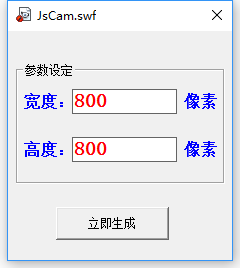
软件截图
该工具依然依赖swfmill和mtasc两款开源工具,需要包含在软件根目录下。
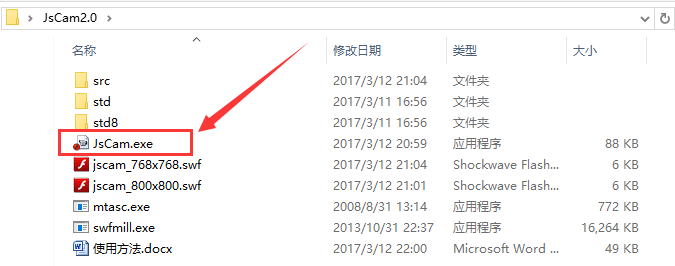
软件的根目录结构
【特别说明】
Word版使用说明下载:http://download.csdn.net/download/nwnuchem/9778883
目前软件还在测试阶段,有jscam.swf定制需要的朋友,可以与我联系,免费提供自定义宽高的jscam.swf文件。
=====================================
【测试Demo】
Demo网址:http://www.jsiis.com/iCam/
jQuery Webcam Plugin jscam.swf文件反编译工具使用说明的更多相关文章
- 常用EXE文件反编译工具
PE Explorer V1.99 R5 绿色汉化特别版_强大的可视化汉化集成工具 功能极为强大的可视化汉化集成工具,可直接浏览.修改软件资源,包括菜单.对话框.字符串表等: 另外,还具备有 W32D ...
- 转载:常见EXE文件反编译工具
PE Explorer V1.99 R5 绿色汉化特别版_强大的可视化汉化集成工具 功能极为强大的可视化汉化集成工具,可直接浏览.修改软件资源,包括菜单.对话框.字符串表等: 另外,还具备有 W32D ...
- 常用EXE文件反编译工具【转】
http://www.cnblogs.com/happyday56/p/3740108.html PE Explorer V1.99 R5 绿色汉化特别版_强大的可视化汉化集成工具 功能极为强大的可视 ...
- class文件反编译工具jd-gui下载地址
https://github.com/java-decompiler/jd-gui/releases windows下载: 下载后打开软件,直接将jar包拖进去: 效果图非常美观:
- jQuery webcam plugin
jQuery webcam plugin The jQuery webcam plugin is a transparent layer to communicate with a camera di ...
- 怎样通过反编译工具与插件 查看java *.class 文件源代码
Java Decompiler[java 反编译]:开发了反编译工具.能够方便查看*.class 文件源代码.以下介绍几种查看源代码的方式:工具&插件 1.JD-GUI JD-GUI 是显示 ...
- Android odex文件反编译
odex 是经过优化的dex文件,且独立存在于apk文件.odex 多用于系统预制应用或服务.通过将apk中的dex文件进行 odex,可以加载 apk 的启动速度,同时减小空间的占用.请参考ODEX ...
- C#中修改Dll文件 (反编译后重新编译)
Dll文件生成后,如没有源代码,又要修改其中内容 可以用微软自带的ildasm和ilasm程序 先用ildasm将dll文件反编译成il文件 ildasm Test.dll /out=Test.il ...
- Android测试(三)——APK文件反编译
APK文件反编译: 在进行反编译操作前,先简单介绍下smali文件: smali是一种文件格式,语法和Jasmine的语言类似,这些smali文件包含开发应用程序时编写的java类的代码. 工具:ja ...
随机推荐
- USACO Section 2.1 Ordered Fractions
/* ID: lucien23 PROG: frac1 LANG: C++ */ #include <iostream> #include <fstream> #include ...
- ASP环境下轻松实现报表的打印 (转)
作者:zcg2000 一.前言 ASP在电子商务上应用广泛,报表的处理又有一些麻烦.本文介绍了在ASP中利用 本人写的Report Server Page脚本解释器实现报表的显示.打印. 二.准备工作 ...
- 一句话实现Mysql查询结果带行号
SELECT @rowno:=@rowno + 1 AS rowno,a.* FROM tableName a,(SELECT @rowno:=0) b
- FreeWheel基于Go的实践经验漫谈——GC是大坑(关键业务场景不用),web框架尚未统一,和c++性能相比难说
摘自:http://www.infoq.com/cn/news/2017/06/freewheel-experience-on-go Go语言是FreeWheel公司目前主要力推的一个方向,在其看来, ...
- 谈谈对Java中Unicode、编码的理解
我们经常会遇到编码问题.Java号称国际化的语言,是因为它的class文件采用UTF-8,而JVM运行时使用UTF-16(至于为什么JVM中要采用UTF-16,我没看过 相关的资料,但我猜可能是因为J ...
- 自学Python五 爬虫基础练习之SmartQQ协议
BAT站在中国互联网的顶端,引导着中国互联网的发展走向...既受到了多数程序员的关注,也在被我们所惦记着... 关于SmartQQ的协议来自HexBlog,根据他的博客我自己也一步一步的去分析,去尝试 ...
- SharedPreferences用法
SharedPreferences是Android四种数据存储技术中的一种,它是一种轻型的数据存储方式,它的本质是基于XML文件存储key-value键值对数据,通常用来存储一些简单的配置信 息,其对 ...
- 在64位WindowsServer2012R2中安装Oracle10g第二版(10.2.0.4.0)-20160106
1.操作系统版本 用于安装数据库的操作系统镜像文件名为:cn_windows_server_2012_r2_vl_with_update_x64_dvd_6052729.iso 安装DataCen ...
- 【Oracle】恢复重做日志组
我们在Oracle的日常运维中,有可能会遇到重做日志组丢失的情况.下面我将模拟丢失不同状态的日志组,并分别给出解决办法: 重做日志有以下几种状态,如下: - CURRENT:此状态表示正在被 LGW ...
- JAVA面试题基础部分(二)
10.使用 final 关键字修饰一个变量时,是引用不能变,还是引用的对象不能变?使用 final 关键字修饰一个变量时,是指引用变量不能变,引用变量所指向的对象中的内容还是可以改变的.例如,对于如下 ...