
GentOS 7 安装步骤
附上原作者的博客网址:
https://blog.csdn.net/qq_42570879/article/details/82853708
1.CentOS下载
CentOS是免费版,推荐在官网上直接下载,
网址:https://www.centos.org/download/
DVD ISO:普通光盘完整安装版镜像,可离线安装到计算机硬盘上,包含大量的常用软件,一般选择这种镜像类型即可。
Everything ISO:包含了完整安装版的内容,并对其进行补充,集成了所 有软件。
Minimal ISO:这个版本为精简版的镜像,可以安装一个基本的CentOS系 统,包含了可启动系统基本所需的最小安装包。
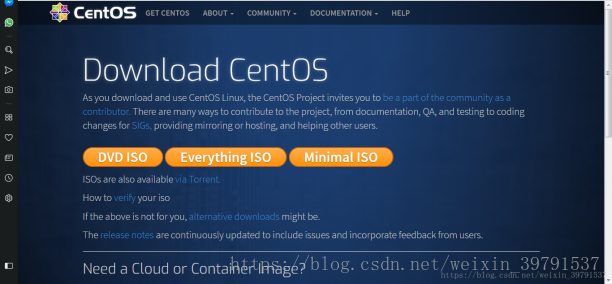
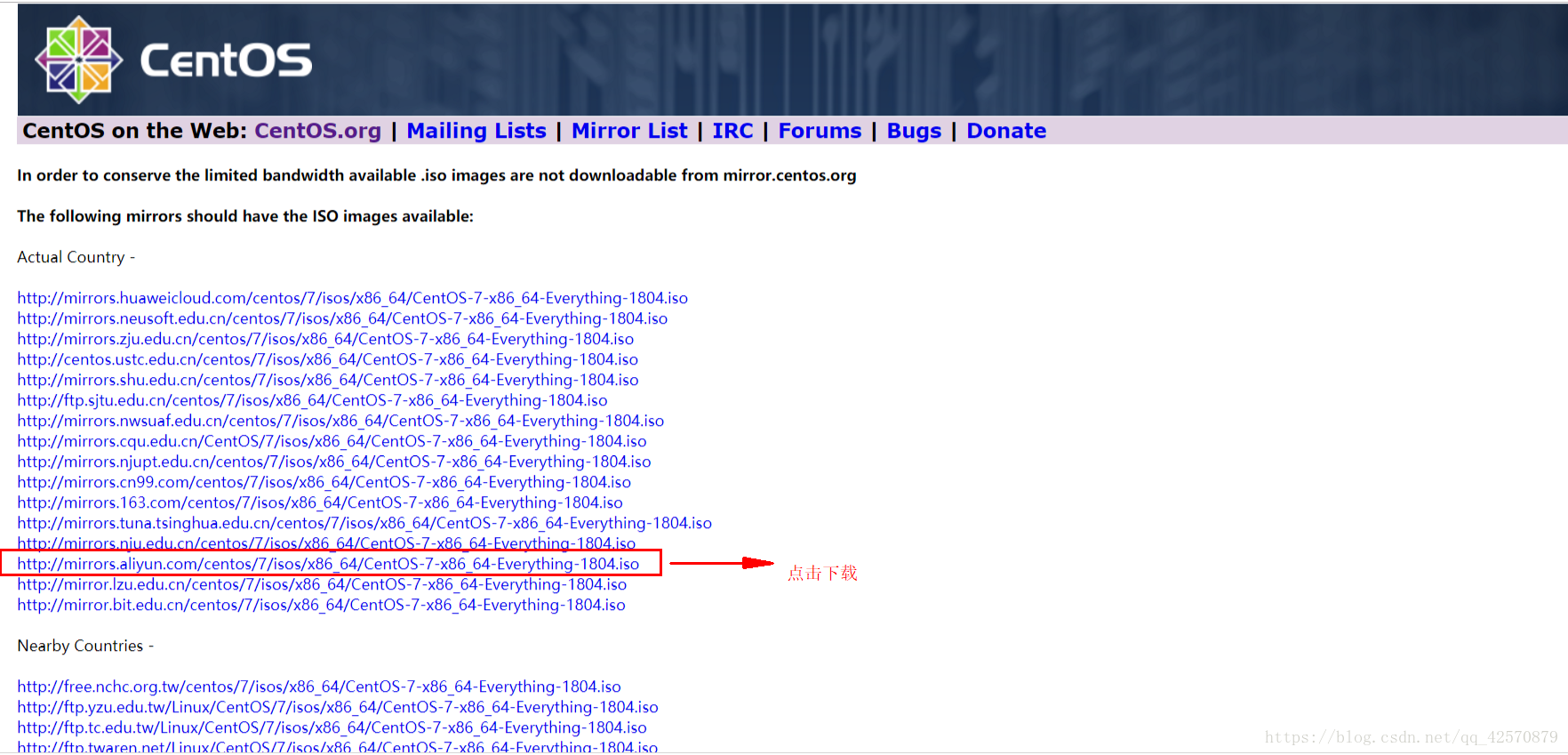
点击Everything ISO,进入下图
Actual Country 是当前所在国家资源区,任选链接即可直接下载到本地,这里选择阿里云,约8.8G
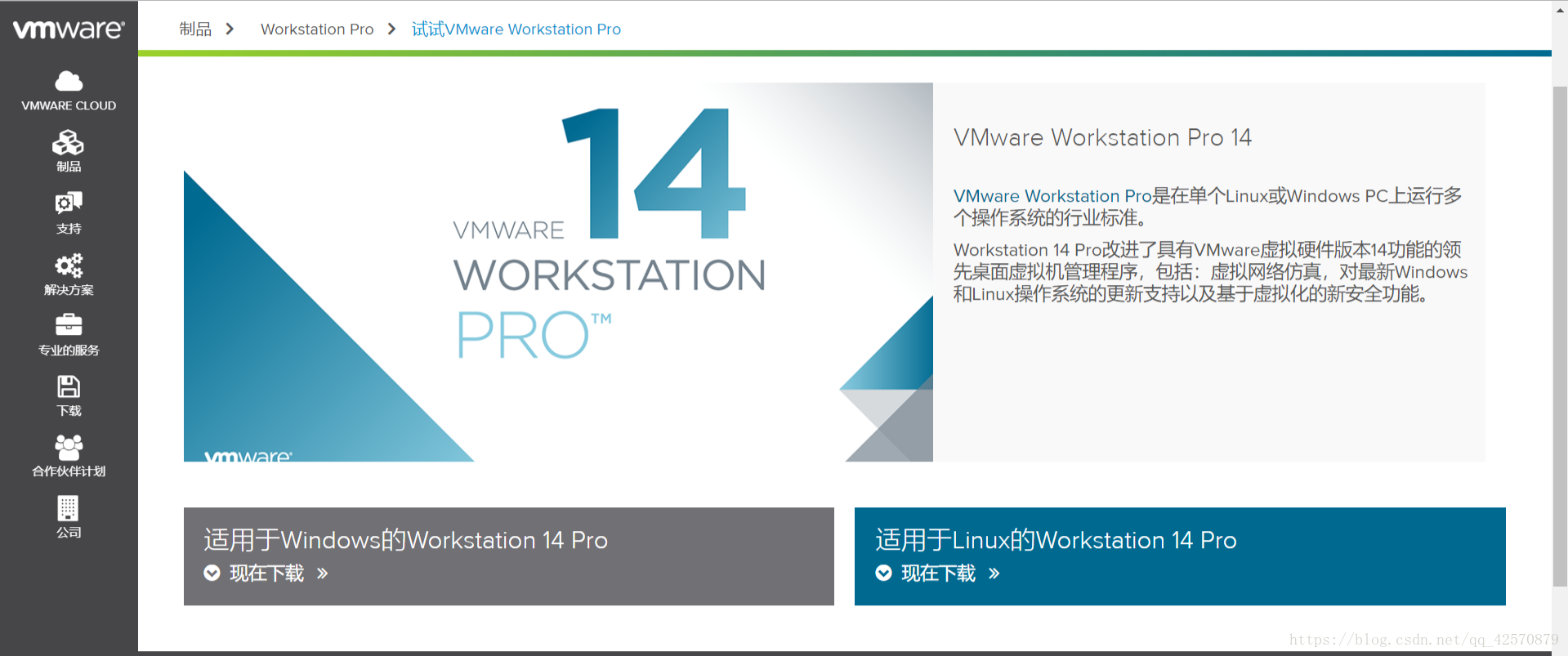
2.vmware workstation14 64下载
网址:https://www.vmware.com/products/workstation-pro/workstation-pro-evaluation.html
安装:
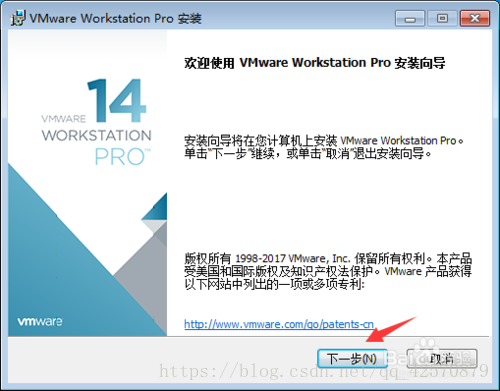
1、双击“VMware-workstation-full-14.0.0-6661328.exe”启动VMware Workstation 14 Pro安装程序;
在弹出的“欢迎”窗口中,点击“下一步”按钮进入下一步;
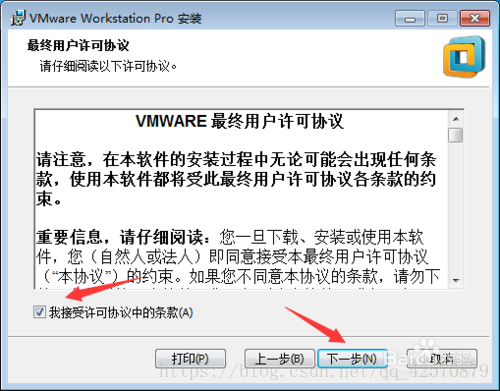
在弹出的“最终用户协议”窗口中,勾选“我接受许可协议中的条款”复选框,然后点击“下一步”按钮进入下一步;
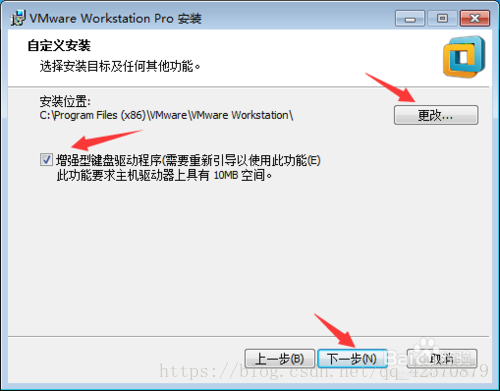
在弹出的“自定义安装”窗口中,可以点击“更改”按钮选择VMware Workstation的安装目录(本教程中采用默认目录)。选定安装位置后,勾选“增强型键盘驱动程序”,然后点击“下一步”按钮进入下一步;
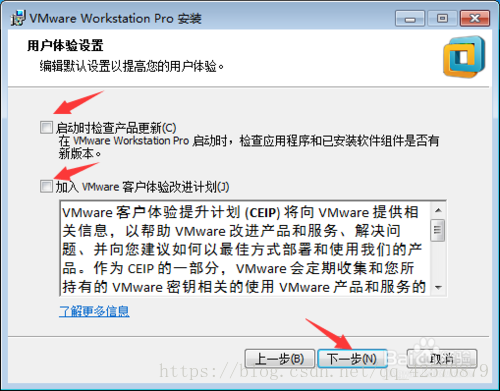
在弹出的“用户体验设置”窗口中,去掉“启动时检查产品更新”和“帮助完善VMware Workstation Pro(H)”复选框前的勾,然后点击“下一步”按钮进入下一步;
在弹出的“快捷方式”窗口中,直接点击“下一步”按钮进入下一步;
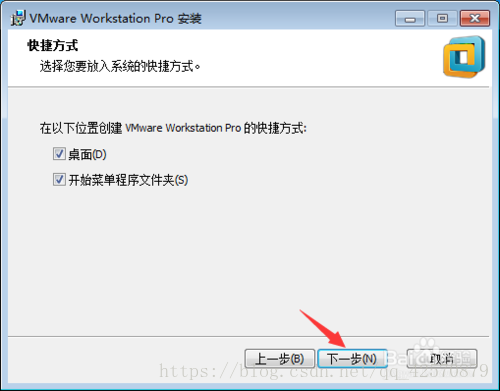
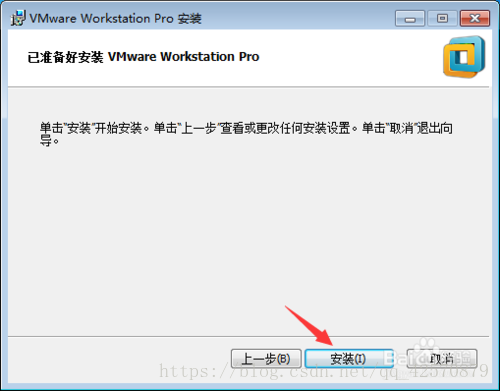
在弹出的“已准备好安装VMware Workstation Pro”窗口中,点击“安装”按钮开始安装;
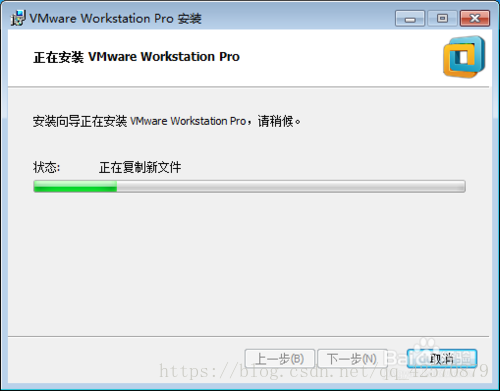
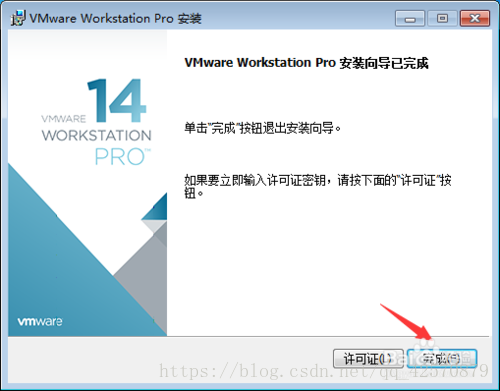
等待VMware安装完毕后,在弹出的“安装向导已完成”窗口中,点击“完成”按钮完成安装;
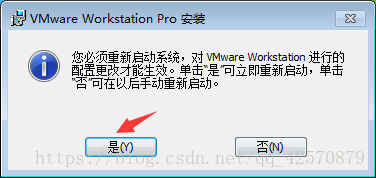
在弹出的“系统重启提示”窗口中,点击“是”按钮重启系统(这里也可以点击“否”按钮,等激活VMware Workstation 14 Pro后再重启。);
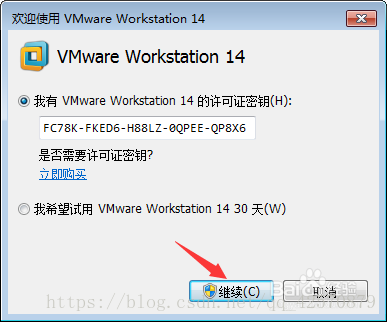
双击桌面上的“VMware Workstation Pro”图标,在弹出的“VMware Workstation 14激活”窗口中,输入许可证“YC592-8VF55-M81AZ-FWW5T-WVRV0”(解压VMware-workstation-full-14.0.0目录下的Crack.zip,打开解压后的_keys.txt,可以见到所有可用的许可证),然后点击“继续”按钮请求激活;
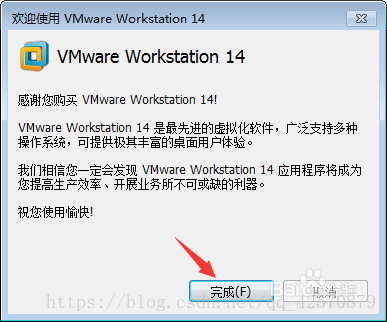
在弹出的“激活成功”窗口中,点击“完成”按钮完成软件激活;
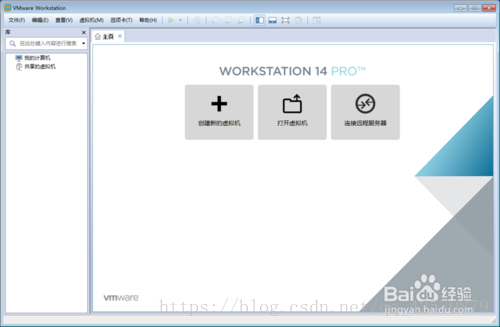
软件成功激活之后,可以见到VMware Workstation 14 Pro的主界面。在该界面中,可以点击帮助菜单中的“关于”菜单,查看软件的激活信息;
3、CentOS安装
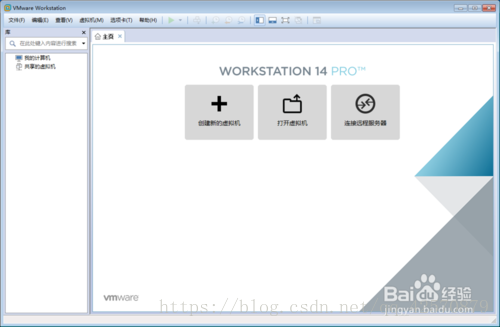
打开VMware Workstation 14
点击创建新的虚拟机
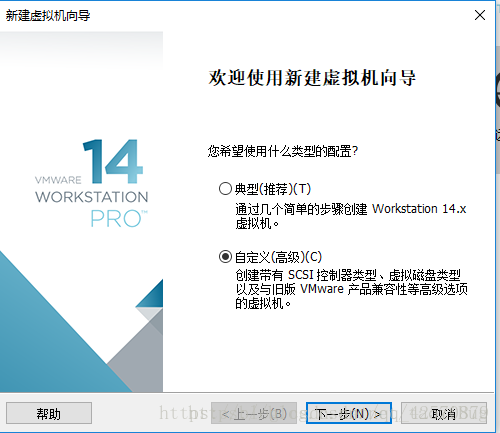
选择自定义(高级)(C)选项,点击“下一步(N)>”
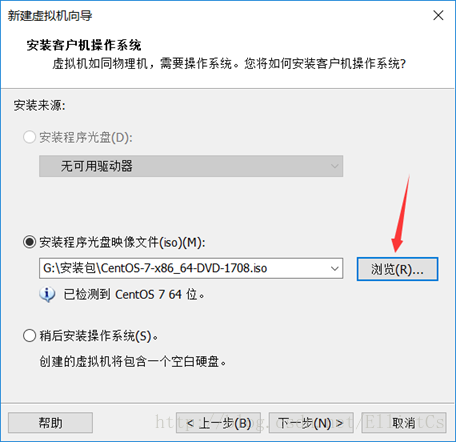
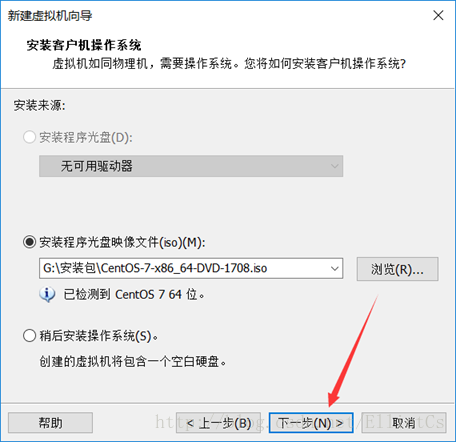
选择好centos7的镜像文件后,点击“下一步(N)>”
虚拟机名称(V):HadoopMaster,点击浏览,选择安装位置
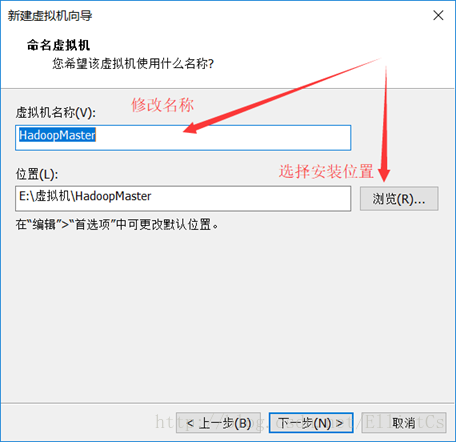
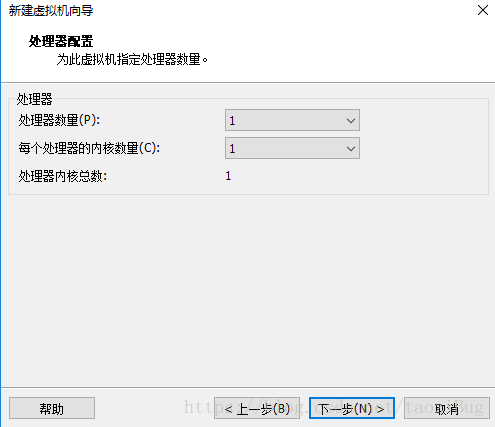
处理器配置,可以更改几核cpu(注:这个占用的是你计算机实际的cpu,注意搭配,推荐1)
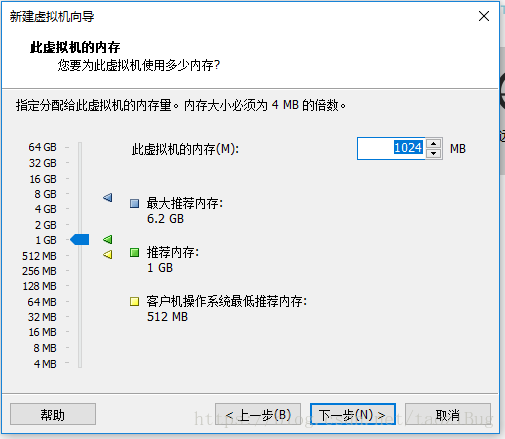
内存配置,推荐1G(注,占用计算机的实际内存)
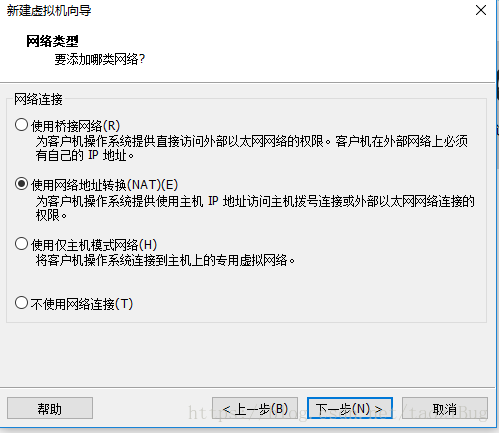
网络配置,选择NAT(一般为默认推荐选项)
接下来的三步直接点击下一步即可,都是一些推荐配置,直接下一步
- 磁盘容量配置,默认20G,可以根据自己需求和实际硬盘盘符情况进行更改 点击“下一步(N)>”如下所示:
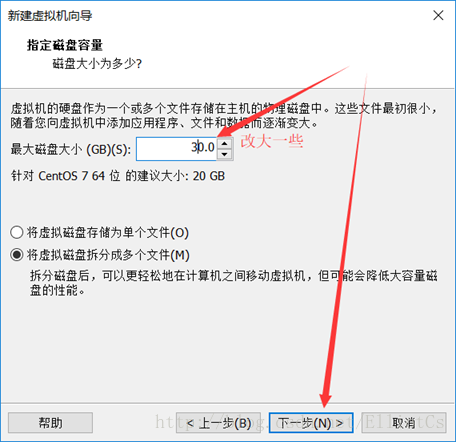
点击下一步(N)
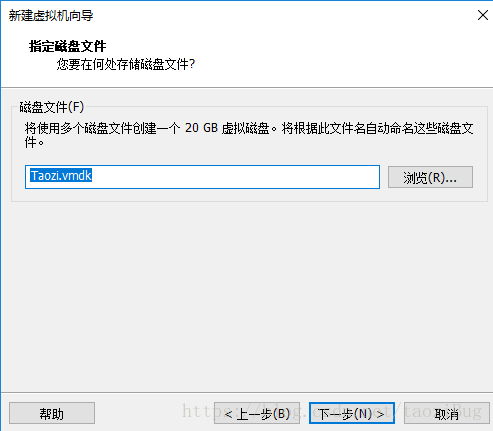
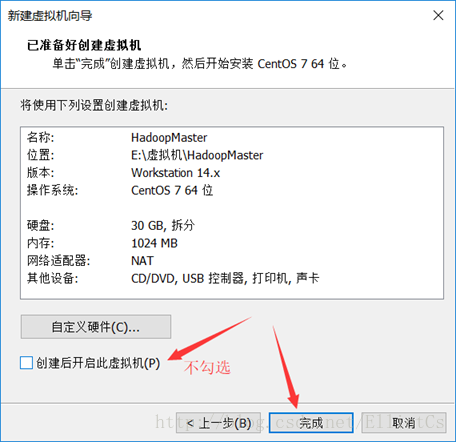
这是刚刚配置的硬件信息,可以自定义硬件进行重新定义,点击下一步,如下所示
点击完成后,如下所示
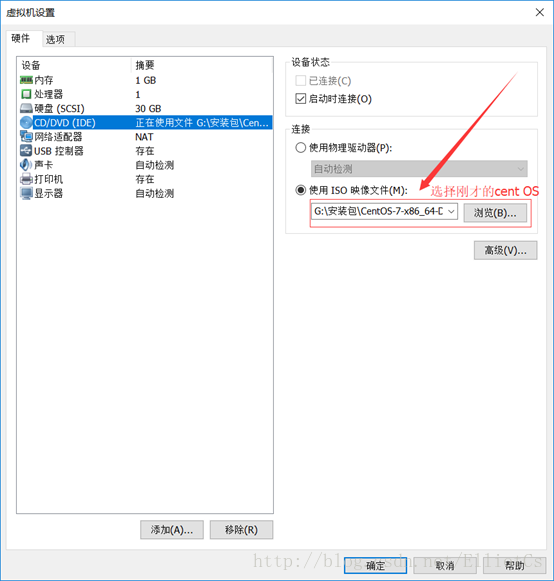
接着点击第一个CD/DVD(IDE),所下所示
点击确定后,回到如下界面
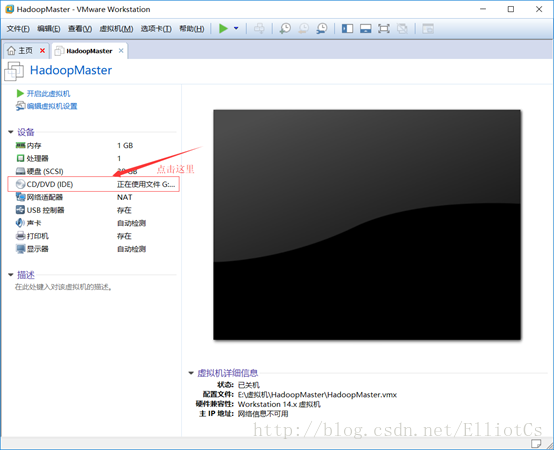
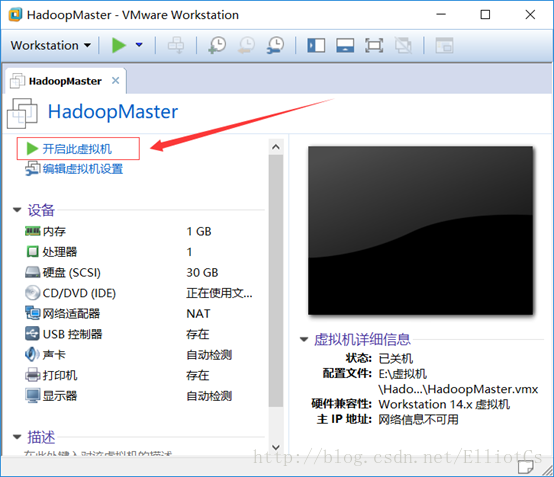
11.接着点击开启虚拟机,便开始安装了,如下所示
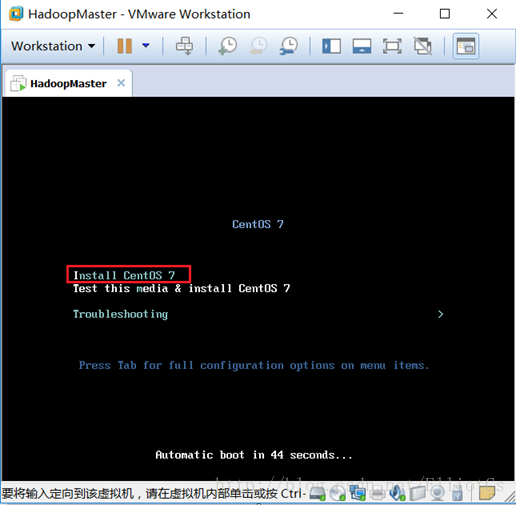
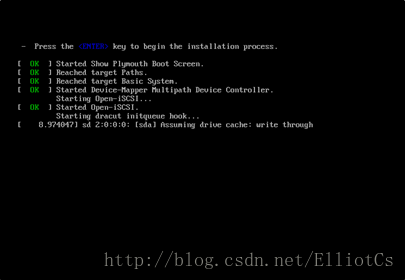
然后用鼠标点击到该系统里,会发现鼠标箭头不见了,那就说明鼠标已经移动到里面的centos7系统里了,然后点击键盘的上下键,进行选择第一个install CentOS Linux 7,选择后点击回车键,就开始安装了,鼠标想回到windows界面的话按 ctrl + alt 键就可以了。如下所示
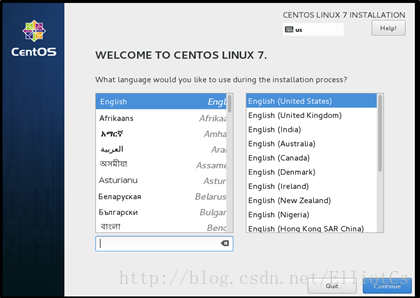
可以选择centos7系统语言,在此,taozi选择安装的是Engilist,(英语),因为觉得这样可以高大上一点!!!选择continue
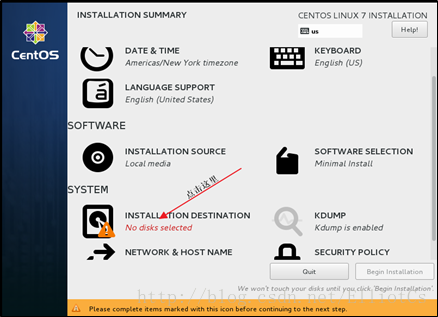
点击选择安装的硬盘
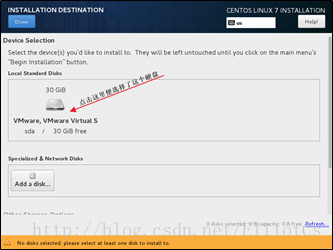
如下所示,点击选择刚才创建的30g的虚拟硬盘存储
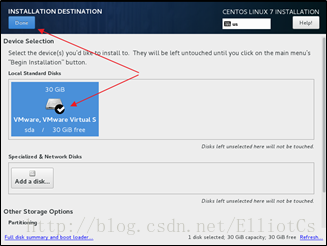
选择30g的虚拟硬盘
点击Done后,如下所示
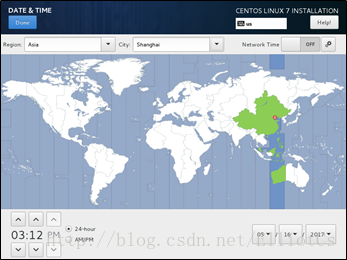
点击DATE & TIME进行配置时间,选择Asia/Shanghai
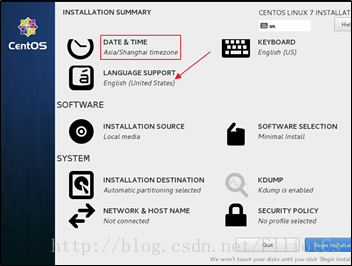
返回如下,可以发现已经更改了时区
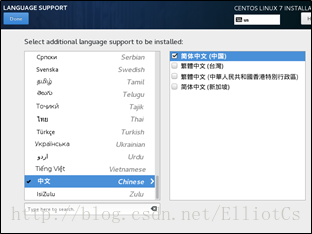
现在进行选择LANGUAGE SUPPORT,更改语言设置成简体中文,如下所示
返回发现已经更改成了简体中文
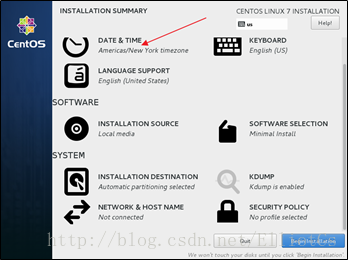
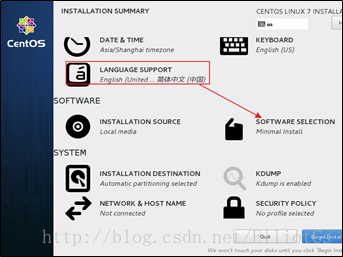
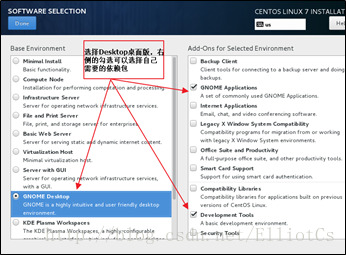
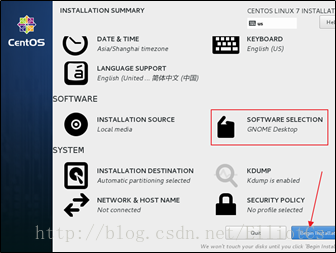
- 默认是安装Minimal版,是命令行形式的,不是安装的桌面版的,现在点击SOFTWARE SELECTION,会出现下面的选项,选择GUI服务的即可
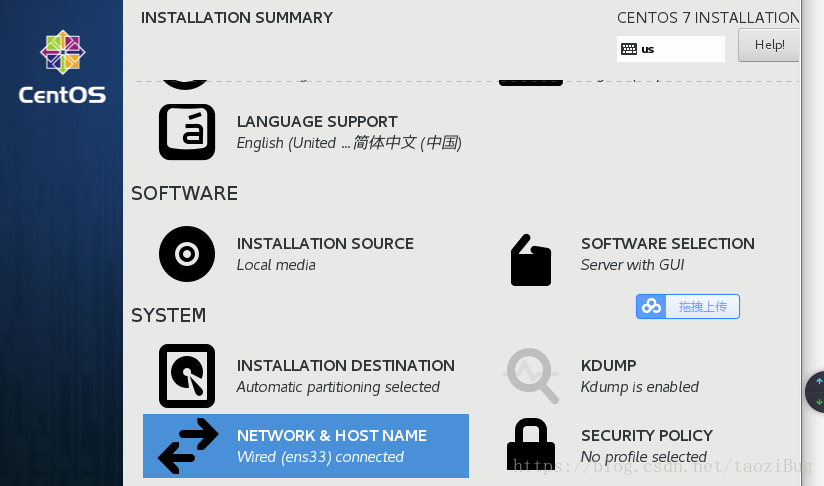
链接网络设置
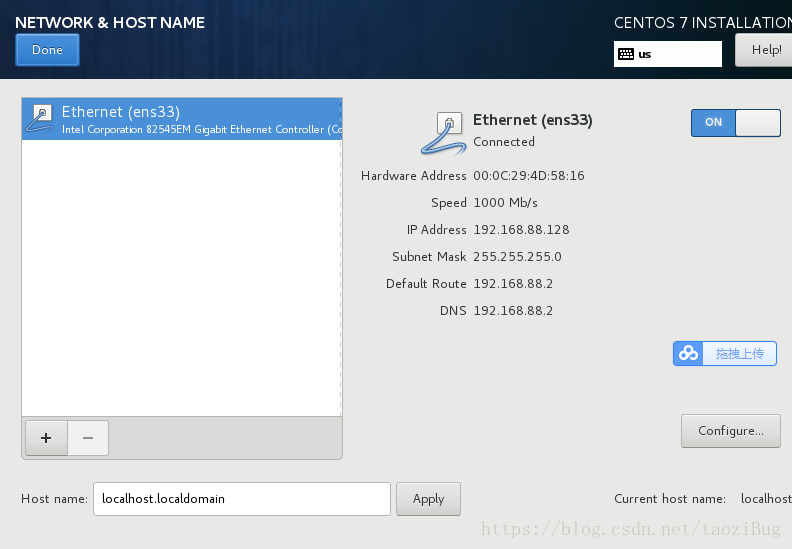
点开后,将右上角的开关点开,会自动链接网络
选择完桌面版,如下所示
点击Begin Installation
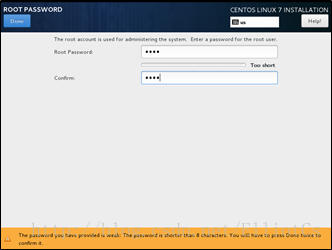
设置root密码(随意设置,但要记住)
设置完root密码后,如下所示
点击USERCREATION创建lyu用户,密码也是lyu(随意,但要记住)
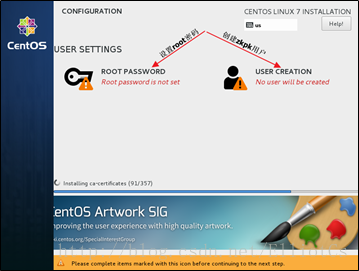
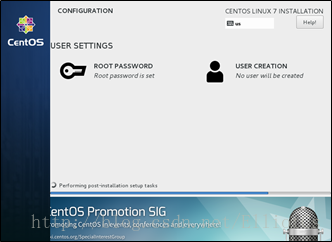
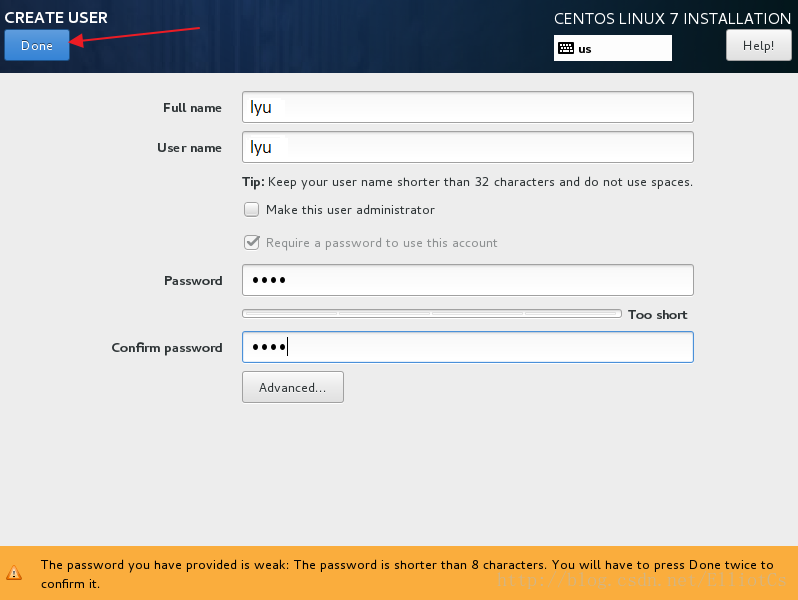
28.创建完lyu用户后如下所示,等待安装完成
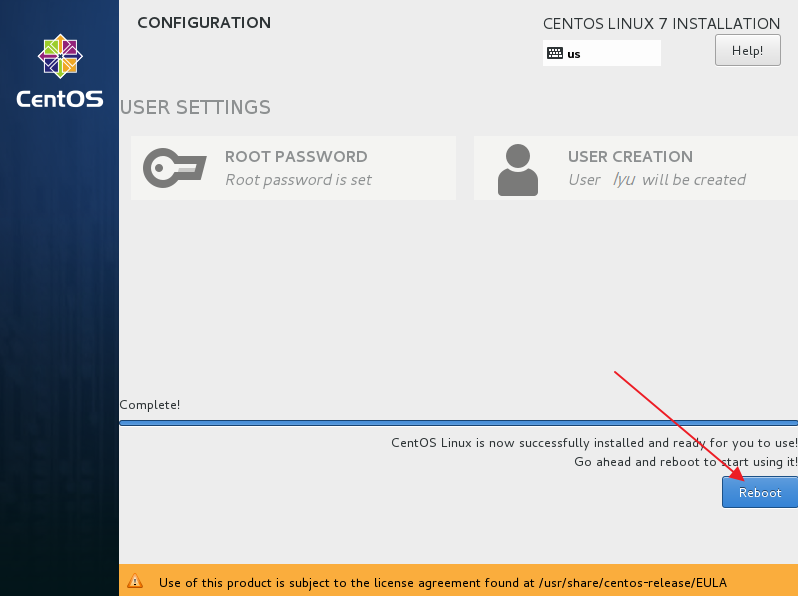
点击Reboot重启,完成安装
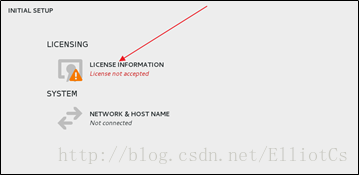
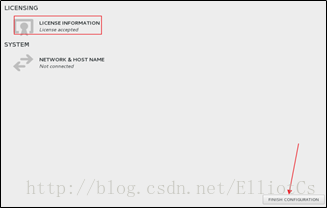
重启后发现还要进行一些设置
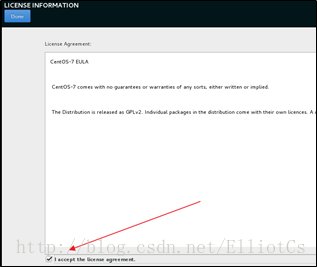
勾选同意
返回后发现已经accept license了
接着点击FINISHCONFIGURATION
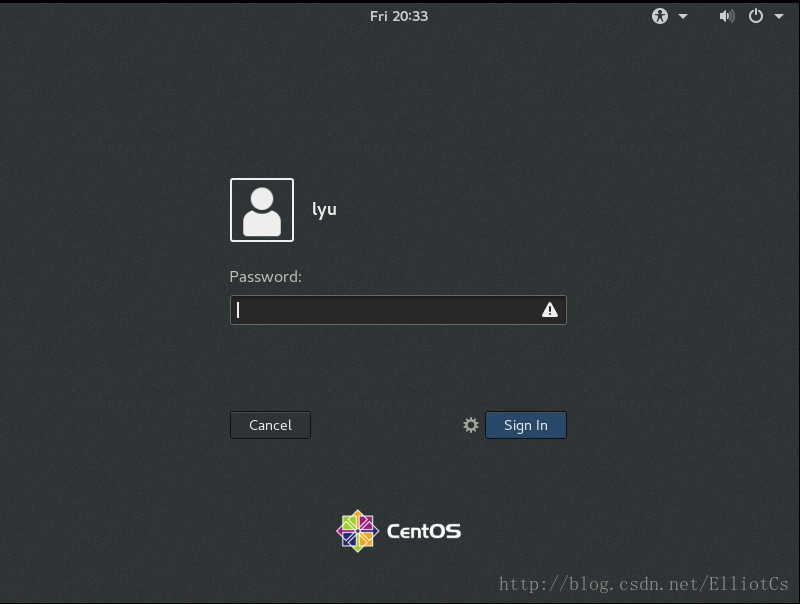
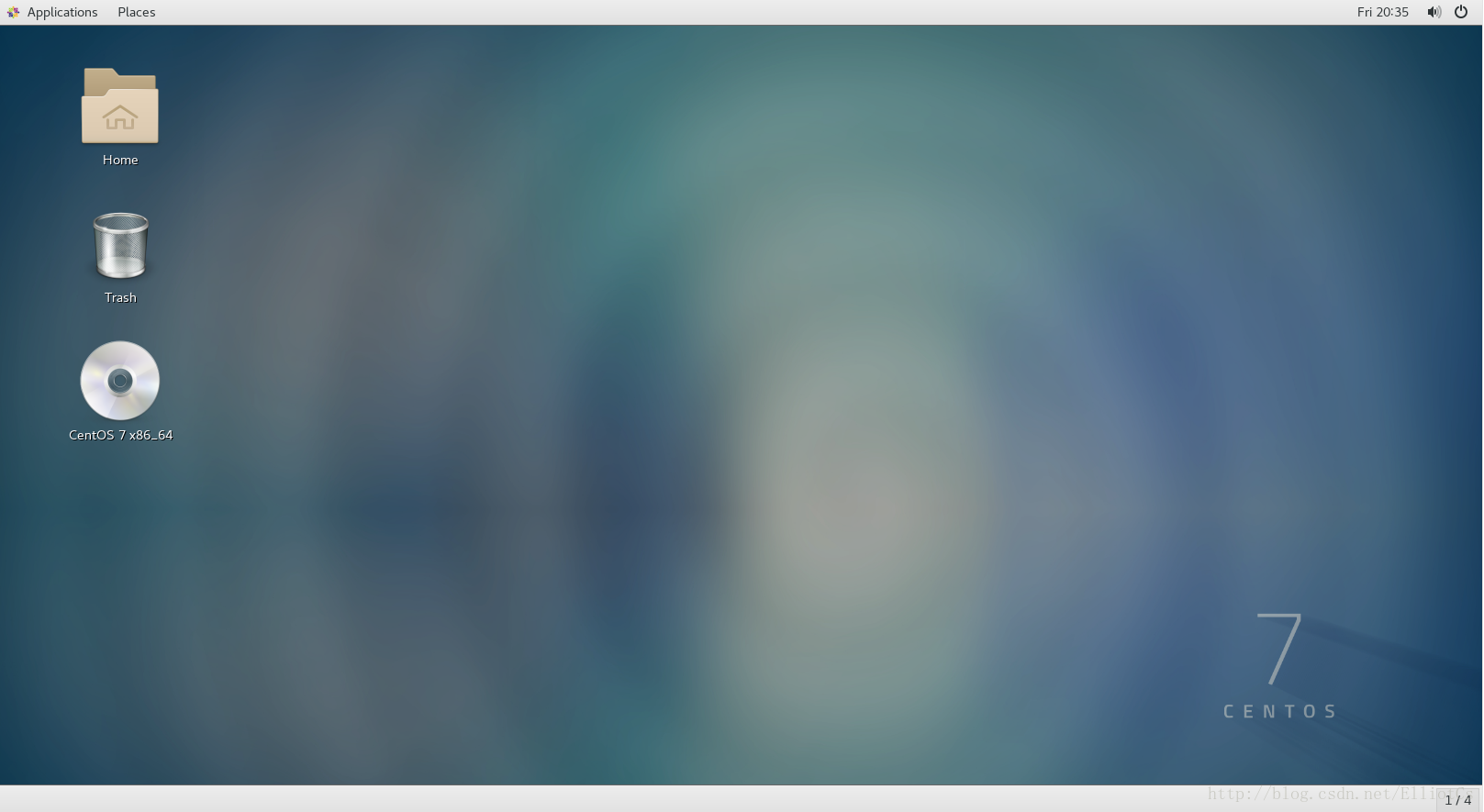
登陆系统,至此,CentOS7系统安装完毕。
Windows中安装xshell和xftp传输软件
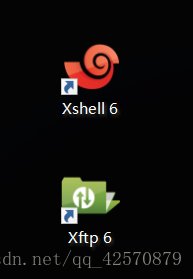
1、下载xshell和xftp,一路点击“NEXT”安装完成,在windows桌面上会看到如下图的快捷方式。
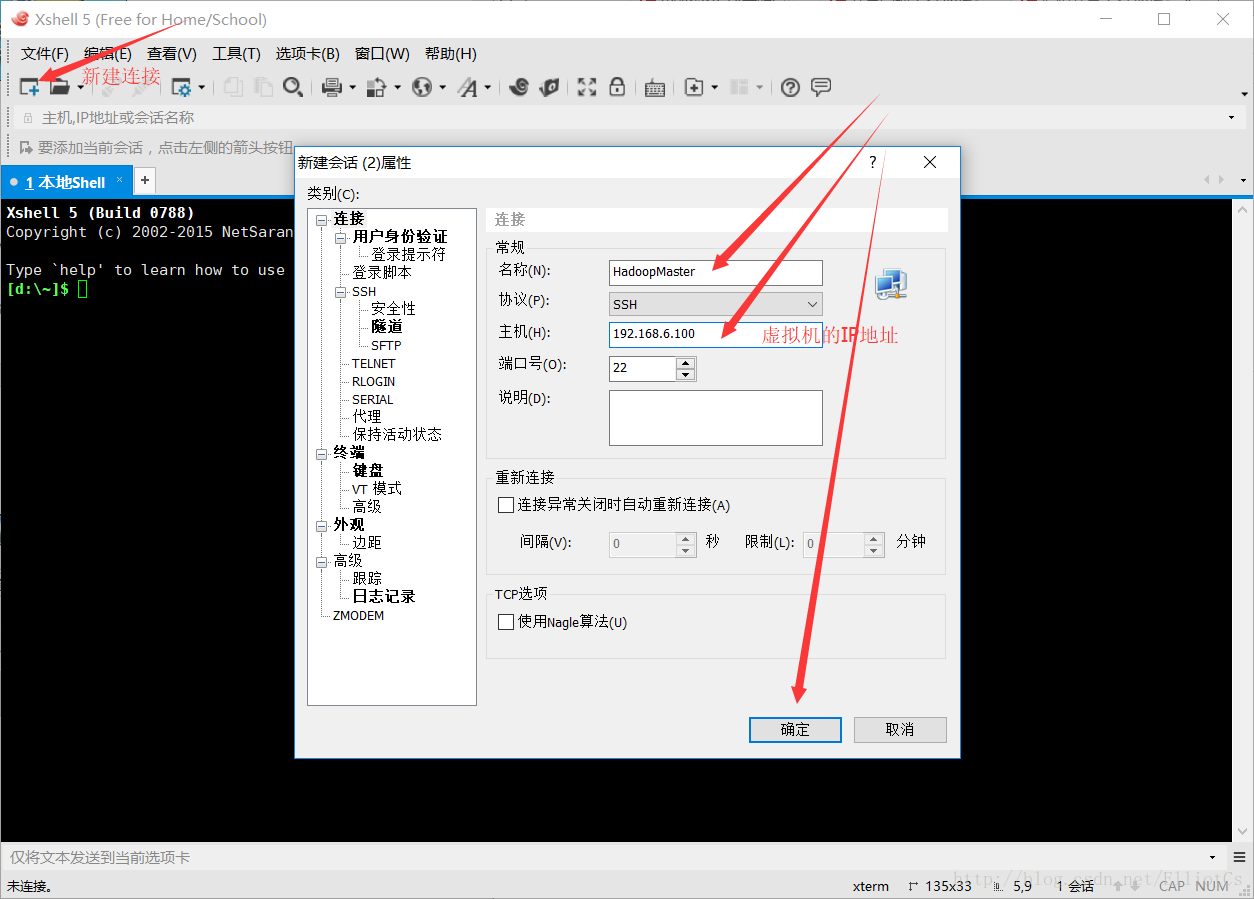
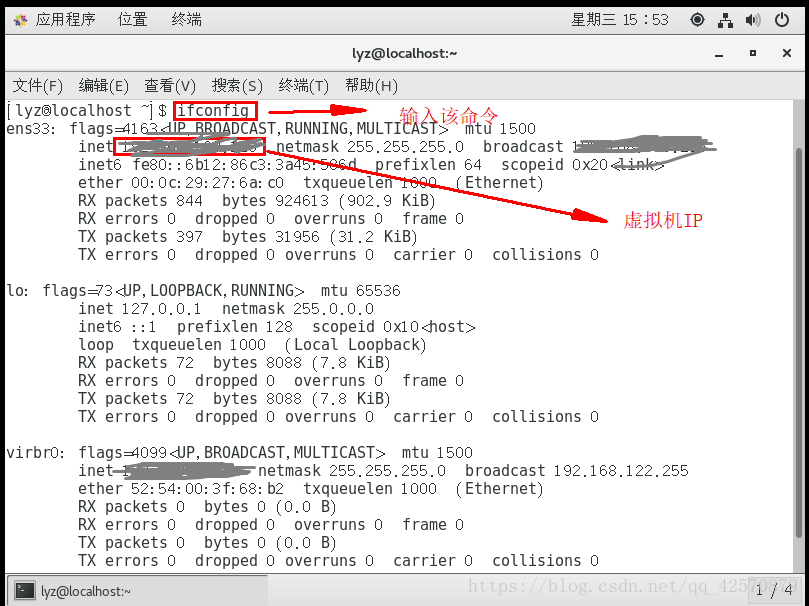
怎么查虚拟机IP地址
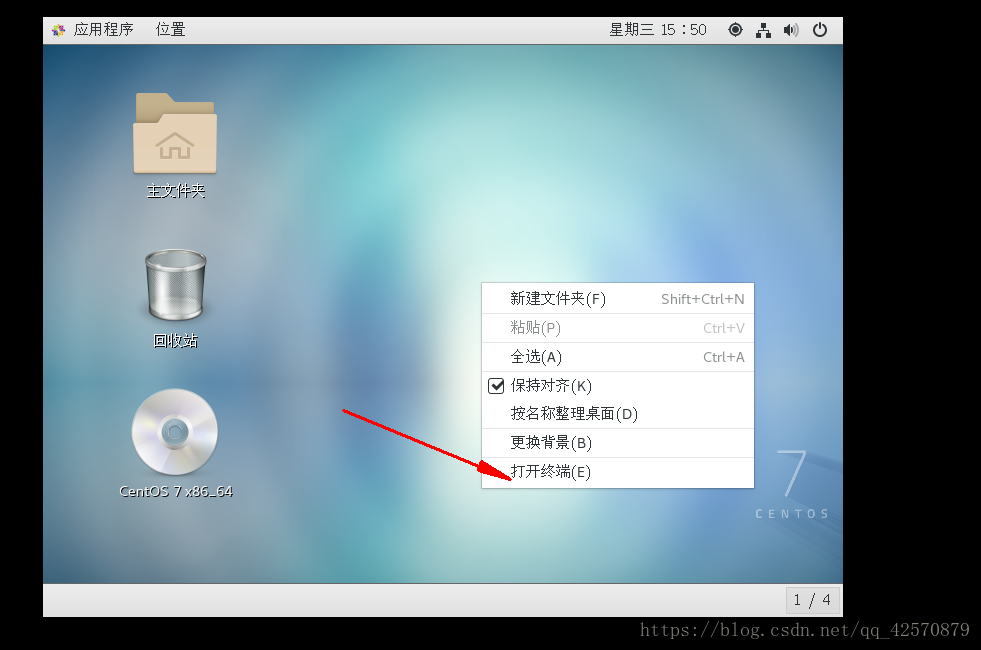
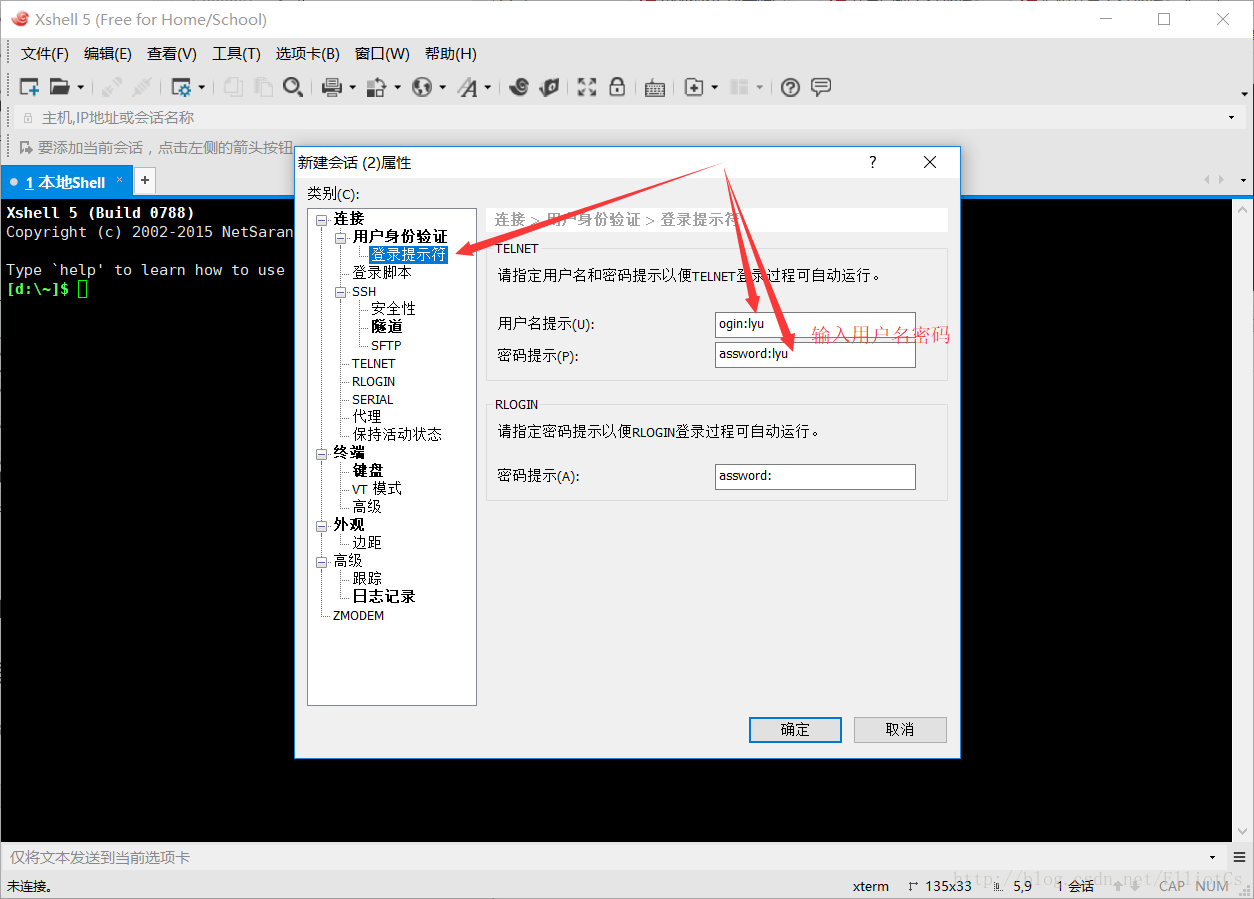
进入下图
GentOS 7 安装步骤的更多相关文章
- 如何搭建SVN服务器,详细安装步骤。
SVN服务器端安装 下载: VisualSVN是一款图形化svn服务器.官网 http://www.visualsvn.com/server/ 下载地址: http://www.visualsvn.c ...
- arcgis10.2.2桌面版具体的安装步骤过程
先声明一下,这里的截图虽说是ArcGIS10.1版本的,但是安装步骤是对的,本人用ArcGIS10.2.2软件测试成功安装上 一.ArcGIS许可证管理器安装 1.在软件包文件夹license man ...
- LoadRunner 11 安装步骤
loadrunner 安装步骤: LoadRunner11下载: 在网上可以搜索到,在这个就不提供了. LoadRunner11原理: 破解方法和以前版本相同,我用的是LR8.0的破解文件,同样实用 ...
- MySQL安装步骤
MySQL安装步骤 1. 下载MySQL Community Server 5.6.21,注意选择系统类型(32位/64位) 2. 解压MySQL压缩包 将以下载的MySQL压缩包解压到自定义目录下. ...
- Java开发工具安装步骤内容如下
Java开发工具安装步骤内容如下 安装 开发工具 STS 链接下载网址 eclipse 链接下载网址 JDK安装 jdk链接下载地址 Marven环境 marven链接下载地址 Tomcat tomc ...
- PhantomJS linux系统下安装步骤及使用方法(网页截屏功能)
PhantomJS 是一个基于 WebKit 的服务器端 JavaScript API.它全面支持web而不需浏览器支持,其快速,原生支持各种Web标准: DOM 处理, CSS 选择器, JSON, ...
- MySQL5.6安装步骤
MySQL5.6安装步骤(windows7/8_64位) 1. 下载MySQL Community Server 5.6.11 2. 解压MySQL压缩包 将以下载的MySQL压缩包解压到自定义目录下 ...
- ArcSDE安装步骤及问题
ArcSDE安装步骤及问题 自己在安装ArcSDE的时候遇到了一些问题,现在将详细的安装过程和遇到的问题记在这里,以备以后使用. 1. 安装Oracle: 2. 安装ArcSdeOracle10g: ...
- linux环境下jdk的安装步骤
JDK的安装步骤:1. 把jdk文件cp到服务器上2. 加权限 chmod +x 文件3. 执行 ./4.修改配置 vi /etc/profile 最后一行添加:export JAVA_HOME=/ ...
随机推荐
- spring cloud(Greenwich SR)- Eureka
spring cloud study 本次学习基于spring cloud Greenwich SR1 版本 学习要点: Spring Boot/Spring Cloud应用开发套路 加依赖 加注解 ...
- C# 8 - using声明 和 异步流
这两个主题没什么关系,但是怕文章太短被移除主页. using声明 using语句块 尽管.NET Core运行时有垃圾收集器(GC)来负责内存清理工作,但是我们还是要自己确保当非托管资源不再使用的时候 ...
- python *args,**kwargs参数
实际上,关键的是*和** 我们以三个例子来解释: 普通的使用参数: def test1(arg): print(arg) test1("a") 输出: a *是将剩下的参数用元祖表 ...
- UART和RS232/RS485的关系是什么?
串口通讯是电子工程师和嵌入式开发工程师面对的最基本问题,RS232则是其中最简单最常用的通讯方式.但是初学者往往搞不清有关的名词如UART和RS232或RS485之间是什么关系,因为它们经常被放到语句 ...
- Python能做什么,自学Python效果怎么样?
短时间掌握一门技能是现代社会的需求.生活节奏越来越快,现在不是大鱼吃小鱼,而是快鱼吃慢鱼的时代,人的时间比机器的时间更值钱.Python作为一种轻量级编程语言,语言简洁开发快,没那么多技巧,受到众多追 ...
- 论RSA算法的重要性 -RSA 简介
地球上最重要的算法 (这个说法似乎有点夸张了,但是当你了解了RSA算法后,就觉得不夸张了.) 如果没有 RSA 算法,现在的网络世界毫无安全可言,也不可能有现在的网上交易.上一篇文章 ssh 协议为什 ...
- .Net Core WebApi(三)在Linux服务器上部署
鸽了好久,终于有个时间继续写了,继上一篇之后,又写(水)了一篇,有什么不足之处请大家指出,多谢各位了. 下面有两个需要用到的软件,putty和pscp,我已经上传到博客园了,下载请点击这里. 一.准备 ...
- NodeJs 实现 WebSocket 即时通讯(版本二)
服务端代码 websocket.js 'use strict' const WebSocket = require('ws'); const connections = new Map(); cons ...
- Django学习day4——视图和URL配置
创建一个简单的hello world 在day3中我们第一次运行了服务器,里面是一个django的欢迎页面,那是因为我们没有配置URL和视图,django在底层会自动跳转这个页面上 我们在mysite ...
- gedit一些小的新发现
写应该还有一些人正在像我一样用gedit呢. 现在vim,gedit,guide三党还是互相瞧不起呢. 我写这一篇是想稍微交流一下gedit的一些乱七八糟的玩意,非gedit党勿喷. 有些人连一些比较 ...