
windows linux 子系统及windows terminal的使用。
windows linux 子系统及windows terminal的使用。
windows linux (wsl)
其实windows早就为我们准备好了子系统,但是我们的应用商店经常挂掉。因此都用不了。
1、打开应用商店
我的在这里
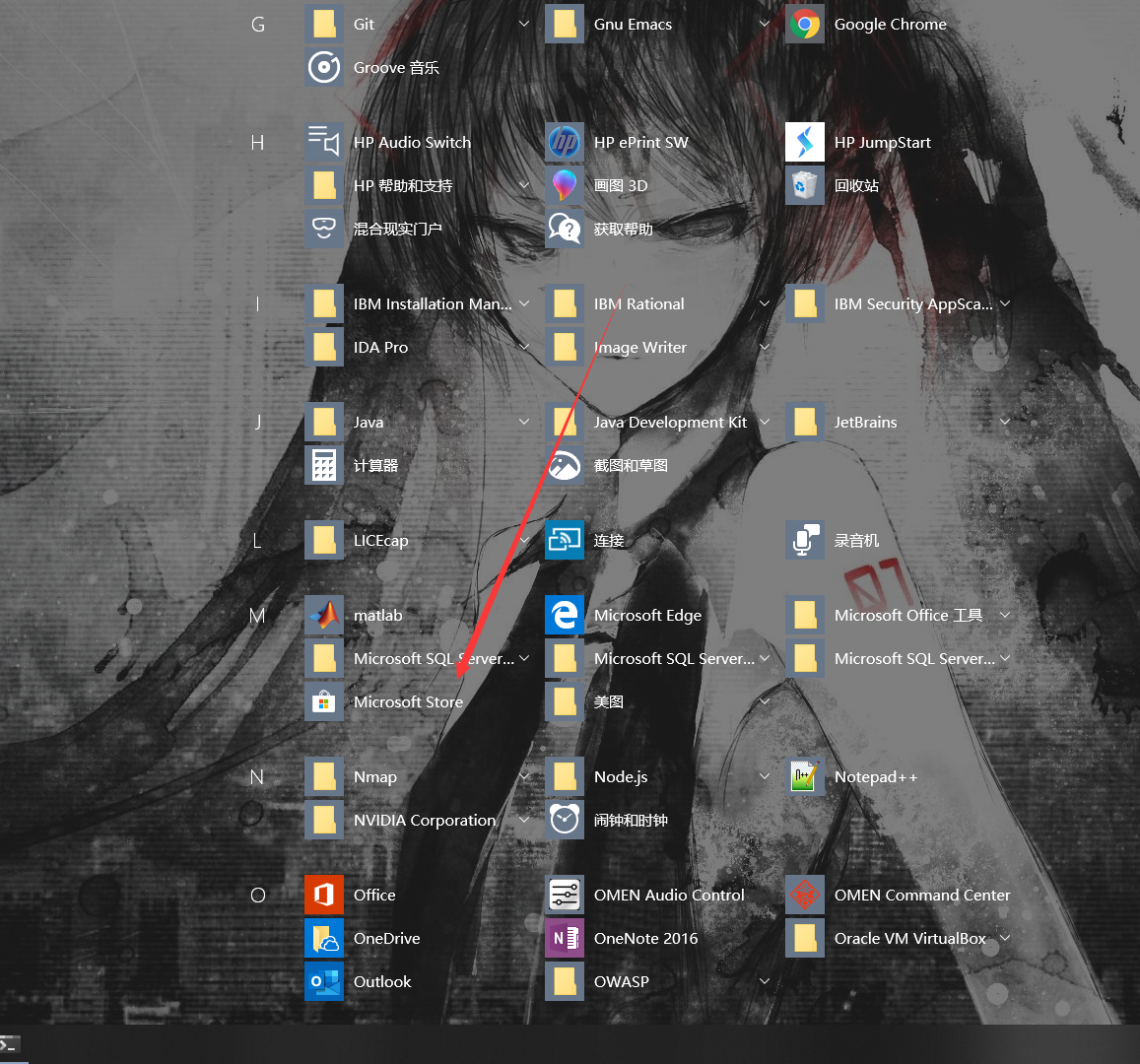
这里我们搜索WSL,就能进行安装了。
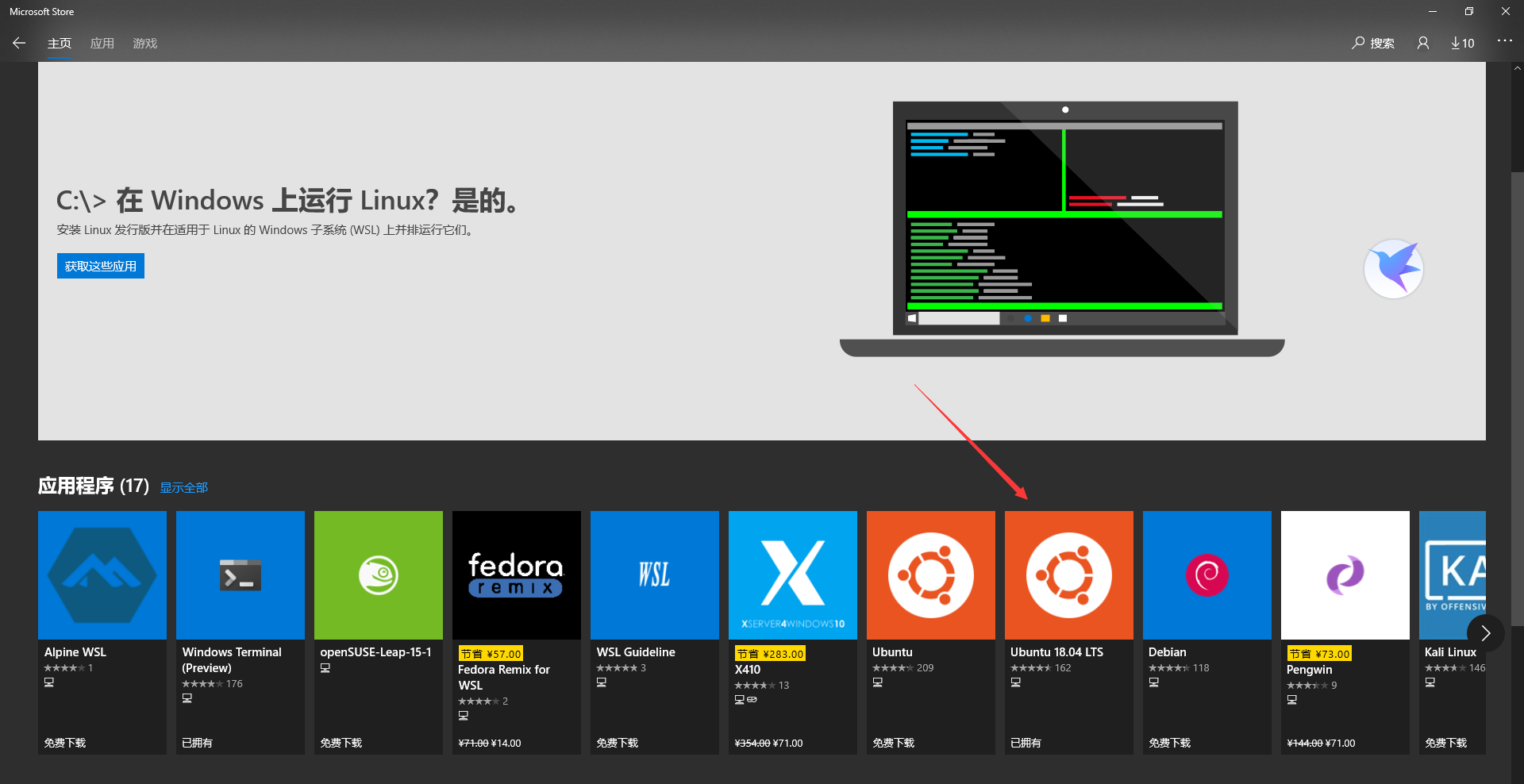
直接安装直接用
2、修复应用商店
如果有人打不开应用商店就这么做。
第一步、打开设置
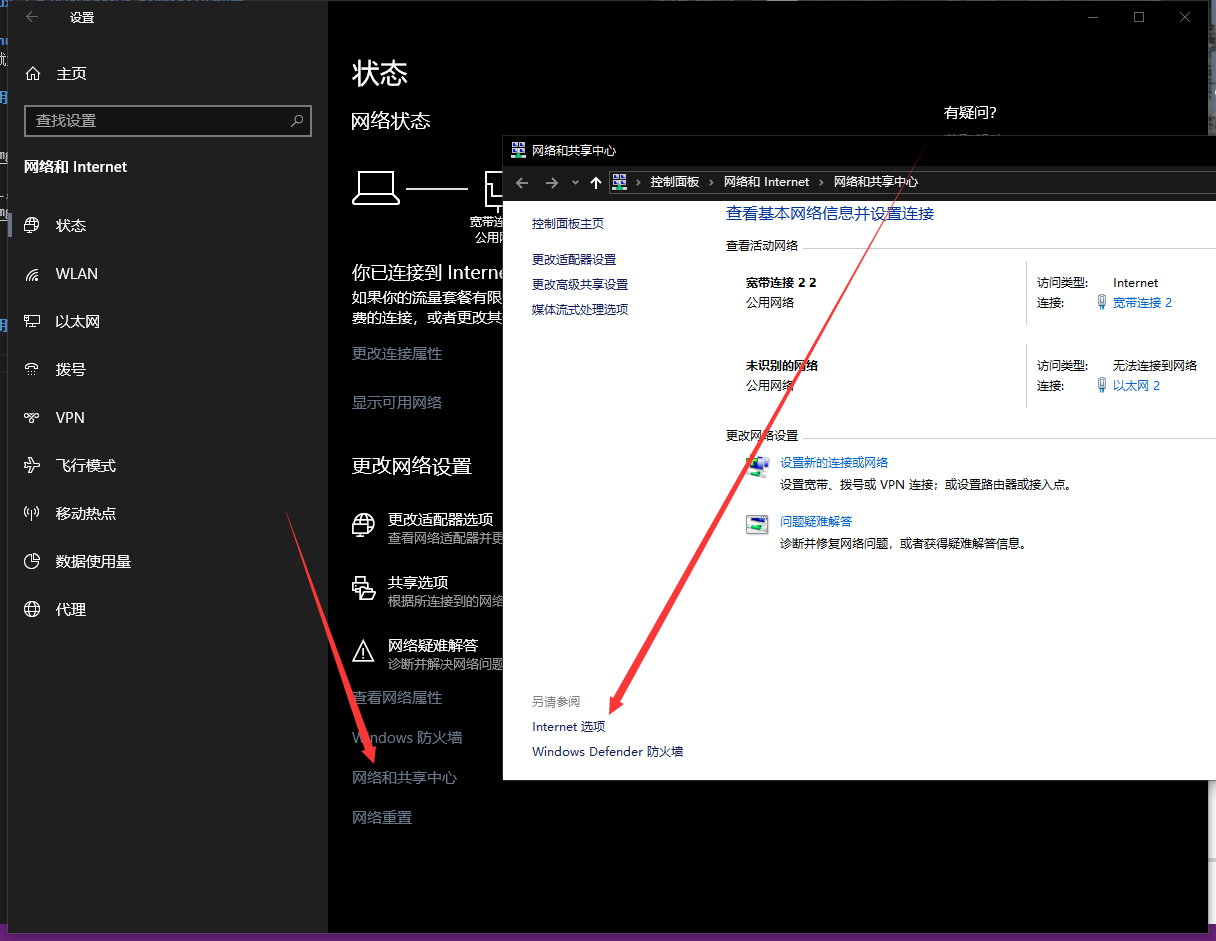
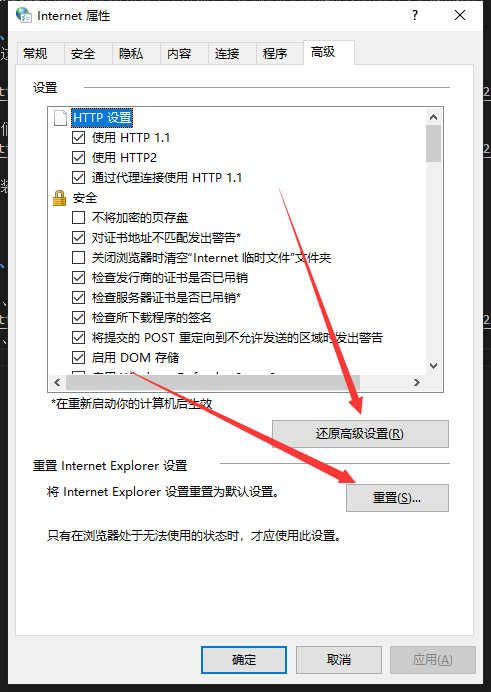
第二部、点internet选项
然后按俩这个玩意就好使了
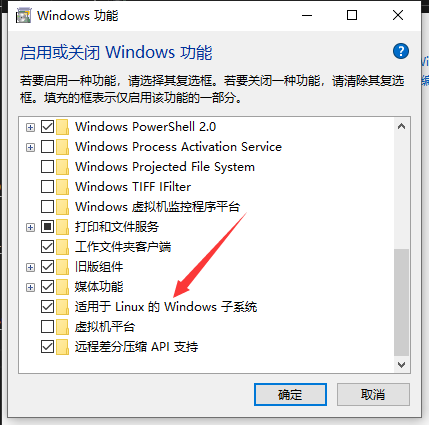
3、开启服务
当然也有人。开启不了服务。
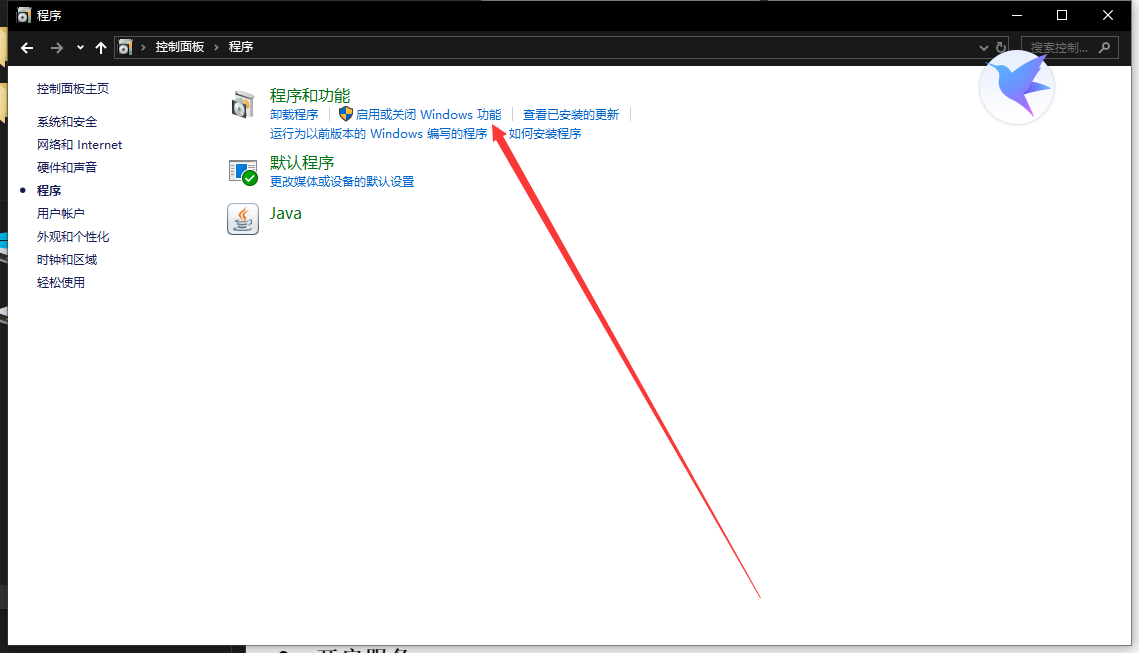
在控制面板里。启用功能
windows terminal
升级win10
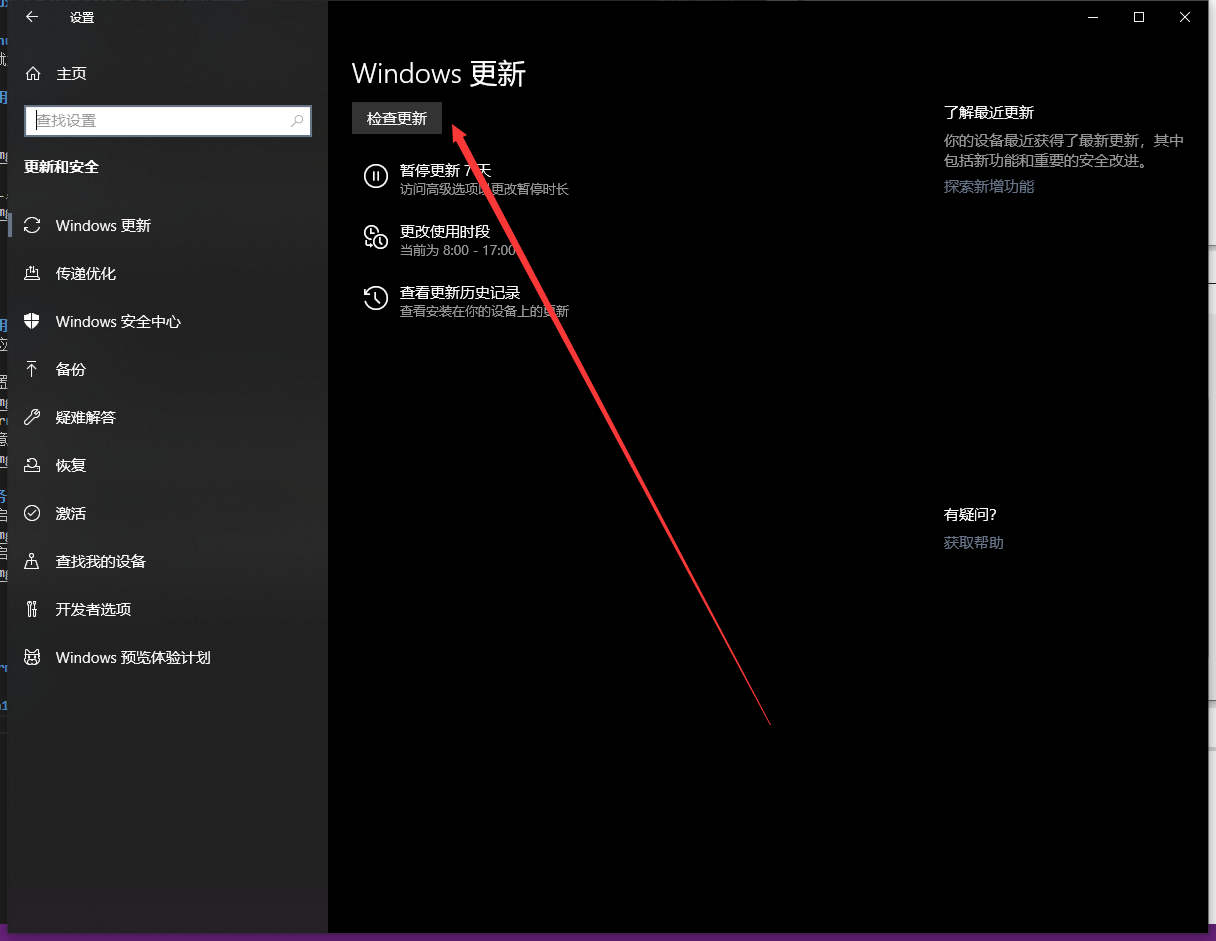
一定要升级
一定要升级
一定要升级
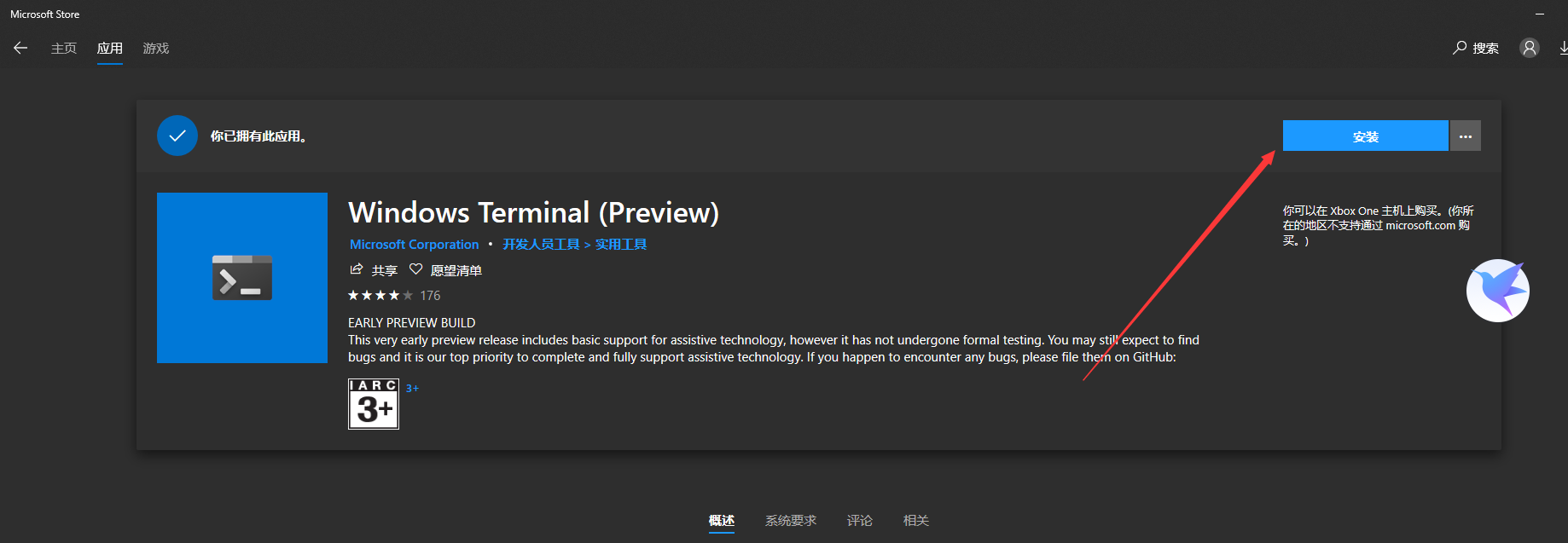
点安装之后重启就OK
.
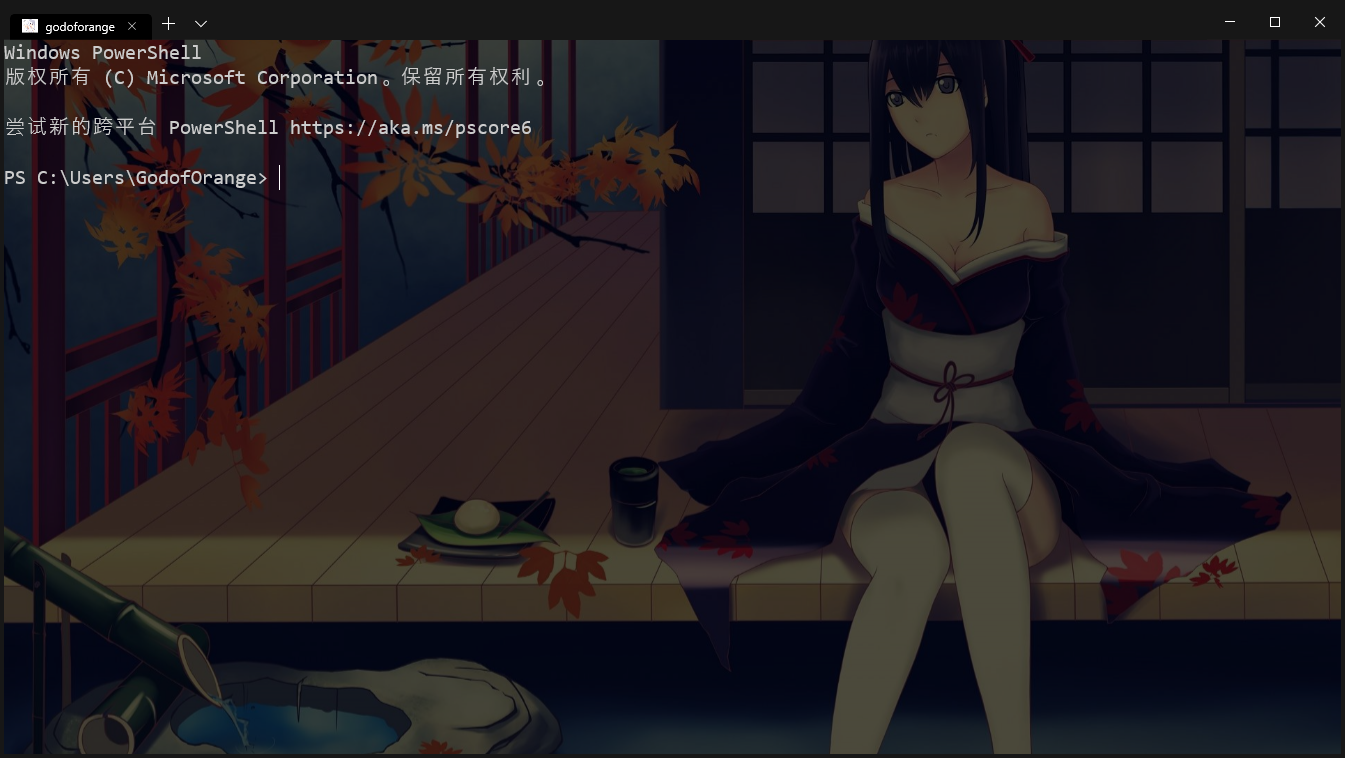
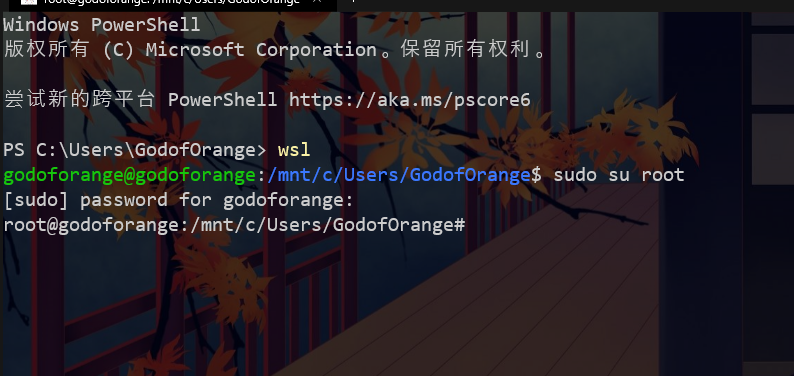
windows linux 直接输入wsl即可
下面是
这是我的配置文件。
{
"globals" :
{
"alwaysShowTabs" : false,
"copyOnSelect" : false,
"defaultProfile" : "{61c54bbd-c2c6-5271-96e7-009a87ff44bf}",
"initialCols" : 120,
"initialRows" : 30,
"keybindings" :
[
{
"command" : "closePane",
"keys" :
[
"ctrl+shift+w"
]
},
{
"command" : "copy",
"keys" :
[
"ctrl+shift+c"
]
},
{
"command" : "duplicateTab",
"keys" :
[
"ctrl+shift+d"
]
},
{
"command" : "newTab",
"keys" :
[
"ctrl+shift+t"
]
},
{
"command" : "newTabProfile0",
"keys" :
[
"ctrl+shift+1"
]
},
{
"command" : "newTabProfile1",
"keys" :
[
"ctrl+shift+2"
]
},
{
"command" : "newTabProfile2",
"keys" :
[
"ctrl+shift+3"
]
},
{
"command" : "newTabProfile3",
"keys" :
[
"ctrl+shift+4"
]
},
{
"command" : "newTabProfile4",
"keys" :
[
"ctrl+shift+5"
]
},
{
"command" : "newTabProfile5",
"keys" :
[
"ctrl+shift+6"
]
},
{
"command" : "newTabProfile6",
"keys" :
[
"ctrl+shift+7"
]
},
{
"command" : "newTabProfile7",
"keys" :
[
"ctrl+shift+8"
]
},
{
"command" : "newTabProfile8",
"keys" :
[
"ctrl+shift+9"
]
},
{
"command" : "nextTab",
"keys" :
[
"ctrl+tab"
]
},
{
"command" : "openNewTabDropdown",
"keys" :
[
"ctrl+shift+space"
]
},
{
"command" : "openSettings",
"keys" :
[
"ctrl+,"
]
},
{
"command" : "paste",
"keys" :
[
"ctrl+shift+v"
]
},
{
"command" : "prevTab",
"keys" :
[
"ctrl+shift+tab"
]
},
{
"command" : "scrollDown",
"keys" :
[
"ctrl+shift+down"
]
},
{
"command" : "scrollDownPage",
"keys" :
[
"ctrl+shift+pgdn"
]
},
{
"command" : "scrollUp",
"keys" :
[
"ctrl+shift+up"
]
},
{
"command" : "scrollUpPage",
"keys" :
[
"ctrl+shift+pgup"
]
},
{
"command" : "switchToTab0",
"keys" :
[
"ctrl+alt+1"
]
},
{
"command" : "switchToTab1",
"keys" :
[
"ctrl+alt+2"
]
},
{
"command" : "switchToTab2",
"keys" :
[
"ctrl+alt+3"
]
},
{
"command" : "switchToTab3",
"keys" :
[
"ctrl+alt+4"
]
},
{
"command" : "switchToTab4",
"keys" :
[
"ctrl+alt+5"
]
},
{
"command" : "switchToTab5",
"keys" :
[
"ctrl+alt+6"
]
},
{
"command" : "switchToTab6",
"keys" :
[
"ctrl+alt+7"
]
},
{
"command" : "switchToTab7",
"keys" :
[
"ctrl+alt+8"
]
},
{
"command" : "switchToTab8",
"keys" :
[
"ctrl+alt+9"
]
}
],
"requestedTheme" : "system",
"showTabsInTitlebar" : true,
"showTerminalTitleInTitlebar" : true,
"wordDelimiters" : " ./\\()\"'-:,.;<>~!@#$%^&*|+=[]{}~?\u2502"
},
"profiles" :
[
{
"acrylicOpacity": 0.5,
"backgroundImage": "C:/Users/GodofOrange/Pictures/myProfile/powershellbackground.jpg",
"backgroundImageOpacity": 0.3,
"background": "#000000",
"closeOnExit": true,
"colorScheme": "Campbell",
"commandline": "powershell.exe",
"cursorColor": "#FFFFFF",
"cursorShape": "bar",
"fontFace": "Consolas",
"fontSize": 15,
"guid": "{61c54bbd-c2c6-5271-96e7-009a87ff44bf}",
"historySize": 9001,
"icon": "C:/Users/GodofOrange/Pictures/myProfile/powershell.jpg",
"name": "godoforange",
"padding": "0, 0, 0, 0",
"snapOnInput": true,
"startingDirectory": "%USERPROFILE%",
"useAcrylic": false
},
{
"acrylicOpacity" : 0.75,
"closeOnExit" : true,
"colorScheme" : "Campbell",
"commandline" : "cmd.exe",
"cursorColor" : "#FFFFFF",
"cursorShape" : "bar",
"fontFace" : "Consolas",
"fontSize" : 10,
"guid" : "{0caa0dad-35be-5f56-a8ff-afceeeaa6101}",
"historySize" : 9001,
"icon" : "ms-appx:///ProfileIcons/{0caa0dad-35be-5f56-a8ff-afceeeaa6101}.png",
"name" : "cmd",
"padding" : "0, 0, 0, 0",
"snapOnInput" : true,
"startingDirectory" : "%USERPROFILE%",
"useAcrylic" : true
},
{
"acrylicOpacity" : 0.59999999999999998,
"closeOnExit" : false,
"colorScheme" : "Vintage",
"commandline" : "Azure",
"connectionType" : "{d9fcfdfa-a479-412c-83b7-c5640e61cd62}",
"cursorColor" : "#FFFFFF",
"cursorShape" : "bar",
"fontFace" : "Consolas",
"fontSize" : 10,
"guid" : "{b453ae62-4e3d-5e58-b989-0a998ec441b8}",
"historySize" : 9001,
"icon" : "ms-appx:///ProfileIcons/{b453ae62-4e3d-5e58-b989-0a998ec441b8}.png",
"name" : "Azure Cloud Shell",
"padding" : "0, 0, 0, 0",
"snapOnInput" : true,
"startingDirectory" : "%USERPROFILE%",
"useAcrylic" : true
}
],
"schemes" :
[
{
"background" : "#0C0C0C",
"black" : "#0C0C0C",
"blue" : "#0037DA",
"brightBlack" : "#767676",
"brightBlue" : "#3B78FF",
"brightCyan" : "#61D6D6",
"brightGreen" : "#16C60C",
"brightPurple" : "#B4009E",
"brightRed" : "#E74856",
"brightWhite" : "#F2F2F2",
"brightYellow" : "#F9F1A5",
"cyan" : "#3A96DD",
"foreground" : "#CCCCCC",
"green" : "#13A10E",
"name" : "Campbell",
"purple" : "#881798",
"red" : "#C50F1F",
"white" : "#CCCCCC",
"yellow" : "#C19C00"
},
{
"background" : "#000000",
"black" : "#000000",
"blue" : "#000080",
"brightBlack" : "#808080",
"brightBlue" : "#0000FF",
"brightCyan" : "#00FFFF",
"brightGreen" : "#00FF00",
"brightPurple" : "#FF00FF",
"brightRed" : "#FF0000",
"brightWhite" : "#FFFFFF",
"brightYellow" : "#FFFF00",
"cyan" : "#008080",
"foreground" : "#C0C0C0",
"green" : "#008000",
"name" : "Vintage",
"purple" : "#800080",
"red" : "#800000",
"white" : "#C0C0C0",
"yellow" : "#808000"
},
{
"background" : "#282C34",
"black" : "#282C34",
"blue" : "#61AFEF",
"brightBlack" : "#5A6374",
"brightBlue" : "#61AFEF",
"brightCyan" : "#56B6C2",
"brightGreen" : "#98C379",
"brightPurple" : "#C678DD",
"brightRed" : "#E06C75",
"brightWhite" : "#DCDFE4",
"brightYellow" : "#E5C07B",
"cyan" : "#56B6C2",
"foreground" : "#DCDFE4",
"green" : "#98C379",
"name" : "One Half Dark",
"purple" : "#C678DD",
"red" : "#E06C75",
"white" : "#DCDFE4",
"yellow" : "#E5C07B"
},
{
"background" : "#FAFAFA",
"black" : "#383A42",
"blue" : "#0184BC",
"brightBlack" : "#4F525D",
"brightBlue" : "#61AFEF",
"brightCyan" : "#56B5C1",
"brightGreen" : "#98C379",
"brightPurple" : "#C577DD",
"brightRed" : "#DF6C75",
"brightWhite" : "#FFFFFF",
"brightYellow" : "#E4C07A",
"cyan" : "#0997B3",
"foreground" : "#383A42",
"green" : "#50A14F",
"name" : "One Half Light",
"purple" : "#A626A4",
"red" : "#E45649",
"white" : "#FAFAFA",
"yellow" : "#C18301"
},
{
"background" : "#002B36",
"black" : "#073642",
"blue" : "#268BD2",
"brightBlack" : "#002B36",
"brightBlue" : "#839496",
"brightCyan" : "#93A1A1",
"brightGreen" : "#586E75",
"brightPurple" : "#6C71C4",
"brightRed" : "#CB4B16",
"brightWhite" : "#FDF6E3",
"brightYellow" : "#657B83",
"cyan" : "#2AA198",
"foreground" : "#839496",
"green" : "#859900",
"name" : "Solarized Dark",
"purple" : "#D33682",
"red" : "#DC322F",
"white" : "#EEE8D5",
"yellow" : "#B58900"
},
{
"background" : "#FDF6E3",
"black" : "#073642",
"blue" : "#268BD2",
"brightBlack" : "#002B36",
"brightBlue" : "#839496",
"brightCyan" : "#93A1A1",
"brightGreen" : "#586E75",
"brightPurple" : "#6C71C4",
"brightRed" : "#CB4B16",
"brightWhite" : "#FDF6E3",
"brightYellow" : "#657B83",
"cyan" : "#2AA198",
"foreground" : "#657B83",
"green" : "#859900",
"name" : "Solarized Light",
"purple" : "#D33682",
"red" : "#DC322F",
"white" : "#EEE8D5",
"yellow" : "#B58900"
}
]
}
windows linux 子系统及windows terminal的使用。的更多相关文章
- .NET Core多平台开发体验[3]: Linux (Windows Linux子系统)
如果想体验Linux环境下开发和运行.NET Core应用,我们有多种选择.一种就是在一台物理机上安装原生的Linux,我们可以根据自身的喜好选择某种Linux Distribution,目前来说像R ...
- Linux (Windows Linux子系统)
Linux (Windows Linux子系统) 如果想体验Linux环境下开发和运行.NET Core应用,我们有多种选择.一种就是在一台物理机上安装原生的Linux,我们可以根据自身的喜好选择某种 ...
- windows linux 子系统折腾记
最近买了部新电脑,海尔n4105的一体机,好像叫s7. 放在房间里面,看看资料.因为性能孱弱,所以不敢安装太强大的软件,然后又有一颗折腾的心.所以尝试了win10自带的linux子系统. 然后在应用商 ...
- Windows linux子系统 使用说明
1.安装 linux 子系统 2.应用商店安装ubuntu 3.为了方便可以配置成默认登陆root账户 Ubuntu config –default-user root 4. 安装完毕 5.安 ...
- windows linux子系统(Windows Subsystem for Linux)的存放目录
win10子系统把windows的底层接口做了个转换到Linux从而能运行linux,但是他在安装的时候并没有提供安装位置的选项.(还有hyper v) 现在,所有从商店安装的发行版都存在于以下目录中 ...
- remote desktop connect btw Mac, Windows, Linux(Ubuntu) Mac,Windows,Linux之间的远程桌面连接
目录 I. 预备 II. Mac连接Windows III. Windows连接Mac IV. Windows连接Ubuntu V. Mac连接Ubuntu VI. Ubuntu连接Mac VII, ...
- Windows搭建Linux子系统(WSL)详细教程
介绍 WSL(windows下的Linux子系统) Windows Subsystem for Linux(简称WSL)是一个在Windows 10上能够运行原生Linux二进制可执行文件(ELF格式 ...
- Windows Sublime Text 配置Linux子系统(WSL)下的 gcc/g++ 编译环境
0. 简介(若已了解背景可以跳过此部分) Windows 10 Build 14316以上版本中加入了"Windows系统的Linux子系统"(Windows Subsystem ...
- Linux 2 的 Windows 子系统上发布 CUDA
Linux 2 的 Windows 子系统上发布 CUDA 为响应大众需求,微软 宣布 在 2020 年 5 月的 建造 大会上推出了 建造 ( WSL 2 ) – GPU 加速功能.这一特性为许多计 ...
随机推荐
- 2019年最新阿里Java工程师面试题
一.单选题(共10题,每题5分) 1 关于设计模式遵循的原则,说法错误的是? A.组合优于继承 B.针对实现编程 C.对扩展开放,对修改关闭 D.降低对象之间的耦合 参考答案:B 答案解析: 设计 ...
- 在ASP.NET Core 3.0中使用Swagger
1.使用NuGet安装以下依赖: Swashbuckle.AspNetCore 注:版本选最高版本的,我选 5.0 rc4 2.在ConfigureServices添加以下代码 services.Ad ...
- PHP+Ajax实现文章心情投票功能实例
一个PHP+Ajax实现文章心情投票功能实例,可以学习了解实现投票的基本流程:通过ajax获取心情图标及柱状图相关数据,当用户点击其中的一个心情图标时,向Ajax.php发送请求,PHP验证用户coo ...
- Java 国际化标准程序实现
国际化程序实现 所谓的国家化应用指的就是根据当前的语言环境读取指定的语言资源文件. 如果要想实现国际化的操作,那么首先要解决的问题就是如何读取资源文件的问题:所谓的资源文件 就是指文件后缀名称为:&q ...
- Android 媒体格式
音频格式和编解码器 格式/编解码器 编码器 解码器 细节 支持的文件类型/容器格式 AAC LC • • 支持单声道/立体声/ 5.0 / 5.1内容,标准采样率为8至48 kHz. •3GPP(.3 ...
- fuse3 编译相关简要记录 与 fuse3 系统调优;
下面是在使用fuse3 编译bbfs 过程中一些参数,用于备忘: FUSE_CFLAGS="-I/usr/local/include/fuse3" FUSE_LIBS=" ...
- SSH agent 的使用 - 资料摘录
下面是一些ssh agent的资料简要摘录,网路上的相关的文章已经很多了: ssh 推荐的登录方式是使用私钥登录.但是如果生成私钥的时候,设置了口令(passphrase),每次登录时需要输入口令也很 ...
- 一个EMFILE问题定位:lsof、ulimit的应用,以及简单分析
关键词:errno.EMFILE.ulimit.lsof等等. 背景是在对程序进行压力测试,运行了一段时间之后出现一个复位操作失败. 这个复位操作通过打开一个设备,进行读写操作,已达到控制GPIO输入 ...
- いくnotepad++
再见!Notepad++,好走不送! 1No zuo No Die 上周就发现Notepad++开发者在作妖,新版本放了个啥恶心的标注上来,本来想直接发文说一说,后来想想是不是这样又给它做了宣传,就决 ...
- JVM-10-JAVA 四种引用类型
JAVA 四中引用类型 1. 强引用 在 Java 中最常见的就是强引用,把一个对象赋给一个引用变量,这个引用变量就是一个强引用. 当一个对象被强引用变量引用时,它处于可达状态,不可能被垃圾回 ...