
201871010119-帖佼佼《面向对象程序设计(java)》第十四周学习总结
博文正文开头格式:(2分)
|
项目 |
内容 |
|
这个作业属于哪个课程 |
https://www.cnblogs.com/nwnu-daizh/ |
|
这个作业的要求在哪里 |
https://www.cnblogs.com/nwnu-daizh/p/11435127.html |
|
作业学习目标 |
(1)掌握GUI布局管理器用法; (2)掌握Java Swing文本输入组件用途及常用API; (3)掌握Java Swing选择输入组件用途及常用API。 |
随笔博文正文内容包括:
第一部分:总结第十二章本周理论知识(25分)
1.布局管理器
(1)为了设计美观合理的GUI界面,需要考虑组件在容器组件中的位置和相互关系,就需要学习布局设计的知识。
(2)在java的GUI应用程序界面设计中,布局控制通过为容器设置布局管理器来实现的。
按钮放置在一个JPanel对象中,组件放在容器中,布局管理器决定容器中的组件具体放置的位置和大小;
边框布局会扩展所有·边框布局管理器是每个JFrame内容窗格的默认布局管理器;边框组件的厚度不会随窗口大小改变而改变;
网格布局:每个单元大小都是一样的,缩放窗口,计算器按钮随之变大或变小,但所有按钮尺寸保持一致;
构造器:panel.steLayout(new GridLayout(5,4)); ;void pack() 缩放窗口
5种布局管理器
(1)FlowLayout: 流布局(Applet和Panel的默认布局管理器):从左到右,从上到下逐行摆放。
(2)BorderLayout:边框布局( Window、Frame和Dialog的默认布局管理器):分上下左右中五个方位
(3)GridLayout: 网格布局
(4)GridBagLayout: 网格组布局:容许组件扩展到多行、多列。
(5)CardLayout :卡片布局:把组件象一系列卡片一样叠放,一个时刻只能看到最上面的。
通过setLayout( )方法为容器设置新的布局。格式 :容器组件名.setLayout( 布局类对象名)。
a.FlowLayout (流布局管理器)
– FlowLayout( ):生成一个默认的流式布局对象
– FlowLayout(int align): 设定每一行组件的对齐方式(FlowLayout.LEFT, FlowLayout.CENTER, FlowLayout.RIGHT)
– FlowLayout(int align,int hgap,int vgap):可以设定组件间的水平和垂直距离(缺省时组件之间没有空隙)
b.边框布局管理器是每个JFrame的内容窗格的默认布局管理器
向容器中加入组件时,若使用两个参数的add()方法,第二个参数必须说明加入组件在容器中的放置位置;
位置参数是BorderLayout 类的常量:CENTER、NORTH、SOUTH、EAST、 WEST.
c.网格布局按行列排列所有的组件;在网格布局对象的构造器中,需要指定行数和列数:panel.setLayout(new GridLayout(6,10));
放置组件的每个单元具有相同的尺寸。
添加组件,从第一行和第一列开始,然后是第一行的第二列。以此类推
d.GridLayout的构造函数如下:
(1)GridLayout():生成一个单行单列的网格布局
(2)GridLayout(int rows,int cols):生成一个设定行数和列数的网格布局
(3)GridLayout(int rows,int columns,int hgap,int vgap):可以设置组件之间的水平和垂直间隔。
布局管理器应用总结:
FlowLayout是 Applet 和面板的缺省布局管理器。组件从左上角到右下角进行排列。
BorderLayout 按北、南、东、西、中的不同区域划分将组件排列于容器中。
GridLayout 将组件按行和列排列。所有组件大小相同。
GridBagLayout 能将组件放置在最精确的位置。各组件的大小可以不同
2.文本域(JTextField) : 用于获取单行文本输入。
用于文本输入的组件继承于JTextComponent抽象类
文本域和文本区组件用于获取文本输入;
(1)文本域(JTextField)只能进行单行文本输入;
(2)文本区(JTextArea)能进行多行文本输入;
(3)JPassword也只能单行文本输入,但不会显示内容;
三个类均继承于抽象类JTextComponent类,子类获取(get)、设置(set)文本的方法由超类JTextComponent提供;
文本区(JTextArea)组件可让用户输入多行文本。生成JTextArea组件对象时,可以指定文本区的行数和列数:textArea = new JTextArea(8, 40);
3.文本域
把文本域添加到窗口:将文本域添加到面板或其他容器中, ·任意时候可以构造文本域使用setText方法,从JTextComponent中继承;
4.标签
标签是容纳文本的组件,它们没有任何修饰(如没有边界 ),也不响应用户输入。
可以用标签标识组件:构造一个JLabel组件将;
JLabel的构造器允许指定初始文本和图标,也可以选择内容的排列方式;可以用SwingConstants接口中的常量来指定排列方式;
5、标签的常用用途之一就是标识组件.
6.密码域:
密码域是一种特殊类型的文本域。每个输入的字符都用回显字符实现,典型的回显字符是 *。
7.滚动窗格
将文本区插入到滚动窗格中 textArea=new JTextArea(8,40); JScrollPane scrollPane=new JScrollPane(textArea); 如果文本超过文本区,则滚动条将会自动的出现;
Swing中文本区没有滚动条,若需要滚动条。将文本区放入一个滚动窗格中即可.
8.复选框:指定文本标签:bold = new JCheckBox("Bold");选定或取消复选框:bold.setSelected(true);;方法isSelected返回每个复选框的状态;
复选框构造器
1.bold = new JCheckBox("Bold");复选框自动地带有表示标签。
2. JCheckBox(String label,Icon icon);构造带有标签与图标的复选框,默认初始未被选择。
3.JCheckBox(String label,boolean state);用指定的标签和初始化选
9:为单选按钮组构建一个ButtonGroup的对象,将JRadioButton类对象添加到按钮中,在新按钮被按下时,取消前一个被按下的按钮;
单选按钮的构造器:
1.JRadioButton(String label,Icon icon);创建一个带标签和图标的单选按钮
2.JRadioButton(String label,boolean state);用指定的标签和初始化状态构造单选按钮
组合框:
文本域和预定的选项组合起来;JCmboBox类提供了组合框的组件;setEditable方法可让组合框成为可编辑状态;getselectedItem方法获取当前的选项或被编辑的文本;方法addItem增加选项;
10.菜单
菜单是GUI编程中经常用到的一种组件。位于窗口顶部的菜单栏(menu bar)中包括下拉菜单的名字。点击一个名字就可以打开包含菜单项(menuitems)和子菜单(submenus)的菜单.
11.单选按钮菜单项与普通单选按钮的工作方式一样,必须将它们加入的按钮组中。当按钮组中的一个按钮被选中时,其它按钮就自动变为选择项。
12.弹出菜单:创建一个弹出菜单与创建一个常规菜单的方法类似 ,但是弹出菜单没有标题。
13、对话框是一种大小不能变化、不能有菜单的容器窗口;
对话框不能作为一个应用程序的主框架,而必须包含在其它容器。
第二部分:实验部分
实验1:测试程序1(5分)
l 在elipse IDE中运行教材479页程序12-1,结合运行结果理解程序;
l 掌握布局管理器的用法;
l 理解GUI界面中事件处理技术的用途。
l 在布局管理应用代码处添加注释;
实验代码如下:
package calculator;

import java.awt.*;

import javax.swing.*;

/**

 * @version 1.35 2018-04-10

 * @author Cay Horstmann

 */

public class Calculator

{

   public static void main(String[] args)

   {

      EventQueue.invokeLater(() -> {     	//lambda表达式

         CalculatorFrame frame = new CalculatorFrame();    //创建一个CalculatorFrame类对象

         frame.setTitle("Calculator");      //调用setTitle方法设置框架标题

         frame.setDefaultCloseOperation(JFrame.EXIT_ON_CLOSE);   //调用setDefaultCloseOperation方法设置取消按钮

         frame.setVisible(true);//调用setVisible方法设置组件可见。

      });

   }

}
package calculator;

import javax.swing.*;

/**

 * A frame with a calculator panel.

 */

public class CalculatorFrame extends JFrame    //CalculatorFrame类继承JFrame类

{

   public CalculatorFrame()    //CalculatorFrame构造器

   {

      add(new CalculatorPanel());   //add方法添加新建的CalculatorPanel类对象

      pack();//调整窗口的大小,考虑到其组件的首先大小

   }

}
package calculator;

import java.awt.*;

import java.awt.event.*;

import javax.swing.*;

/**

 * A panel with calculator buttons and a result display.

 */

public class CalculatorPanel extends JPanel    //CalculatorPanel类继承JPanel类

{

   private JButton display;     //私有成员域的定义

   private JPanel panel;

   private double result;

   private String lastCommand;

   private boolean start;

   public CalculatorPanel()    //CalculatorPanel构造器

   {

      setLayout(new BorderLayout());    //setLayout方法为容器设置布局管理器,将布局管理器类对象设置为边框布局管理器

      result = 0;	//初始化私有成员域的变量

      lastCommand = "=";

      start = true;

      // add the display

      display = new JButton("0");  //创建一个 JButton类对象

      display.setEnabled(false);  //调用setEnabled方法,值为false,说明按钮不可选择,

      add(display, BorderLayout.NORTH);

      //调用add方法,向display容器中加入组件,BorderLayout.NORTH说明了组件添加在容器中的位置,NORTH

      InsertAction insert = new InsertAction();     //创建一个InsertAction类对象insert

      CommandAction command = new CommandAction();  //创建一个CommandAction类对象command

      // add the buttons in a 4 x 4 grid

      panel = new JPanel();

      panel.setLayout(new GridLayout(4, 4));    //调用setLayout方法设置面板的布局管理器为4行4 列的网格布局管理器

      addButton("7", insert);   //调用addButton方法将带有7的标签插入

      addButton("8", insert);

      addButton("9", insert);

      addButton("/", command);

      addButton("4", insert);

      addButton("5", insert);

      addButton("6", insert);

      addButton("*", command);

      addButton("1", insert);

      addButton("2", insert);

      addButton("3", insert);

      addButton("-", command);

      addButton("0", insert);

      addButton(".", insert);

      addButton("=", command);

      addButton("+", command);

      add(panel, BorderLayout.CENTER);

      //调用add方法,向panel容器中加入组件,BorderLayout.center说明了组件添加在容器中的位置居中center,其他位置被挤掉

   }

   /**

    * Adds a button to the center panel.

    * @param label the button label

    * @param listener the button listener

    */

   private void addButton(String label, ActionListener listener)

   //addButton方法,入口参数为label以及ActionListener动作监听器对象listener

   {

      JButton button = new JButton(label);   //创建一个JButton类对象,参数为标签值的标签

      button.addActionListener(listener);   //调用addActionListener方法

      panel.add(button);   //向面板当中添加这个按钮

   }

   /**

    * This action inserts the button action string to the end of the display text.

    */

   private class InsertAction implements ActionListener    //InsertAction类是实现ActionListener接口的类

   //不执行运算功能

   {

      public void actionPerformed(ActionEvent event)    //actionPerformed方法,ActionEvent event事件对象的入口参数

      {

         String input = event.getActionCommand();   //调用getActionCommand方法

         if (start)

         {

            display.setText("");//调用setText方法设置文本组件中的文本

            start = false;	//不计算

         }

         display.setText(display.getText() + input);//调用getText方法获取文本组件的文本

      }

   }

   /**

    * This action executes the command that the button action string denotes.

    */

   private class CommandAction implements ActionListener     //CommandAction类是实现ActionListener接口的类

   //执行运算功能

   {

      public void actionPerformed(ActionEvent event)

      {

         String command = event.getActionCommand();

         if (start)  //开始

         {

            if (command.equals("-"))    //开始命令为“-”时,

            {

               display.setText(command);    //setText方法设置文本组件中的文本为command命令值,即“-”号

               start = false; //不运行

            }

            else lastCommand = command;

         }

         else

         {

            calculate(Double.parseDouble(display.getText()));//调用parseDouble方法将获取的文本组件的文本为数字,把字符串转换成数字

            lastCommand = command;

            start = true;

         }

      }

   }

   /**

    * Carries out the pending calculation.

    * @param x the value to be accumulated with the prior result.

    */

   public void calculate(double x)     //calculate方法

   {

      if (lastCommand.equals("+")) result += x;	   //加法运算

      else if (lastCommand.equals("-")) result -= x;  //减法运算

      else if (lastCommand.equals("*")) result *= x;   //乘法运算

      else if (lastCommand.equals("/")) result /= x; 	//除法运算

      else if (lastCommand.equals("=")) result = x; 	//等于

      display.setText("" + result);

   }

}
运行结果如下:
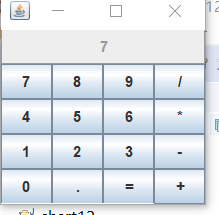
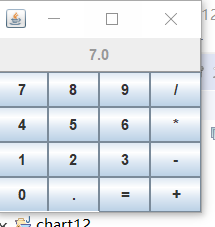
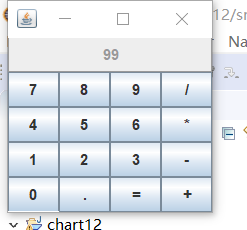
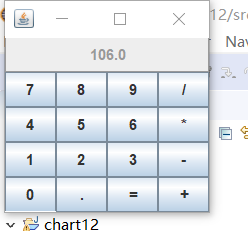
上述运行结果计算了 7 + 99 = 106 这个式子;
实验1:测试程序2(5分)
l 在elipse IDE中调试运行教材486页程序12-2,结合运行结果理解程序;
l 掌握文本组件的用法;
l 记录示例代码阅读理解中存在的问题与疑惑。
实验代码如下:
package text;

import java.awt.*;

import javax.swing.*;

/**

 * @version 1.42 2018-04-10

 * @author Cay Horstmann

 */

public class TextComponentTest

{

   public static void main(String[] args)

   {

      EventQueue.invokeLater(() -> {    //lambda表达式

         TextComponentFrame frame = new TextComponentFrame();  //创建一个TextComponentFrame类对象

         frame.setTitle("TextComponentTest");  //框架标题

         frame.setDefaultCloseOperation(JFrame.EXIT_ON_CLOSE);//窗口关闭操作

         frame.setVisible(true);//组件可见

      });

   }

}
package text;

import java.awt.BorderLayout;

import java.awt.GridLayout;

import javax.swing.JButton;

import javax.swing.JFrame;

import javax.swing.JLabel;

import javax.swing.JPanel;

import javax.swing.JPasswordField;

import javax.swing.JScrollPane;

import javax.swing.JTextArea;

import javax.swing.JTextField;

import javax.swing.SwingConstants;

/**

 * A frame with sample text components.

 */

public class TextComponentFrame extends JFrame

{

   public static final int TEXTAREA_ROWS = 8;   //常量的定义,8行20列

   public static final int TEXTAREA_COLUMNS = 20;

   public TextComponentFrame()    //TextComponentFrame构造器

   {

      JTextField textField = new JTextField();     //创建JTextField文本域类对象对象

      JPasswordField passwordField = new JPasswordField();  //创建JPasswordField密码域类对象

      JPanel northPanel = new JPanel();     //创建一个JPanel类对象

      northPanel.setLayout(new GridLayout(2, 2));   //调用setLayout方法设置面板的布局为2行2列的网格布局管理器

      northPanel.add(new JLabel("User name: ", SwingConstants.RIGHT));

      //新建一个JLabel标签User name,在最右边,调用add方法添加到northPanel上

      northPanel.add(textField); //调用add方法添加文本域

      northPanel.add(new JLabel("Password: ", SwingConstants.RIGHT));

    //新建一个JLabel标签Password,在最右边,调用add方法添加到northPanel上

      northPanel.add(passwordField); //添加密码域文本

      add(northPanel, BorderLayout.NORTH);//添加northPanel面板到边框布局管理器的north位置

      JTextArea textArea = new JTextArea(TEXTAREA_ROWS, TEXTAREA_COLUMNS);

      //创建一个新的TEXTAREA_ROWS行, TEXTAREA_COLUMNS列文本域

      JScrollPane scrollPane = new JScrollPane(textArea);

      //创建一个滚动条类对象

      add(scrollPane, BorderLayout.CENTER);

      //添加到布局管理器居中的位置

      // add button to append text into the text area

      JPanel southPanel = new JPanel();

      JButton insertButton = new JButton("Insert");

      //创建一个JButton类对象,Insert按钮

      southPanel.add(insertButton);   //在southPanel上添加insertButton,即将Insert按钮添加到southPanel上

      insertButton.addActionListener(event ->

         textArea.append("User name: " + textField.getText() + " Password: "

            + new String(passwordField.getPassword()) + "\n"));

      //调用addActionListener方法添加动作监听器类对象,append方法将给定的文本追加到文本区中已有文本的尾部

      add(southPanel, BorderLayout.SOUTH);//添加southPanel面板到边框布局管理器的SOUTH位置

      pack();//调整窗口的大小,考虑组建的首选大小

   }

}
运行结果如下:

实验1:测试程序3(5分)
l 在elipse IDE中调试运行教材489页程序12-3,结合运行结果理解程序;
l 掌握复选框组件的用法;
l 记录示例代码阅读理解中存在的问题与疑惑。
实验代码如下:
package checkBox;

import java.awt.*;

import java.awt.event.*;

import javax.swing.*;

/**

 * A frame with a sample text label and check boxes for selecting font

 * attributes.

 */

public class CheckBoxFrame extends JFrame

{

   private JLabel label;    //私有属性的定义,一个面板,两个复选框,

   private JCheckBox bold;

   private JCheckBox italic;

   private static final int FONTSIZE = 24;  //常量的

   public CheckBoxFrame()     //CheckBoxFrame构造器

   {

      // add the sample text label

      label = new JLabel("The quick brown fox jumps over the lazy dog.");

      //新建一个JLabel对象,The quick brown fox jumps over the lazy dog.标签

      label.setFont(new Font("Serif", Font.BOLD, FONTSIZE));

      //调用setFont方法

      add(label, BorderLayout.CENTER);//将label添加到边框布局管理器的中间位置

      // this listener sets the font attribute of

      // the label to the check box state

      ActionListener listener = event -> {

         int mode = 0;

         if (bold.isSelected()) mode += Font.BOLD;

         //如果bold是可选择的,字体会加粗

         if (italic.isSelected()) mode += Font.ITALIC;

         //如果italic是可选择的,字体会边倾斜

         label.setFont(new Font("Serif", mode, FONTSIZE));//设置字体,衬线以及字体的大小

      };

      // add the check boxes

      //添加到复选框

      JPanel buttonPanel = new JPanel();

      bold = new JCheckBox("Bold"); //创建一个JCheckBox对象,

      bold.addActionListener(listener);//添加事件监听器对象

      bold.setSelected(true);//调用setSelected方法表示可选择

      buttonPanel.add(bold); //将bold添加到buttonPanel上

      italic = new JCheckBox("Italic");

      italic.addActionListener(listener);

      buttonPanel.add(italic);

      add(buttonPanel, BorderLayout.SOUTH);   //将buttonPanel添加到边框布局管理器的SOUTH位置

      pack();//调整窗口的大小,考虑组件的首选大小

   }

}
package checkBox;

import java.awt.*;

import javax.swing.*;

/**

 * @version 1.35 2018-04-10

 * @author Cay Horstmann

 */

public class CheckBoxTest

{

   public static void main(String[] args)

   {

      EventQueue.invokeLater(() -> {    //lambda表达式

         CheckBoxFrame frame = new CheckBoxFrame();  //创建一个CheckBoxFrame类对象

         frame.setTitle("CheckBoxTest");   //设置框架的标题为CheckBoxTest

         frame.setDefaultCloseOperation(JFrame.EXIT_ON_CLOSE);//调用setDefaultCloseOperation方法设置窗口是否可见

         frame.setVisible(true);//调用setVisible方法设置组件是否可见

      });

   }

}
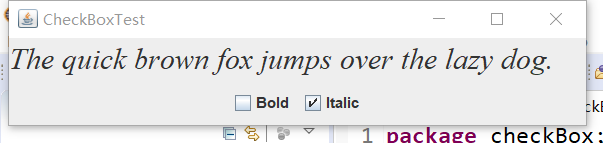
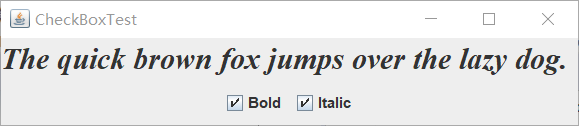
运行结果如下:

实验总结:
在选中不同的复选框Bold和italic时,The quick brown fox jumps over the lazy dog.这句话的字体会发生相应的变化,如果选中Bold这个框时,它的字体是不倾斜的,但是去掉后,选了italic之后,它的字体会变得倾斜,同时选中之后,会加粗并且倾斜。
实验1:测试程序4(5分)
l 在elipse IDE中调试运行教材491页程序12-4,运行结果理解程序;
l 掌握单选按钮组件的用法;
l 记录示例代码阅读理解中存在的问题与疑惑。
实验代码如下:
package radioButton;

import java.awt.*;

import javax.swing.*;

/**

 * @version 1.35 2018-04-10

 * @author Cay Horstmann

 */

public class RadioButtonTest

{

   public static void main(String[] args)

   {

      EventQueue.invokeLater(() -> {   //lambda表达式

         RadioButtonFrame frame = new RadioButtonFrame();  //创建一个RadioButtonFrame(单选按钮框架)对象

         frame.setTitle("RadioButtonTest");    //调用setTitle方法设置框架的标题为RadioButtonTest

         frame.setDefaultCloseOperation(JFrame.EXIT_ON_CLOSE);  //调用setDefaultCloseOperation方法设置窗口是否可见

         frame.setVisible(true);    //调用setVisible方法设置组件是否可见

      });

   }

}
package radioButton;

import java.awt.*;

import java.awt.event.*;

import javax.swing.*;

/**

 * A frame with a sample text label and radio buttons for selecting font sizes.

 */

public class RadioButtonFrame extends JFrame

{

   private JPanel buttonPanel;    //私有属性的定义

   private ButtonGroup group;

   private JLabel label;

   private static final int DEFAULT_SIZE = 36;   //常量的定义

   public RadioButtonFrame()  //RadioButtonFrame构造器

   {

      // add the sample text label

      label = new JLabel("The quick brown fox jumps over the lazy dog.");

      //创建一个带有“The quick brown fox jumps over the lazy dog.”字符串的JLabel对象

      label.setFont(new Font("Serif", Font.PLAIN, DEFAULT_SIZE));//调用setFont方法设置字体的状态,字形大小,默认

      add(label, BorderLayout.CENTER);

      //将面板添加到边框布局管理器的居中位置

      // add the radio buttons

      buttonPanel = new JPanel();

      group = new ButtonGroup();

      addRadioButton("Small", 8);     //调用addRadioButton方法将带有"Small"字符串标签添加到单选按钮组当中,字体设置为8号

      addRadioButton("Medium", 12);   //调用addRadioButton方法将带有"Medium"字符串标签添加到单选按钮组当中,字体设置为12号

      addRadioButton("Large", 18);    //调用addRadioButton方法将带有"Large"字符串标签添加到单选按钮组当中,字体设置为18号

      addRadioButton("Extra large", 36); //调用addRadioButton方法将带有"Extra large"字符串标签添加到单选按钮组当中,字体设置为36号

      add(buttonPanel, BorderLayout.SOUTH);//将buttonPanel添加到边框布局管理器的SOUTH位置

      pack();   //调整窗口的大小,考虑组件的首选大小

   }

   /**

    * Adds a radio button that sets the font size of the sample text.

    * @param name the string to appear on the button

    * @param size the font size that this button sets

    */

   public void addRadioButton(String name, int size)  //addRadioButton方法

   {

      boolean selected = size == DEFAULT_SIZE;    //将是否可选择,以及字形大小设置为默认状态

      JRadioButton button = new JRadioButton(name, selected);

      group.add(button);    //添加按钮

      buttonPanel.add(button);    //将按钮添加到面板

      // this listener sets the label font size

      ActionListener listener = event -> label.setFont(new Font("Serif", Font.PLAIN, size));

      //动作监听器对象,调用setFont方法设置字体的字形大小

      button.addActionListener(listener);

   }  //将动作监听器对象添加到按钮

}
运行结果如下:




实验1:测试程序5(5分)
l 在elipse IDE中调试运行教材494页程序12-5,结合运行结果理解程序;
l 掌握边框的用法;
l 记录示例代码阅读理解中存在的问题与疑惑。
实验代码如下:
package border;

import java.awt.*;

import javax.swing.*;

import javax.swing.border.*;

/**

 * A frame with radio buttons to pick a border style.

 */

public class BorderFrame extends JFrame {

	private JPanel demoPanel; // 私有属性的定义

	private JPanel buttonPanel;

	private ButtonGroup group;

	public BorderFrame() // BorderFrame构造器

	{

		demoPanel = new JPanel(); // 创建两个JPanel对象

		buttonPanel = new JPanel();

		group = new ButtonGroup();

		addRadioButton("Lowered bevel", BorderFactory.createLoweredBevelBorder());

		//添加单选按钮到

		addRadioButton("Raised bevel", BorderFactory.createRaisedBevelBorder());

		addRadioButton("Etched", BorderFactory.createEtchedBorder());

		addRadioButton("Line", BorderFactory.createLineBorder(Color.BLUE));

		addRadioButton("Matte", BorderFactory.createMatteBorder(10, 10, 10, 10, Color.BLUE));

		addRadioButton("Empty", BorderFactory.createEmptyBorder());

		//将带有标题的蚀刻边框添加到一个面板上

		Border etched = BorderFactory.createEtchedBorder();

		Border titled = BorderFactory.createTitledBorder(etched, "Border types");

		buttonPanel.setBorder(titled);   //调用setBorder方法设置标题字符串的边框

		setLayout(new GridLayout(2, 1));     //设置布局管理器为2行1列的网格布局

		add(buttonPanel);   //添加按面板buttonPanel

		add(demoPanel);   //添加面板demoPanel

		pack();  //调整窗口的大小,考虑组件首选大小

	}

	public void addRadioButton(String buttonName, Border b) // addRadioButton方法来添加单选按钮

	{

		JRadioButton button = new JRadioButton(buttonName); // 创建一个JRadioButton对象

		button.addActionListener(event -> demoPanel.setBorder(b));

		// addActionListener动作监听器,调用setBorder方法来设置这个组件的边框

		group.add(button);  //将按钮添加到按钮组当中

		buttonPanel.add(button);   //在添加到面板当中

	}

}
package border;

import java.awt.*;

import javax.swing.*;

/**

 * @version 1.35 2018-04-10

 * @author Cay Horstmann

 */

public class BorderTest

{

   public static void main(String[] args)

   {

      EventQueue.invokeLater(() -> {  //lambda表达式

         BorderFrame frame = new BorderFrame();   //创建一个BorderFrame对象

         frame.setTitle("BorderTest");   //调用setTitle方法设置框架的标题为BorderTest

         frame.setDefaultCloseOperation(JFrame.EXIT_ON_CLOSE);  //调用setDefaultCloseOperation方法设置窗口是否可见

         frame.setVisible(true);  //调用setVisible方法设置组件是否可见

      });

   }

}
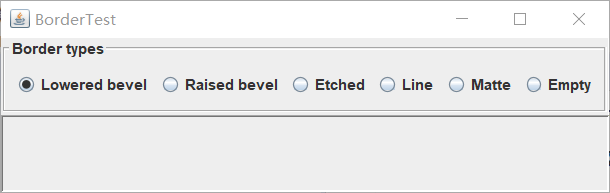
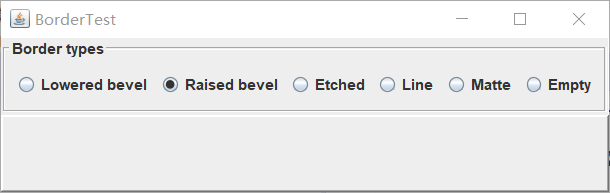
运行结果如下:


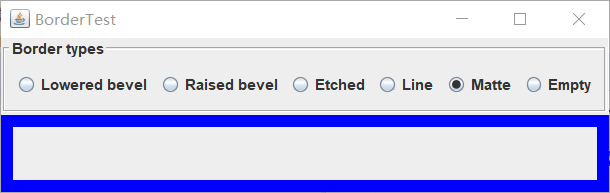
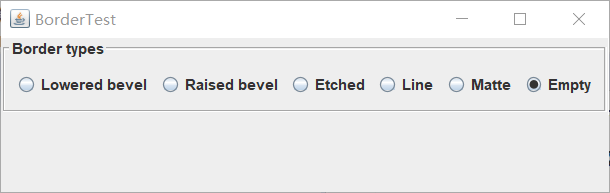
实验1:测试程序6(5分)
l 在elipse IDE中调试运行教材498页程序12-6,结合运行结果理解程序;
l 掌握组合框组件的用法;
l 记录示例代码阅读理解中存在的问题与疑惑。
实验代码如下:
package comboBox;

import java.awt.*;

import javax.swing.*;

/**

 * @version 1.36 2018-04-10

 * @author Cay Horstmann

 */

public class ComboBoxTest

{

   public static void main(String[] args)

   {

      EventQueue.invokeLater(() -> {    //lambda表达式

         ComboBoxFrame frame = new ComboBoxFrame();

         frame.setTitle("ComboBoxTest");   //调用setTitle方法设置框架的标题为ComboBoxTest

         frame.setDefaultCloseOperation(JFrame.EXIT_ON_CLOSE);  //调用setDefaultCloseOperation方法设置窗口是否可见

         frame.setVisible(true);   //调用setVisible方法设置组件是否可见

      });

   }

}
package comboBox;

import java.awt.BorderLayout;

import java.awt.Font;

import javax.swing.JComboBox;

import javax.swing.JFrame;

import javax.swing.JLabel;

import javax.swing.JPanel;

/**

 * A frame with a sample text label and a combo box for selecting font faces.

 */

public class ComboBoxFrame extends JFrame

{

   private JComboBox<String> faceCombo;     //JComboBox<String>是泛型类,包含String类型的对象

   private JLabel label;

   private static final int DEFAULT_SIZE = 24;  //常量的定义

   public ComboBoxFrame()   //ComboBoxFrame构造器

   {

      // add the sample text label

      label = new JLabel("The quick brown fox jumps over the lazy dog.");

      //创建一个JLabel对象,标签内容为The quick brown fox jumps over the lazy dog.

      label.setFont(new Font("Serif", Font.PLAIN, DEFAULT_SIZE));

      //调用setFont方法设置标题的字体,字形大小为默认

      add(label, BorderLayout.CENTER);

      //将label添加到边框布局管理器的居中位置

      // make a combo box and add face names

      faceCombo = new JComboBox<>();    //新建一个JComboBox<>类对象

      faceCombo.addItem("Serif");       //把一个选项添加到选项列表中

      faceCombo.addItem("SansSerif");

      faceCombo.addItem("Monospaced");

      faceCombo.addItem("Dialog");

      faceCombo.addItem("DialogInput");

      // the combo box listener changes the label font to the selected face name

      //组合框的监听器改变面板字体

      faceCombo.addActionListener(event ->

         label.setFont(

            new Font(faceCombo.getItemAt(faceCombo.getSelectedIndex()),

               Font.PLAIN, DEFAULT_SIZE)));   //调用getSelectedIndexd方法获得当前的选项,不是可编辑的

      // add combo box to a panel at the frame's southern border

      JPanel comboPanel = new JPanel();

      comboPanel.add(faceCombo);	//添加组合框到面板

      add(comboPanel, BorderLayout.SOUTH);   //将面板添加到边框布局管理器的SOUTH位置

      pack();  //调整窗口的大小,考虑组件的首选大小

   }

}
运行结果如下:
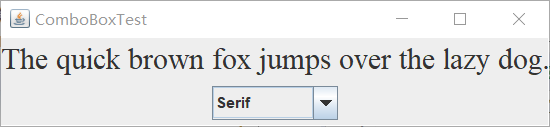
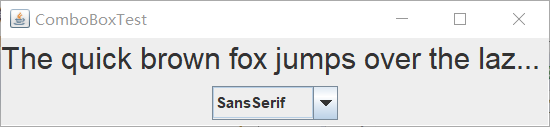

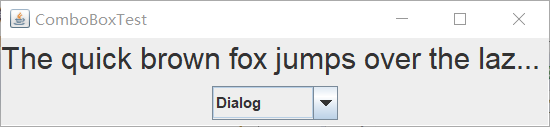
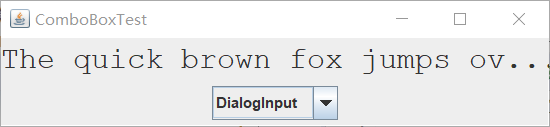
实验2:结对编程练习包含以下4部分:(30分)
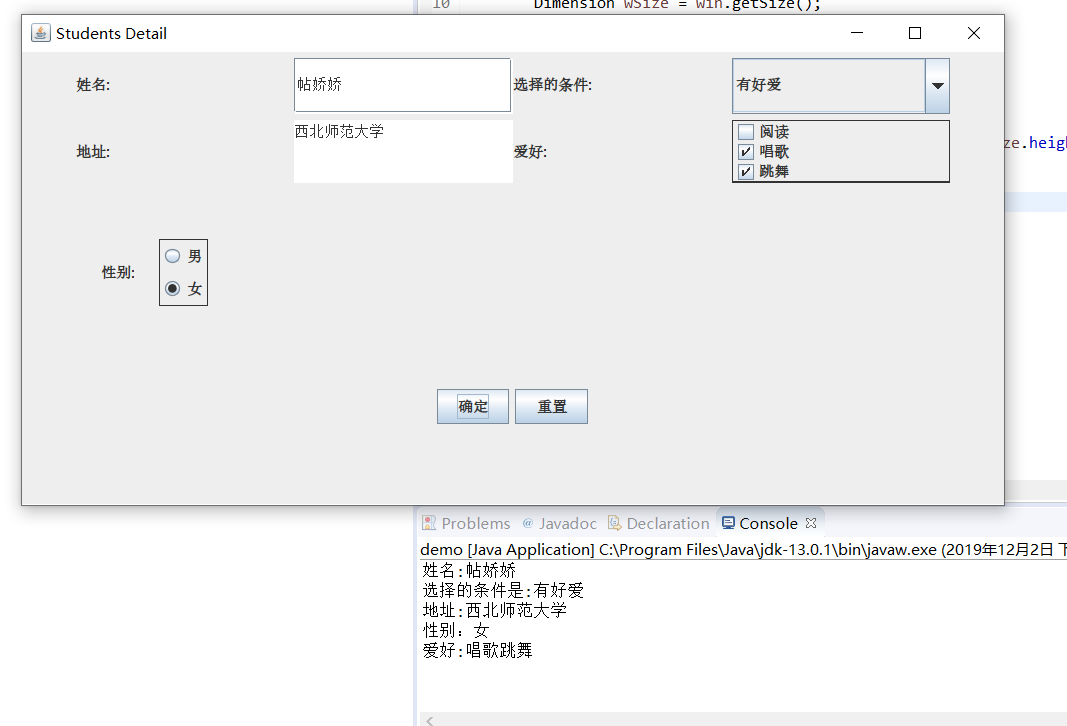
(1) 用户信息输入界面如下图所示:
(2)用户点击提交按钮时,用户输入信息显示在录入信息显示区,格式如下:
(3) 用户点击重置按钮后,清空用户已输入信息;
(4) 点击窗口关闭,程序退出。
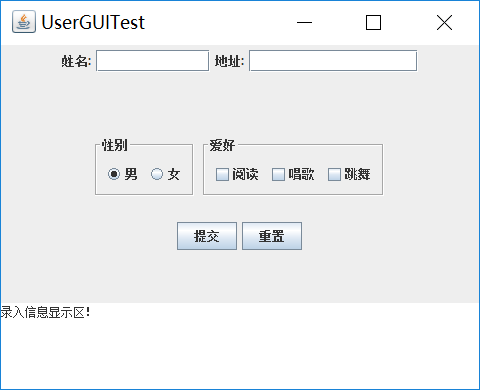
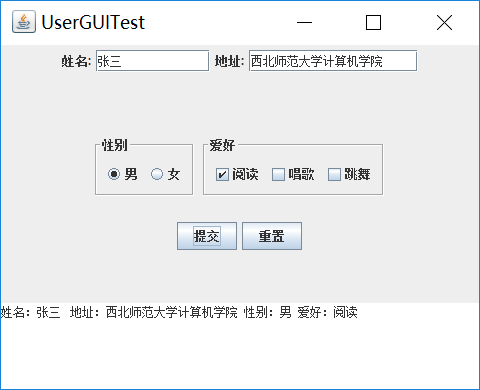
1) 程序设计思路简述;
2) 符合编程规范的程序代码;
3) 程序运行功能界面截图;
4) 结对过程描述,提供两人在讨论、细化和编程时的结对照片(非摆拍)。
实验代码如下:
package zmo;

import java.awt.*;

import java.awt.event.*;

import javax.swing.*;

import javax.swing.border.*;

public class demo extends JFrame {

    public demo() {

        JPanel panel1 = new JPanel();

        panel1.setPreferredSize(new Dimension(700, 45));

        panel1.setLayout(new GridLayout(1, 4));

        JLabel label1 = new JLabel("姓名:");

        JTextField j1 = new JTextField("");

        JLabel label2 = new JLabel("选择的条件:");

        JComboBox<Object> j2 = new JComboBox<>();

        j2.addItem("有好爱");

        j2.addItem("无爱好");

        panel1.add(label1);

        panel1.add(j1);

        panel1.add(label2);

        panel1.add(j2);

        JPanel panel2 = new JPanel();

        panel2.setPreferredSize(new Dimension(700, 50));

        panel2.setLayout(new GridLayout(1, 4));

        JLabel label3 = new JLabel("地址:");

        JTextArea j3 = new JTextArea();

        JLabel label4 = new JLabel("爱好:");

        JPanel p = new JPanel();

        p.setLayout(new GridLayout(3, 1));

        p.setBorder(BorderFactory.createLineBorder(null));

        JCheckBox c1 = new JCheckBox("阅读");

        JCheckBox c2 = new JCheckBox("唱歌");

        JCheckBox c3 = new JCheckBox("跳舞");

        p.add(c1);

        p.add(c2);

        p.add(c3);

        panel2.add(label3);

        panel2.add(j3);

        panel2.add(label4);

        panel2.add(p);

        JPanel panel3 = new JPanel();

        panel3.setPreferredSize(new Dimension(700, 150));

        FlowLayout flowLayout1 = new FlowLayout(FlowLayout.LEFT, 20, 40);

        panel3.setLayout(flowLayout1);

        JLabel label5 = new JLabel("性别:");

        JPanel p1 = new JPanel();

        p1.setLayout(new GridLayout(2,1));

        p1.setBorder(BorderFactory.createLineBorder(null));

        ButtonGroup bu = new ButtonGroup();

        JRadioButton jr1 = new JRadioButton("男");

        JRadioButton jr2 = new JRadioButton("女");

        bu.add(jr1);

        bu.add(jr2);

        p1.add(jr1);

        p1.add(jr2);

        panel3.add(label5);

        panel3.add(p1);

        add(panel1);

        add(panel2);

        add(panel3);

        JPanel panel4 = new JPanel();

        panel4.setPreferredSize(new Dimension(700, 150));

        JButton b1 = new JButton("确定");

        panel4.add(b1);

        JButton b2 = new JButton("重置");

        panel4.add(b2);

        add(panel4);

        FlowLayout flowLayout = new FlowLayout();

        this.setLayout(flowLayout);

        this.setTitle("Students Detail");

        this.setBounds(200, 200, 800, 400);

        this.setVisible(true);

        this.setDefaultCloseOperation(DISPOSE_ON_CLOSE);

        b1.addActionListener(new ActionListener() {

            public void actionPerformed(ActionEvent e) {

                // TODO 自动生成的方法存根

                String xueli = j2.getSelectedItem().toString();

                System.out.println("姓名:" + j1.getText());

                System.out.println("选择的条件是:" + xueli);

                String hobbystring = "爱好:";

                if (c1.isSelected()) {

                    hobbystring += "阅读";

                }

                if (c2.isSelected()) {

                    hobbystring += "唱歌";

                }

                if (c3.isSelected()) {

                    hobbystring += "跳舞";

                }

                System.out.println("地址:" + j3.getText());

                if (jr1.isSelected()) {

                    System.out.println("性别:男");

                }

                if (jr2.isSelected()) {

                    System.out.println("性别:女");

                }

                System.out.println(hobbystring);

            }

        });

        b2.addActionListener(new ActionListener() {

            public void actionPerformed(ActionEvent e) {

                // TODO 自动生成的方法存根

                j1.setText(null);

                j3.setText(null);

                j2.setSelectedIndex(0);

                c1.setSelected(false);

                c2.setSelected(false);

                c3.setSelected(false);

                bu.clearSelection();

            }

        });

    }

    public static void main(String args[]) {

        new demo();

    }

}
package zmo;

import java.awt.EventQueue;

import javax.swing.JFrame;

public class Mian {

    public static void main(String[] args) {

        EventQueue.invokeLater(() -> {

            demo page = new demo();

        });
package zmo;

import java.awt.Dimension;

import java.awt.Toolkit;

import java.awt.Window;

public class WinCenter {

    public static void center(Window win){

        Toolkit tkit = Toolkit.getDefaultToolkit();

        Dimension sSize = tkit.getScreenSize();

        Dimension wSize = win.getSize();

        if(wSize.height > sSize.height){

            wSize.height = sSize.height;

        }

        if(wSize.width > sSize.width) {

            wSize.width = sSize.width;

        }

        win.setLocation((sSize.width - wSize.width)/ 2, (sSize.height - wSize.height)/ 2);

    }

}
运行结果如下:
import java.awt.Dimension;

import java.awt.Toolkit;

import java.awt.Window;

public class WinCenter {

    public static void center(Window win){

        Toolkit tkit = Toolkit.getDefaultToolkit();

        Dimension sSize = tkit.getScreenSize();

        Dimension wSize = win.getSize();

        if(wSize.height > sSize.height){

            wSize.height = sSize.height;

        }

        if(wSize.width > sSize.width){

            wSize.width = sSize.width;

        }

        win.setLocation((sSize.width - wSize.width)/ 2, (sSize.height - wSize.height)/ 2);

    }

}
import java.awt.EventQueue;

import javax.swing.JFrame;

public class Mian

{

   public static void main(String[] args)

   {

      EventQueue.invokeLater(() -> {

          DemoJFrame page = new DemoJFrame();

          page.setTitle("UserGUITest");// 设置标题

          page.setSize(800, 400);// 设置窗口大小

          page.setDefaultCloseOperation(JFrame.EXIT_ON_CLOSE);//设置关闭操作

          page.setVisible(true);//设置可见性

      });

   }

}
import java.awt.BorderLayout;

import java.awt.Color;

import java.awt.Dimension;

import java.awt.FlowLayout;

import java.awt.GridLayout;

import java.awt.LayoutManager;

import java.awt.Panel;

import java.awt.event.ActionEvent;

import java.awt.event.ActionListener;

import java.io.BufferedReader;

import java.io.File;

import java.io.FileInputStream;

import java.io.IOException;

import java.io.InputStreamReader;

import java.util.ArrayList;

import java.util.Timer;

import java.util.TimerTask;

import javax.swing.BorderFactory;

import javax.swing.ButtonGroup;

import javax.swing.ButtonModel;

import javax.swing.JButton;

import javax.swing.JCheckBox;

import javax.swing.JComboBox;

import javax.swing.JFrame;

import javax.swing.JLabel;

import javax.swing.JPanel;

import javax.swing.JRadioButton;

import javax.swing.JScrollPane;

import javax.swing.JTextArea;

import javax.swing.JTextField;

public class DemoJFrame extends JFrame {

    private JPanel jPanel1;

    private JPanel jPanel2;

    private JPanel jPanel3;

    private JPanel jPanel4;

    private JTextField fieldname;

    private JComboBox comboBox;

    private JTextField fieldadress;

    private ButtonGroup bg;

    private JRadioButton man;

    private JRadioButton woman;

    private JCheckBox sing;

    private JCheckBox dance;

    private JCheckBox reading;

    public DemoJFrame() {

        //设置窗口居中

        WinCenter.center(this);

        jPanel1 = new JPanel();

        setJPanel1(jPanel1);

        jPanel2 = new JPanel();

        setJPanel2(jPanel2);

        jPanel3 = new JPanel();

        setJPanel3(jPanel3);

        jPanel4 = new JPanel();

        setJPanel4(jPanel4);

        // 设置容器的为流布局

        FlowLayout flowLayout = new FlowLayout();

        this.setLayout(flowLayout);

        // 将四个面板添加到容器中

        this.add(jPanel1);

        this.add(jPanel2);

        this.add(jPanel3);

        this.add(jPanel4);

    }

 //设置面板1

    private void setJPanel1(JPanel jPanel) {

        // 给面板的布局设置为网格布局 一行4列

        jPanel.setLayout(new GridLayout(1,4));

        JLabel name = new JLabel("姓名:");

        jPanel.setPreferredSize(new Dimension(260, 45));

        name.setSize(260, 45);

        fieldname = new JTextField("");

        fieldname.setSize(80, 20);

        jPanel.add(name);

        jPanel.add(fieldname);

    }

  //地址爱好添加

    private void setJPanel2(JPanel jPanel) {

        jPanel.setPreferredSize(new Dimension(300, 45));

        // 给面板的布局设置为网格布局 一行4列

        jPanel.setLayout(new GridLayout(1, 4));

        JLabel name = new JLabel("地址:");

        fieldadress = new JTextField();

        fieldadress.setPreferredSize(new Dimension(300, 45));

        //FlowLayout flowLayout = new FlowLayout(FlowLayout.RIGHT);

        JLabel study = new JLabel("爱好:");

        JPanel selectBox = new JPanel();

        selectBox.setBorder(BorderFactory.createTitledBorder(""));

        selectBox.setLayout(new GridLayout(3, 1));

        sing = new JCheckBox("唱歌");

        dance = new JCheckBox("跳舞");

        reading = new JCheckBox("阅读");

        selectBox.add(sing);

        selectBox.add(dance);

        selectBox.add(reading);

        jPanel.add(name);

        jPanel.add(fieldadress);

        jPanel.add(study);

        jPanel.add(selectBox);

    }

//性别按钮的添加

    private void setJPanel3(JPanel jPanel) {

        jPanel.setPreferredSize(new Dimension(700, 150));

        FlowLayout flowLayout = new FlowLayout(FlowLayout.LEFT);

        jPanel.setLayout(flowLayout);

        JLabel sex = new JLabel("性别:");

        JPanel selectBox = new JPanel();

        selectBox.setBorder(BorderFactory.createTitledBorder(""));

        selectBox.setLayout(new GridLayout(2, 1));

        bg = new ButtonGroup();

        man = new JRadioButton("男");

        woman = new JRadioButton("女");

        bg.add(man);

        bg.add(woman);

        selectBox.add(man);

        selectBox.add(woman);

        jPanel.add(sex);

        jPanel.add(selectBox);

    }

//

    private void setJPanel4(JPanel jPanel) {

        // TODO 自动生成的方法存根

    	JTextArea textArea = new JTextArea(3, 20);

	    JScrollPane scrollPane = new JScrollPane(textArea);

	    add(scrollPane, BorderLayout.SOUTH);

        jPanel.setPreferredSize(new Dimension(700, 150));

        FlowLayout flowLayout = new FlowLayout(FlowLayout.CENTER, 50, 10);

        jPanel.setLayout(flowLayout);

        jPanel.setLayout(flowLayout);

        JButton sublite = new JButton("提交");

        JButton reset = new JButton("重置");

        sublite.addActionListener((e) ->

        textArea.append("姓名 " + fieldname.getText()  + "\n"+ "地址" + fieldadress.getText() +

           	 "\n"));

        reset.addActionListener((e) -> Reset());

        jPanel.add(sublite);

        jPanel.add(reset);

    }

//重置方法

        private void Reset() {

        // TODO 自动生成的方法存根

        fieldadress.setText(null);

        fieldname.setText(null);

        comboBox.setSelectedIndex(0);

        sing.setSelected(false);

        dance.setSelected(false);

        reading.setSelected(false);

        bg.clearSelection();

    }

}
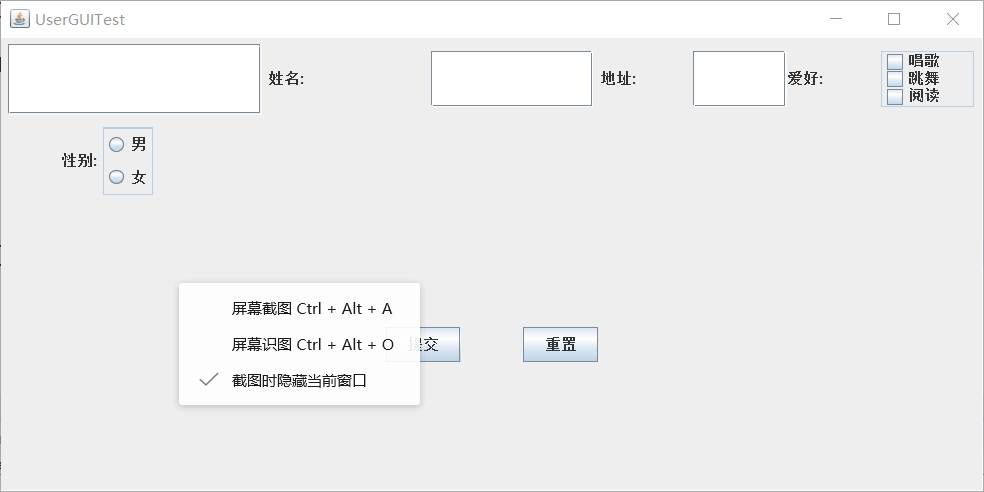
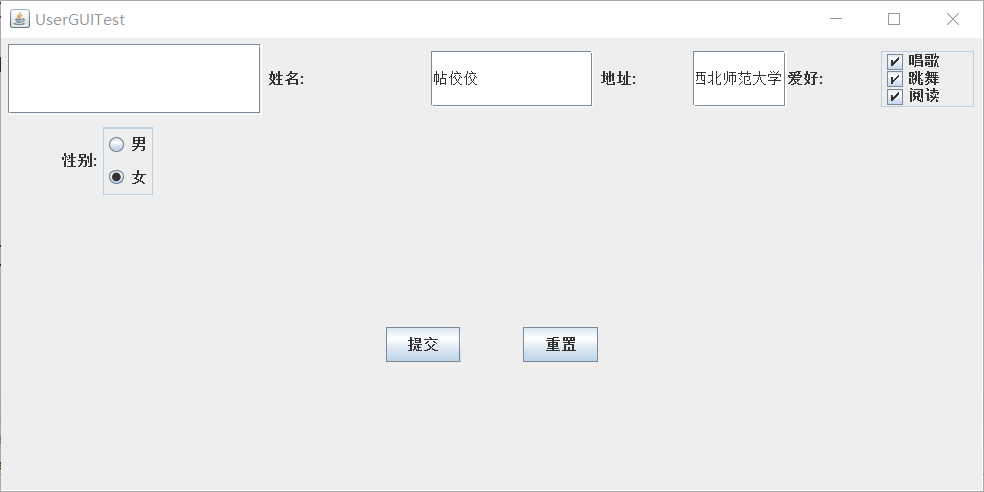
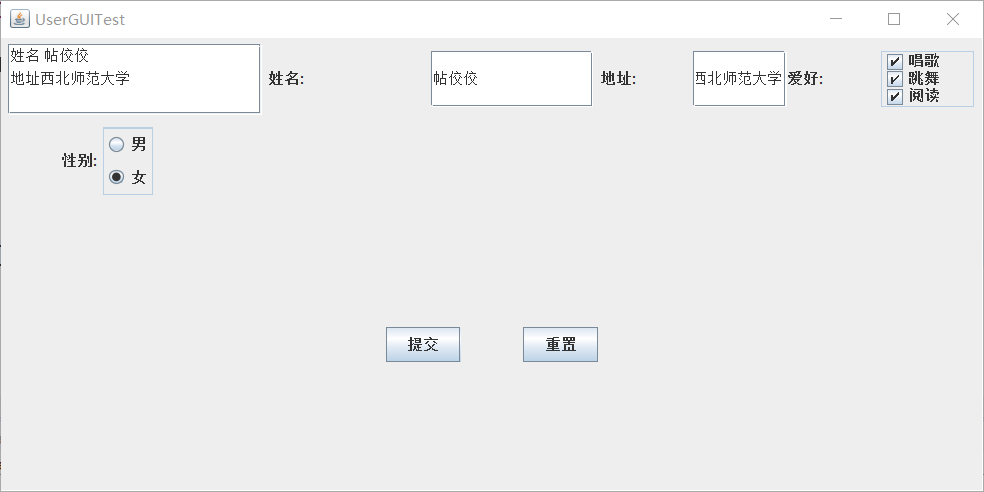
运行结果如下:
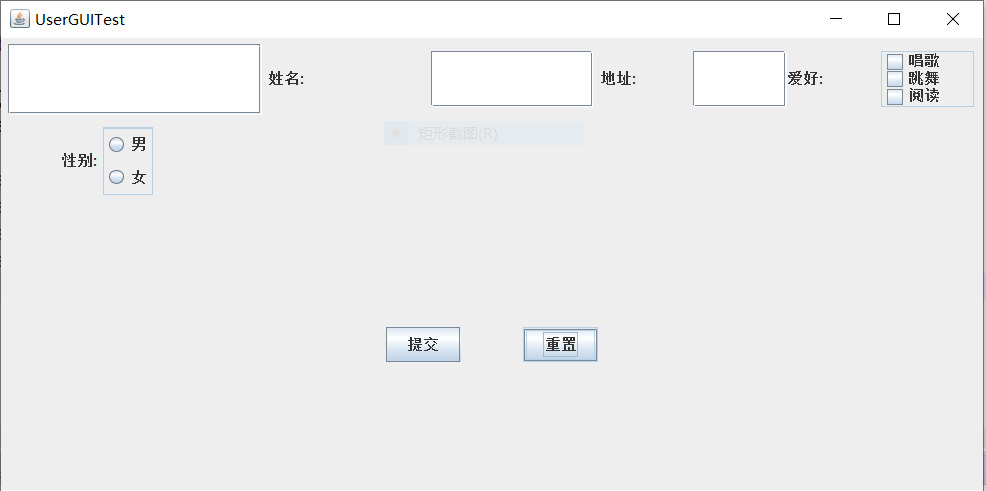
结对照片:
实验总结:(10分)
这周主要学习了事件处理以及Swing用户界面组件,理论知识理解的还可以,在前面的几个验证性的实验中,对代码的理解觉得对这章知识掌握的还可以,但是在结对编程的环节当中,确实存在很大的问题,试了很多次,就是改不到老师要求的那种排版,外观丑陋,而且单选按钮以及复选框的信息我无法显示出来,还有就是那个录入信息输出框不在准确的位置。我会在改的。

201871010119-帖佼佼《面向对象程序设计(java)》第十四周学习总结的更多相关文章
- 201521123061 《Java程序设计》第十四周学习总结
201521123061 <Java程序设计>第十四周学习总结 1. 本周学习总结 1.1 以你喜欢的方式(思维导图或其他)归纳总结多数据库相关内容. 2. 书面作业 1. MySQL数据 ...
- 201521123072《java程序设计》第十四周学习总结
201521123072<java程序设计>第十四周学习总结 1. 本周学习总结 1.1 以你喜欢的方式(思维导图或其他)归纳总结多数据库相关内容. 2. 书面作业 1. MySQL数据库 ...
- 201521123038 《Java程序设计》 第十四周学习总结
201521123038 <Java程序设计> 第十四周学习总结 1. 本周学习总结 1.1 以你喜欢的方式(思维导图或其他)归纳总结多数据库相关内容. 接口: DriverManager ...
- 201771010134杨其菊《面向对象程序设计java》第九周学习总结
第九周学习总结 第一部分:理论知识 异常.断言和调试.日志 1.捕获 ...
- 201521123122 《java程序设计》第十四周学习总结
## 201521123122 <java程序设计>第十四周实验总结 ## 1. 本周学习总结 1.1 以你喜欢的方式(思维导图或其他)归纳总结多数据库相关内容. 2. 书面作业 1. M ...
- 201871010132-张潇潇《面向对象程序设计(java)》第一周学习总结
面向对象程序设计(Java) 博文正文开头 项目 内容 这个作业属于哪个课程 https://www.cnblogs.com/nwnu-daizh/ 这个作业的要求在哪里 https://www.cn ...
- 扎西平措 201571030332《面向对象程序设计 Java 》第一周学习总结
<面向对象程序设计(java)>第一周学习总结 正文开头: 项目 内容 这个作业属于哪个课程 https://www.cnblogs.com/nwnu-daizh/ 这个作业的要求在哪里 ...
- 201777010217-金云馨《面向对象程序设计Java》第四周总结学习
2019面向对象程序设计(Java)第4周学习指导及要求 项目 内容 这个作业属于哪个课程 <任课教师博客主页链接>https://www.cnblogs.com/nwnu-daizh/ ...
- 汪慧和201771010123《面向对象程序设计JAVA》第四周实验总结
第一部分:理论知识学习部分 1.类 类(class)是具有相同属性和行为的一组对象的集合,是构造程序的基本单元,是构造对象的模板或蓝图. 2.对象 对象:即数据,对象有三个特性——1.行为 2.状态 ...
- 杨其菊201771010134《面向对象程序设计Java》第二周学习总结
第三章 Java基本程序设计结构 第一部分:(理论知识部分) 本章主要学习:基本内容:数据类型:变量:运算符:类型转换,字符串,输入输出,控制流程,大数值以及数组. 1.基本概念: 1)标识符:由字母 ...
随机推荐
- django_0:项目流程
1.django-admin(.py) startproject mysite——创建项目project 得到__init__.py(说明工程以包结构存在) settings.py(当前工程的一些配置 ...
- Code Runner for VS Code 突破 1000 万下载量!支持运行超过 40 种语言
记得三年多前,韩老师那时还在写 PHP(是的,没错!在微软写 PHP),同时需要写 Python 和 Node.js .所以在那时,支持多种语言的 VS Code 已经是笔者的主力编辑器了.唯一不足的 ...
- elementui分页记录,reserve-selection
第一步:在<el-table></el-table>标签中加上 :row-key="getRowKeys" 第二步:在<el-table-column ...
- 词袋模型(BOW,bag of words)和词向量模型(Word Embedding)概念介绍
例句: Jane wants to go to Shenzhen. Bob wants to go to Shanghai. 一.词袋模型 将所有词语装进一个袋子里,不考虑其词法和语序的问题,即每个 ...
- yum运行报错:File "/usr/bin/yum", line 30 except KeyboardInterrupt, e: ^SyntaxError: invalid syntax
这是由于Python升级导致 备份Python 历史版本 [root@sdw1 autoconf]# ls /usr/bin/python* [root@sdw1 autoconf]# mv /usr ...
- Netty网络框架
Netty网络框架 Netty是一个异步的基于事件驱动的网络框架. 为什么要使用Netty而不直接使用JAVA中的NIO 1.Netty支持三种IO模型同时支持三种Reactor模式. 2.Netty ...
- Git实战指南----跟着haibiscuit学Git(第二篇)
笔名: haibiscuit 博客园: https://www.cnblogs.com/haibiscuit/ Git地址: https://github.com/haibiscuit?tab=re ...
- VLAN实验1(VLAN基础配置及Access接口)
本实验基于<HCNA网 络技术实验指南> 本实验使用eNSP软件 原理概述: 早期的局域网技术是基于总线型结构的.总线型拓扑结构是由一根单电缆连接着所 有主机,这种局域网技术存在着冲突域问 ...
- python_Django
1.Python用具 - pip 1.作用: Python的软件包管理器,有一些python包被集成到了pip中.只要被集成到pip中的包,都允许通过pip直接安装 2.安装 ...
- Django2.2 Templates 页面渲染 数据列表跳转 以及简单的页面模块继承
声明:本博客用的为pycharm Django2.2,基于此内容,会简单讲解 数据库传参形式的增删查改(完整小项目) 路由的 位置参数.关键字参数.以及html中反向解析路由 request的表单传递 ...