
[UWP]UIElement.Clip虽然残废,但它还可以这样玩
1. 复习一下WPF的UIElement.Clip
用了很久很久的WPF,但几乎没有主动用过它的Clip属性,我只记得它很灵活,可以裁剪出多种形状。在官方文档复习了一下,大致用法和效果如下:
<Image

  Source="sampleImages\Waterlilies.jpg"

  Width="200" Height="150" HorizontalAlignment="Left">

  <Image.Clip>

    <EllipseGeometry

      RadiusX="100"

      RadiusY="75"

      Center="100,75"/>

  </Image.Clip>

</Image>

WPF的Clip是一个Geometry属性,它有多种派生类:
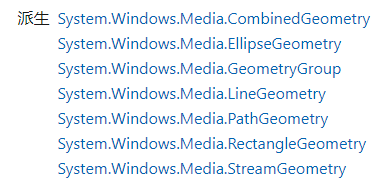
有这么多种Geometry,WPF的UIElement就可以裁剪成各种奇形怪状的形状,过去也有很多示例和文章讲解过如何利用WPF的Clip,这里就割爱了。
2. UWP中的UIElement.Clip
WPF的Clip真的为所欲为,然而到了UWP就变得绑手绑脚了,因为UWP的UIElement.Clip居然是个RectangleGeometry属性,也就是说UIElement只能接受矩形的裁剪区域,这已经不是简单,近乎残废了。具体用法差不多:
<Canvas>

    <Image Source="Images/Water_lilies.jpg" Width="200" Height="150">

        <Image.Clip>

            <RectangleGeometry Rect="100 75 50 50"/>

        </Image.Clip>

    </Image>

</Canvas>
其实Win2D和CompositionAPI可以做到复杂的裁剪,但用起来也比较复杂啊。也许UWP的理念是将XAML做成一个简单好用的工具,更复杂的内容全部交给Win2D和CompositionAPI实现?
3. 也许用不着Clip?
如果只能简单地剪切出矩形区域的话,很多时候都用不着Clip,在XAML中有其它方法可以实现需要的功能。

例如上面这个长阴影的失败例子,我应该裁剪超过边框的元素,如果要用Clip,XAML要这样写:
<StackPanel Background="#FFE87A69"

            x:Name="ShadowBorder">

    <StackPanel.Clip>

        <RectangleGeometry Rect="0 0 600 160" />

    </StackPanel.Clip>

…

…

</StackPanel>
虽然最终实现了我要的想过,但一点都不开心,因为写死的尺寸都不优雅。或者可以绑定到ActualHeight和ActualWidth?反正我没有试过。
在用WPF时我也常常遇到这种问题,但我总是用ScrollViewer解决,ScrollViewer本身就有提供Clip的功能,代码如下:
<ScrollViewer Padding="0"

              BorderThickness="0"

              HorizontalScrollBarVisibility="Disabled"

              VerticalScrollBarVisibility="Disabled">

    <StackPanel Background="#FFE87A69"

                x:Name="ShadowBorder">

        ...

        ...

    </StackPanel>

</ScrollViewer>
XAML胖点就胖点吧,又不会怎样。
不过UWP有个神奇的功能,CornerRadius设置为大于0的值就会裁剪范围外的内容,毕竟有了圆角不裁剪的话会很难看?所以UWP贴心地帮忙做了这个操作?算了不管原理了,反正一个像素的圆角,你不说我不说没人会看得出来,安心地这样用比自己设置Clip方便多了。
<StackPanel Background="#FFE87A69" CornerRadius="1">
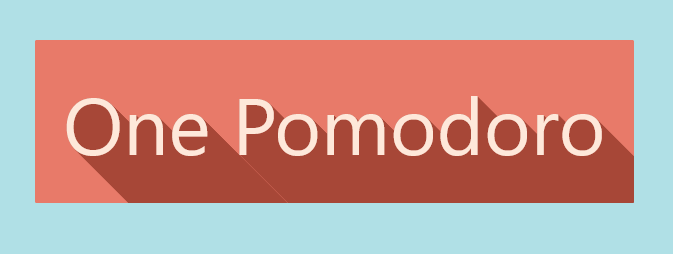
看吧,1像素的圆角真的很难发现。最近WinUI改版,它的圆角做成2像素了,就是因为1像素真的看不出来。
4. Clip还可以这样玩
上面介绍到如何使用、或者不使用Clip裁剪范围内的剧情区域。除此之外,因为可以指定裁剪的起始和结束为止,还是有不少可玩的地方。
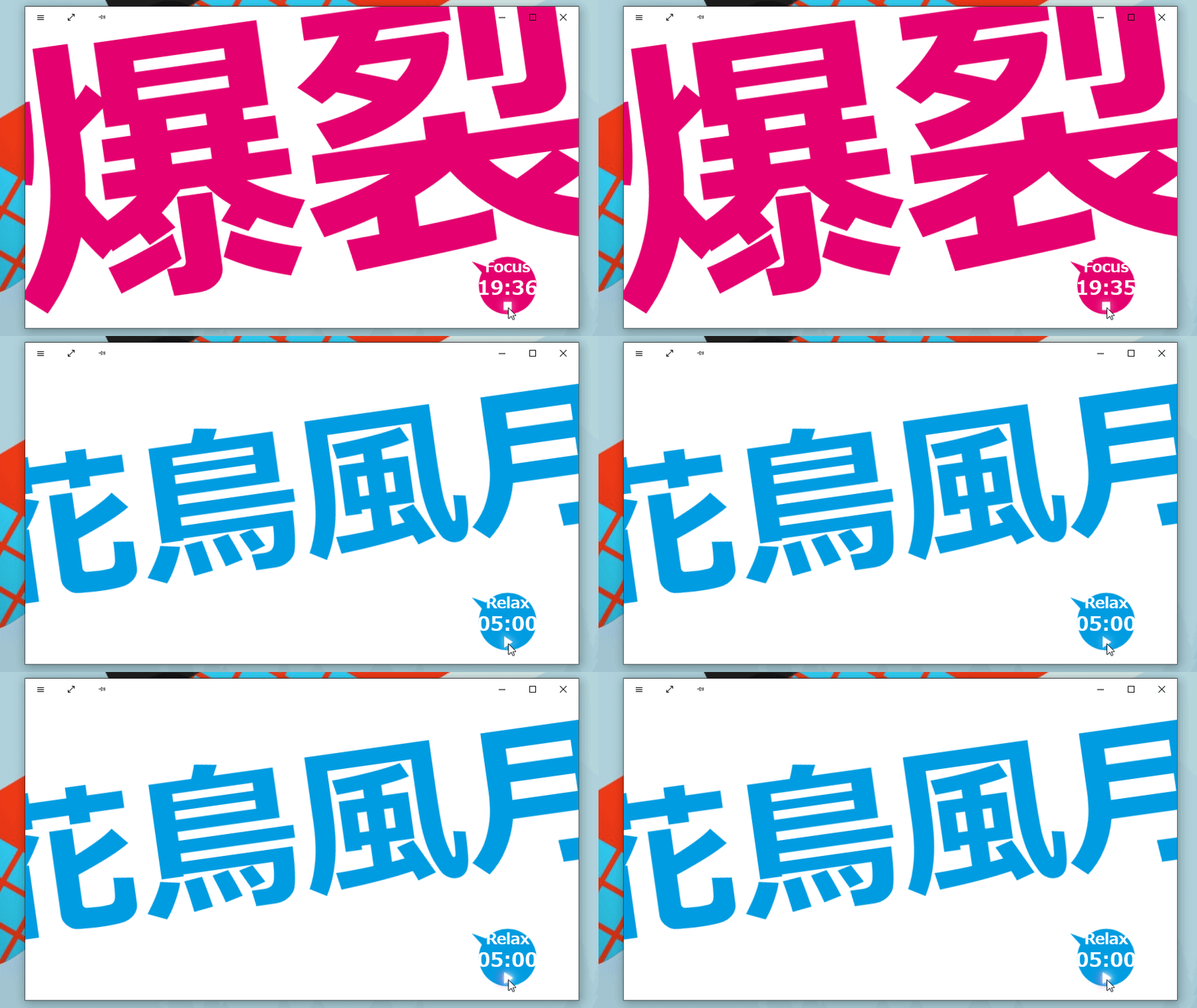
上面这个懂的人都懂的中二病红和智障蓝组成的番茄钟就用了Clip,简单地将同一个文字复制出来两份,以中间为届分别裁剪出上半部分和下半部分,再分别向两边做位移的Spring动画,这样就能做出切开的效果:
<Grid Height="1050" Width="1920" x:Name="ContentArea" RenderTransformOrigin="0.5,0.5" >

    <Grid.RenderTransform>

        <CompositeTransform Rotation="-8"/>

    </Grid.RenderTransform>

    <Grid >

        <Grid x:Name="FocusElementTop">

            <Grid.Clip>

                <RectangleGeometry Rect="-1000,-1000,3920,1525"/>

            </Grid.Clip>

            <TextBlock Style="{StaticResource FocusText}" />

        </Grid>

        <Grid x:Name="FocusElementBottom">

            <Grid.Clip>

                <RectangleGeometry Rect="-1000,525,3920,1525"/>

            </Grid.Clip>

            <TextBlock Style="{StaticResource FocusText}" />

        </Grid>

        <Grid x:Name="RelaxElementTop">

            <Grid.Clip>

                <RectangleGeometry Rect="-1000,-1000,3920,1525"/>

            </Grid.Clip>

            <TextBlock Style="{StaticResource RelaxText}"/>

        </Grid>

        <Grid x:Name="RelaxElementBottom">

            <Grid.Clip>

                <RectangleGeometry Rect="-1000,525,3920,1525"/>

            </Grid.Clip>

            <TextBlock Style="{StaticResource RelaxText}"/>

        </Grid>

    </Grid>

</Grid>
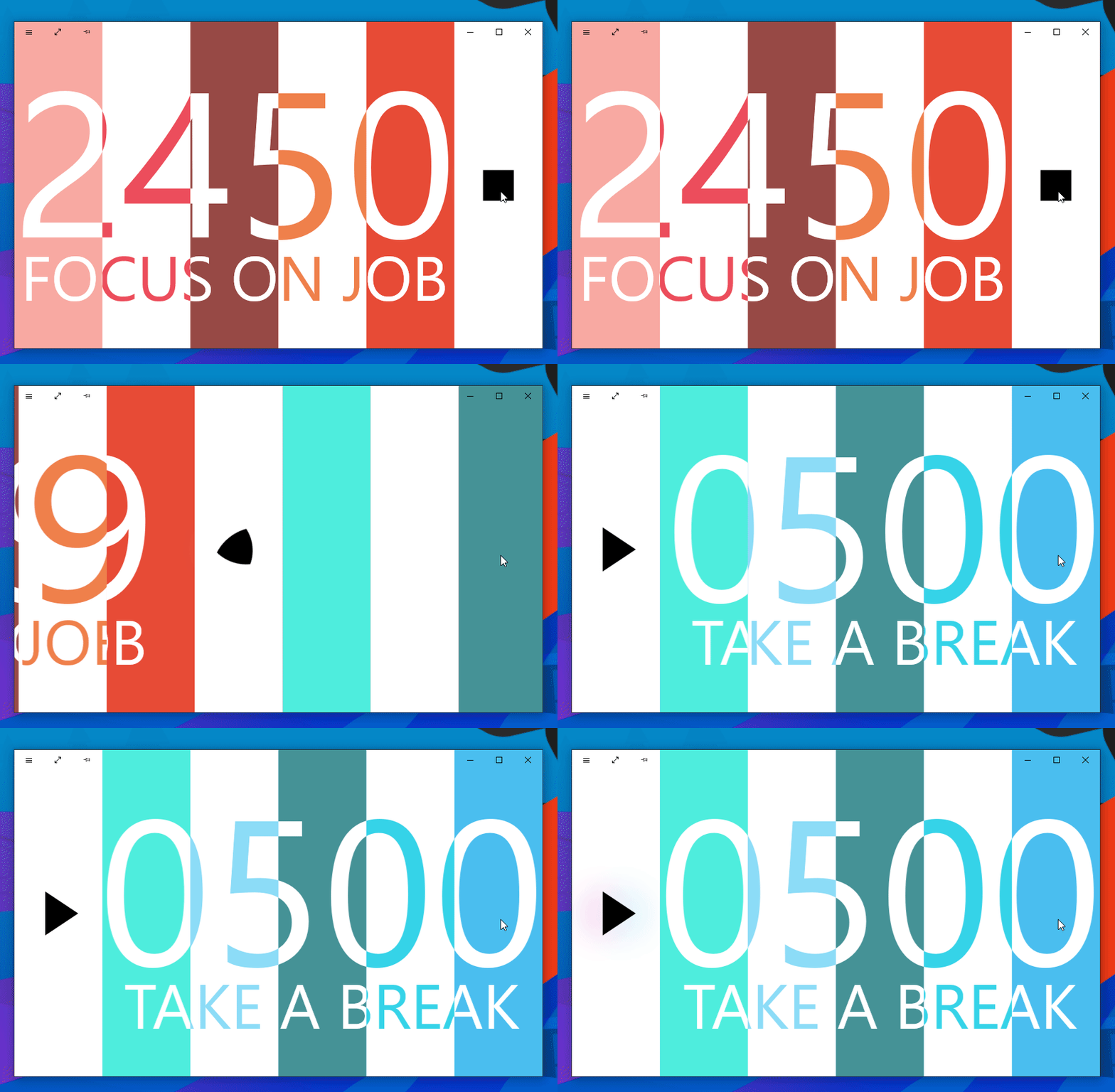
做UWP应用不需要太介意性能,UWP的的性能比WPF好太多,而且都2019年了,那些少内存就不要客气了。上面这个懂的人都懂的五等分配色的番茄钟就毫不客气地叠加再叠加,每个部分用了不同的Clip,背景和文字用了不同时间的Spring动画,出来的效果很有趣。XAML大致上是这样:
<Grid Width="1600"

      HorizontalAlignment="Left">

    <Grid Background="#f8a9a2">

        <UIElement.Clip>

            <RectangleGeometry Rect="000,-1000,320,5050" />

        </UIElement.Clip>

        <controls:HeaderedContentControl Foreground="White"

                                         Header="FOCUS ON JOB"/>

    </Grid>

    <Grid Background="White">

        <UIElement.Clip>

            <RectangleGeometry Rect="320,-1000,320,5050" />

        </UIElement.Clip>

        <controls:HeaderedContentControl Foreground="#ed4e5d"

                                         Header="FOCUS ON JOB"/>

    </Grid>

    <Grid Background="#974945">

        <UIElement.Clip>

            <RectangleGeometry Rect="640,-1000,320,5050" />

        </UIElement.Clip>

        <controls:HeaderedContentControl Foreground="White"

                                         Header="FOCUS ON JOB"/>

    </Grid>

    <Grid Background="White">

        <UIElement.Clip>

            <RectangleGeometry Rect="960,-1000,320,5050" />

        </UIElement.Clip>

        <controls:HeaderedContentControl Foreground="#ef804b"

                                         Header="FOCUS ON JOB"/>

    </Grid>

    <Grid Background="#e74b36">

        <UIElement.Clip>

            <RectangleGeometry Rect="1280,-1000,320,5050" />

        </UIElement.Clip>

        <controls:HeaderedContentControl Foreground="White"

                                         Header="FOCUS ON JOB"/>

    </Grid>

</Grid>
5. 也许真用不着Clip?
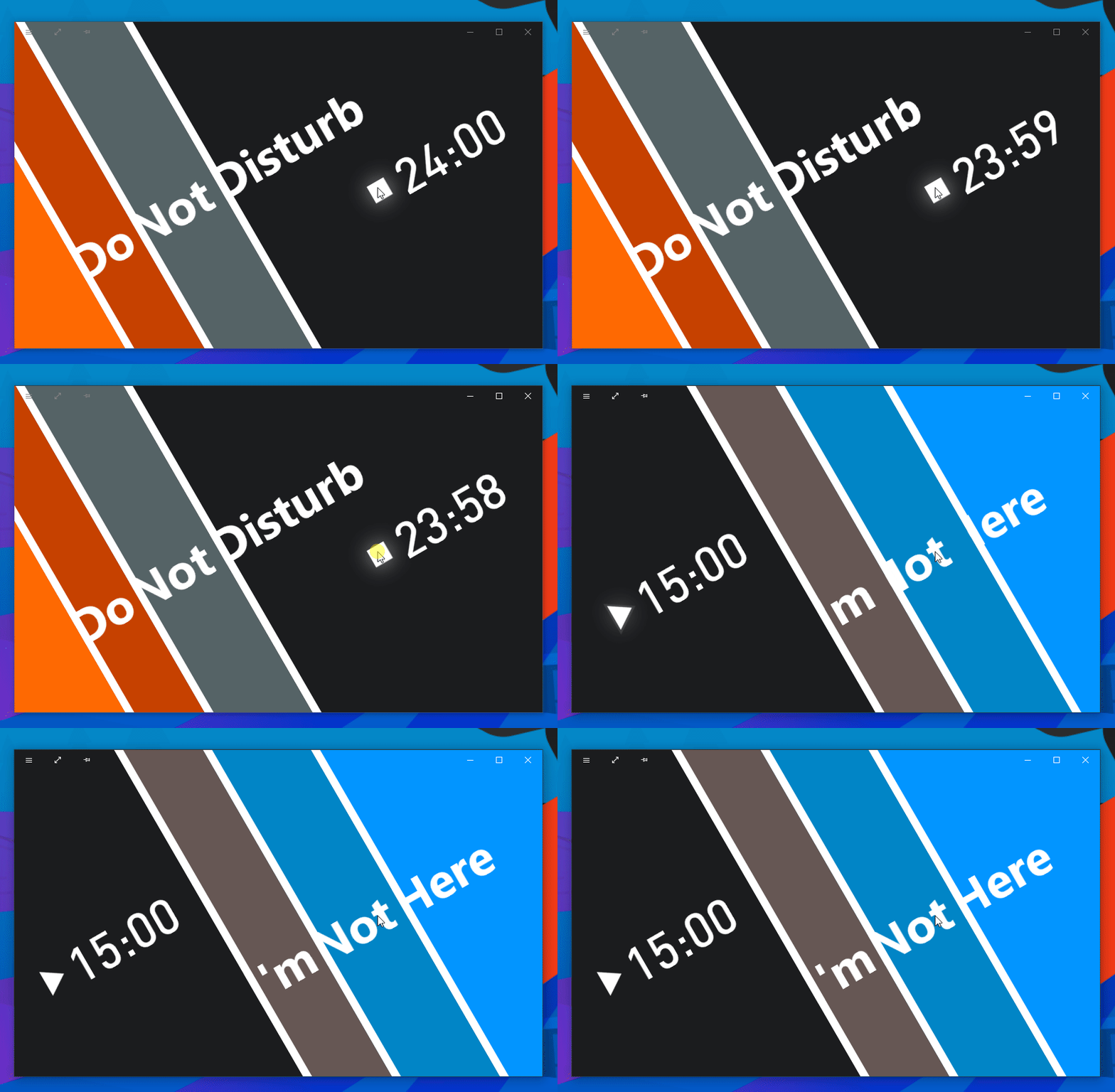
不要因为学会用Clip了就什么地方都用Clip,有时候并不需要用到。例如上面这个,看上去文字是从Clip外面的区域进入的,但其实并没有用到Clip,只是调整了Canvas.ZIndex遮住不需要的部分而已。
6. 结语
UWP中其实有几种裁剪方案,最残废的是UIElement.Clip,也就是这篇文章提到的这个。上一篇文章还讲解了Win2D中裁剪。其实CompositionAPI也有它的裁剪方案,下一篇文章将介绍CompositionAPI的Clip用法。
顺便一提,火火提到WPF可以用UIElement.ClipToBounds。因为Silverlight没有这个属性,而我很多控件SL和WPF都用同一套代码,所以以前很少用到这个属性,很偶尔偶尔才会想起有这个属性,例如这么用:
7. 参考
UIElement.Clip 属性 (System.Windows) _ Microsoft Docs
UIElement.Clip Property (Windows.UI.Xaml) - Windows UWP applications _ Microsoft Docs
RectangleGeometry Class (Windows.UI.Xaml.Media) - Windows UWP applications _ Microsoft Docs
8. 源码
OnePomodoro_DoNotDisturbView.xaml at master
OnePomodoro_SplitTo5View.xaml at master
OnePomodoro_KonosubaView.xaml at master
[UWP]UIElement.Clip虽然残废,但它还可以这样玩的更多相关文章
- 原来css中的border还可以这样玩
原来css中的border还可以这样玩 前面的话: 在看这篇文章之前你可能会觉得border只是简单的绘制边框,看了这篇文章,我相信你也会跟我一样说一句"我靠,原来css中的border还可 ...
- css中的border还可以这样玩
在看这篇文章之前你可能会觉得border只是简单的绘制边框,看了这篇文章,我相信你也会跟我一样说一句"我靠,原来css中的border还可以这样玩".这篇文章主要是很早以前看了别人 ...
- 给表格设置border还可以这样玩
<table width="100%" border="0" cellpadding="0" cellspacing="1& ...
- SQL SERVER 原来还可以这样玩 FOR XML PATH
FOR XML PATH 有的人可能知道有的人可能不知道,其实它就是将查询结果集以XML形式展现,有了它我们可以简化我们的查询语句实现一些以前可能需要借助函数活存储过程来完成的工作.那么以一个实例为主 ...
- 重启Tomcat还可以这样玩的哦
- 学了java,我才发现台球还可以这样玩!
桌球小游戏的尝试 桌球是人们日常生活中都能接触到的一种娱乐活动,随着互联网技术的发展,手机上也有了很多桌球小游戏,让人们随时随地都能打两把. 今天分享一个用java编写的桌球小游戏 代码如下: ...
- 原来VIM还可以这样玩
文章目录 配置文件vimrc vim 状态栏 状态栏配置内容 状态栏常用信息 显示状态栏 终端安全色 vimrc 配置文件 推荐 vi/vim命令大全 vim参阅 配置文件vimrc 在vim文件中执 ...
- [UWP]使用CompositionGeometricClip裁剪复杂图形及进行动画
1. UWP中的其它裁剪方案 之前在 这篇文章 里,我介绍了如何使用UIElement.Clip裁剪UIElement的内容,使用代码如下: <Canvas> <Image Sour ...
- Bing Maps进阶系列六:使用Silverlight剪切(Clip)特性实现Bing Maps的迷你小地图
Bing Maps进阶系列六:使用Silverlight剪切(Clip)特性实现Bing Maps的迷你小地图 Bing Maps Silverlight Control虽然为我们提供了简洁.方面的开 ...
随机推荐
- JVM(6) 字节码执行引擎
编译器(javac)将Java源文件(.java文件)编译成Java字节码(.class文件). 类加载器负责加载编译后的字节码,并加载到运行时数据区(Runtime Data Area) 通过类加载 ...
- MySQL开发篇(5)索引、视图、触发器、SQL中的安全问题、SQL Mode、
一.索引 所有MySQL列类型都可以被索引,对相关列使用索引是提高SELECT操作性能的最佳途径.每种存储引擎(MyISAM.InnoDB.BDB.MEMORY等)对每个表至少支持16个索引,总索引长 ...
- 三、进程和线程、协程在python中的使用
三.进程和线程.协程在python中的使用 1.多进程一般使用multiprocessing库,来利用多核CPU,主要是用在CPU密集型的程序上,当然生产者消费者这种也可以使用.多进程的优势就是一个子 ...
- SpringBoot整合Swagger2(Demo示例)
写在前面 由于公司项目采用前后端分离,维护接口文档基本上是必不可少的工作.一个理想的状态是设计好后,接口文档发给前端和后端,大伙按照既定的规则各自开发,开发好了对接上了就可以上线了.当然这是一种非常理 ...
- 微服务架构案例(05):SpringCloud 基础组件应用设计
本文源码:GitHub·点这里 || GitEE·点这里 更新进度(共6节): 01:项目技术选型简介,架构图解说明 02:业务架构设计,系统分层管理 03:数据库选型,业务数据设计规划 04:中间件 ...
- API gateway 之 kong 基本介绍 (一)
一.API网关概念介绍 API 网关,即API Gateway,是大型分布式系统中,为了保护内部服务而设计的一道屏障,可以提供高性能.高可用的 API托管服务,从而帮助服务的开发者便捷地对外提供服务, ...
- [2018-07-4] django笔记
新建app python ..\venv\scripts\django-admin.py startapp cy python manage.py makemigrations python mana ...
- AtCoder Grand Contest 038E - Gachapon
\(\bf Description\) 一个 \(0\) 到 \(n-1\) 的随机数生成器,生成 \(i\) 的概率是 \(A_i/S\) ,其中 \(S=\sum_{i=0}^{n} A_i\) ...
- [考试反思]0727NOIP模拟测试9
啊哈?水到一个rk1? 谢谢诸位大佬放水让我这种人体验到了rk1的滋味. 怪怪的滋味.不太像我的水平. 其实这次考试心态已经佛了,刚意识到前6次考试累计的挺高的分数被清空了,7,8两场又爆炸了... ...
- 【转】python之property属性
1. 什么是property属性 一种用起来像是使用的实例属性一样的特殊属性,可以对应于某个方法 # ############### 定义 ############### class Foo: def ...