
python版本的简单贪吃蛇
先看看效果,白色的条是蛇(简单勿怪,有研究的同学请告知做的美观点),做了一个笑脸是糖果,背景弄了一个图,
代码也是从其他人那边弄来的,改了一部分直接可以在window上直接运行
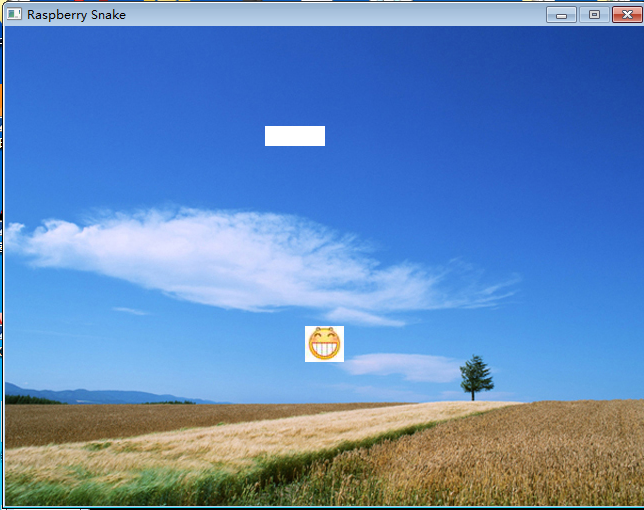
代码如下:
#coding=gbk
#!/usr/bin/env python
import pygame,sys,time,random
from pygame.locals import *
# 定义颜色变量
redColour = pygame.Color(255,0,0)
blackColour = pygame.Color(0,0,0)
whiteColour = pygame.Color(255,255,255)
greyColour = pygame.Color(150,150,150)
background_image_filename = 'C:\\Users\\admin\\Desktop\\snake\\1.jpg'
face_image='C:\\Users\\admin\\Desktop\\snake\\3.jpg'
# 定义gameOver函数
def gameOver(playSurface):
gameOverFont = pygame.font.Font('arial.ttf',72)
gameOverSurf = gameOverFont.render('Game Over', True, greyColour)
gameOverRect = gameOverSurf.get_rect()
gameOverRect.midtop = (320, 10)
playSurface.blit(gameOverSurf, gameOverRect)
pygame.display.flip()
time.sleep(5)
pygame.quit()
sys.exit()
# 定义main函数
def main():
# 初始化pygame
pygame.init()
fpsClock = pygame.time.Clock()
# 创建pygame显示层
playSurface = pygame.display.set_mode((640,480))
background = pygame.image.load(background_image_filename).convert()
face = pygame.image.load(face_image).convert()
playSurface.blit(background, (0,0))
pygame.display.set_caption('Raspberry Snake')
# 初始化变量
snakePosition = [100,100]
snakeSegments = [[100,100],[80,100],[60,100]]
raspberryPosition = [300,300]
raspberrySpawned = 1
direction = 'right'
changeDirection = direction
while True:
# 检测例如按键等pygame事件
for event in pygame.event.get():
if event.type == QUIT:
pygame.quit()
sys.exit()
elif event.type == KEYDOWN:
# 判断键盘事件
if event.key == K_RIGHT or event.key == ord('d'):
changeDirection = 'right'
if event.key == K_LEFT or event.key == ord('a'):
changeDirection = 'left'
if event.key == K_UP or event.key == ord('w'):
changeDirection = 'up'
if event.key == K_DOWN or event.key == ord('s'):
changeDirection = 'down'
if event.key == K_ESCAPE:
pygame.event.post(pygame.event.Event(QUIT))
# 判断是否输入了反方向
if changeDirection == 'right' and not direction == 'left':
direction = changeDirection
if changeDirection == 'left' and not direction == 'right':
direction = changeDirection
if changeDirection == 'up' and not direction == 'down':
direction = changeDirection
if changeDirection == 'down' and not direction == 'up':
direction = changeDirection
# 根据方向移动蛇头的坐标
if direction == 'right':
snakePosition[0] += 20
if direction == 'left':
snakePosition[0] -= 20
if direction == 'up':
snakePosition[1] -= 20
if direction == 'down':
snakePosition[1] += 20
# 增加蛇的长度
snakeSegments.insert(0,list(snakePosition))
# 判断是否吃掉了笑脸
if snakePosition[0] == raspberryPosition[0] and snakePosition[1] == raspberryPosition[1]:
raspberrySpawned = 0
else:
snakeSegments.pop()
# 如果吃掉笑脸,则重新生成笑脸
if raspberrySpawned == 0:
x = random.randrange(1,32)
y = random.randrange(1,24)
raspberryPosition = [int(x*20),int(y*20)]
raspberrySpawned = 1
# 绘制pygame显示层
playSurface.blit(background, (0,0))
#playSurface.fill(blackColour)
for position in snakeSegments:
pygame.draw.rect(playSurface,whiteColour,Rect(position[0],position[1],20,20))
# pygame.draw.rect(playSurface,redColour,Rect(raspberryPosition[0], raspberryPosition[1],20,20))
playSurface.blit(face,(raspberryPosition[0], raspberryPosition[1]))
# 刷新pygame显示层
pygame.display.flip()
# 判断是否死亡
if snakePosition[0] >= 640 or snakePosition[0] <= 0:
gameOver(playSurface)
if snakePosition[1] >= 480 or snakePosition[1] <= 0:
for snakeBody in snakeSegments[1:]:
if snakePosition[0] == snakeBody[0] and snakePosition[1] == snakeBody[1]:
gameOver(playSurface)
# 控制游戏速度
fpsClock.tick(3)
if __name__ == "__main__":
main()
最后我用pyinstaller -F 生成了一个可执行的exe文件,这样就可以直接运行玩耍了。
没办法添加附件,想玩耍的同学把图换一个就好了
python版本的简单贪吃蛇的更多相关文章
- Python实例:贪吃蛇(简单贪吃蛇编写)🐍
d=====( ̄▽ ̄*)b 叮~ Python -- 简易贪吃蛇实现 目录: 1.基本原理 2.需要学习的库 3.代码实现 1.基本原理 基本贪吃蛇所需要的东西其实很少,只需要有一块让蛇动的屏幕, 在 ...
- 互评beta版本 - 探路者【贪吃蛇】
基于NABCD评论,及改进建议 1)N(Need 需求) 开发本软件一方面是为了让80,90后用户重温童年的美好记忆,另一方面也是为了增加对英语学习兴趣较弱.意志力薄弱的中小学生学习英语的兴趣和动力, ...
- Python实战练习_贪吃蛇 (pygame的初次使用)
正如标题所写的那样,我将一步步的完成本次实战练习——贪吃蛇.废话不多说,感兴趣的伙伴可以一同挑战一下. 首先说明本次实战中我的配备: 开发环境:python 3.7: 开发工具:pycharm2019 ...
- 用OpenGL简单编写的一个最简单贪吃蛇游戏
刚学OpenGL的时候,写的一个最简单的贪吃蛇游戏代码 如下: //贪吃蛇游戏 #include<stdio.h> #include<stdlib.h> #include< ...
- Python:游戏:贪吃蛇原理及代码实现
一.游戏介绍 贪吃蛇是个非常简单的游戏,适合练手.先来看一下我的游戏截图: 玩法介绍:回车键:开始游戏空格键:暂停 / 继续↑↓←→方向键 或 WSAD 键:控制移动方向. 食物分红.绿.蓝三种,分别 ...
- java 简单贪吃蛇
1. [代码]java 简单程序 跳至 [1] [全屏预览]package com.snake;import java.awt.*;import javax.swing.*;import ja ...
- ege图形库之简单贪吃蛇(c++)
第二次做动画显示效果的小程序,心血来潮想做下儿时的经典游戏----贪吃蛇.由于时间有限,只是简单地做了基本功能,有时间后再完善更多功能. 由于个人水平有限,可能代码有些地方可以改进.不足之处敬请指出. ...
- python小游戏之贪吃蛇
本程序需要安装pygame,请自行百度安装...... 废话不多说,直接上代码 import pygame,sys,time,random from pygame.locals import * # ...
- 如何用python制作贪吃蛇以及AI版贪吃蛇
用python制作普通贪吃蛇 哈喽,大家不知道是上午好还是中午好还是下午好还是晚上好! 很多人学习python,不知道从何学起.很多人学习python,掌握了基本语法过后,不知道在哪里寻找案例上手.很 ...
随机推荐
- tab切换 原生js
<!DOCTYPE html><html lang="en"><head> <meta charset="UTF-8" ...
- conts、var 、let的区别
1.const定义的变量不可以直接修改,通过 this.a = 'kkk' 进行修改, 而且必须初始化. 2.var定义的变量可以修改,如果不初始化会输出undefined 3.let是块级作用域,函 ...
- servlet的生命周期和servlet的继承关系
一.servlet的生命周期 一个servlet类的对象 加载——>实例化——>初始化——>服务——>销毁 第一次访问某个servlet的时候 首先调用其 构造函数 pub ...
- win10下 git运行出现 fatal: open /dev/null or dup failed: No such file or directory
在C:\Window\System32 位置,找到cmd,以管理员运行cmd,输入 sfc/scannow命令,进行修复操作.然后重启就可以用了
- redis key命令
key命令主要用于管理redis中的key del key //删除key, 不存在的key会忽略 dump key //序列化key,不存在的key返回nil exists key //判断key是 ...
- 【转】rem自适应布局
rem自适应原理 rem是根据html的font-size大小来变化,正是基于这个出发,我们可以在每一个设备下根据设备的宽度设置对应的html字号,从而实现了自适应布局.更多介绍请看这篇文章:rem是 ...
- 【分布式锁】redis实现
转载:https://www.jianshu.com/p/c970cc710SETNX命令简介 SETNX key value 将key的值设为value,并且仅当key不存在. 若给定的key已经存 ...
- Qt creator使用笔记
设置头文件的搜索路径编辑项目文件 xxx.pro INCLUDEPATH = /src/doip \ /src/doip/utils \ /src/doip/pduR \ /src/doip/uds1 ...
- Mysql ssl 连接
在Azure创建了一个Mysql5.7服务,因为默认使用ssl连接,需要下载Azure的证书,并使用openssl生成客户端的证书.具体流程参考官方文档 大致步骤: 下载根证书, 安装openssl, ...
- 深入理解JavaScript事件循环机制
前言 众所周知,JavaScript 是一门单线程语言,虽然在 html5 中提出了 Web-Worker ,但这并未改变 JavaScript 是单线程这一核心.可看HTML规范中的这段话: To ...