
[转]WINDOWS服务器安全加固实战(WINDOWS SERVER 2008 R2和WINDOWS SERVER 2012)
主机安全
启用防火墙
阿里云windows Server 2008 R2默认居然没有启用防火墙。2012可能也是这样的,不过这个一定要检查!
补丁更新
启用windows更新服务,设置为自动更新状态,以便及时打补丁。
阿里云windows Server 2008 R2默认为自动更新状态,2012可能也是这样的,不过这个一定要检查!
账号口令
优化账号
|
操作目的 |
减少系统无用账号,降低风险 |
|
加固方法 |
“Win+R”键调出“运行”->compmgmt.msc(计算机管理)->本地用户和组。 1、删除不用的账号,系统账号所属组是否正确。云服务刚开通时,应该只有一个administrator账号和处于禁用状态的guest账号; 2、确保guest账号是禁用状态 3、买阿里云时,管理员账户名称不要用administrator |
|
备注 |
口令策略
|
操作目的 |
增强口令的复杂度及锁定策略等,降低被暴力破解的可能性 |
|
加固方法 |
“Win+R”键调出“运行”->secpol.msc (本地安全策略)->安全设置 1、账户策略->密码策略 密码必须符合复杂性要求:启用 密码长度最小值:8个字符 密码最短使用期限:0天 密码最长使用期限:90天 强制密码历史:1个记住密码 用可还原的加密来存储密码:已禁用 2、本地策略->安全选项 交互式登录:不显示最后的用户名:启用 |
|
备注 |
“Win+R”键调出“运行”->gpupdate /force立即生效 |
网络服务
优化服务(1)
|
操作目的 |
关闭不需要的服务,减小风险 |
|
加固方法 |
“Win+R”键调出“运行”->services.msc,以下服务改为禁用: Application Layer Gateway Service(为应用程序级协议插件提供支持并启用网络/协议连接) Background Intelligent Transfer Service(利用空闲的网络带宽在后台传输文件。如果服务被停用,例如Windows Update 和 MSN Explorer的功能将无法自动下载程序和其他信息) Computer Browser(维护网络上计算机的更新列表,并将列表提供给计算机指定浏览) DHCP Client Diagnostic Policy Service Distributed Transaction Coordinator DNS Client Distributed Link Tracking Client Remote Registry(使远程用户能修改此计算机上的注册表设置) Print Spooler(管理所有本地和网络打印队列及控制所有打印工作) Server(不使用文件共享可以关闭,关闭后再右键点某个磁盘选属性,“共享”这个页面就不存在了) Shell Hardware Detection TCP/IP NetBIOS Helper(提供 TCP/IP (NetBT) 服务上的NetBIOS 和网络上客户端的NetBIOS 名称解析的支持,从而使用户能够共享文件、打印和登录到网络) Task Scheduler(使用户能在此计算机上配置和计划自动任务) Windows Remote Management(47001端口,Windows远程管理服务,用于配合IIS管理硬件,一般用不到) Workstation(创建和维护到远程服务的客户端网络连接。如果服务停止,这些连接将不可用) |
|
备注 |
用服务需谨慎,特别是远程计算机 |
优化服务(2)
- 在"网络连接"里,把不需要的协议和服务都移除
² 去掉Qos数据包计划程序
² 关闭Netbios服务(关闭139端口)
网络连接->本地连接->属性->Internet协议版本 4->属性->高级->WINS->禁用TCP/IP上的NetBIOS。
说明:关闭此功能,你服务器上所有共享服务功能都将关闭,别人在资源管理器中将看不到你的共享资源。这样也防止了信息的泄露。
² Microsoft网络的文件和打印机共享
网络连接->本地连接->属性,把除了“Internet协议版本 4”以外的东西都勾掉。
² ipv6协议
先关闭网络连接->本地连接->属性->Internet协议版本 6 (TCP/IPv6)
然后再修改注册表:HKEY_LOCAL_MACHINE\SYSTEM\CurrentControlSet\Services\Tcpip6\Parameters,增加一个Dword项,名字:DisabledComponents,值:ffffffff(十六位的8个f)
重启服务器即可关闭ipv6
² microsoft网络客户端(主要是为了访问微软的网站)
- 关闭445端口
445端口是netbios用来在局域网内解析机器名的服务端口,一般服务器不需要对LAN开放什么共享,所以可以关闭。
修改注册表:HKEY_LOCAL_MACHINE\SYSTEM\CurrentControlSet\Services\NetBT\Parameters,则更加一个Dword项:SMBDeviceEnabled,值:0
- 关闭LLMNR(关闭5355端口)
什么是LLMNR?本地链路多播名称解析,也叫多播DNS,用于解析本地网段上的名称,没啥用但还占着5355端口。
使用组策略关闭,运行->gpedit.msc->计算机配置->管理模板->网络->DNS客户端->关闭多播名称解析->启用
网络限制
|
操作目的 |
网络访问限制 |
|
加固方法 |
“Win+R”键调出“运行”->secpol.msc ->安全设置->本地策略->安全选项 网络访问: 不允许 SAM 帐户的匿名枚举:已启用 网络访问: 不允许 SAM 帐户和共享的匿名枚举:已启用 网络访问: 将 Everyone权限应用于匿名用户:已禁用 帐户: 使用空密码的本地帐户只允许进行控制台登录:已启用 |
|
备注 |
“Win+R”键调出“运行”->gpupdate /force立即生效 |
远程访问
一定要使用高强度密码
更改远程终端默认端口号
步骤:
1.防火墙中设置
1.控制面板——windows防火墙——高级设置——入站规则——新建规则——端口——特定端口tcp(如13688)——允许连接 2.完成以上操作之后右击该条规则作用域——本地ip地址——任何ip地址——远程ip地址——下列ip地址—— 添加管理者ip 同理其它端口可以通过此功能对特定网段屏蔽(如80端口)。
请注意:不是专线的网络的IP地址经常变,不适合限定IP。
2.运行regedit 2.[HKEY_LOCAL_MACHINE\SYSTEM\CurrentControlSet\Control\Terminal Server\Wds \rdpwd\Tds \tcp] 和 [HKEY_LOCAL_MACHINE\SYSTEM\CurrentControlSet\Control\TerminalServer\WinStations\RDP-TCP],看见PortNamber值了吗?其默认值是3389,修改成所希望的端口即可,例如13688
3.[HKEY_LOCAL_MACHINE\SYSTEM\CurrentContro1Set\Control\Tenninal Server\WinStations\ RDP\Tcp],将PortNumber的值(默认是3389)修改成端口13688(自定义)。
4.重新启动电脑,以后远程登录的时候使用端口13688就可以了。
文件系统
检查Everyone权限
|
操作目的 |
增强Everyone权限 |
|
加固方法 |
鼠标右键系统驱动器(磁盘)->“属性”->“安全”,查看每个系统驱动器根目录是否设置为Everyone有所有权限 删除Everyone的权限或者取消Everyone的写权限 |
|
备注 |
NTFS权限设置
注意:
1、2008 R2默认的文件夹和文件所有者为TrustedInstaller,这个用户同时拥有所有控制权限。 2、注册表同的项也是这样,所有者为TrustedInstaller。 3、如果要修改文件权限时应该先设置 管理员组 administrators 为所有者,再设置其它权限。 4、如果要删除或改名注册表,同样也需先设置 管理员组 为所有者,同时还要应该到子项,直接删除当前项还是删除不掉时可以先删除子项后再删除此项。
步骤:
- C盘只给administrators 和system权限,其他的权限不给,其他的盘也可以这样设置(web目录权限依具体情况而定)
- 这里给的system权限也不一定需要给,只是由于某些第三方应用程序是以服务形式启动的,需要加上这个用户,否则造成启动不了。
- Windows目录要加上给users的默认权限,否则ASP和ASPX等应用程序就无法运行(如果你使用IIS的话,要引用windows下的dll文件)。
- c:/user/ 只给administrators 和system权限
日志和授权
增强日志
|
操作目的 |
增大日志量大小,避免由于日志文件容量过小导致日志记录不全 |
|
加固方法 |
“Win+R”键调出“运行”->eventvwr.msc ->“windows日志”->查看“应用程序”“安全”“系统”的属性 建议设置: 日志上限大小:20480 KB Windows server 2008 R2默认就是这样设置的 |
|
备注 |
增强审核
|
操作目的 |
对系统事件进行审核,在日后出现故障时用于排查故障 |
|
加固方法 |
“Win+R”键调出“运行”->secpol.msc ->安全设置->本地策略->审核策略 建议设置: 审核策略更改:成功 审核登录事件:成功,失败 审核对象访问:成功 审核进程跟踪:成功,失败 审核目录服务访问:成功,失败 审核系统事件:成功,失败 审核帐户登录事件:成功,失败 审核帐户管理:成功,失败 |
|
备注 |
“Win+R”键调出“运行”->gpupdate /force立即生效 |
授权
进入“控制面板->管理工具->本地安全策略”,在“本地策略->用户权利指派”:
把“关闭系统”设置为“只指派给Administrators组”
把 “从远端系统强制关机”设置为“只指派Administrators组”
设置“取得文件或其它对象的所有权”设置为“只指派给Administrators组
攻击保护
关闭ICMP
也就是平时说的PING,让别人PING不到服务器,减少不必要的软件扫描麻烦。
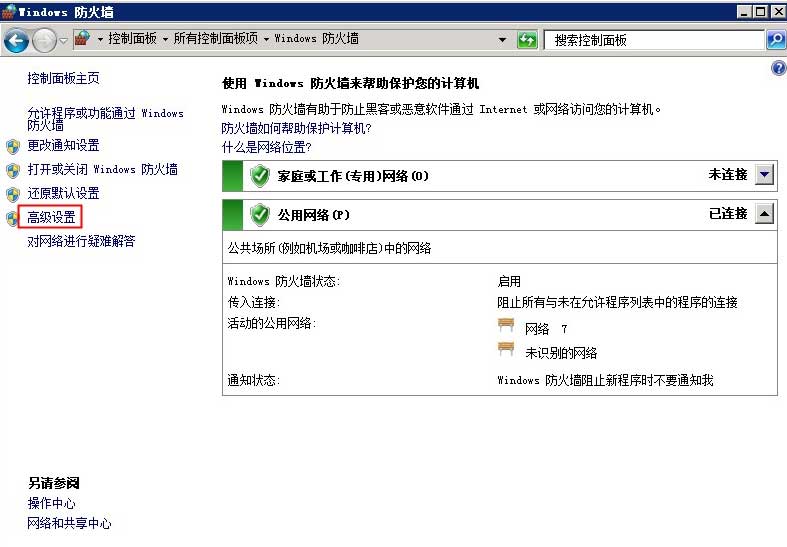
在服务器的控制面板中打开 windows防火墙 , 点击 高级设置:
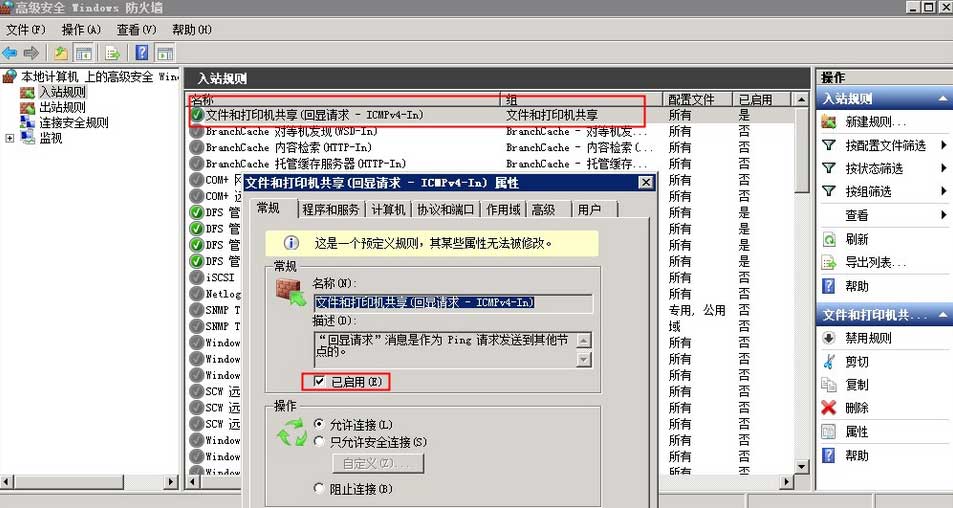
点击 入站规则 ——找到 文件和打印机共享(回显请求 - ICMPv4-In) ,启用此规则即是开启ping,禁用此规则IP将禁止其他客户端ping通,但不影响TCP、UDP等连接。
应用服务安全
IIS
web.config配置不能返回详细的应用异常
<customErrors>标记的“mode”属性不能设置为“Off”,这样用户能看到异常详情。
在IIS角色服务中去掉目录浏览、 ASP、CGI、在服务器端包含文件
IIS用户
匿名身份验证不能使用管理员账号,得使用普通用户账号
[转]WINDOWS服务器安全加固实战(WINDOWS SERVER 2008 R2和WINDOWS SERVER 2012)的更多相关文章
- 更改计算机名称后 导致 sql server 2008 R2 用windows账户不能附加的错误解决办法
出错背景:本人想用sql server 2008 R2 附加sql server 2005数据库出现拒绝访问,后查询网站得知,要用windows身份验证方式登录进去附加, 然后我就用windows身份 ...
- [转]无网络环境,在Windows Server 2008 R2和SQL Server 2008R2环境安装SharePoint2013 RT
无网络环境,在Windows Server 2008 R2和SQL Server 2008R2环境安装SharePoint2013 RT,这个还有点麻烦,所以记录一下,下次遇到省得绕弯路.进入正题: ...
- Windows Server 2008 R2 SP1安装SQL 2012安装报错之0x858C001B
使用Windows Server 2008 R2 SP1安装SQL 2012的时候总是报这样一个错: SQL Server Setup has encountered the following er ...
- Windows服务器安全加固实战(Windows Server 2008 R2和Windows Server 2012)
最近我们立方技术工作室在使用阿里云的过程中,发现服务器安全性也不是很高,而服务端的安全软件都很贵.为了为朋友们提供更加有效的解决方案,我们决定身体力行,高筑墙,大幅度提升服务器的安全防护级别! 主机安 ...
- sql server 2008 R2 备份还原到sql 2012
从sql server 2008 r2备份的在sql server 2012中还原时一直读不到备份文件,然后把2008r2备份文件放到sql 2012的安装路径对应的Backup文件夹后可以读到了,不 ...
- 安装SQL server 2008 R2和QL server 2008,与SQL server 2008升级SQL server 2008 R2
安装SQL server 2008 R2和由SQL server 2008升级SQL server 2008 R2 前提条件: 由SQL server2008 升级SQL server2008 R2 ...
- 解决 Windows Server 2008 R2 上 Windows Update 无法失败,提示 8024402F
1.同步服务器时间 2.打开 services.msc,停止 Windows Update Service 3.手动下载 KB3138615 补丁:https://support.microsoft. ...
- windows server 2008 r2安装windows media player
1.打开“服务器管理器”: 2.依次单击“功能” → “添加功能”: 3.勾选“桌面体验”和“优质Windows音频视频体验”: 4.单击“安装”按钮:安装完毕,根据提示重新启动计算机即可.
- windows server 2008 r2 启用 Windows Defender
单击“开始”,指向“管理工具”,然后单击“服务器管理器”. 在“服务器管理器”中,单击“功能”,然后在“服务器管理器”细节窗格中的“功能摘要”下,单击“添加功能”. 此时会启动“添加功能向导”. 在“ ...
随机推荐
- pycharm 中按照文档引包方式,引包错误
* python使用pycharm ide,如果电脑上有多个解释器的,在项目解释器配置的应该是当前使用的解释器: * 可以把当前使用的解释器目录添加到系统环境变量中,这样就不会报错了 另外,如果目录中 ...
- SparkSQL【1.x版本】字段敏感不敏感问题
一.特征 1.SqlContext默认大小写不敏感,如果DataFrame中有字段相同,大小写不同,在使用字段的时候不会引起歧义. 2.HiveContext提供更多的Hive预置函数,可以更高效的进 ...
- 单用户模式启动SQL Server实例总结
在SQL Server的数据库维护过程中,有时候在一些特殊情况下需要在单用户模式下启动SQL Server实例. 下面总结一下单用户模式启动SQL Server的几种方式: 1:命令模式(sqls ...
- c/c++柔性数组成员
柔性数组成员 定义和声明分离 #include <stdio.h> //只是告诉编译器,当编译到使用到这个函数的的代码时,虽然还没有找到函数定义的实体,但是也让它编译不出错误. exter ...
- Flask中的CBV
Flask中的CBV 第一种 class Index(views.MethodView): methods = ['GET', 'POST'] decorators = [] def get(self ...
- 代码管理工具:Git 和 Svn 的简单操作
1. git 先注册git config --global user.name "name" git config --global user.email "email& ...
- Ubuntu16.04下iTop4412环境搭建+Android4.0.3编译
系统:Ubuntu16.04.02(优麒麟) 安装库文件和JDK 使用cd 命令,进入解压出来的“Android_JDK” -->“jdk6”文件夹,运行脚本文件 “install-sun-ja ...
- SQLServer数据表用法
数据表定义 数据表(或称表)是数据库最重要的组成部分之一,数据库中以表为组织单位存储数据,数据库只是一个框架,数据表才是其实质内容.数据库管理工具中可以显示数据库中的所有数据表,数据表是数据库中一个非 ...
- intellij IDEA导入java源码
第一步: 从安装的jdk目录中找到src.zip文件, 这里是java源码的压缩包 第二步: 打开IDEA, 随便一个java相关项目,打开右上角的project structure 第三步: 点开源 ...
- java操作elasticsearch实现条件查询(match、multiMatch、term、terms、reange)
1.条件match query查询 //条件查询match query @Test public void test10() throws UnknownHostException { //1.指定e ...