
Android现有工程使用Compose
Android现有工程使用Compose
看了Compose的示例工程后,我们也想使用Compose。基于目前情况,在现有工程基础上添加Compose功能。
引入Compose
首先我们安装 Android Studio Arctic Fox 或更高版本。
项目的配置gradle/wrapper/gradle-wrapper.properties
distributionUrl=https\://services.gradle.org/distributions/gradle-7.1.1-bin.zip
项目的gradle
buildscript {

    ext.kotlin_version = '1.5.21'

    repositories {

        google()

        mavenCentral()

    }

    dependencies {

        classpath 'com.android.tools.build:gradle:7.0.3'

        classpath "org.jetbrains.kotlin:kotlin-gradle-plugin:$kotlin_version"

    }

}

allprojects {

    repositories {

        google()

        mavenCentral()

    }

}
使用7.0.3 Android Gradle 插件。kotlin版本1.5.31
模块的gradle。最低API级别设置为21或更高,启用 Jetpack Compose。另外还要设置 Kotlin 编译器插件的版本。
apply plugin: 'kotlin-android' // 沿用开头的设置

android {

    compileSdkVersion 30

    buildToolsVersion "30.0.2"

    defaultConfig {

        minSdkVersion 21

        // ...

    }

    buildFeatures {

        // 启用 Jetpack Compose

        compose true

    }

    kotlinOptions {

        jvmTarget = "1.8"

    }

    compileOptions {

        sourceCompatibility JavaVersion.VERSION_1_8

        targetCompatibility JavaVersion.VERSION_1_8

    }

    composeOptions {

        kotlinCompilerExtensionVersion '1.0.1'

    }

}
依赖
    // Integration with activities

    implementation 'androidx.activity:activity-compose:1.3.1'

    // Compose Material Design

    implementation 'androidx.compose.material:material:1.0.1'

    // Animations

    implementation 'androidx.compose.animation:animation:1.0.1'

    // Tooling support (Previews, etc.)

    implementation 'androidx.compose.ui:ui-tooling:1.0.1'

    // Integration with ViewModels

    implementation 'androidx.lifecycle:lifecycle-viewmodel-compose:1.0.0-alpha07'

    // UI Tests

    androidTestImplementation 'androidx.compose.ui:ui-test-junit4:1.0.1'
as的 Build. Execution, Deployment - Build Tools - Gradle - Gradle JDk 选择as自带的Jre11
使用Compose
新Activity
前面的gradle设置完毕,新建一个activity来试一下。
// ComposeGuideAct.kt

import android.os.Bundle

import androidx.activity.compose.setContent

import androidx.appcompat.app.AppCompatActivity

import androidx.compose.foundation.layout.Column

import androidx.compose.material.Text

import androidx.compose.runtime.Composable

import androidx.compose.ui.graphics.Color

import androidx.compose.ui.tooling.preview.Preview

class ComposeGuideAct : AppCompatActivity() {

    override fun onCreate(savedInstanceState: Bundle?) {

        super.onCreate(savedInstanceState)

        setContent {

            GuidePage()

        }

    }

}

@Composable

private fun GuidePage() {

    Column {

        Text(text = "Compose 示例", color = Color.Yellow)

        Text(text = "an.rustfisher.com", color = Color.Yellow)

        ShowHello(name = "小明")

        ShowHello(name = "小强")

    }

}

@Composable

private fun ShowHello(name: String) {

    Text(text = "Hi $name", color = Color.Cyan)

}
onCreate中使用setContent,传入一个带有@Composable注解的可组合函数GuidePage()。
而GuidePage()里面又使用了ShowHello、Column和Text。它们都是可组合函数。
对于GuidePage()和ShowHello函数,需要注意:
- 它们带有
@Composable注解。所有的可组合函数都必须带有此注解。它能告诉Compose编译器,把这数据转换为界面 - 可组合函数可以接受一些参数,这些参数可进行逻辑处理。上面代码里,
ShowHello(name: String)接受一个name:String - 函数可以在界面中显示文本。调用
Text()可组合函数,该函数实际上会创建文本界面元素。可组合函数通过调用其他可组合函数来发出界面层次结构 - 函数不会返回任何内容。发出界面的 Compose 函数不需要返回任何内容,因为它们描述所需的屏幕状态,而不是构造界面微件。
别忘了在manifest里注册这个activity。运行起来可以看到效果。
至此我们可以说现有项目已经引入了Compose。
添加预览
可以给Compose添加预览,使用注解@Preview
在上面的基础上,添加预览设置
@Preview("guide")

@Preview("guide - big",fontScale = 1.2f)

@Composable

fun PreviewPost() {

    GuidePage()

}
添加2个预览,分别起名“guide”和“guide - big”。后者把字体调大一点。
PreviewPost()方法里使用了我们之前定义的GuidePage()。GuidePage()也是实际工作中的代码。
需要预览的方法,也需要添加@Composable注解
Android Studio 预览效果
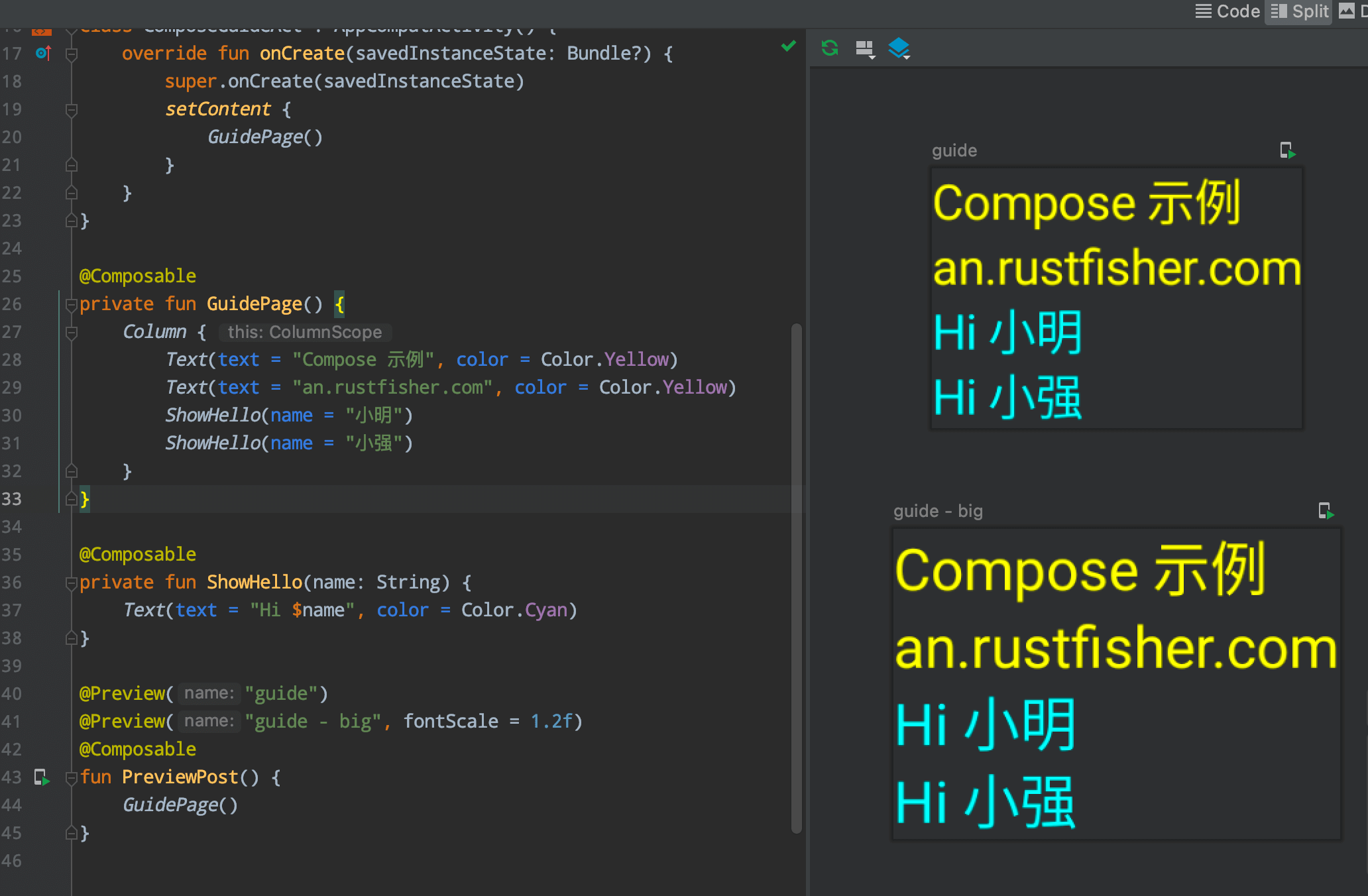
预览界面也可以直接运行到手机上
小结
要在现有工程中引入Compose,需要对gradle进行设置。对老旧工程来说,变动比较大。甚至某些代码也要跟着改。
可组合函数使用@Composable注解。可以用as直接预览。
参考
Android现有工程使用Compose的更多相关文章
- 为什么 Android Studio 工程文件夹占用空间这么大?我们来给它减减肥
偶然中发现Android Studio的工程文件夹比ADT Bundle的大很多.用Android Studio新建一个空工程,工程文件夹大小为30M,运行一次后大小为40M.同样用ADT Bundl ...
- 使用TortoiseGit对android studio工程进行代码版本控制
阅读下列文章时请保证你是否有以下工具: 1.Android Studio 2.TortoiseGit 和 msysGit 安卓工程版本控制哪些文件可以忽略 可以省略的文件如下: 目录 .gradle ...
- Android Studio工程目录介绍
来自知乎: Android Studio工程目录结构 .gradle 是gradle运行以后生成的缓存文件夹. .idea 是android studio/Intellij IDEA工程打开以后生成的 ...
- Android Studio工程导入另一个工程作为lib
简单视频应用开发时,使用Vitamio作为视频解码库,官方建议直接以工程作为lib方便升级,将该工程导入到项目时不知道该怎么做,参考了下面的博客,这里存档标记一下. 参考:导入一个Android St ...
- 解决:eclipse导入android时工程下没有R文件的问题,以及style.xml文件报错
解决:eclipse导入android时工程下没有R文件的问题,以及style.xml文件报错
- 【Android Developers Training】 1. 创建一个Android项目工程
注:本文翻译自Google官方的Android Developers Training文档,译者技术一般,由于喜爱安卓而产生了翻译的念头,纯属个人兴趣爱好. 原文链接:http://developer ...
- Eclipse转Android Studio工程实践
Eclipse转Android Studio工程有两种方式, 一种是兼容Eclipse,两者都可以使用,一种是全新的Android Gradle Project. 这里使用的Android Studi ...
- android studio导入android studio工程
在导入其他android studio工程的时候因为gradle和sdk.tool等版本不一样,会导致android studio自动去后台下载,导致占用硬盘越来越大,最主要的时候会等待很久,不知道要 ...
- Android Studio 工程的 .gitignore
新建一个 Android Studio 工程时会默认建立两个 .gitignore 文件 .gitignore *.iml .gradle /local.properties /.idea/works ...
随机推荐
- 美团分布式定时调度框架XXL-Job基本使用
一:XXL JOB 基本使用 1.官方中文文档:https://www.xuxueli.com/xxl-job/ 2.基本环境: 2.1:git下载项目, 执行xxl-job数据库初始化脚本 2.2: ...
- 使用ELK监控Nginx日志实现接口流量访问统计
前段时间自己看书学习了一下elasticSearch,后面自己实践了使用elasticSearch.logStash.kibana搭建一个网站接口流量访问统计的监控看板.在这里做一些记录学习. 先看一 ...
- Docker系列(14)- Portainer可视化面板安装
官网 https://documentation.portainer.io/v2.0-be/deploy/beinstalldocker/ 可视化 portainer docker run -d -p ...
- js中date类型的格式转化为yyyy-MM-dd HH:mm:ss的String类型
在vue中或其他框架中可以在Date的原型链中添加Format的方法,如ruoyi可以写在main.js中更好,如果写在utils还需要去导入包. 正常的js直接放到utils.js就好 Date.p ...
- python在iis获取header
#print os.environ['QUERY_STRING']#print os.environ['HTTP_HOST'] #print '---------------------------- ...
- 获取用户id的方法
/** 获取ip */function getip() { if(getenv("HTTP_X_FORWARDED_FOR")!=''){ $cip = getenv(" ...
- P4494-[HAOI2018]反色游戏【圆方树】
正题 题目链接:https://www.luogu.com.cn/problem/P4494 题目大意 给出\(n\)个点\(m\)条边的一张无向图,节点有\(0/1\),每条边可以选择是否取反两边的 ...
- 数据库管理软件navicate12的激活和安装
前言 太多做测试或开发的小伙伴需要写sql语句,激活版navicat版本它来了 准备软件 navicat12安装包 navicat注册机 百度网盘下载链接(永久有效): 链接:https://pa ...
- 深入浅出WPF-04.x名称空间详解
x名称空间详解 几个需要特别说明的名称空间: x:Class 用来标记XAML和后台代码之间的合并关系.x:Class根节点的类型必须和x:Class值指向的类型保持一致.x:Class的值指向的类型 ...
- 2020 年国内 Serverless 用户规模:阿里云占比第一,达 66%
在中国信息通信研究院重磅发布的国内首个<云原生用户调查报告>中,阿里云 Serverless 产品凭借在双十一的技术锤炼和丰富的应用实践,在国内 Serverless 用户规模的占比达到 ...