
freeftpd的使用教程
一、Freeftpd连接管理-黑名单、白名单
Freeftpd支持黑名单或白名单限制连接的客户端。同时只能使用其中之一。服务器通过客户端IP地址来判断是否允许其连接。其设置界面如下:

1、选择要使用白名单(Allow only below IP address)或黑名单(Refuse these IP addresses);
2、输入要限制或允许的IP地址,每行输入一个IP地址或IP地址段。
3、单击【Apply & Save】保存配置即可。
二、FreeFtpd配置-用户管理操作
Freeftpd中的用户既可以同时拥有SFTP和FTP功能,也可以只拥有其中之一的功能。用户管理界面如下:

如果需要新建用户,则单击【Add...】按钮,打开如下界面:

1、输入用户登陆名(Login),我们输入admin;
2、选择授权方式:如下图:

NT authentication:使用Window授权方式,需要输入Domain域信息
Password stored as SHA1 hashj:使用密码方式授权
Anonymous user account:匿名用户
我们选择第二个,使用密码授权的方式。
3、输入密码
4、重复输入密码
5、Domain域信息,在使用Window授权方式时需要输入
6、home目录:默认目录在服务器根目录下,以用户名命名的文件夹中。如果FTP服务器的根目录是D:\ftproot,则admin用户在FTP服务器中的home目录在D:\ftproot\admin;如是SFTP服务器的根目录是D:\sftproot,则admin用户在SFTP服务器中的home目录在D:\sftproot\admin。
7、设置最大传输速率:0为没有限制。
8、限制当前用户拥有的服务:FTP或SFTP。
单击【Applay】保存用户信息即可。在用户列表界面中即可看到该用户。如下图:

管理员也可以根据需要修改、删除用户。
三、FreeFtpd配置-虚拟目录使用介绍
FreeFtpd中的用户不支持读写权限设置。其拥有的所有目录都具有相同权限。使用虚拟目录的好处是,
1、隐藏真实的文件路径;
2、将同一目录以不同的名称映射给多个用户。
虚拟目录的设置方式如下:

3、Folder name:指定在客户端显示的文件夹名称
4、Virtual path:指定虚拟文件夹的路径,Folder name显示在该路径下
5、单击【Add...】选择文件夹的实际路径,确认后即可。
6、单击【Apply & Save】保存设置即可。
四、日志管理的方法
Freeftpd支持日志记录。使用日志可以记录服务器的各种操作,一般诊断bug或记录客户端的操作记录。设置方式如下:

1、要设置日志信息,必须选择Log events复选框
2、Use one log file for both servers:指定FTP服务器和SFTP服务器使用同一个日志文件。
3、Resolve IP address into hostname;将客户端的IP地址解析为主机名。
4、FTP log file:指定FTP服务器的日志的存放路径。
5、SFTP log file:指定SFTP服务器的日志的存放路径。
6、单击【Apply & Save】保存设置即可。
五、FTP的设置
(1)FTP
在桌面双击图标或者在开始菜单选择FreeFtpd,即可启动本软件,启动后的界面如下图:

1、首先需要设置Ftp服务器的监听地址(Listen address):默认是0:0:0:0,即监听所有接口地址。我们在下拉列表中选择本机的IP地址,如下图: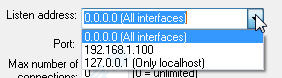
2、设置FTP服务器的监听端口:默认打开21,可以根据需要修改为相应的值。注意,在飞速文件安全同步软件中设置Ftp服务器的端口时应保持一致。
3、设置最大连接数:根据服务器的性能及资源决定该值。0为不限制连接数。
4、设置服务器的空闲时间:如果客户端的连接在该时间之内没有动作,服务器将断开该连接。默认是0,即没有限制。
5、设置欢迎信息文件,选择一个自己设置的.txt文件即可,该值可以为空。
6、设置退出信息文件,选择一个自己设置的.txt文件即可,该值可以为空。
7、设置FTP服务器文件存储的路径。该值必须设置。默认位置在软件的安装目录下,我们可以根据需要修改该值。我们设置为D:\ftproot。
单击【start】按钮可测试刚才的设置。
单击【apply&save】按钮保存设置。
注意,如果操作系统是visat及以上的系统,安装目录在系统盘,则需要以管理员权限启动软件,否则会出现如下提示:
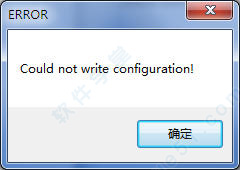 (2)FTP-SSL
FreeFtpd支持FTPS,FTPS可以在传输过程加密,加强传输的安全性。其设置方法如下: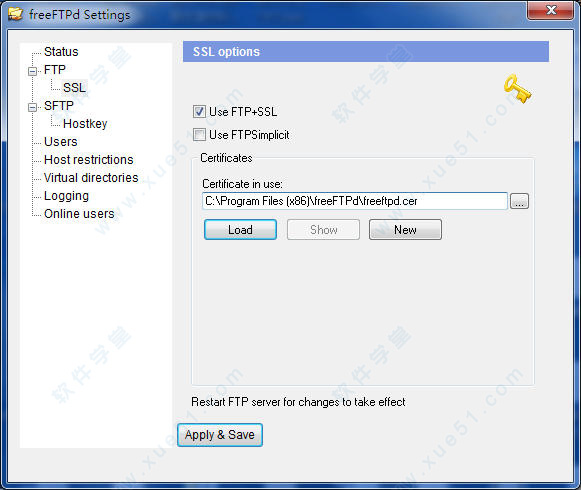
选择Use FTP+SSL,后才可设置修改选项。
主要是设置SSL的认证信息及存放位置。如果已有认证文件,选择该文件的位置即可。否则可以使用New按钮新建认证文件,指定其存放位置。保存修改即可。
六、SFTP的设置
(1)SFTP
在桌面双击图标或者在开始菜单选择FreeFtpd,即可启动本软件,选择SFTP节点,界面如下图:
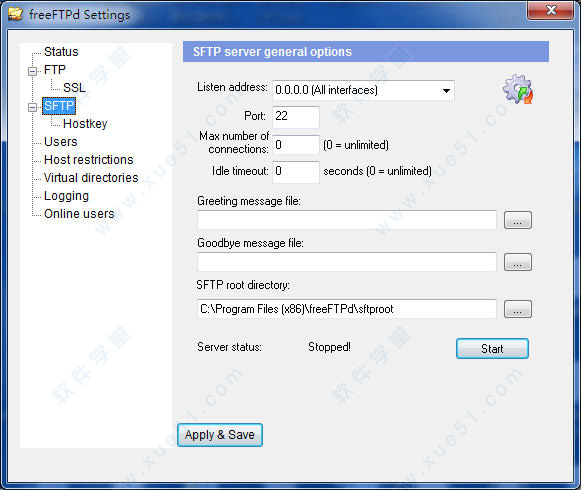
1、首先需要设置SFtp服务器的监听地址(Listen address):默认是0:0:0:0,即监听所有接口地址。我们在下拉列表中选择本机的IP地址,如下图: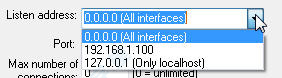
2、设置SFTP服务器的监听端口:默认打开22,可以根据需要修改为相应的值。注意,在飞速文件安全同步软件中设置SFtp服务器的端口时应保持一致。
3、设置最大连接数:根据服务器的性能及资源决定该值。0为不限制连接数。
4、设置服务器的空闲时间:如果客户端的连接在该时间之内没有动作,服务器将断开该连接。默认是0,即没有限制。
5、设置欢迎信息文件,选择一个自己设置的.txt文件即可,该值可以为空。
6、设置退出信息文件,选择一个自己设置的.txt文件即可,该值可以为空。
7、设置SFTP服务器文件存储的路径。该值必须设置。默认位置在软件的安装目录下,我们可以根据需要修改该值。我们设置为D:\sftproot。
单击【start】按钮可测试刚才的设置。
单击【apply&save】按钮保存设置。
注意,如果操作系统是visat及以上的系统,安装目录在系统盘,则需要以管理员权限启动软件,否则会出现如下提示: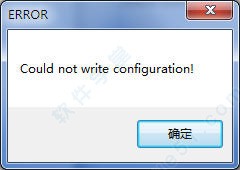 (2)hostkey
FreeFtpd支持的SFtp服务器的加密认证方式有俩种:RAS和DSA,选择其中之一即可。如果我们在安装时在生成private key对话框中选择了是,则该选项已自动配置。如果该选项没有配置,则必须设置了该选项,才能使用SFTP服务器。设置界面如下: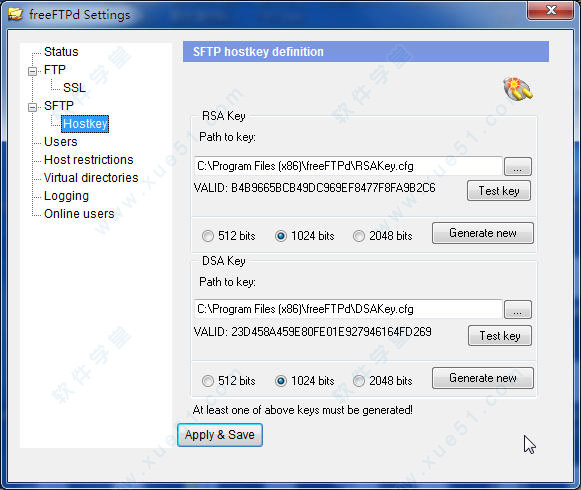 选择一种使用的算法,选择要使用的加密强度,单击Generate new按钮,即可生成新的hostkey。单击Appley&Save按钮保存设置即可。
七、常见问题
(1)FreeFtpd自动启动
如果需要FreeFtpd随操作系统的启动而自动运行,请注意以下事项:
1、FreeFtpd需要在安装时安装为系统服务,否则无法随系统启动自动运行。
2、FreeFtpd安装完成后,如果没有安装为系统服务,在软件中是无法设置为自动启动的,可以定位到软件的安装目录,执行如下命令:freeftpdservice.exe /service,将软件安装为系统服务。
3、软件安装为系统服务,只能保证软件随系统的启动而启动,如果需要ftp服务或SFtp服务同时自动运行,需要单独设置。
4、在Ftp或SFtp设置页面中,单击Start按钮,只能让Ftp或SFtp服务启动,而启动的状态没有保存。如果需要Ftp或SFtp服务自动运行,则需要在服务状态为启动时,单击aplay & Save按钮保存设置。
(2)FreeFtpd关于防火墙(Firewall)的注意事项
答:由于FreeFtpd无法设置Ftp的数据传输端口,如果FreeFtpd在防火墙后或客户端在防火墙后,则客户端在选择传输模式时请选择被动传输(PSAV)模式,否则需要在防火墙上把所有可能的端口都打开,那么防火墙就失去了意义。关于主动传输(PORT)模式和被动传输(PSAV)模式,请参照这里。
(3)FreeFtpd安装后设置为系统服务的方法
FreeFtpd安装在安装时有选项将程序安装为系统服务,如果在安装时没选择该选项,那么也可以执行如下命令将程序设置为系统服务:
1、定位到软件的安装目录
2、freeftpdservice.exe /service
注意,这只能是程序随系统的启动而运行,但Ftp或SFtp服务需单独进行设置。
(转载自:https://blog.csdn.net/shan980213/article/details/80347122)
freeftpd的使用教程的更多相关文章
- Angular2入门系列教程7-HTTP(一)-使用Angular2自带的http进行网络请求
上一篇:Angular2入门系列教程6-路由(二)-使用多层级路由并在在路由中传递复杂参数 感觉这篇不是很好写,因为涉及到网络请求,如果采用真实的网络请求,这个例子大家拿到手估计还要自己写一个web ...
- Angular2入门系列教程6-路由(二)-使用多层级路由并在在路由中传递复杂参数
上一篇:Angular2入门系列教程5-路由(一)-使用简单的路由并在在路由中传递参数 之前介绍了简单的路由以及传参,这篇文章我们将要学习复杂一些的路由以及传递其他附加参数.一个好的路由系统可以使我们 ...
- Angular2入门系列教程5-路由(一)-使用简单的路由并在在路由中传递参数
上一篇:Angular2入门系列教程-服务 上一篇文章我们将Angular2的数据服务分离出来,学习了Angular2的依赖注入,这篇文章我们将要学习Angualr2的路由 为了编写样式方便,我们这篇 ...
- Angular2入门系列教程4-服务
上一篇文章 Angular2入门系列教程-多个组件,主从关系 在编程中,我们通常会将数据提供单独分离出来,以免在编写程序的过程中反复复制粘贴数据请求的代码 Angular2中提供了依赖注入的概念,使得 ...
- Angular2入门系列教程1-使用Angular-cli搭建Angular2开发环境
一直在学Angular2,百忙之中抽点时间来写个简单的教程. 2016年是前端飞速发展的一年,前端越来越形成了(web component)组件化的编程模式:以前Jquery通吃一切的田园时代一去不复 ...
- wepack+sass+vue 入门教程(三)
十一.安装sass文件转换为css需要的相关依赖包 npm install --save-dev sass-loader style-loader css-loader loader的作用是辅助web ...
- wepack+sass+vue 入门教程(二)
六.新建webpack配置文件 webpack.config.js 文件整体框架内容如下,后续会详细说明每个配置项的配置 webpack.config.js直接放在项目demo目录下 module.e ...
- wepack+sass+vue 入门教程(一)
一.安装node.js node.js是基础,必须先安装.而且最新版的node.js,已经集成了npm. 下载地址 node安装,一路按默认即可. 二.全局安装webpack npm install ...
- Virtual Box配置CentOS7网络(图文教程)
之前很多次安装CentOS7虚拟机,每次配置网络在网上找教程,今天总结一下,全图文配置,方便以后查看. Virtual Box可选的网络接入方式包括: NAT 网络地址转换模式(NAT,Network ...
随机推荐
- 【UE4 C++】 启动 / 关闭外部exe、开启虚拟键盘
启动/关闭外部exe 引擎自带 FPlatformProcess::CreateProc() FPlatformProcess::TerminateProc() windows api ShellEx ...
- ScatterLayout:分散布局在py中的引用
""" ScatterLayout:分散布局 """ from kivy.app import App from kivy.uix.scat ...
- BUAA_2020_软件工程_提问回顾与总结
项目 内容 这个作业属于哪个课程 2020春季计算机学院软件工程(罗杰 任建) 这个作业的要求在哪里 提问回顾与总结作业要求 我在这个课程的目标 了解软件工程的技术,掌握工程化开发的能力 这个作业在哪 ...
- eureka服务端的高可用
eureka client的高可用这个很简单,只需要向eureka服务端上多注册几个实例即可,那么eureka server端如何实现高可用呢?其实eureka server 端也是可以做为一个客户端 ...
- 搬运2:早期写的探究printf
目录: 1. 关于printf格式化输出 2. printf的一般形式 3. 转换说明 4. 格式化输出的意义 5. 转换说明修饰符 6. 修饰符中的标记 7. printf的返回值 ps:共3250 ...
- RocketMQ源码详解 | Broker篇 · 其三:CommitLog、索引、消费队列
概述 上一章中,已经介绍了 Broker 的文件系统的各个层次与部分细节,本章将继续了解在逻辑存储层的三个文件 CommitLog.IndexFile.ConsumerQueue 的一些细节.文章最后 ...
- VSCode PHP 开发环境配置 详细教程
VSCode PHP 开发环境配置 详细教程 这篇文章主要介绍了VScode+PHPstudy配置PHP开发环境的步骤,整理了官方以及优秀第三方的内容,对于学习和工作有一定借鉴意义. 配置过程 第一步 ...
- Vue 之 Mixins (混入)的使用
是什么 混入 (mixins): 是一种分发 Vue 组件中可复用功能的非常灵活的方式.混入对象可以包含任意组件选项.当组件使用混入对象时,所有混入对象的选项将被合并到组件本身,也就是说父组件调用混入 ...
- Redis核心原理与实践--事务实践与源码分析
Redis支持事务机制,但Redis的事务机制与传统关系型数据库的事务机制并不相同. Redis事务的本质是一组命令的集合(命令队列).事务可以一次执行多个命令,并提供以下保证: (1)事务中的所有命 ...
- STC单片机控制28BYJ-48步进电机
STC单片机4*4按键控制步进电机旋转 28BYJ-48型步进电机说明 四相永磁式的含义 28BYJ-48工作原理 让电机转起来 最简单的电机转动程序 电机转速缓慢的原因分析 便于控制转过圈数的改进程 ...