
超详细的原生JavaScript轮播图(幻灯片)的制作
本次轮播图的制作主要分为3个部分,分别是:设置定时器自动轮播;点击左右切换按钮轮播;下方点击按钮轮播。具体实现步骤如下:
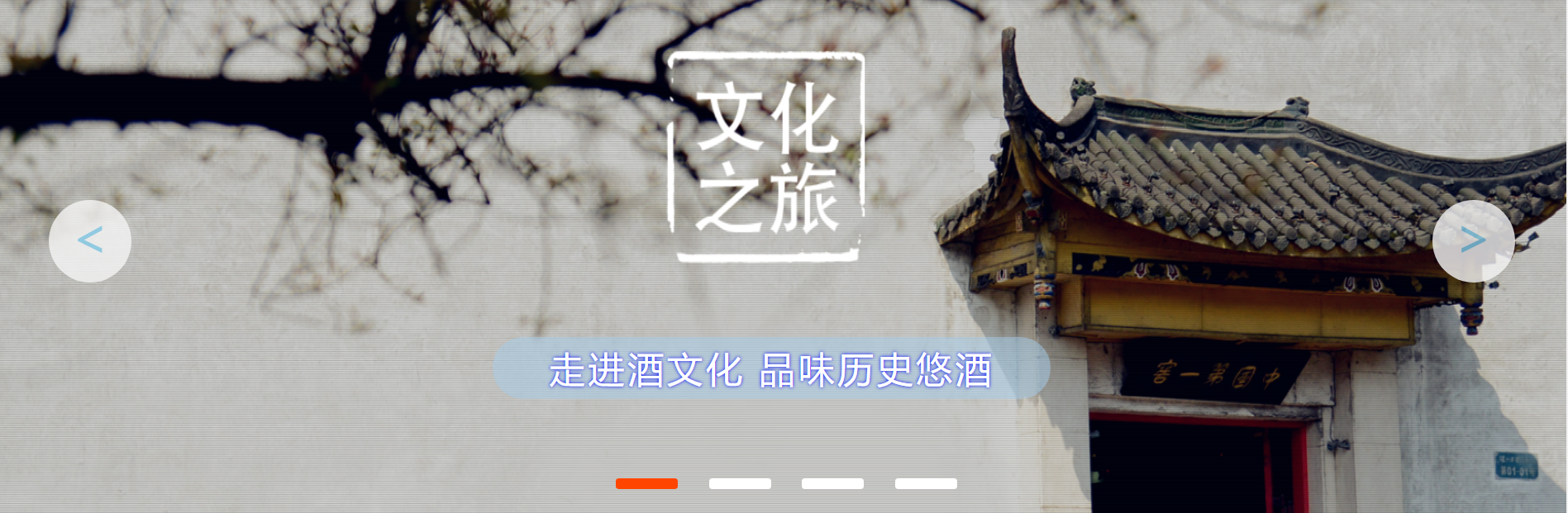 (效果图)
(效果图)
html部分代码如下:
<div class="slidebox">
<ul class="ul1" id="ul1">
<li><img src="img/solid.png" width="100%" height="500px">
<p class="slide-p1">走进酒文化 品味历史悠酒</p>
</li>
<li><img src="img/jiuwh.jpg" width="100%" height="500px">
<p class="slide-p2">
<p class="slide-p21">酒<br>之<br>历<br>史</p>
<p class="slide-p22">酒<br>之<br>常<br>识</p>
<p class="slide-p23">酒<br>之<br>文<br>化</p>
<p class="slide-p24">酒<br>之<br>工<br>艺</p>
<p class="slide-p25">酒<br>之<br>典<br>故</p>
</p>
</li>
<li><img src="img/jiu-1.jpg" width="100%" height="500px">
<p class="slide-p3">酒香飘百年、历久弥香,既得益于得天独厚的酿造环境<br>更缘于人们长期以来对传统工艺的矢志坚守、对品质把控的一丝不苟</p>
</li>
<li><img src="img/jiu2.jpg" width="100%" height="500px">
<p class="slide-p4">
"和",《说文》解为"相应也",《广雅》解为谐也。和乐之本也,强调的是和谐、协调;"发而皆中节谓之和",倾向于平衡、稳健。中华文明历来强调天人合一、尊重自然,"万物各得其和以生,各得其养以成"。
</p>
</li>
</ul>
<div class="left-botton indexs" id="left-botton">
<
</div>
<div class="right-botton indexs" id="right-botton">
>
</div>
<ul class="ul2 indexs" id="ul2">
<li></li>
<li></li>
<li></li>
<li></li>
</ul>
</div>
css部分代码如下:
.slidebox {

				width: 100%;

				height: 500px;

				position: relative;

			}

			.slidebox ul {

				margin: 0;

				padding: 0;

				list-style: none;

			}

			.ul1 {

				width: 100%;

				height: 100%;

			}

			.ul1>li {

				position: absolute;

				top: 0;

				left: 0;

			}

			.left-botton {

				margin-left: 50px;

				width: 80px;

				height: 80px;

				background: whitesmoke;

				text-align: center;

				color: skyblue;

				line-height: 70px;

				position: absolute;

				font-size: 50px;

				top: 195px;

				left: 0;

				border-radius: 100%;

				opacity: 0;

			}

			.slidebox:hover .left-botton {

				opacity: 0.8;

				transition: 0.5s;

			}

			.right-botton {

				margin-right: 50px;

				width: 80px;

				height: 80px;

				background: whitesmoke;

				opacity: 0;

				text-align: center;

				color: skyblue;

				line-height: 70px;

				position: absolute;

				font-size: 50px;

				top: 195px;

				right: 0;

				border-radius: 100%;

			}

			.slidebox:hover .right-botton {

				opacity: 0.8;

				transition: 0.5s;

			}

			.left-botton:hover {

				cursor: pointer;

				color: whitesmoke;

				opacity: 1;

				background: skyblue;

			}

			.right-botton:hover {

				cursor: pointer;

				color: whitesmoke;

				opacity: 1;

				background: skyblue;

			}

			.ul2 {

				position: absolute;

				bottom: 25px;

				right: 560px;

			}

			.ul2>li {

				width: 60px;

				height: 10px;

				background: white;

				line-height: 20px;

				float: left;

				border-radius: 3px;

				margin-right: 30px;

			}

			.ul2>li:hover {

				background: orangered;

				cursor: pointer;

				color: white;

			}

			.ul2>li:nth-child(1) {

				background: orangered;

				color: white;

			}

			.ul1>li:nth-child(1) {

				z-index: 100;

			}

			.indexs {

				z-index: 200;

			}
JS部分代码如下:
var imgs = document.getElementById("ul1").children; //找到需要操作的所有图片

			var botton = document.getElementById("ul2").children; //找到需要操作的所有下方点击按钮

			var leftbotton = document.getElementById("left-botton"); //找到需要操作的左切换按钮

			var rightbotton = document.getElementById("right-botton"); //找到需要操作的右切换按钮

			var index = 0; //标记当前展示图片的索引

			var dingshiqi; //定义定时器

			chongqi(); //调用重启定时器

			//绑定定时器自动切换事件

			function chongqi() {

				dingshiqi = setInterval(function() {

					index++; //跳转到下一张图片

					if (index == imgs.length) {

						index = 0;

					} //使图片无限循环播放

					for (var i = 0; i < imgs.length; i++) {

						imgs[i].style.cssText = "z-index:0;"; //隐藏所有图片

						botton[i].style.cssText = "background:white;"; //使所有点击按钮的背景颜色变成白色

					}

					imgs[index].style.cssText = "z-index:100;"; //显示当前图片

					botton[index].style.cssText = "background:orangered;"; //使当前指定点击按钮的背景颜色变成红色

				}, 4000); //定时器每隔4秒自动跳转到下一张图片

			}

			//绑定左切换按钮的点击事件

			leftbotton.onclick = function() {

				clearInterval(dingshiqi); //关闭定时器

				index--; //跳转到上一张图片

				if (index < 0) {

					index = imgs.length - 1;

				}

				for (var i = 0; i < imgs.length; i++) {

					imgs[i].style.cssText = "z-index:0;"; //隐藏所有图片

					botton[i].style.cssText = "background:white;"; //使所有点击按钮的背景颜色变成白色

				}

				imgs[index].style.cssText = "z-index:100;"; //显示当前图片

				botton[index].style.cssText = "background:orangered;"; //使当前指定点击按钮的背景颜色变成红色

				chongqi(); //重启定时器

			}

			//绑定右切换按钮的点击事件

			rightbotton.onclick = function() {

				clearInterval(dingshiqi); //关闭定时器

				index++; //跳转到下一张图片

				if (index > imgs.length - 1) {

					index = 0;

				}

				for (var i = 0; i < imgs.length; i++) {

					imgs[i].style.cssText = "z-index:0;"; //隐藏所有图片

					botton[i].style.cssText = "background:white;"; //使所有点击按钮的背景颜色变成白色

				}

				imgs[index].style.cssText = "z-index:100;"; //显示当前图片

				botton[index].style.cssText = "background:orangered;"; //使当前指定点击按钮的背景颜色变成红色

				chongqi(); //重启定时器

			}

			//绑定所有点击按钮的点击事件

			for (let i = 0; i < imgs.length; i++) {

				botton[i].onclick = function() {

					clearInterval(dingshiqi); //关闭定时器

					index = i;

					for (let i = 0; i < imgs.length; i++) {

						imgs[i].style.cssText = "z-index:0;"; //隐藏所有图片

						botton[i].style.cssText = "background:white;"; //使所有点击按钮的背景颜色变成白色

					}

					imgs[index].style.cssText = "z-index:100;"; //显示当前图片

					this.style.cssText = "background:orangered;"; //使当前指定点击按钮的背景颜色变成红色

					chongqi(); //重启定时器

				}

			}
通过以上步骤就可以实现一个完整的轮播图效果了
超详细的原生JavaScript轮播图(幻灯片)的制作的更多相关文章
- javascript原生js轮播图
<!DOCTYPE html PUBLIC "-//W3C//DTD XHTML 1.0 Transitional//EN" "http://www.w3.org/ ...
- js原生实现轮播图效果(面向对象编程)
面向对象编程js原生实现轮播图效果 1.先看效果图 2.需要实现的功能: 自动轮播 点击左右箭头按钮无缝轮播 点击数字按钮切换图片 分析:如何实现无缝轮播? 在一个固定大小的相框里有一个ul标签,其长 ...
- JavaScript轮播图
需求: 鼠标移动到下标页码时,也转换到相对应的图片: 多张图片可以自动轮播: 鼠标移动至图片时,停止自动轮播: 可以手动左右调节: <!DOCTYPE html> <html lan ...
- 原生js轮播图
//用原生js实现了一个简单的轮播图效果 <!DOCTYPE html><html> <head> <meta charset="UTF-8&quo ...
- JavaScript 轮播图
这是我自己做的一个轮播图,大家可以看看 ,我还没进行优化.有改进的地方可以私聊 布局什么的你们自己搞定吧 <div class="slider" id="circl ...
- 用require.js封装原生js轮播图
index.html页面: <!DOCTYPE html><html> <head> <meta charset="UTF-8"> ...
- 练习:javascript轮播图效果
javascript轮播自动播放切换滑过停止,上一页/下一页 <!DOCTYPE html> <html lang="en"> <head> & ...
- 手把手原生js轮播图
在团队带人,突然被人问到轮播图如何实现,进入前端领域有一年多了,但很久没自己写过,一直是用大牛写的插件,今天就写个简单的适合入门者学习的小教程.当然,轮播图的实现原理与设计模式有很多种,我这里讲的是用 ...
- js原生的轮播图
<!DOCTYPE html> <html> <head> <meta charset="UTF-8"> <t ...
随机推荐
- CENTOS 7 下配置默认网关
1. ip route 显示和设定路由 1.1 显示路由表 [root@linux-node1 ~]# ip route show default via 192.168.56.2 dev eth0 ...
- 实操笔记:为 NSQ 配置监控服务的心路历程
在 Go 语言实现的实时消息队列中, NSQ 的热度可以排第一. NSQ 这款消息中间件简单易用,其设计目标是为在分布式环境下运行,为去中心化服务提供一个强大的基础架构.它具有分布式.去中心化的拓扑结 ...
- SystemVerilog 语言部分(二)
接口interface: 既可以设计,也可以用来验证. 验证环境:interface使得连接变得简单不容易出错. interface可以定义端口,单双向信号,内控部使用initial always t ...
- Step By Step(Lua弱引用table)
Step By Step(Lua弱引用table) Lua采用了基于垃圾收集的内存管理机制,因此对于程序员来说,在很多时候内存问题都将不再困扰他们.然而任何垃圾收集器都不是万能的,在有些特殊情况下,垃 ...
- 201871030138-杨蕊媛 实验二 个人项目—《D{0-1}背包问题》项目报告
项目 内容 课程班级博客链接 https://edu.cnblogs.com/campus/xbsf/2018CST 这个作业要求链接 https://www.cnblogs.com/nwnu-dai ...
- 用华为MindSpore进行分布式训练
技术背景 分布式和并行计算,在计算机领域是非常重要的概念.对于一些行外人来说,总觉得这是一些很简单的工作,但是如果我们纵观计算机的硬件发展史,从CPU到GPU,再到TPU和华为的昇腾(NPU),乃至当 ...
- 从实力的角度出发来思考这道AOP题目
文/楠木大叔 技术更迭,一往无前.技术人总是要不断学习以适应社会的发展和行业对我们的要求.每隔一段时间,就会有纷至沓来的新技术,新知识,新概念,我们应该如何应对,是被逼到墙角,还是主动出击? 导读 从 ...
- Spring Cloud专题之二:OpenFeign
欢迎查看上一篇博客:SpringCloud专题之一:Eureka . OpenFeign是一种声明式的webservice客户端调用框架.你只需要声明接口和一些简单的注解,就能像使用普通的Bean一样 ...
- 「题解」USACO15FEB Fencing the Herd G
本文将同步发布于: 洛谷博客: csdn: 博客园: 简书: 题目 题目链接:洛谷 P3122.USACO 官网. 题意概述 给你平面上的一些点和直线,有两种操作: 新加入一个点 \((x,y)\): ...
- 【NX二次开发】Block UI 标签/位图
属性说明: 常规 类型 描述 BlockID String 控件ID Enable Logical 是否可操作 Group Logica ...