
【linux】Ubuntu20.04使用apt安装tomcat9
Ubuntu20.04使用apt安装tomcat9
前言
系统环境:ubuntu20.04
java版本:openjdk version "11.0.11" 2021-04-20
开发环境:IDEA
1、apt安装
# 更新源

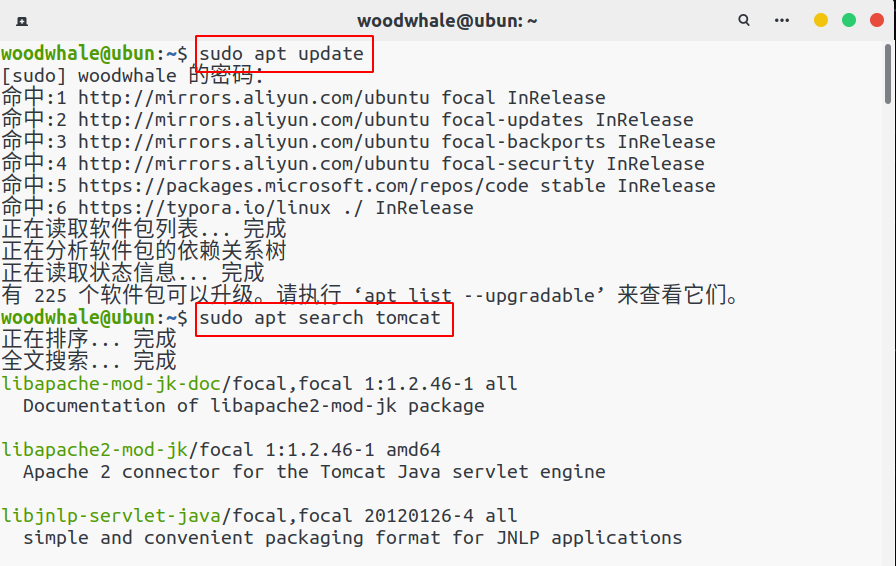
sudo apt update

# 在apt中搜索tomcat

sudo apt search tomcat

# 安装tomcat9和tomcat9-admin

sudo apt install tomcat9 tomcat9-admin
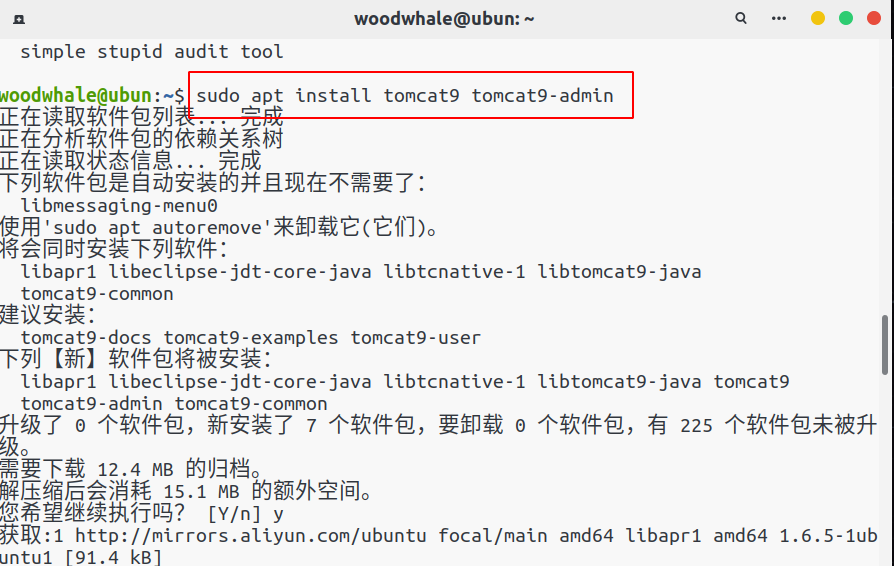
这样我们的tomcat9就安装好了,至于这种apt快捷安装的方法和网上自己在官网下载并自己配置环境变量的方法相比,要注意两点:
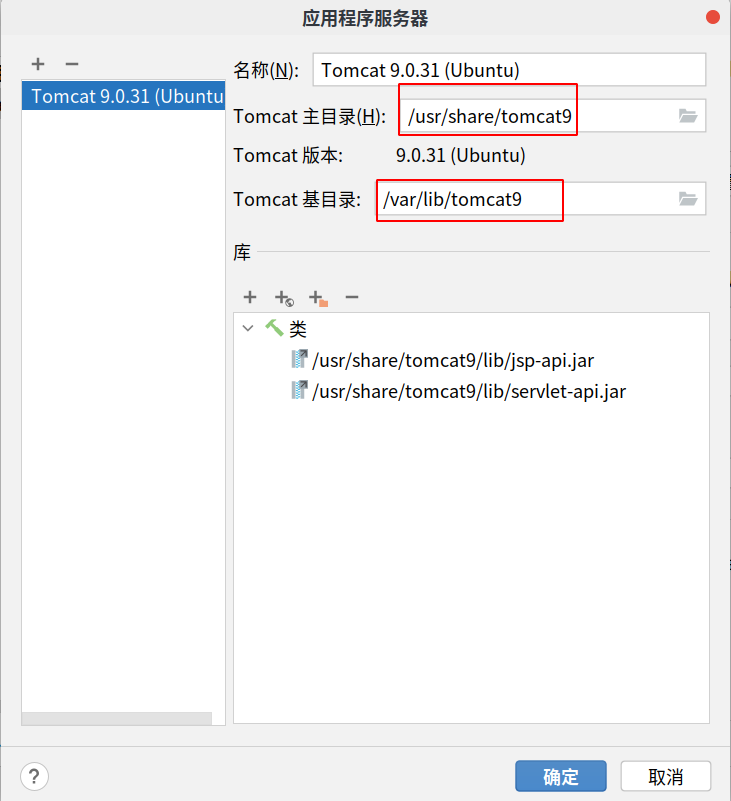
- /usr/share/tomcat9 in Tomcat_Home.
- /var/lib/tomcat9 in Tomcat base directory
2、tomcat配置
1.配置用户组
在我们安装好tomcat之后,我们需要把我们当前使用的用户配置参加到tomcat用户组
sudo usermod -a -G tomcat 你的用户名配
2.开启服务
配置好之后,我们开启或者关闭tomcat服务
sudo service tomcat9 start

sudo service tomcat9 stop
开启tomcat服务,我们查看tomcat服务的8080端口是否开启了
ss -ltn
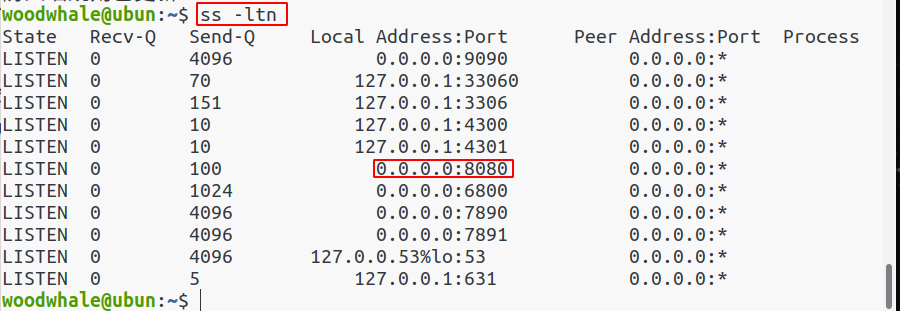
这里我是已经开启了,如果没有开启8080端口,那么我们设置防火墙开启8080端口
sudo ufw allow from any to any port 8080 proto tcp
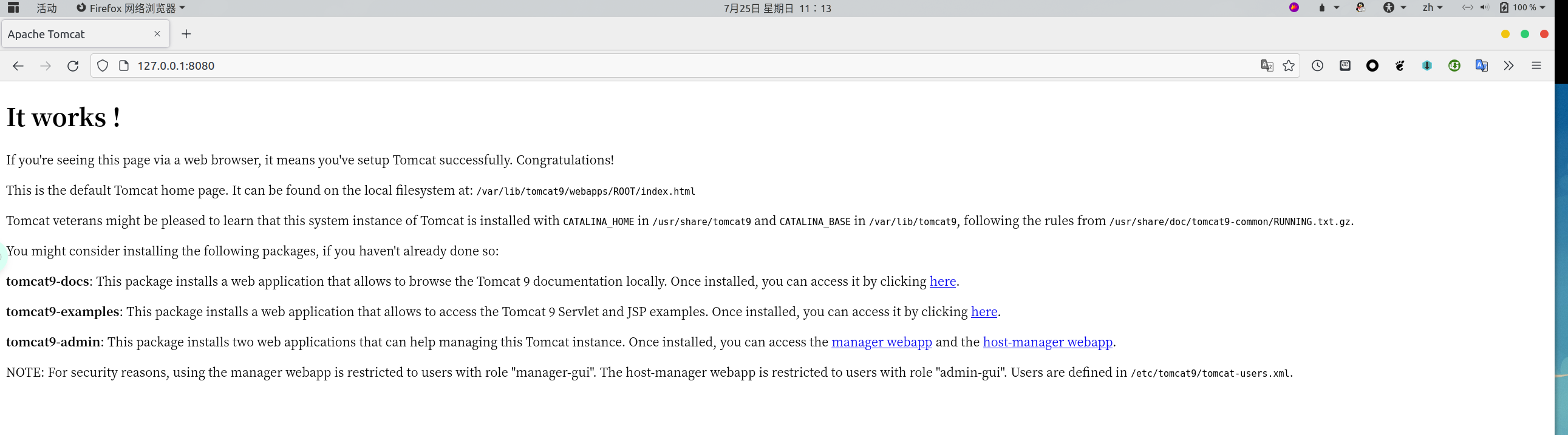
这个时候我们在浏览器中访问
如果成功那么页面如下:
3、tomcat小结
最后提醒使用apt安装tomcat的友友们,tomcat很多组建是分开储蓄的
下载的软件的存放位置:/var/cache/apt/archives
安装后软件的默认位置:/usr/share
可执行文件位置:/usr/bin
配置文件位置:/etc
lib文件位置:/usr/lib
tomcat主目录 /usr/share/tomcat9
tomcat基目录 /var/lib/tomcat9
4、使用IDEA配置tomcat
我们新建一个maven的webapp项目
在右上角点击参加配置

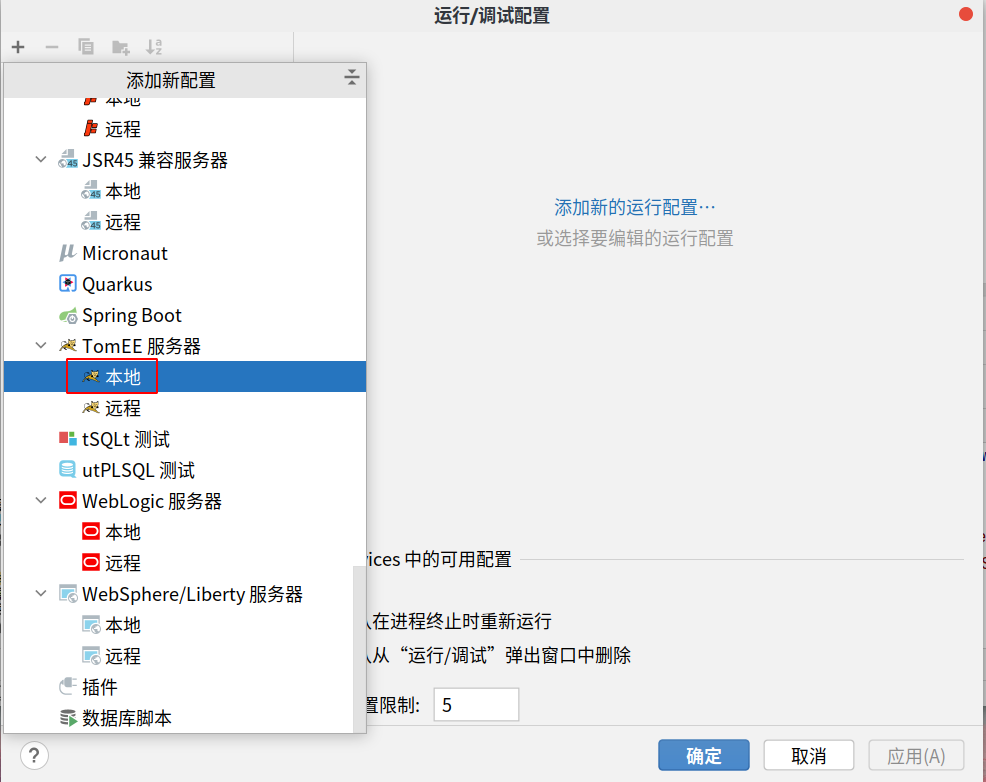
在左上角点击加号,然后选择本地tomcat
由于我们是apt下载的tomcat,我们这样配置
然后这样就行了
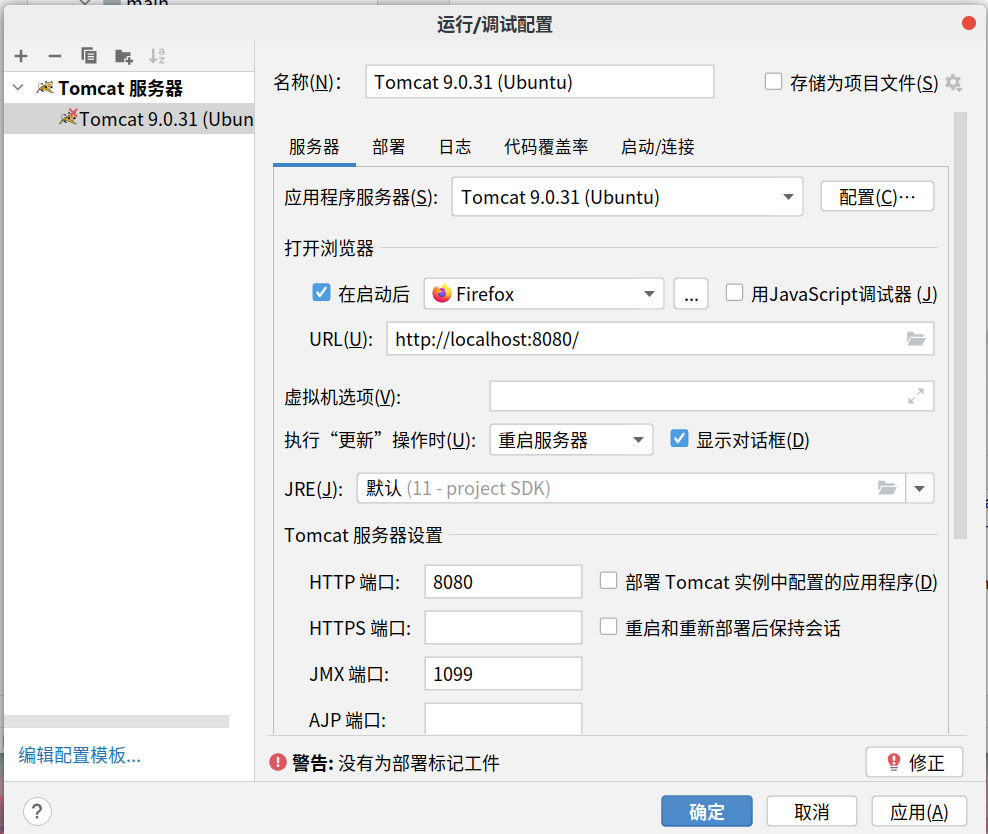
注意,如果你的8080端口有正在使用的程序,那么tomcat换一个端口运行就可以了(例如8081)
配置完成就是这样

我们点击运行试试
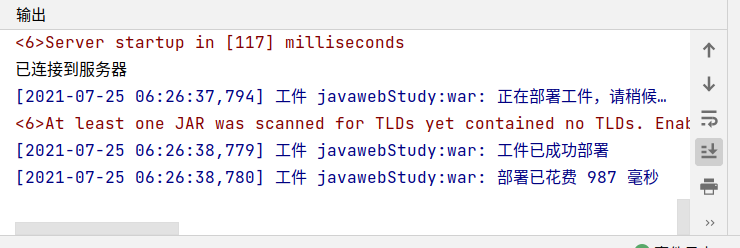
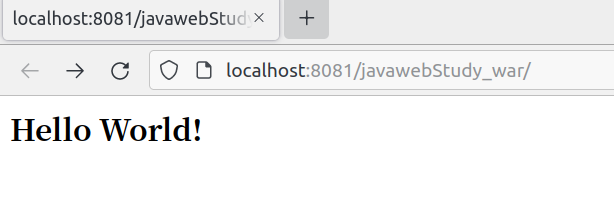
这种情况就是成功运行啦!
【linux】Ubuntu20.04使用apt安装tomcat9的更多相关文章
- 【linux】Ubuntu20.04使用apt下载和卸载openJDK
Ubuntu20.04使用apt下载和卸载openJDK 前言 由于最近电脑装了ubuntu和win双系统,想再ubuntu上学习.在成功配置完系统之后,开始了配学习环境的旅程.... 这次的是使用u ...
- ubuntu20.04 apache2 配置安装ssl证书
1. 获取SSL证书 根据自己的网站服务器来获取不同的ssl证书,我的服务器是ubuntu20.04. 证书如下: 00_***.key ## 私钥文件 01_CERTIFICATE_***_***. ...
- Ubuntu20.04 PostgreSQL 14 安装配置记录
PostgreSQL 名称来源 It was originally named POSTGRES, referring to its origins as a successor to the Ing ...
- linux使用代理进行apt安装 以 nord 为例
我的环境:(不必完全一样,只是提一下)----------- linux系统:kali 桌面:xface ----------------------------------------------- ...
- Ubuntu 16.04下apt安装ssh及卸载(含FileZilla 使用过程)
前言:文件发布测试过程中需要使用Windows和Ubuntu实现文件共享. 以下内容转载自:http://blog.csdn.net/jiang13479/article/details/535014 ...
- Ubuntu Linux 14.04 LTS 上安装php7+mysql+nginx
输入 $ sudo apt-get install -y language-pack-en-base$ sudo LC_ALL=en_US.UTF-8 add-apt-repository ppa:o ...
- Ubuntu16.04使用apt安装完nginx常见问题
1.安装完并remove掉后重新install后没nginx.conf文件 解决办法: apt-get -y --purge remove nginx* apt-get -y autoremove a ...
- [linux]ubuntu14.04通过apt-get安装软件失败
1.首先查看 dns 配置 sudo vi /etc/resolv.conf nameserver 114.114.114.114 nameserver 8.8.8.8 2.修改 apt-get 源 ...
- 在 Ubuntu Linux 14.04 LTS 上安装php7
首先添加php官方源 $ sudo add-apt-repository ppa:ondrej/php 然后更新源 $ sudo apt-get update 然后安装 $ sudo apt-get ...
随机推荐
- CF469A I Wanna Be the Guy 题解
Content 小 A 和小 B 正在玩一个游戏,游戏一共有 \(n\) 关,而两个人各只能通过 \(p_A,p_B\) 个关卡.问他们能否通过合作通关这个游戏. 数据范围:\(1\leqslant ...
- Sort 多列正排序,倒排序
linux sort 多列正排序,倒排序 转自https://segmentfault.com/a/1190000005713784 发布于 2016-06-14 sort是在Linux里非常常用 ...
- python爬取信息到数据库与mysql简单的表操作
python 爬取豆瓣top250并导入到mysql数据库中 import pymysql import requests import re url='https://movie.douban.co ...
- IM服务器:编写一个健壮的服务器程序需要考虑哪些问题
如果是编写一个服务器demo,比较简单,只要会socket编程就能实现一个简单C/S程序,但如果是实现一个健壮可靠的服务器则需要考虑很多问题.下面我们看看需要考虑哪些问题. 一.维持心跳 为何要维持心 ...
- Swagger请求报错:TypeError: Failed to execute 'fetch' on 'Window': Request with GET/HEAD method cannot have body.
TypeError: Failed to execute 'fetch' on 'Window': Request with GET/HEAD method cannot have body. 如下图 ...
- Android JNI 启动线程,并设置线程名称
p.p1 { margin: 0; font: 12px Menlo; color: rgba(100, 56, 32, 1); background-color: rgba(255, 255, 25 ...
- 【LeetCode】1405. 最长快乐字符串 Longest Happy String
作者: 负雪明烛 id: fuxuemingzhu 个人博客:http://fuxuemingzhu.cn/ 目录 题目描述 题目大意 解题方法 贪心 日期 题目地址:https://leetcode ...
- 【LeetCode】1166. Design File System 解题报告 (C++)
作者: 负雪明烛 id: fuxuemingzhu 个人博客:http://fuxuemingzhu.cn/ 目录 题目描述 题目大意 解题方法 字典 目录树 日期 题目地址https://leetc ...
- 【LeetCode】1151. Minimum Swaps to Group All 1's Together 解题报告 (C++)
作者: 负雪明烛 id: fuxuemingzhu 个人博客:http://fuxuemingzhu.cn/ 目录 题目描述 题目大意 解题方法 滑动窗口 日期 题目地址:https://leetco ...
- 【LeetCode】253. Meeting Rooms II 解题报告(C++)
作者: 负雪明烛 id: fuxuemingzhu 个人博客:http://fuxuemingzhu.cn/ 目录 题目描述 题目大意 解题方法 排序+堆 日期 题目地址:https://leetco ...