
Win10 安装WSL2与 Linux子系统
Win10安装Linux子系统
1. 正常情况
步骤1 - 启用 Windows Linux版本子系统(Windows Subsystem for Linux)
dism.exe /online /enable-feature /featurename:Microsoft-Windows-Subsystem-Linux /all /norestart
步骤2 - 确认系统是 Windows 10 是1903 或以上版本
微软官方原文(翻译后):
如果您正在运行 Windows 10 版本 1903 或 1909,请从 Windows 菜单中打开"设置",导航到"更新和安全",然后选择"检查更新"。您的生成号必须为 18362.1049+或 18363.1049°,次要版本号 # 超过 .1049。阅读更多: WSL 2 支持即将进入 Windows 10 版本 1903 和 1909。请参阅故障排除说明。
步骤3 - 启用虚拟机功能
dism.exe /online /enable-feature /featurename:VirtualMachinePlatform /all /norestart
步骤4 - 下载 Linux 内核更新包
步骤5 - 将 WSL 2 设置为默认版本
wsl --set-default-version 2
到此WSL安装完成>到此WSL安装完成
步骤6 - 安装 Linux 发行版
方式1: 打开微软商店,搜索喜欢的版本下载、安装。
方式2: 自行在 GitHub 搜索喜欢的Linux版本(带上WSL搜索),解压、安装
--- 这里我下载的是:CentOS 8
完成上述步骤后,如无意外即可正常运行子系统。然后就可以愉快的安装Docker Desktop啦!
2. 意外情况
在打开 Linux 系统使用的时候报错:参考的对象类型不支持尝试的操作。(The attempted operation is not supported for the type of object referenced.)
- 解决办法:
- 临时解决****:管理员身份运行CMD或者PowerShell,执行:
netsh winsock reset,并重启电脑 - 根本解决:下载 NoLsp.exe 并以管理员身份运行CMD或者PowerShell,执行
NoLsp.exe C:\windows\system32\wsl.exe
- 临时解决****:管理员身份运行CMD或者PowerShell,执行:
- 按上述操作执行后,再次访问 Linux 子系统,即可使用
- 具体原因及解决方法分析见文章末*参考2**
*
3. 推荐使用 Windows Terminal
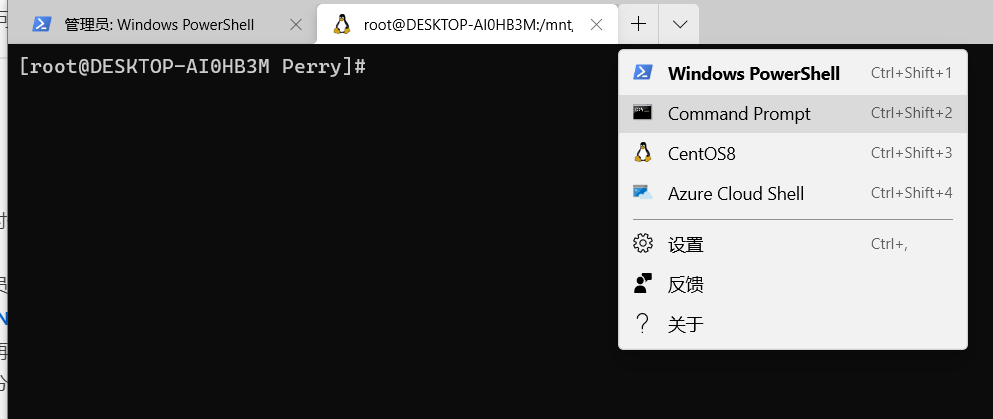
安装:微软商店直接搜索安装即可。
优点:
- 方便开启PowerShell、CMD、Linux子系统
- 不会被鼠标点击卡住UI
- 界面漂亮、流畅
4. 补充 - 个人经验
如果失败,可以检查HyperV是否已经打开。检查方法:
- 打开卸载程序那个功能(执行
appwiz.cpl,CMD、PowerShell、菜单栏搜索、Win+R 都可以) - 打开“添加或删除Windows功能”。
- 找到HyperV(如果没有,则需要在主板BIOS设置处打开虚拟化技术开关,自行百度)
- 打开卸载程序那个功能(执行
参考文章
参考1:微软文档《Windows 10 安装Linux子系统操作指引》
Win10 安装WSL2与 Linux子系统的更多相关文章
- Win10 LTSC 2019 安装和卸载 linux 子系统
一.开启 二.下载 https://docs.microsoft.com/zh-cn/windows/wsl/install-manual 手动下载适用于 Linux 的 Windows 子系统发 ...
- 设置Win10默认启动的Linux子系统版本,启动指定Linux发行版
设置Win10默认启动的Linux子系统版本,启动指定Linux发行版 MS酋长一年前已经与大家分享了启用“适用于Linux的Windows子系统(WSL)”的方法,但当时所能安装的只有由Cano ...
- 使用WIn10自带的Linux子系统
最近一直有安装虚拟机的想法,今天刚刚知道win10有自带的Linux子系统,就准备试一下: 首先要保证自己的电脑处于开发者选项: 然后就要在控制面板的程序和功能页面点击“启用或者关闭WIndows功能 ...
- 使用Windows的Linux子系统搭建嵌入式开发环境
亲,都9102年了,还在用VMware跑嵌入式交叉编译链吗? 北京时间2019年6月13日,Windows 10发布预览版本18917.版本的主要功能是Linux子系统(windows sub ...
- win10中搭建Linux子系统
win10自带的Linux子系统,简称WSL(Windows Subsystem for Linux).优点是打通了Linux系统和windows系统,改变了传统虚拟机/双系统造成的两个系统相互隔绝的 ...
- 在win10的Linux子系统(WSL)上搭载python编程环境
为什么使用WSL进行python编程 WSL,全称Windows Subsystem for Linux.简言之,win10提供了一个子Linux系统,可以解决虚拟机和双系统的系统之间阻隔的问题而不影 ...
- 通过LxRunOffline迁移Win10的Linux子系统
默认情况WSL装在系统盘(C:),重装系统怎么办?C盘空间不足怎么办?能修改WSL安装路径吗? 当然可以,使用LxRunOffline不仅能修改WSL安装路径,还能备份WSL.还原WSL…… 修改WS ...
- windows linux 子系统折腾记
最近买了部新电脑,海尔n4105的一体机,好像叫s7. 放在房间里面,看看资料.因为性能孱弱,所以不敢安装太强大的软件,然后又有一颗折腾的心.所以尝试了win10自带的linux子系统. 然后在应用商 ...
- Windows10内置Linux子系统
WSL 前言 前段时间,机子上的win10又偷偷摸摸升级到了一周年正式版,比较无奈.不过之前听闻这个版本已经支持内置的linux子系统,于是就怀着好奇心试玩了一把.虽然期间遇到了很多问题,但总体来 ...
随机推荐
- docker exec 参数详解
Usage: docker exec [OPTIONS] CONTAINER COMMAND [ARG...] Run a command in a running container Options ...
- 基于MD5+RSA算法实现接口调用防扯皮级鉴权
概述 最近项目中需要对第三方开发接口调用,考虑了一下,准备采用MD5+RSA算对请求数据进行签名,来达到请求鉴权,过滤非法请求的目标. 数字签名采用MD5+RSA算法实现.RSA私钥要严格保密并提供安 ...
- @FeignClient常用属性
@FeignClient(name = "gateway-test", value = "gateway-test", url = "localhos ...
- tp3常量
__MODULE__ __CONTROLLER__
- 数据结构和算法学习笔记十五:多路查找树(B树)
一.概念 1.多路查找树(multi-way search tree):所谓多路,即是指每个节点中存储的数据可以是多个,每个节点的子节点数也可以多于两个.使用多路查找树的意义在于有效降低树的深度,从而 ...
- noip模拟测试20
考试总结:这次考试,我非常真实地感觉到了自己能力的提高,具体来说,在之前的考试中,读完题之后我只会想到暴力的思路,甚至有的题连暴力都打不出来,但是这次在考场上我已经有了自己的一些想法,有了一个深入思考 ...
- Java互联网架构师系统进阶课程 (一)【享学】
2.线程的并发工具类 Fork-Join 什么是分而治之? 规模为N的问题,N<阈值,直接解决,N>阈值,将N分解为K个小规模子问题,子问题互相对立,与原问题形式相同,将子问题的解合并得到 ...
- Java面向对象03——类与对象的创建
类的创建与初始化对象 age: 以类的方式组织代码,以对象的组织(封装)数据 package oop.demon01.demon02; // 学生类(抽象模板) public class Stu ...
- Nginx配置websocket的安全协议wss
//nginx配置wss访问方式 map $http_upgrade $connection_upgrade { default upgrade; '' close; } upstream webso ...
- Required request body is missing-请求接口报错
一.问题由来 自己目前在做一个小程序的后台,已经写好了项目中的很多的接口,同时也在进行一些修改,比如添加拦截器,统一校验一个固定的参数是否正确. 在自己添加拦截器之前,这些接口都可以正常访问,可是在添 ...