
Java版人脸检测详解上篇:运行环境的Docker镜像(CentOS+JDK+OpenCV)
欢迎访问我的GitHub
https://github.com/zq2599/blog_demos
内容:所有原创文章分类汇总及配套源码,涉及Java、Docker、Kubernetes、DevOPS等;
本篇概览
- 如果您看过《三分钟极速体验:Java版人脸检测》一文,甚至动手实际操作过,您应该会对背后的技术细节感兴趣,接下来就请随欣宸一起动手实战,从无到有将这个应用开发出来;
- 首先确定咱们的目标:
- 开发出java版的人脸检测应用
- 将此应用制作成docker镜像
- 在docker环境运行这个应用
- 基于上述目标,我们可以确定以下操作步骤:
- 准备好docker基础镜像
- 开发java应用
- 将java应用打包成package文件,集成到基础镜像中,得到最终的java应用镜像
- 本篇的目标就是上述第一步:准备好docker基础镜像
关于人脸检测应用的基础镜像
- 如果您有过制作java应用镜像的经历,一定会产生疑问:如下图红框所示,一般不都是把OpenJDK的官方镜像作为基础镜像吗?为啥要拿一篇文章来讲基础镜像的事情?
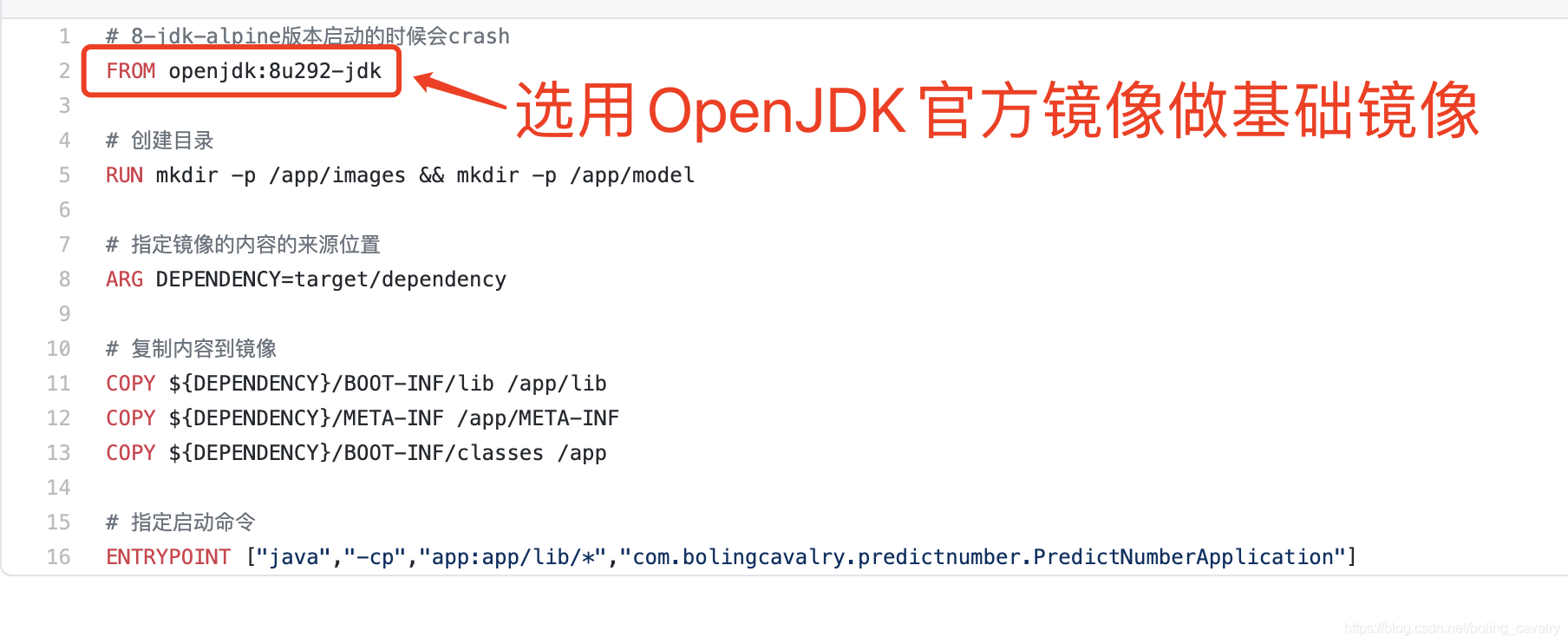
对于人脸检测的应用来说,OpenJDK的官方镜像是不够用的,因为用java实现人脸检测需要一个关键技术:javacv,在javacv运行过程中需要用到opencv的一些本地库,因此需要在运行环境中安装opencv
如下图所示,一个人脸检测应用自下而上由以下六部分构成,如果将底部的操作系统、JDK、OpenCV做成基础镜像就方便多了,咱们开发应用的时候只要需关注上面三层即可,而上面三层不就是个普通的maven工程吗?
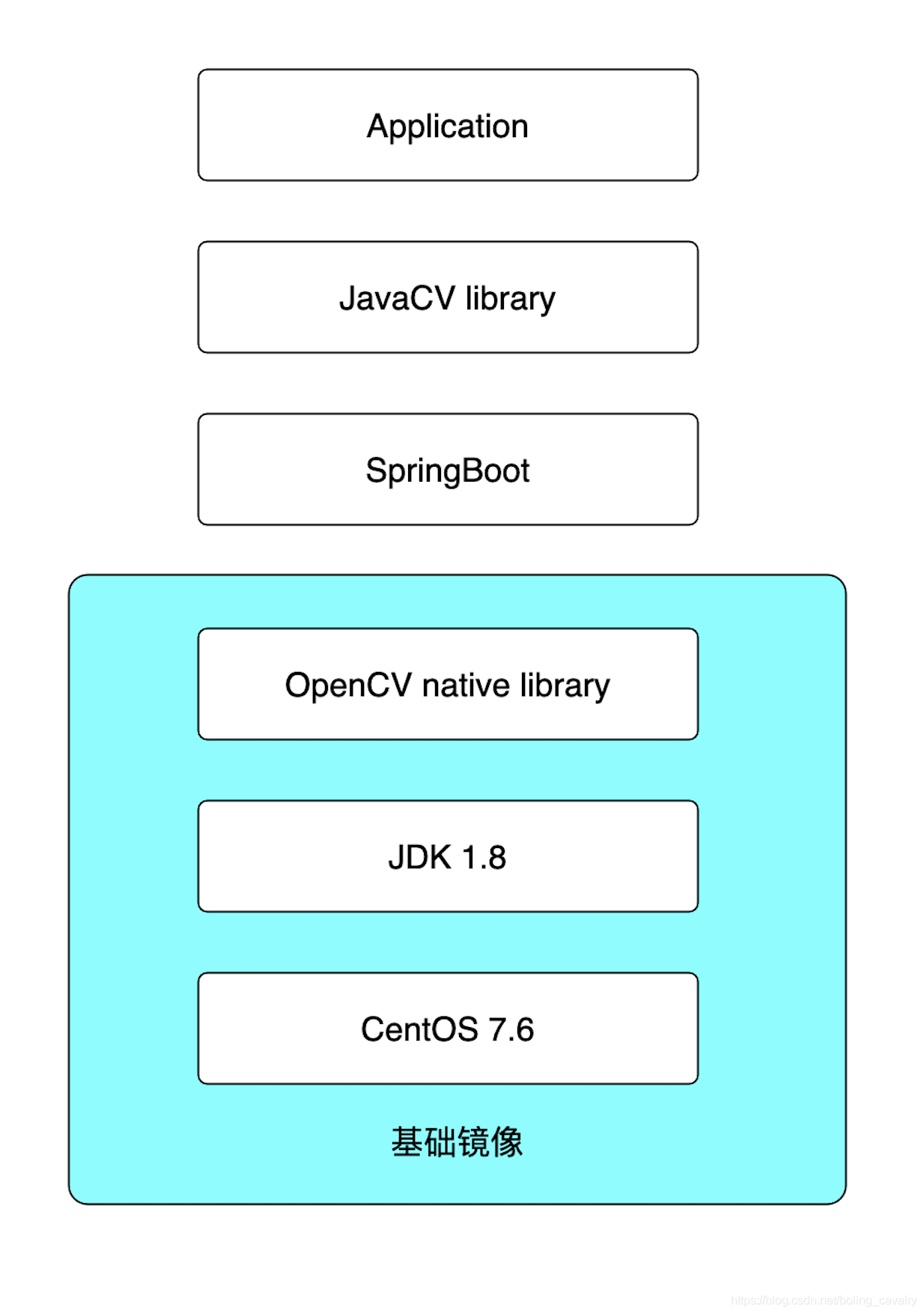
- 至此,聪明的您对接下来要做的事情应该很清楚了:编写Dockerfile文件用来制作镜像,这个镜像中要有CentOS + JDK1.8 + OpenCV
分两步走
- 我打算先做一个CentOS + JDK的镜像,在此基础上再做一个集成了OpenCV的镜像,这样在一些不需要OpenCV的场景中,我还能单独使用CentOS + JDK1.8的镜像
- 分析完成,开始动手吧
CentOS + JDK的镜像
之所以选择CentOS作为操作系统,是因为平时工作中最常用的就是它了
纵观OpenJDK官方的各种镜像,并没有发现CentOS作为操作系统的,因此自己动手吧,思路很简单:找到OpenJDK的Dockerfile文件,把它的基础镜像换成CentOS7.6即可
以下是Dockerfile的所有内容,可见核心是根据不同的操作系统下载文件然后安装,逻辑简单清晰就不多说了:
FROM centos:7.6.1810

RUN set -eux; \

    yum install -y \

        gzip \

        tar \

        binutils \

        freetype fontconfig \

    ;

ENV JAVA_HOME /usr/java/openjdk-8

ENV PATH $JAVA_HOME/bin:$PATH

# Default to UTF-8 file.encoding

ENV LANG C.UTF-8

RUN set -eux; \

    \

    arch="$(objdump="$(command -v objdump)" && objdump --file-headers "$objdump" | awk -F '[:,]+[[:space:]]+' '$1 == "architecture" { print $2 }')"; \

    case "$arch" in \

        'i386:x86-64') \

            downloadUrl='https://github.com/AdoptOpenJDK/openjdk8-upstream-binaries/releases/download/jdk8u292-b10/OpenJDK8U-jdk_x64_linux_8u292b10.tar.gz'; \

            ;; \

        'aarch64') \

            downloadUrl='https://github.com/AdoptOpenJDK/openjdk8-upstream-binaries/releases/download/jdk8u292-b10/OpenJDK8U-jdk_aarch64_linux_8u292b10.tar.gz'; \

            ;; \

        *) echo >&2 "error: unsupported architecture: '$arch'"; exit 1 ;; \

    esac; \

    \

    curl -fL -o openjdk.tgz "$downloadUrl"; \

    curl -fL -o openjdk.tgz.asc "$downloadUrl.sign"; \

    \

    export GNUPGHOME="$(mktemp -d)"; \

# pre-fetch Andrew Haley's (the OpenJDK 8 and 11 Updates OpenJDK project lead) key so we can verify that the OpenJDK key was signed by it

# (https://github.com/docker-library/openjdk/pull/322#discussion_r286839190)

# we pre-fetch this so that the signature it makes on the OpenJDK key can survive "import-clean" in gpg

    gpg --batch --keyserver keyserver.ubuntu.com --recv-keys EAC843EBD3EFDB98CC772FADA5CD6035332FA671; \

# TODO find a good link for users to verify this key is right (https://mail.openjdk.java.net/pipermail/jdk-updates-dev/2019-April/000951.html is one of the only mentions of it I can find); perhaps a note added to https://adoptopenjdk.net/upstream.html would make sense?

# no-self-sigs-only: https://salsa.debian.org/debian/gnupg2/commit/c93ca04a53569916308b369c8b218dad5ae8fe07

    gpg --batch --keyserver keyserver.ubuntu.com --keyserver-options no-self-sigs-only --recv-keys CA5F11C6CE22644D42C6AC4492EF8D39DC13168F; \

    gpg --batch --list-sigs --keyid-format 0xLONG CA5F11C6CE22644D42C6AC4492EF8D39DC13168F \

        | tee /dev/stderr \

        | grep '0xA5CD6035332FA671' \

        | grep 'Andrew Haley'; \

    gpg --batch --verify openjdk.tgz.asc openjdk.tgz; \

    rm -rf "$GNUPGHOME"; \

    \

    mkdir -p "$JAVA_HOME"; \

    tar --extract \

        --file openjdk.tgz \

        --directory "$JAVA_HOME" \

        --strip-components 1 \

        --no-same-owner \

    ; \

    rm openjdk.tgz*; \

    \

    rm -rf "$JAVA_HOME/jre/lib/security/cacerts"; \

# see "update-ca-trust" script which creates/maintains this cacerts bundle

    ln -sT /etc/pki/ca-trust/extracted/java/cacerts "$JAVA_HOME/jre/lib/security/cacerts"; \

    \

# https://github.com/oracle/docker-images/blob/a56e0d1ed968ff669d2e2ba8a1483d0f3acc80c0/OracleJava/java-8/Dockerfile#L17-L19

    ln -sfT "$JAVA_HOME" /usr/java/default; \

    ln -sfT "$JAVA_HOME" /usr/java/latest; \

    for bin in "$JAVA_HOME/bin/"*; do \

        base="$(basename "$bin")"; \

        [ ! -e "/usr/bin/$base" ]; \

        alternatives --install "/usr/bin/$base" "$base" "$bin" 20000; \

    done; \

    \

# basic smoke test

    javac -version; \

    java -version
写完之后执行docker build -t bolingcavalry/centos7.6-jdk8:0.0.1 .即可生成镜像,如果您有hub.docker.com的账号,还可以将其推送到中央仓库,给更多人使用
用history命令看看镜像内容,详情如下,合计五百多兆,已经不小了:
CN0014009475M:~ will$ docker history bolingcavalry/centos7.6-jdk8:0.0.1

IMAGE          CREATED       CREATED BY                                      SIZE      COMMENT

a5dead4a6505   2 days ago    /bin/sh -c set -eux;         arch="$(objdump…   209MB

<missing>      2 days ago    /bin/sh -c #(nop)  ENV LANG=C.UTF-8             0B

<missing>      2 days ago    /bin/sh -c #(nop)  ENV PATH=/usr/java/openjd…   0B

<missing>      2 days ago    /bin/sh -c #(nop)  ENV JAVA_HOME=/usr/java/o…   0B

<missing>      2 days ago    /bin/sh -c set -eux;     yum install -y     …   144MB

<missing>      2 years ago   /bin/sh -c #(nop)  CMD ["/bin/bash"]            0B

<missing>      2 years ago   /bin/sh -c #(nop)  LABEL org.label-schema.sc…   0B

<missing>      2 years ago   /bin/sh -c #(nop) ADD file:54b004357379717df…   202MB
- 我这里已经推送到hub.docker.com上去了,执行以下命令即可下载到本地:
docker pull bolingcavalry/centos7.6-jdk8:0.0.3
CentOS+JDK+OpenCV镜像
- 接下来可以集成OpenCV了,Dockerfile内容如下所示,基础镜像是刚刚做好的bolingcavalry/centos7.6-jdk8:0.0.1,先是安装一大堆编译所需的应用,然后下载OpenCV-3.4.3版本的源码,然后编译,就这么简单(但其间的调试工作还是不少的,不说了,说多了都是泪):
FROM bolingcavalry/centos7.6-jdk8:0.0.1

RUN echo "export LC_ALL=en_US.UTF-8"  >>  /etc/profile \

    && source /etc/profile

RUN set -eux; \

    yum install -y \

        make \

        cmake \

        gcc \

        gcc-c++ \

        gtk+-devel \

        gimp-devel \

        gimp-devel-tools \

        gimp-help-browser \

        zlib-devel \

        libtiff-devel \

        libjpeg-devel \

        libpng-devel \

        gstreamer-devel \

        libavc1394-devel \

        libraw1394-devel \

        libdc1394-devel \

        jasper-devel \

        jasper-utils \

        swig \

        python \

        libtool \

        nasm \

        build-essential \

        ant \

        unzip \

    ;

RUN set -eux; \

    curl -fL -o opencv-3.4.3.zip https://codeload.github.com/opencv/opencv/zip/3.4.3; \

    unzip opencv-3.4.3.zip; \

    rm -rf opencv-3.4.3.zip; \

    cd opencv-3.4.3; \

    mkdir build; \

    cd build; \

    cmake -D CMAKE_BUILD_TYPE=RELEASE -D CMAKE_INSTALL_PREFIX=/usr/local ..; \

    make; \

    make install; \

    cmake -D CMAKE_BUILD_TYPE=RELEASE -D CMAKE_INSTALL_PREFIX=/usr/local -DBUILD_TESTS=OFF ..;\

    make -j8; \

    make install
- 写完之后执行docker build -t bolingcavalry/opencv3.4.3:0.0.3 .即可生成镜像,如果您有hub.docker.com的账号,还可以将其推送到中央仓库,给更多人使用
- 用history命令看看镜像内容,详情如下,倒吸一口凉气,这么大的体积,亲爱的读者们会不会打死我...:
CN0014009475M:~ will$ docker history bolingcavalry/opencv3.4.3:0.0.3

IMAGE          CREATED       CREATED BY                                      SIZE      COMMENT

f0306d7a2594   2 days ago    /bin/sh -c set -eux;     curl -fL -o opencv-…   2.99GB

<missing>      2 days ago    /bin/sh -c set -eux;     yum install -y     …   638MB

<missing>      2 days ago    /bin/sh -c echo "export LC_ALL=en_US.UTF-8" …   1.84kB

<missing>      2 days ago    /bin/sh -c set -eux;         arch="$(objdump…   209MB

<missing>      2 days ago    /bin/sh -c #(nop)  ENV LANG=C.UTF-8             0B

<missing>      2 days ago    /bin/sh -c #(nop)  ENV PATH=/usr/java/openjd…   0B

<missing>      2 days ago    /bin/sh -c #(nop)  ENV JAVA_HOME=/usr/java/o…   0B

<missing>      2 days ago    /bin/sh -c set -eux;     yum install -y     …   144MB

<missing>      2 years ago   /bin/sh -c #(nop)  CMD ["/bin/bash"]            0B

<missing>      2 years ago   /bin/sh -c #(nop)  LABEL org.label-schema.sc…   0B

<missing>      2 years ago   /bin/sh -c #(nop) ADD file:54b004357379717df…   202MB
- 我这里已经推送到hub.docker.com上去了,执行以下命令即可下载到本地:
docker pull bolingcavalry/opencv3.4.3:0.0.3
- 这里要提醒一下,opencv的编译是非常耗时的,请确保docker宿主机的性能不要太差,也请您耐心等待编译过程
- 至此,符合咱们要求的基础镜像bolingcavalry/opencv3.4.3:0.0.3已制作完成,有了它,咱们的Java应用所需的jdk和opencv就凑齐了,接下来的文章咱们一起去开发这个人脸检测的应用吧;
你不孤单,欣宸原创一路相伴
欢迎关注公众号:程序员欣宸
微信搜索「程序员欣宸」,我是欣宸,期待与您一同畅游Java世界...
https://github.com/zq2599/blog_demos
Java版人脸检测详解上篇:运行环境的Docker镜像(CentOS+JDK+OpenCV)的更多相关文章
- Java版人脸检测详解下篇:编码
欢迎访问我的GitHub https://github.com/zq2599/blog_demos 内容:所有原创文章分类汇总及配套源码,涉及Java.Docker.Kubernetes.DevOPS ...
- 三分钟极速体验:Java版人脸检测
欢迎访问我的GitHub https://github.com/zq2599/blog_demos 内容:所有原创文章分类汇总及配套源码,涉及Java.Docker.Kubernetes.DevOPS ...
- 《Tomcat与Java Web开发技术详解》思维导图
越想构建上层建筑,就越觉得底层基础很重要.补课系列. 书是良心书,就是太基础了,正适合补课. [纯文字版] Tomcat与Java Web开发技术详解 Servlet Servlet的生命周期 初始化 ...
- Java基础学习总结(24)——Java单元测试之JUnit4详解
Java单元测试之JUnit4详解 与JUnit3不同,JUnit4通过注解的方式来识别测试方法.目前支持的主要注解有: @BeforeClass 全局只会执行一次,而且是第一个运行 @Before ...
- java.lang.Thread类详解
java.lang.Thread类详解 一.前言 位于java.lang包下的Thread类是非常重要的线程类,它实现了Runnable接口,今天我们来学习一下Thread类,在学习Thread类之前 ...
- Java并发关键字Volatile 详解
Java并发关键字Volatile 详解 问题引出: 1.Volatile是什么? 2.Volatile有哪些特性? 3.Volatile每个特性的底层实现原理是什么? 相关内容补充: 缓存一致性协议 ...
- APP漏洞扫描器之本地拒绝服务检测详解
APP漏洞扫描器之本地拒绝服务检测详解 阿里聚安全的Android应用漏洞扫描器有一个检测项是本地拒绝服务漏洞的检测,采用的是静态分析加动态模糊测试的方法来检测,检测结果准确全面.本文将讲一下应用漏洞 ...
- java反射机制深入详解
java反射机制深入详解 转自:http://www.cnblogs.com/hxsyl/archive/2013/03/23/2977593.html 一.概念 反射就是把Java的各种成分映射成 ...
- 国际化,java.util.ResourceBundle使用详解
java.util.ResourceBundle使用详解 一.认识国际化资源文件 这个类提供软件国际化的捷径.通过此类,可以使您所编写的程序可以: 轻松地本地化或翻译成不同的 ...
随机推荐
- Pytest 系列(29)- 详解 allure.dynamic 动态生成功能
如果你还想从头学起Pytest,可以看看这个系列的文章哦! https://www.cnblogs.com/poloyy/category/1690628.html 前言 @allure.title ...
- vue-cli-service build 环境设置
zhidao zhouzongshuo的那个是使用vue-cli3打包项目,通过配置不同的指令给项目设置不一样的配置. npm run serve时会把process.env.NODE_ENV设置为' ...
- 硕盟 TYPE C转HDMI+VGA+USB3.0+PD3.0四口扩展坞
硕盟SM-T54是一款USB-C 四合一多功能扩展坞,支持四口同时使用,您可以将含有USB 3.1协议的电脑主机,通过此产品连接到具有HDMI或VGA的显示器.电视机或其他显示设备.产品可以接入硬盘. ...
- ourphp 最新版(v1.7.3) 后台sql注入
version:<?php /******************************************************************************* * ...
- BZOJ_1008 越狱(快速幂)
http://www.lydsy.com/JudgeOnline/problem.php?id=1008 Description 监狱有连续编号为1...N的N个房间,每个房间关押一个犯人,有M种宗教 ...
- Shell系列(12)- 预定义变量(5)
预定义变量 作用 $? 常用:最后一次执行的命令的返回状态. 如果这个变量的值为0,证明上一个命令正确执行:如果这个变量的值为非0(具体是哪个数,由命令自己来决定),则证明上一个命令执行不正确了 $$ ...
- mapper-spring-boot-starter 主要作用是
今天是第一次接触到 这个场景启动器内心中真是一片的茫然,学习了这么长时间我居然还不知道有这个的存在今天好好查一查资料 参考资料(https://blog.csdn.net/crq1205/articl ...
- nginx 配置文件(支持thnkphp3.2~5)
server { listen 8080 ; server_name localhost; set $root /var/www/myweb; #listen 443 ssl; #ssl_certif ...
- P5048-[Ynoi2019 模拟赛]Yuno loves sqrt technology III【分块】
正题 题目链接:https://www.luogu.com.cn/problem/P5048 题目大意 就是这个 [QA]区间众数,但空间很小 长度为\(n\)的序列,要求支持查找区间众数出现次数. ...
- P5934-[清华集训2012]最小生成树【最小割】
正题 题目链接:https://www.luogu.com.cn/problem/P5934 题目大意 给出\(n\)个点\(m\)条边的一张图,再加入一条边\((u,v,L)\)求至少删掉多少条边可 ...