
Hexo博客框架10分钟搭建个人博客
首先是先给大家打个招呼
最近看网上看到了很多的的关于搭建博客的视频,我自己也学着自己搭建了一个博客"我自己的博客链接"(欢迎大家来我的博客跟我深入交♂流),今天我把搭建的过程记录下来写成博客,留下一个纪念,也可以顺便帮助那些想要搭建个人博客的小伙伴们,帮助他们搭建属于自己的博客主页啦,那么废话不多说,现在就开始吧。
环境搭建与安装
第一步:安装node.js
nodejs下载地址

进入链接地址后点击下载长期支持版。
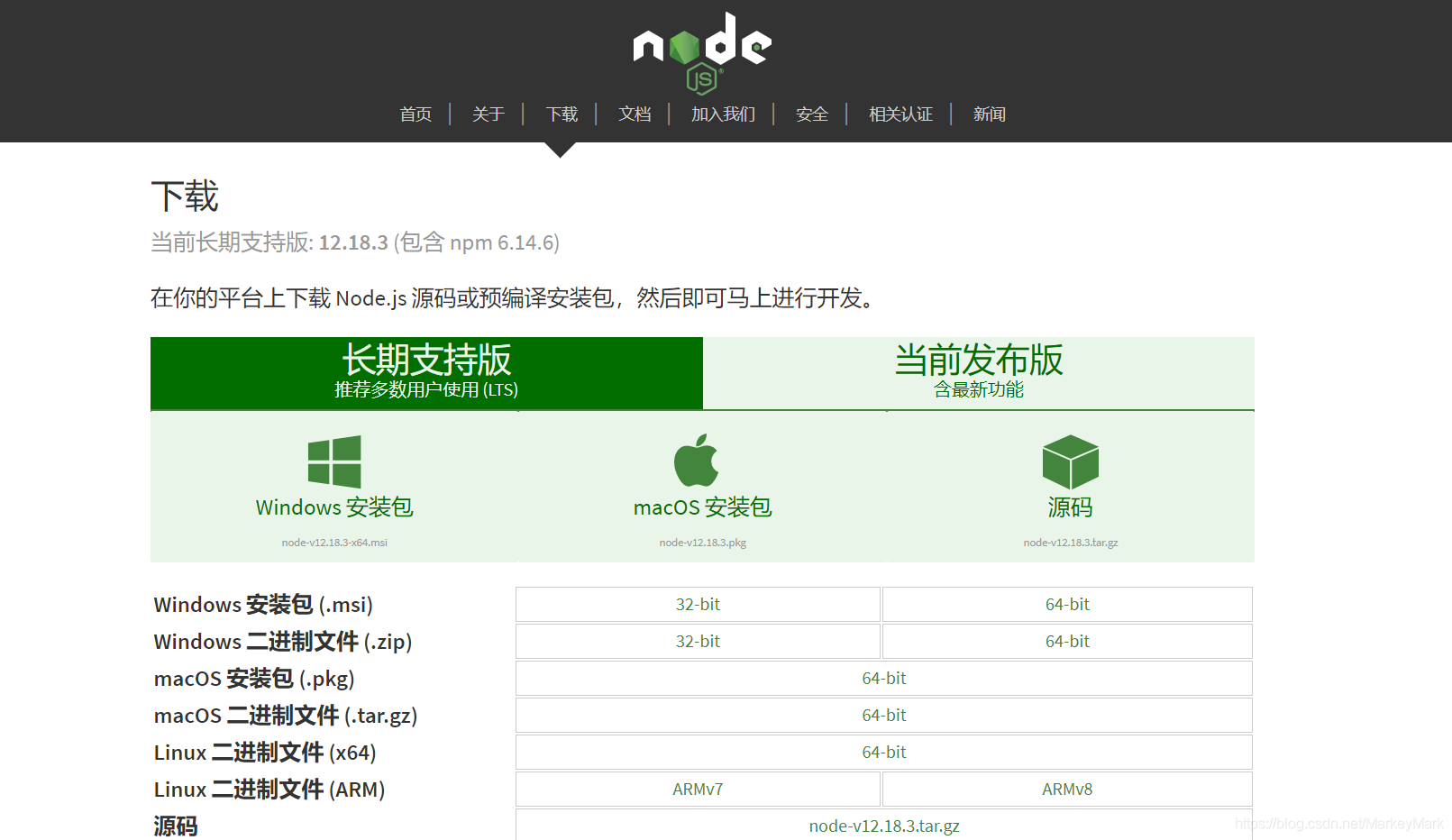
进入后按照你们自己的系统选择安装包,我这里使用的是win10系统,不过mac系统的也可以继续看下去,因为这两个系统在下文将会使用到的指令非常的相像,我也会指出那些不一样的地方
下载完之后进行安装,node.js的安装非常简单,只需要一直点击下一步就好了
注意在最后时,安装完成会你会注意到给出的两个地址,在安装包其中它不仅下载了node.js本身,还安装了一个是npm包管理器,而这个它是下文我们使用hexo搭建博客必须使用到的东西。
win + R 打开运行,输入cmd 进入终端
输入node, 如果安装成功则会显示其版本号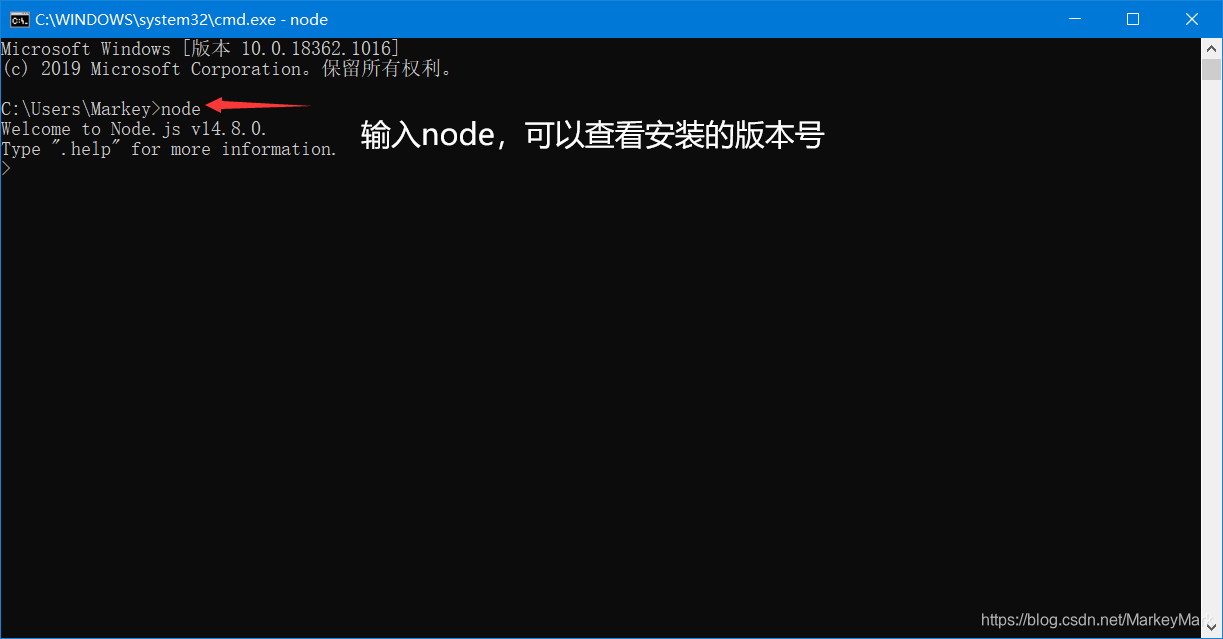
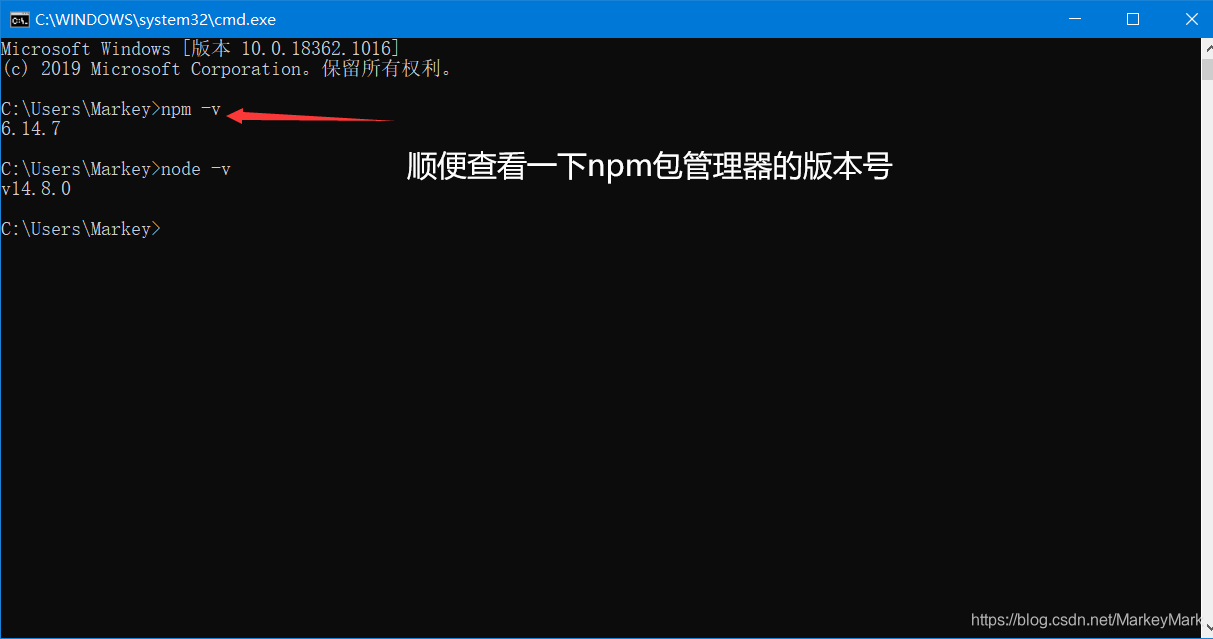
那么到这里可能你们会有疑问了,为什么要下载node.js,上面干这么多事情有什么用呢??!这是因为hexo是在node.js上生成的,所以当我们真正的要开始安装hexo的时候,前面这两个东西是必不可少的
接下来我们就会使用到刚刚安装的npm包管理器来下载hexo了,由于国内镜像源的速度很慢,所以我们先使用npm来安装一个cnpm,这是一个淘宝的镜像源,使用说明可以看这里链接。不过我也会在下面说怎么下载。
在终端里输入 :
npm install -g cnpm --registry=https//registry.npm.taobao.org
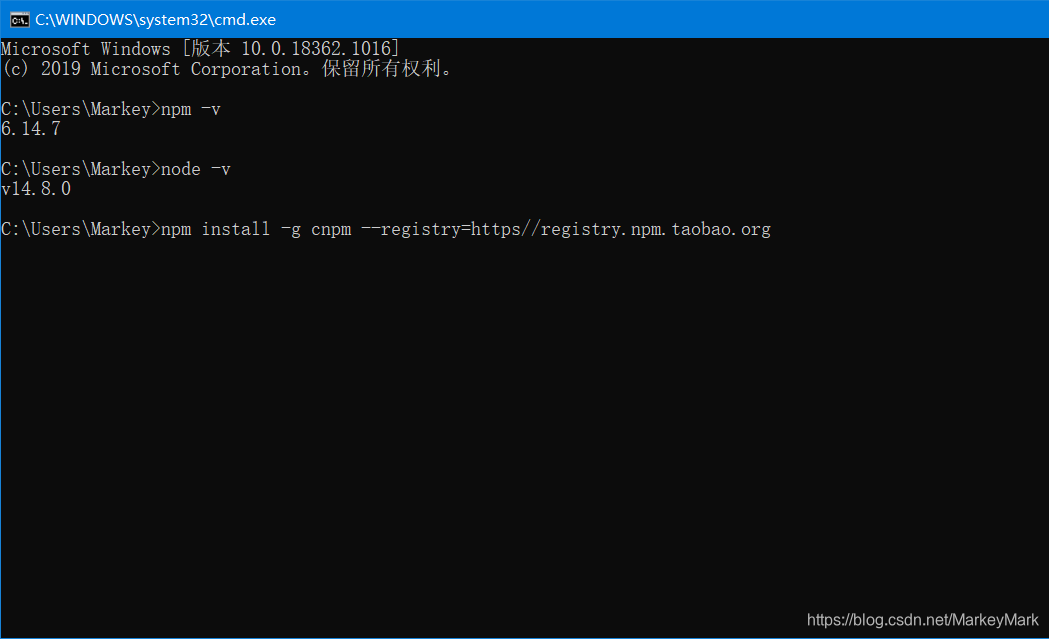
敲击回车键即可开始下载了。
当安装好cnpm,可以使用上面测试node.js和npm那样的方法,输入cnpm
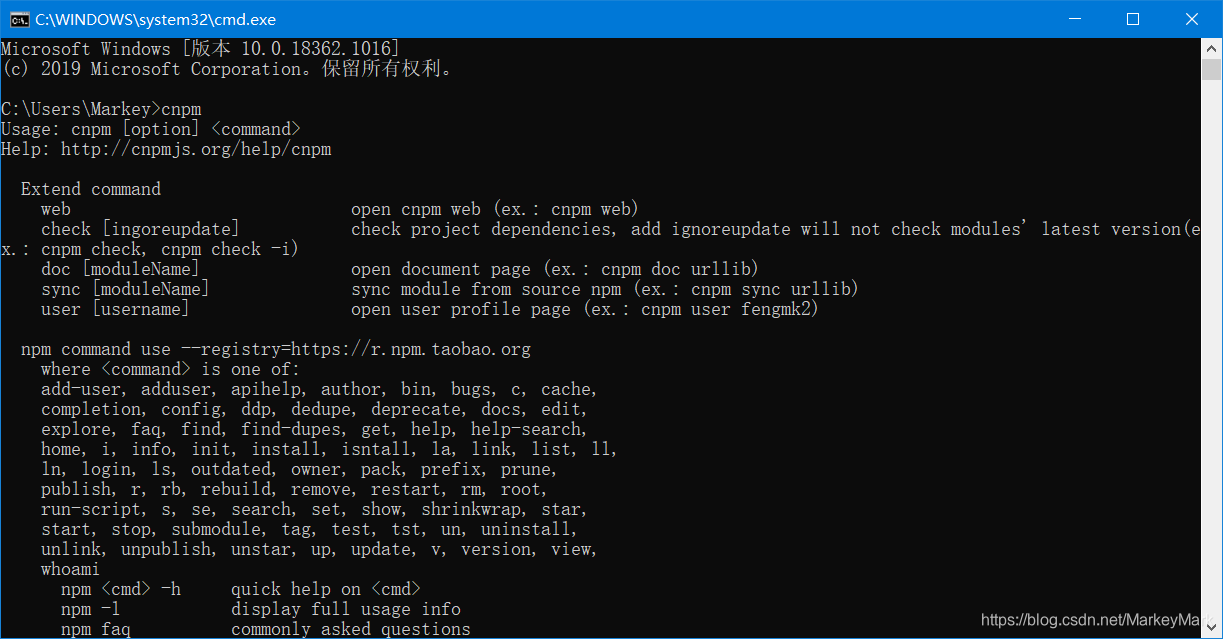
这样的话cnpm也安装好了,接下来就借助cnpm来安装hexo了
在终端输入
cnpm install -g hexo-cli
敲击回车键后就会开始下载。
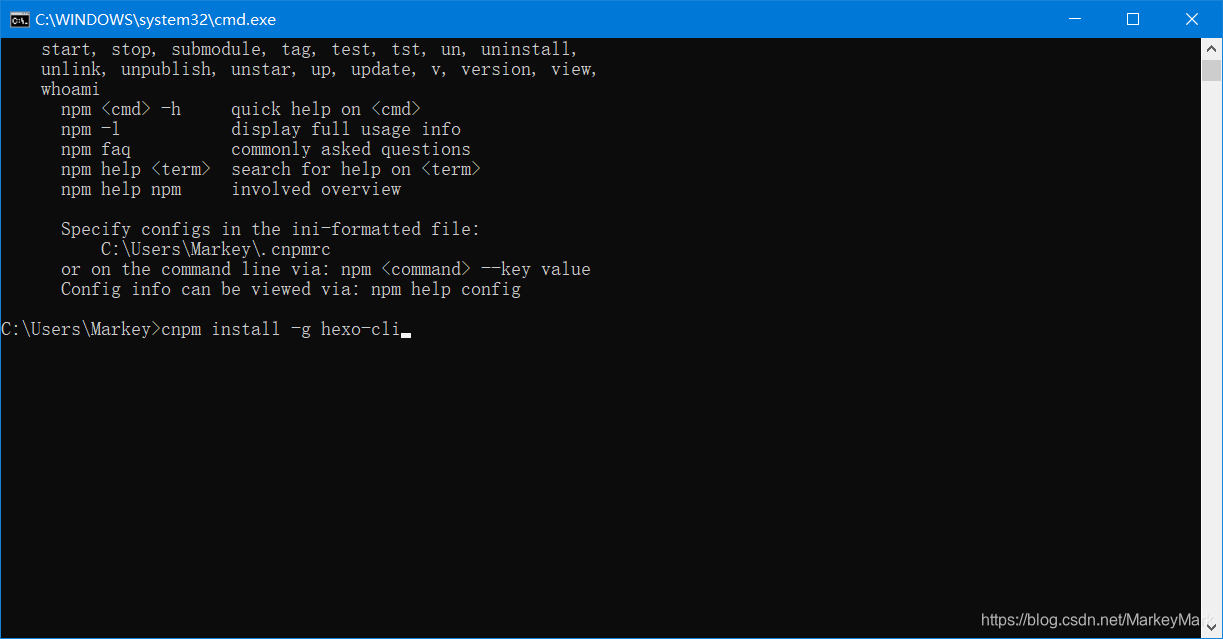
当安装完成后,我们继续使用
hexo -v
来验证一下安装是否成功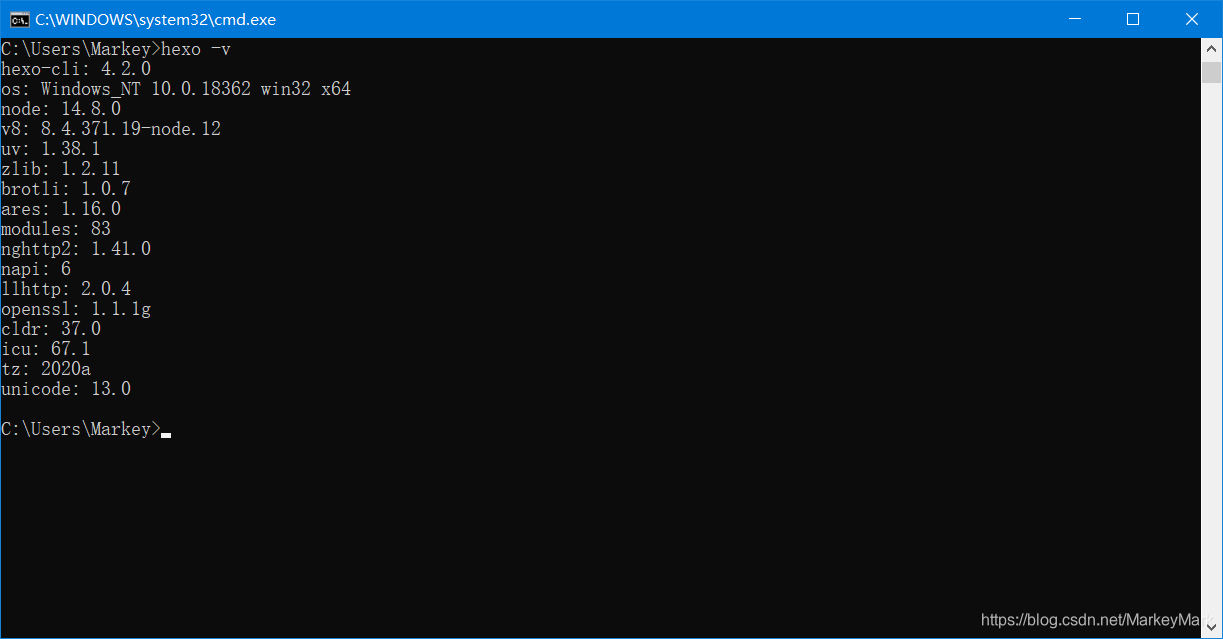
好了hexo博客已经安装好了,我们已经离成功不到一半的距离了
那么我们接下来就要为我们的博客建立一个新的文件夹来存放我们所有的配置文件和博客文章了。
输入
md blog
即可在当前目录下创建一个叫blog的文件夹,当然你如果想要去其他的名字,把blog改掉就好了。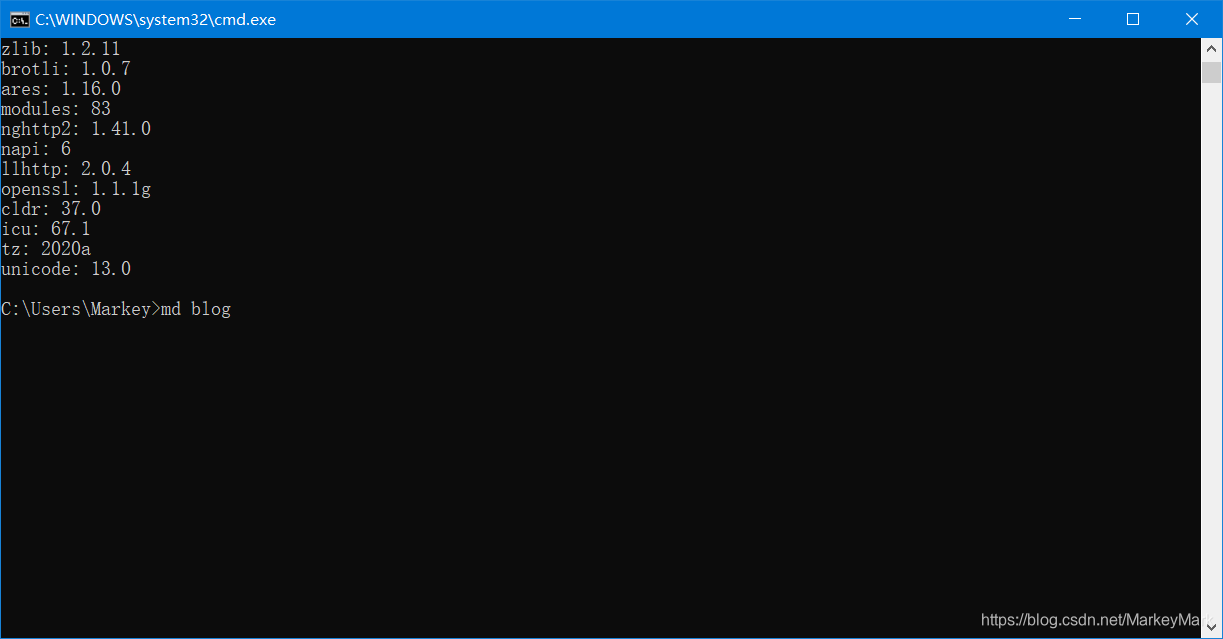
这时打开文件夹,找到刚才的目录,你就可以找到刚刚建立的blog文件夹
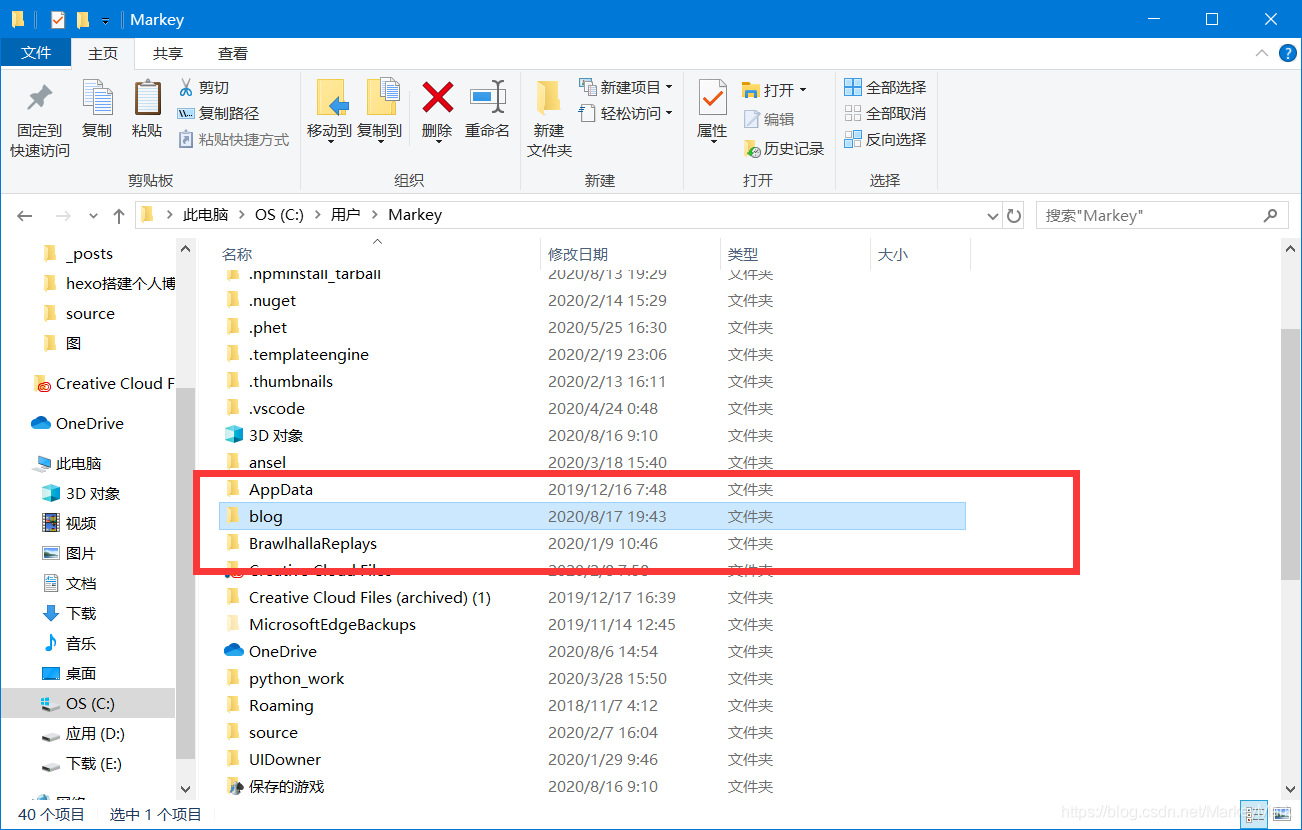
当然更简单的方法,就直接在文件管理器里面右键新建文件夹即可创建。
初始化博客
终端里输入
cd blog
进入刚刚新建的文件夹
window 系统里直接输入
hexo init
如果是mac系统则输入
sudo hexo init
回车即可开始初始化
初始化完成后
Window系统输入
dir
查看一下安装初始化完成后,文件夹内都生成了什么东西
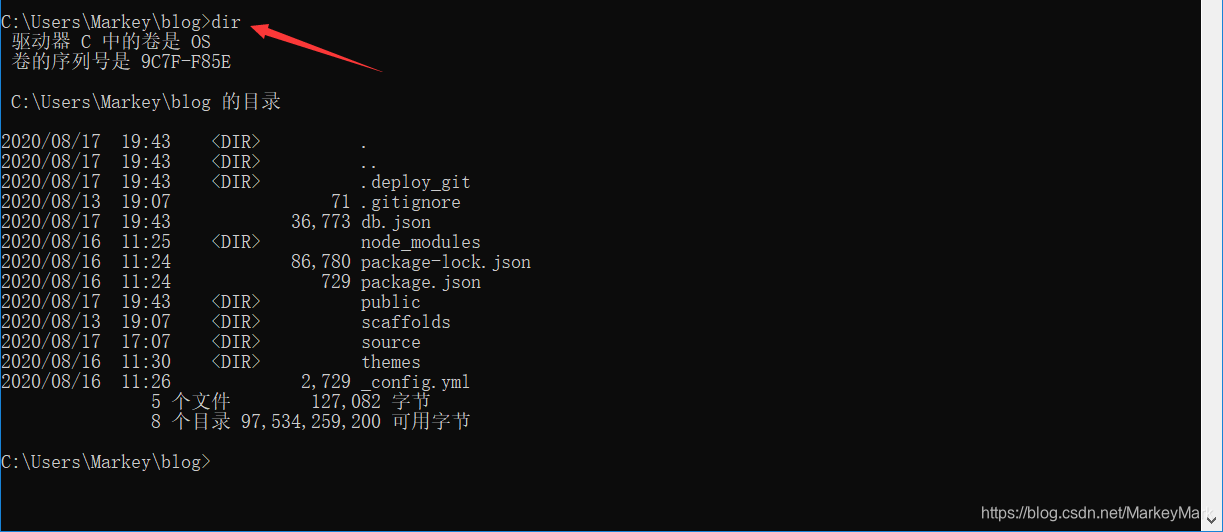
而mac系统输入
ls -l
即可查看
这些东西我们也可以在文件管理器中直接看到
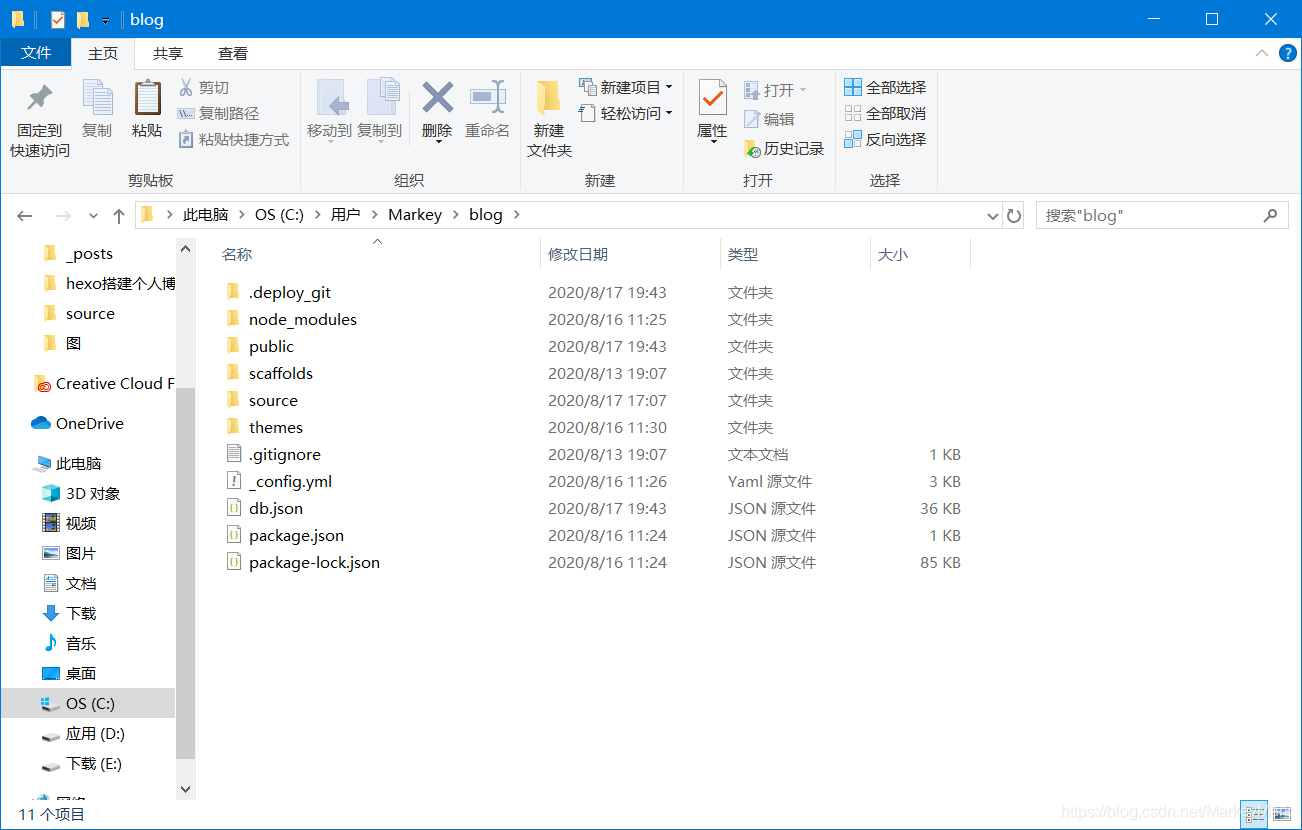
这些都是hexo为你自动生成的一些最基础的博客框架的东西
启动hexo博客
这时候我们一切都准备好了以后,在blog文件夹目录下终端输入
hexo s
即可启动hexo
(tips: hexo s 即为 hexo server)
你会看到以下
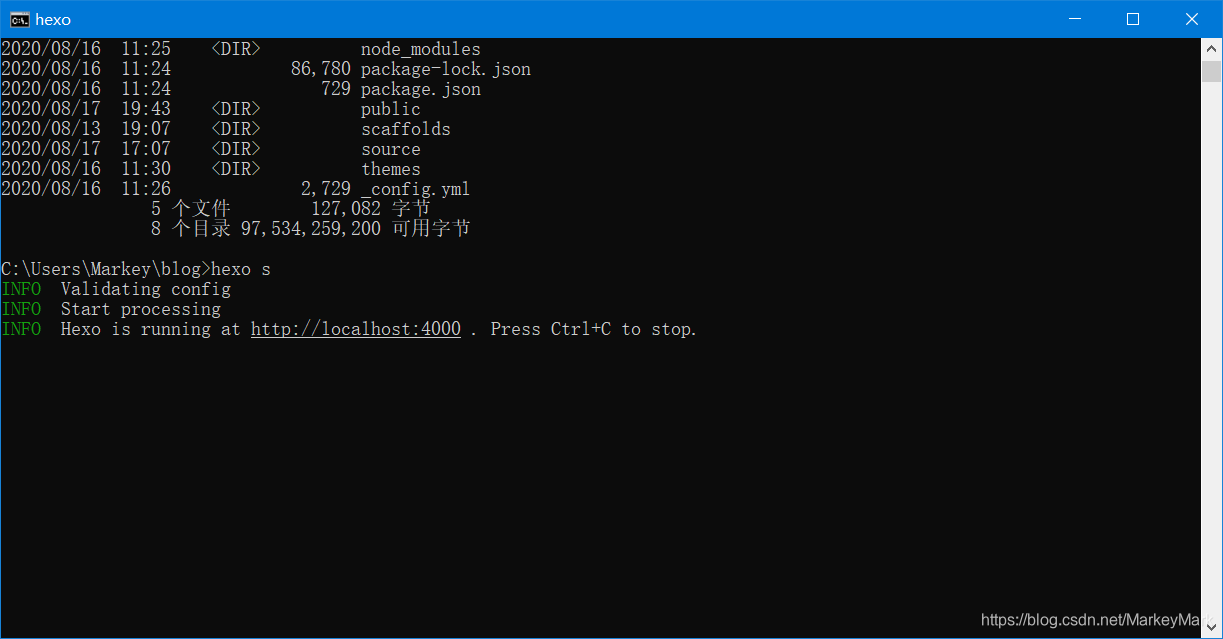
这时它就自动为你在本地4000的端口上面启动了hexo,这时候复制该网址,输入到浏览器里面就可以访问到我们刚生成的博客。
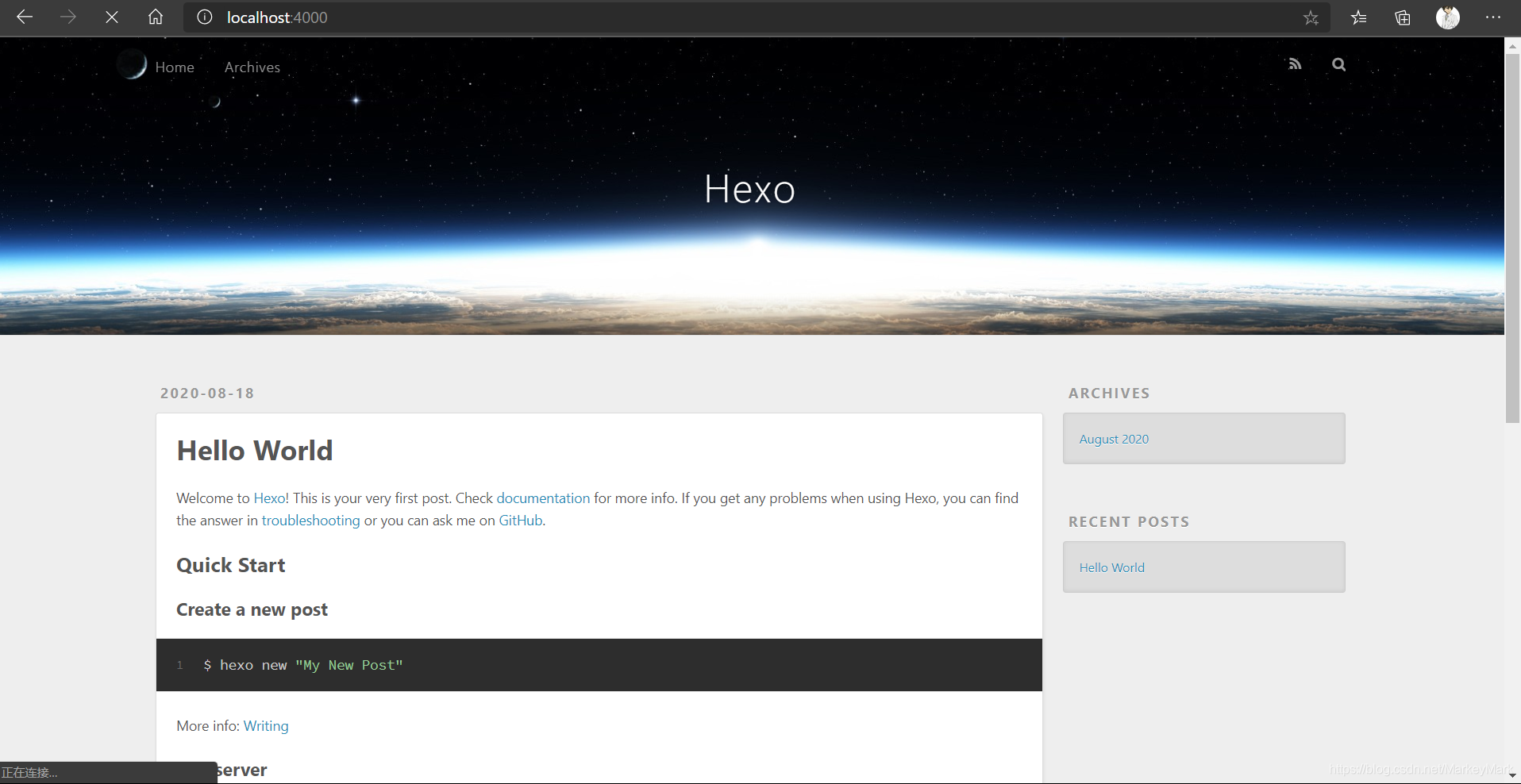
这个时候你的博客就已经搭建好了。
并且上面自己附带了一篇文章叫Hello world,里面教你了如何新建文章和一些基本操作。
新建文章的语法是:在终端cd到博客的文件夹的目录内输入
hexo new "你的博客名字"

这时候它会提示你的这篇新文章的目录地址,上图即为
\blog1\source\_posts\我的第一篇博客.md
进入到文件夹内,找到刚才的目录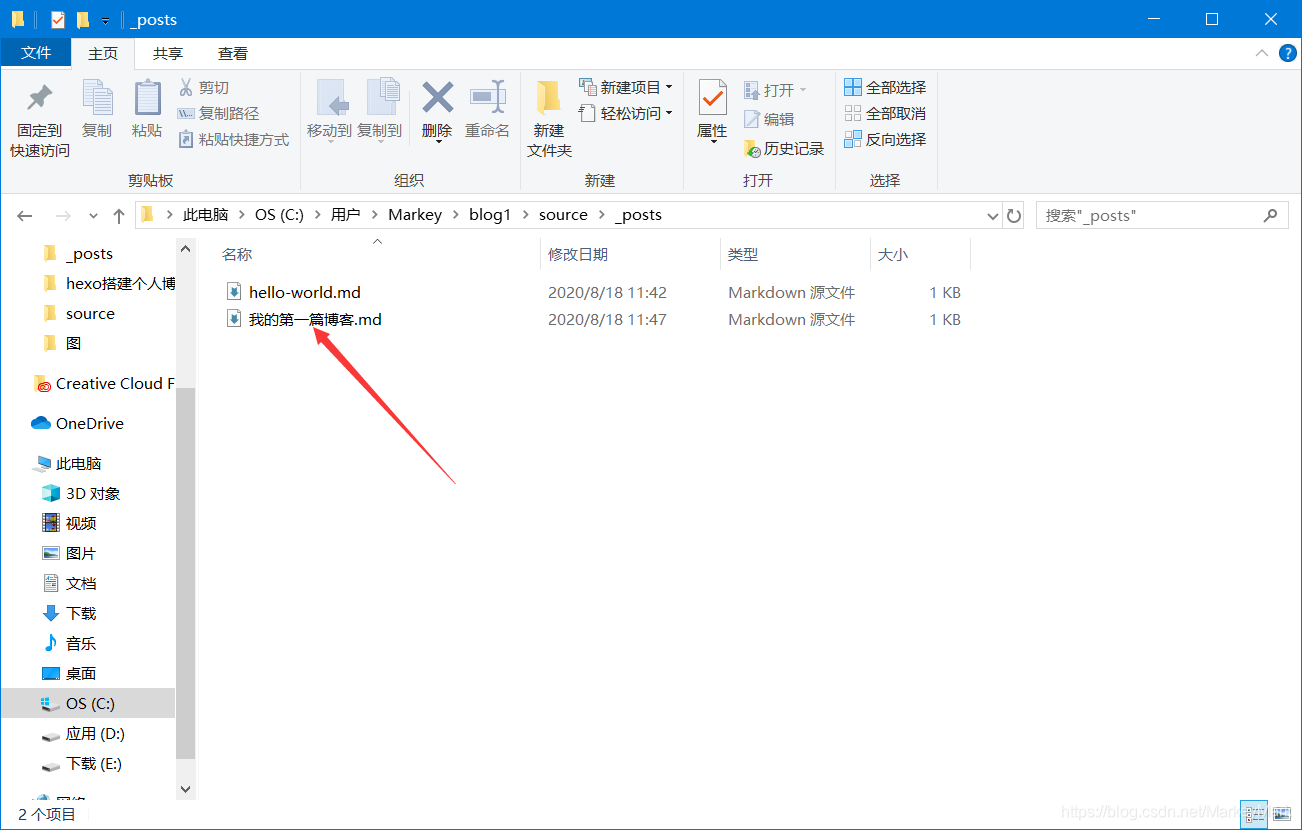
直接双击打开它,我这里是使用的vscode
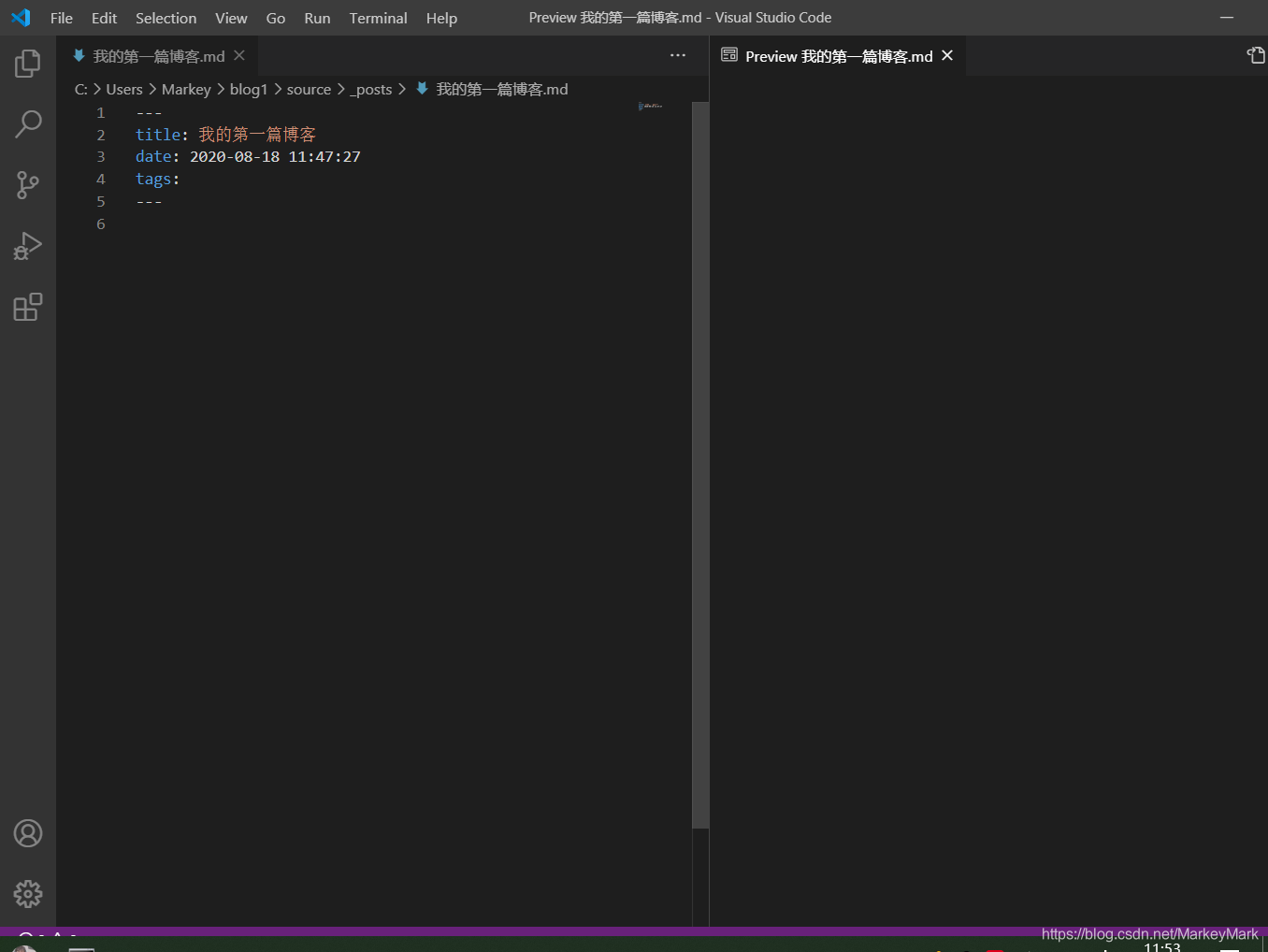
hexo里面的博客使用的是markdown语法,直接在这里面写博客就可以了!!
当然想要写博客还要了解一些markdown的基本语法,大家可以直接去菜鸟教程里的markdown教程去学习
生成博客与发布
当我们写完博客了,保存完之后,你登陆localhost:4000的端口网址,你会发现你的文章并没有在上面,因为我们还没有生成你刚写的博客,也没有上传。
最基本的上传文章(或修改更新博客设置)的步骤为:
hexo clean
先清理掉hexo之前的缓存(这一切操作都在终端 blog文件夹目录下输入)
hexo g
hexo g即为hexo generate 为生成,产生之意。它会把我们刚写好的文章生成到博客里面去。
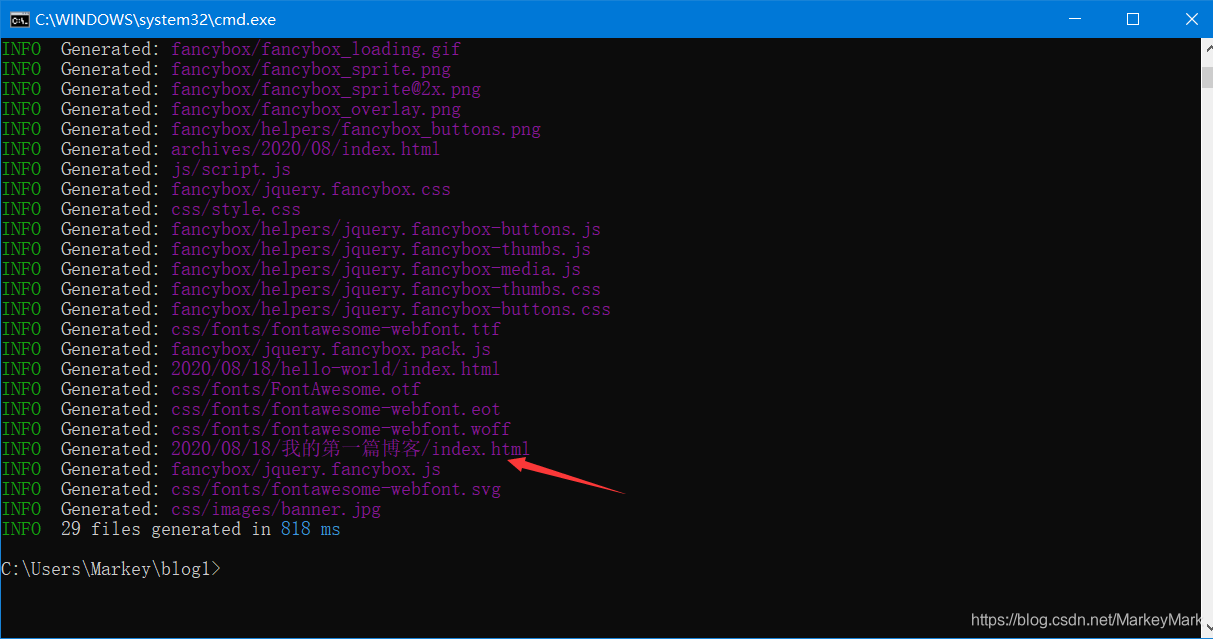
你可以看见自己刚写的那篇文章已经生成了。
这时候我们在使用
hexo s
就可以看到我们刚写的那篇文章啦。
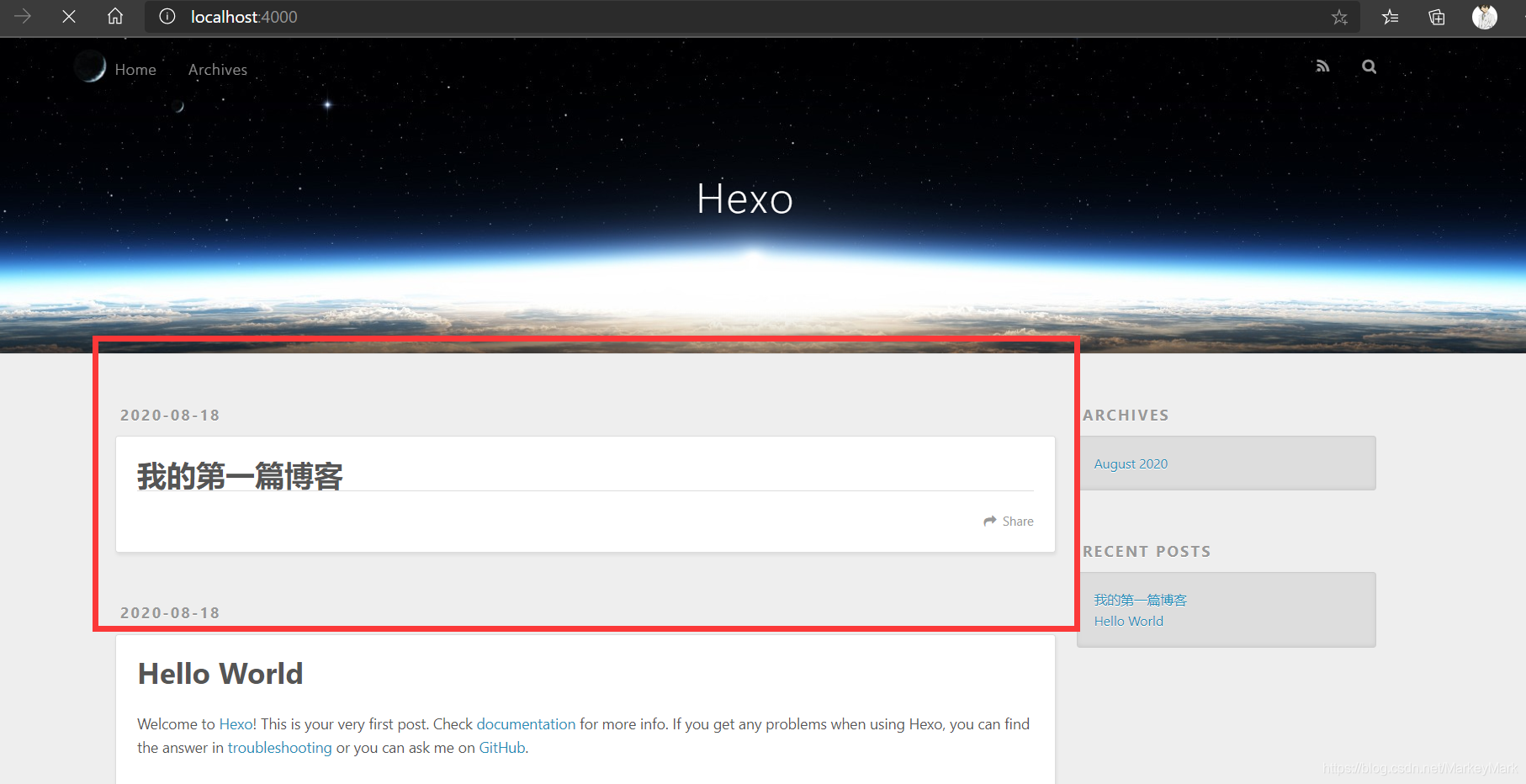
但是在localhost这个端口里面只有我们自己能访问,当然我们的博客写出来肯定是要让别人看的,不然为什么要写博客,这个localhost的端口只是供我们平时测试使用的。
如果大家想看怎么把我们的博客免费的托管到github上去,让别人也可以访问到我们的博客的话,可以来看我这篇文章如何把个人博客托管到GitHub上去
谢谢大家,如果这篇文章帮助到了你们,我很开心
Hexo博客框架10分钟搭建个人博客的更多相关文章
- 10分钟搭建一个小型网页(python django)(hello world!)
10分钟搭建一个小型网页(python django)(hello world!) 1.安装django pip install django 安装成功后,在Scripts目录下存在django-ad ...
- 博客Hexo + github pages + 阿里云绑定域名搭建个人博客
申请域名 万网购买的域名,地址:https://wanwang.aliyun.com/domain/com?spm=5176.8142029.388261.137.LoKzy7 控制台进行解析 控制台 ...
- 10分钟搭建 App 主流框架
搭建主流框架界面 0.达成效果 我们玩iPhone应用的时候,有没发现大部分的应用都是上图差不多的结构,下面的TabBar控制器可以切换子控制器,上面又有Navigation导航条 我们本文主要是搭建 ...
- Hexo + github pages + 阿里云绑定域名搭建个人博客
申请域名 万网购买的域名,地址:https://wanwang.aliyun.com/domain/com?spm=5176.8142029.388261.137.LoKzy7 控制台进行解析 控制台 ...
- Debian 上面五分钟搭建 WordPress - 博客/网站平台
没有废话,步骤如下: 下载安装软件,MySQL Apache PHP sudo aptitude install mysql-server mysql-client ##安装 MySQLsudo ap ...
- 【转】10分钟搭建NDK的Android开发环境
原文网址:http://blog.csdn.net/u012176591/article/details/23018913 作者:金良(golden1314521@gmail.com) csdn博客: ...
- 10分钟搭建Kubernetes容器集群平台【转】
官方提供3种方式部署Kubernetes minikube Minikube是一个工具,可以在本地快速运行一个单点的Kubernetes,尝试Kubernetes或日常开发的用户使用.不能用于生产环境 ...
- 10分钟搭建Kubernetes容器集群平台(kubeadm)
官方提供Kubernetes部署3种方式 minikube Minikube是一个工具,可以在本地快速运行一个单点的Kubernetes,尝试Kubernetes或日常开发的用户使用.不能用于生产环境 ...
- 10分钟搭建服务器集群——Windows7系统中nginx与IIS服务器搭建集群实现负载均衡
分布式,集群,云计算机.大数据.负载均衡.高并发······当耳边响起这些词时,做为一个菜鸟程序猿无疑心中会激动一番(或许这是判断是否是一个标准阿猿的标准吧)! 首先自己从宏观把控一下,通过上网科普自 ...
随机推荐
- go get以后下载的包不在src下而在pkg的问题
我的GOPATH是这样的 但是当我go get下载包之后 下载的却不在src,而是在 $GOPATH$/pkg 下 原因可能是之前第一次go get下载, GitHub的速度太慢了,我更改了代理,使用 ...
- if __name__ == "__main__"的疑惑
Python中if __name__ == "__main__"详细解释: 想必很多初次接触python都会见到这样一个语句,if __name__ == "__main ...
- Boost命令行解释器的简单使用:Boost.Program_options
简介 如果使用比较多的命令行程序的话,对于命令行参数的输入肯定不会陌生,大部分的程序都是通过类似下面的形式进行输入的,比如熟悉的ls ls --all -l --color=auto 这里面包含了三种 ...
- 两种不同的扩展Scrum的方式
两种不同的扩展Scrum的方式 1.LeSS和LeSS Huge –大型Scrum LeSS(和LeSS Huge –真正的大型程序)的合著者Craig Larman首先批评了管理,开发人员和客户传统 ...
- vue项目中echarts属性总结
<div id="echarts" style="width: 600px;height: 400px;margin-top: 100px;margin-left: ...
- 面试大厂必看!就凭借这份Java多线程和并发面试题,我拿到了字节和美团的offer!
最近好多粉丝私信我说在最近的面试中老是被问到多线程和高并发的问题,又对这一块不是很了解,很简单就被面试官给问倒了,被问倒的后果当然就是被刷下去了,因为粉丝要求,我最近也是花了两天时间 给大家整理了这一 ...
- Camtasia中如何自定义视频输出格式
Camtasia Studio是一款功能全面.操作简单的视频录制和编辑软件,它是很多需要进行录屏操作,比如制作教学视频的用户的不错选择.Camtasia 2020还为用户提供了极大的便利的全面的服务, ...
- guitar pro系列教程(五):Guitar Pro音轨属性之小节的功能
又到了guitar pro系列教程新的一章,本章节小编将采用图文相结合的方式与大家一起来讨论下关于Guitar Pro小节的功能,感兴趣的小伙伴都可以进来看看哦,如下图所示: 我们看到小节这选项栏中分 ...
- appium每次运行不初始化
最近测试公司软件遇到一个问题,每次运行Appium测试代码,打开软件都是初始化,每次的新手教程以及无法记住密码一堆问题,导致效率很低,而且定位有时候出问题. 先看初始化的代码 1 from appiu ...
- [BUGCASE]FixedDataTable表格数据渲染错误
一.问题描述 广告配置中绑定第三方规格ID表格数据,有一部分展示错乱,具体如下: 表格组件使用 Facebook 的 (fixed-data-table) 组件 二.原因分析 1.检查props 先查 ...