
[msys2]集成到右键菜单
集成到右键菜单
在资源管理器中,空白处右键(right-clicking on folder backround in Windows Explorer)会弹出菜单,其中有如“在此处打开cmd”等选项,这些选项显著提高了“工作”效率。这篇文章所要讲述的即为:“如何将MSYS2集成到右键菜单中——编辑注册表”。
背景知识
注册表
资源管理器“右键菜单”的注册表项位于HKCR\Directory\中。其中,Background\shell\决定了在空白处右击(right-clicking on folder backround in Windows Explorer),弹出的菜单内容;shell\决定了在文件夹上(on folder itself)右击,弹出菜单的内容。
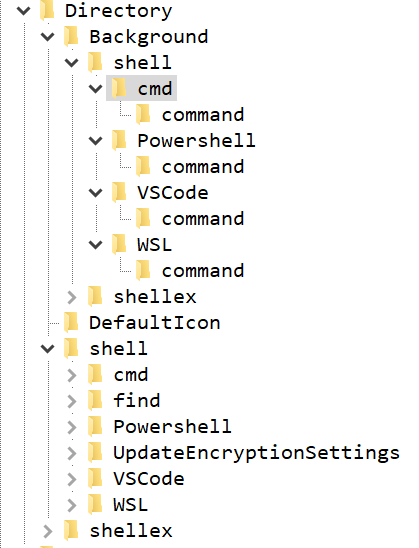
这里根据子项cmd,做一个简单的解释:
cmd

cmd\command

Extended,空值,拥有该数据项意味着当按住shift键右击时,才可看到该菜单项,否则按住shift与否,均可看到;
HideBasedOnVelocityId,查看Powershell可发现其拥有ShowBasedOnVelocityId,这两个数据项决定了,谁隐藏,谁显示;
MUIVerb:菜单项的显示文本。如果没有该数据项,则显示(默认)数据项的值(虽然在cmd中,看起来很奇怪),如果(默认)未设置值或为空值,则显示为项名称;
command子项,(默认)数据项:即为要执行的命令,其中%V表示当前目录,是注册表内置的变量;
若传递了错误的注册表变量,甚至会导致 explorer.exe 进程重启。
Icon:.ico图标文件的路径;
SubCommands:二级菜单项列表,用;分隔,对应实体位于HKLM\SOFTWARE\Microsoft\Windows\CurrentVersion\Explorer\CommandStore\shell\中。
有趣的是,当
(默认)被设置为空值或其它值后,可以看到标志着存在二级菜单的>,但却无法弹出二级菜单;另外,如果列表中对应的项不存在,也同样无法弹出二级菜单。

启动方式
在开始菜单中,有MSYS2 64bit,其中有三个快捷方式分别用于启动MSYS2的三个子系统。
C:\Users\xxxx\AppData\Roaming\Microsoft\Windows\Start Menu\Programs\MSYS2 64bit
查看属性可知,它们都调用了一个叫做msys2_shell.cmd的脚本,该脚本位于MSYS2安装目录下,传递/?查看以可用选项。
结合
.\BatchScript.md以帮助阅读该脚本。
注册表文件
注册
Windows Registry Editor Version 5.00

[HKEY_CLASSES_ROOT\Directory\Background\shell\MSYS2]

"MUIVerb"="Open MSYS2 Here"

"Extended"=""

"SubCommands"="MSYS2.MSYS;MSYS2.MinGW 64-bit"

[HKEY_LOCAL_MACHINE\SOFTWARE\Microsoft\Windows\CurrentVersion\Explorer\CommandStore\shell\MSYS2.MSYS]

"MUIVerb"="MSYS"

"Icon"="D:\\msys64\\msys2.ico"

[HKEY_LOCAL_MACHINE\SOFTWARE\Microsoft\Windows\CurrentVersion\Explorer\CommandStore\shell\MSYS2.MSYS\command]

@="D:\\msys64\\msys2_shell.cmd -msys -here"

[HKEY_LOCAL_MACHINE\SOFTWARE\Microsoft\Windows\CurrentVersion\Explorer\CommandStore\shell\MSYS2.MinGW 64-bit]

"MUIVerb"="MinGW 64-bit"

"Icon"="D:\\msys64\\mingw64.ico"

[HKEY_LOCAL_MACHINE\SOFTWARE\Microsoft\Windows\CurrentVersion\Explorer\CommandStore\shell\MSYS2.MinGW 64-bit\command]

@="D:\\msys64\\msys2_shell.cmd -mingw64 -here"
删除
Windows Registry Editor Version 5.00

[-HKEY_CLASSES_ROOT\Directory\Background\shell\MSYS2]

[-HKEY_LOCAL_MACHINE\SOFTWARE\Microsoft\Windows\CurrentVersion\Explorer\CommandStore\shell\MSYS2.MSYS]

[-HKEY_LOCAL_MACHINE\SOFTWARE\Microsoft\Windows\CurrentVersion\Explorer\CommandStore\shell\MSYS2.MinGW 64-bit]
其它启动方案
上面通过使用msys2_shell.cmd启动,可以很明显地看到闪现出一个cmd黑框,这是运行批脚本无法避免的问题。
但通过开始菜单中的快捷方式启动时,几乎看不到黑框。
在Lauchers中,还有一些其它方案:
- https://gist.github.com/magthe/a60293fe395af7245a9e
- 右键菜单集成,通过调用
mintty.exe启动。
- 右键菜单集成,通过调用
- https://github.com/msys2/msys2-launcher
- 该项目提供了
msys2.exe、mingw64.exe、mingw32.exe,它们分别读取同名的.ini文件,以启动对应的子系统。
- 该项目提供了
- https://gist.github.com/elieux/ef044468d067d68040c7
- 右键菜单集成,通过调用
msys2-launcher中的.exe启动。(无黑框)
- 右键菜单集成,通过调用
事实上,上面的几个方案最终都调用了mintty.exe。
最终方案
上面已经说明了如何通过修改注册表添加右键菜单,并给出了msys2的一种启动方式,但该方法并不完美。
The idea
在Lauchers的最后,The idea部分,说到:
如果你需要正确启动一个shell,但上面提及的方法中又没有适合的,那么可以基于下面的知识来制定你自己的方法:
- 在环境中设置
MSYSTEM=...,其值可为MSYS,MINGW32,或MINGW64; - 而后运行一个 login shell。
如果条件限制你只能使用一行语句,那么典型的写法是:
C:/msys64/usr/bin/env MSYSTEM=MSYS /usr/bin/bash -li
另外,如果需要保持当前工作目录,那么还需要设置CHERE_INVOKING=1;如果你需要运行一个特定的命令而非 interactive shell,你仍需要通过一个 login shell 来运行,如:... /usr/bin/bash -lc python。
shell 启动脚本
在用户主目录中,有三个启动脚本:
.bash_profile- 启动为 login shell 时被执行
- 该脚本中调用了
~/.bashrc
.profile- 启动为 login shell 时被执行,如果已存在
~/.bash_profile或~/.bash_login,则不执行 - 该脚本中调用了
~/.bashrc
- 启动为 login shell 时被执行,如果已存在
.bashrc- 启动为交互式shell 时被执行
- 当仅启动为 login shell 时,该脚本仍会被调用,但根据语句
[[ "$-" != *i* ]] && return,该脚本将立即退出
可以发现以上脚本均不包含与子系统相关的内容,下面考察/etc内的几个启动脚本:
msystem- 该脚本由
profile调用 - 环境变量
MSYSTEM说明了启动那个子系统,根据语句export MSYSTEM="${MSYSTEM:-MSYS}"可知,若未指定MSYSTEM,则默认为MSYS - 根据
MSYSTEM设置如下环境变量:MSYSTEM_PREFIXMSYSTEM_CARCHMSYSTEM_CHOSTMINGW_CHOSTMINGW_PREFIXMINGW_PACKAGE_PREFIXCONFIG_SITE- 如果子系统为
MSYS,则上述不包含前缀MINGW_的变量
- 该脚本由
profile- System-wide profile file
- 根据环境变量
MSYS2_PATH_TYPE(默认为minimal)设置环境变量ORIGINAL_PATH,而后该变量将参与设置PATH - 调用
/etc/msystem - 根据
MSYSTEM以及上一步中得到的环境变量,进一步设置环境,如PATH,MANPATH - 根据 shell(bash、ksh、zsh),调用
/etc/profile.d/中的脚本
bash.bashrc- System-wide bashrc file
CHERE_INVOKING
这是一个神秘的变量,通过设置该变量,可以使打开的 shell 保留当前工作目录,而不是自动修改为用户主目录。在Starting in a particular directory中说明了这一作用。在msys2-launcher的源码和msys2_shell.cmd中都可以看到该变量的身影。
但奇怪的是,我没有在任何 shell 启动脚本中找到这一变量,所以我不知道它在何处起了作用,但它又的的确确起了作用。
Windows 任务栏图标
参考Taskbar icon grouping,任务栏上的图标会根据图标本身和启动命令进行自动合并,也可通过设置AppID来提供更优先的合并依据。
综述
考虑到“开始”菜单里的快捷方式是安装msys2时自动创建的,所以这里就不再对其做出修改了。
综上所述,得到注册表文件如下:
Windows Registry Editor Version 5.00

[HKEY_CLASSES_ROOT\Directory\Background\shell\MSYS2]

"MUIVerb"="Open MSYS2 Here"

"Extended"=""

"SubCommands"="MSYS2.MSYS;MSYS2.MinGW 64-bit"

[HKEY_LOCAL_MACHINE\SOFTWARE\Microsoft\Windows\CurrentVersion\Explorer\CommandStore\shell\MSYS2.MSYS]

"MUIVerb"="MSYS"

"Icon"="D:/msys64/msys2.ico"

; 开始的可执行文件路径必须用反斜杠(back-slash)形式。尽管使用斜杠(slash)在资源管理器中

; 是有效的,但在注册表中是无效的。

; mintty 的选项 --dir \"%V/\" 是没有必要的。

; 这里的 title 和 msys2_shell.cmd 中的保持了一致。

; 将 env 放在前面也可以启动,但会闪现黑框,这是因为 env 是命令行程序,需要在终端中执行,

; 而默认终端即为 cmd;而 mintty 为图形程序。

[HKEY_LOCAL_MACHINE\SOFTWARE\Microsoft\Windows\CurrentVersion\Explorer\CommandStore\shell\MSYS2.MSYS\command]

@="D:\\msys64\\usr\\bin\\mintty -i /msys2.ico -t \"MSYS2 MSYS\" /bin/env MSYSTEM=MSYS CHERE_INVOKING=1 /usr/bin/bash -li"

[HKEY_LOCAL_MACHINE\SOFTWARE\Microsoft\Windows\CurrentVersion\Explorer\CommandStore\shell\MSYS2.MinGW 64-bit]

"MUIVerb"="MinGW 64-bit"

"Icon"="D:/msys64/mingw64.ico"

[HKEY_LOCAL_MACHINE\SOFTWARE\Microsoft\Windows\CurrentVersion\Explorer\CommandStore\shell\MSYS2.MinGW 64-bit\command]

@="D:\\msys64\\usr\\bin\\mintty -i /mingw64.ico -t \"MinGW x64\" /bin/env MSYSTEM=MINGW64 CHERE_INVOKING=1 /usr/bin/bash -li"
巧的是,这样一来,不论是从“开始”菜单中快捷方式启动,还是从右键菜单中启动,它们在任务栏上都被合并在了一起。
[msys2]集成到右键菜单的更多相关文章
- Msbuild项目集成右键菜单编译
DS1.背景: 我们为什么要将VS2008命令行编译.sln文件集成到右键菜单呢? 原因一:VS2008很好很强大,但太费系统资源了,尤其是在虚拟机在里面装VS2008的时候更是如此. 原因二:有 ...
- sublime使用技巧之添加到右键菜单、集成VI
熟悉开发工具,减少多余的操作流程有助于提高开发效率,而Sublime Text 2是sublime产品的经典版本,因此本文基于Sublime Text 2讲解sublime的使用技巧. VI的主要作用 ...
- 关于JFace中的右键菜单Action类,ActgionGroup类,MenuManager类
Action类,ActionGroup类,MenuManager类介绍 SWT中菜单是Menu类,在前面章节中已经介绍过Menu类的使用. 菜单项用MeauItem类来实现.但是在实际开发中,同一种功 ...
- SNF快速开发平台MVC-EasyUI3.9之-DataGrid表格控件如何增加右键菜单
如题,我们在项目开发当中会遇到需要,表格控件增加右键菜单的使用. 下面我们就以SNF框架增加右键菜单步骤如下: 1.在加载页面当中增加如下菜单定义 <div id="mm" ...
- 使用CefSharp在.Net程序中嵌入Chrome浏览器(七)——右键菜单
一个常用的功能就是禁止浏览器本身的右键菜单,靠在WPF中拦截鼠标事件是不行的,可以通过设置MenuHandler来实现. 首先实现一个IContextMenuHandler. public class ...
- UltraEdit程序设置添加到右键菜单
http://hellofs.blog.51cto.com/6109153/1180681 以前安装UltraEdit软件,在安装过程中选择将其添加到右键菜单,安装完成后就可以正常显示在右键菜单,这样 ...
- windows下命令行利器---Cmder(安装,中文乱码,配置右键菜单)
很多人都是在win下开发的,这样就会出现,经常需要命令行操作,而win cmd命令和linux命令有很大差异,导致大家很难受,今天给大家介绍一个win下命令行的利器-Cmder 一.先看一下它的容颜 ...
- 添加删除系统右键菜单(就是上下文菜单,也就是Context Menu)中的一些选项
随着电脑安装的东西越来越多,右侧菜单也原来越长,很不方面.所以打算清理一下 我删除的大约以下几个,友好一点的都可以配置.当然也可以通过注册表直接删除. 特:注册表备份,即导入导出,避免一失足成千古恨. ...
- Win11右键菜单怎么修改为传统Win10右键风格?
前言 对于开发者而言,右键菜单会集成一些功能,升级 Win11 的右键菜单反而对开发造成不便,所以修改回传统风格. 修改成果如下 两个步骤改回传统右键风格 第一步:首先用鼠标右键点击开始菜单,选择 w ...
随机推荐
- Pokémon Army (easy version) CodeForces - 1420C1 dp
题意: 给你一个长度为n个序列v,你需要从中找一个子序列.这个子序列的值等于:子序列中奇数下标的值-偶数下标的值 你需要使得这个值尽可能大,让你输出这个最大值 题解: dp[i][0]表示:在原序列从 ...
- WSL2 准备dotnet core开发环境
首先我们要知道WSL Ubuntu的版本,以便进行下一步操作: 我的是18.04,所以安装dot net SDK我们参考这里: https://docs.microsoft.com/en-us/dot ...
- vector最最最基础用法(非原创)
在c++中,vector是一个十分有用的容器,下面对这个容器做一下总结. 1 基本操作 (1)头文件#include<vector>. (2)创建vector对象,vector<in ...
- VS2010下如何查看类的内存布局
用VS2010查看类的内存布局,这里用两种方法 (1)MSVC有个隐藏的"/d1"开关,通过这个开关可以查看项目中类的内存布局情况. 修改项目属性,添加"/d1 repo ...
- 读js DOM编程艺术总结
第一章主要介绍一些历史性问题,javascript是Netcape和sun公司合作开发的. 第二章JavaScript语法: 1,数据类型:(弱类型)字符串,数值,布尔值(只有true和false,不 ...
- 操作系统 part4
1.操作系统的启动 CPU加电后,执行BIOS(基本IO处理系统).BIOS会进行硬件的自检和初始化,然后把加载程序(BootLoader)从磁盘上的引导扇区中加载到指定位置0x7c00.然后控制权交 ...
- PHP7.1后webshell免杀
严格的D盾 D盾说,我是个严格的人,看到eval我就报木马,"看着像"="就是"木马,宁可错杀一千,绝不放过一个.好了,多说无益,一起看看严格的D盾是如何错杀的 ...
- Java | 在 Java 中执行动态表达式语句: 前中后缀、Ognl、SpEL、Groovy、Jexl3
在一些规则集或者工作流项目中,经常会遇到动态解析表达式并执行得出结果的功能. 规则引擎是一种嵌入在应用程序中的组件,它可以将业务规则从业务代码中剥离出来,使用预先定义好的语义规范来实现这些剥离出来的业 ...
- Taro 3.x in Action
Taro 3.x in Action React, 小程序 https://taro-docs.jd.com/taro/docs/README Taro Next 跨端, 跨框架 Taro 是一个开放 ...
- git hooks All In One
git hooks All In One $ xgqfrms git:(main) cd .git/ $ .git git:(main) ls COMMIT_EDITMSG HEAD branches ...