
Docker 镜像的推送(六)
一、为镜像命名
无论采用何种方式保存和分发镜像,首先都得给镜像命名。
当我们执行 docker build 命令时已经为镜像取了个名字,例如前面:
ubuntu_with_apache_dockerfile
这里的 ubuntu_with_apache_dockerfile 就是镜像的名字。通过dock images可以查看镜像的信息。

这里注意到 ubuntu_with_apache_dockerfile 对应的是 REPOSITORY,而且还有一个叫 latest 的 TAG。
实际上一个特定镜像的名字由两部分组成:repository 和 tag。
[image name] = [repository]:[tag]
如果执行 docker build 时没有指定 tag,会使用默认值 latest,我们也可以在构建的时候指定版本号作为 tag。
docker build -t ubuntu_with_apache_dockerfile:2.4
也可以使用 docker tag 对镜像重新命名,后面我们马上会用到。
二、推送到官方 Docker Hub
保存和分发镜像的最直接方法就是使用 Docker Hub。
Docker Hub 是 Docker 公司维护的公共 Registry。用户可以将自己的镜像保存到 Docker Hub 免费的 repository 中。如果不希望别人访问自己的镜像,也可以购买私有 repository。
除了 Docker Hub,阿里云也提供国内的 Docker Hub,地址为 https://dev.aliyun.com 。
下面介绍如何用 Docker Hub 存取我们的镜像。
1、首先得在 Docker Hub 上注册一个账号。
注册大家可以登录地址 https://hub.docker.com 进行注册,也可以直接使用阿里云 Docker Hub,速度会快些。
2、在 Docker Host 上登录
使用你们创建的账号和密码即可登录。

3、修改镜像命名
修改镜像的 repository 使之与 Docker Hub 账号匹配。
Docker Hub 为了区分不同用户的同名镜像,镜像的 registry 中要包含用户名,完整格式为:[username]/xxx:tag。
我们通过 docker tag 命令重命名镜像。Docker 官方自己维护的镜像没有用户名,比如 ubuntu ,如下图。

4、镜像上传
通过docker push将镜像上传到 Docker Hub。

Docker 会上传镜像的每一层。因为 wangzan18/ubuntu:v2.4 这个镜像实际上跟官方的 ubuntu 镜像一模一样,Docker Hub 上已经有了全部的镜像层,所以真正上传的数据很少。同样的,如果我们的镜像是基于 base 镜像的,也只有新增加的镜像层会被上传。如果想上传同一 repository 中所有镜像,省略 tag 部分就可以了,例如:
docker push wangzan18/ubuntu
5、登录查看上传的镜像
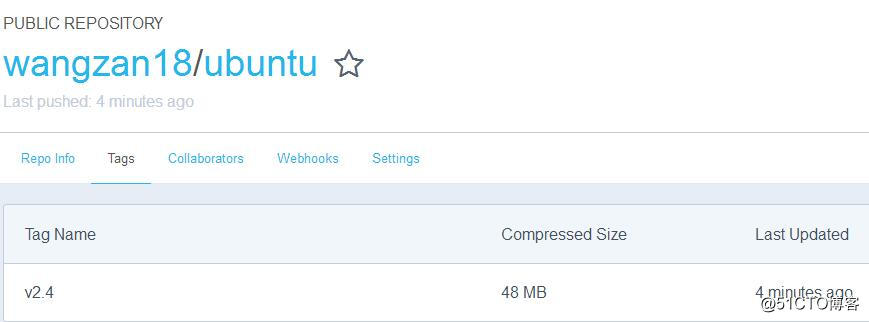
登录 https://hub.docker.com 在Public Repository 中就可以看到上传的镜像。
6、镜像的删除
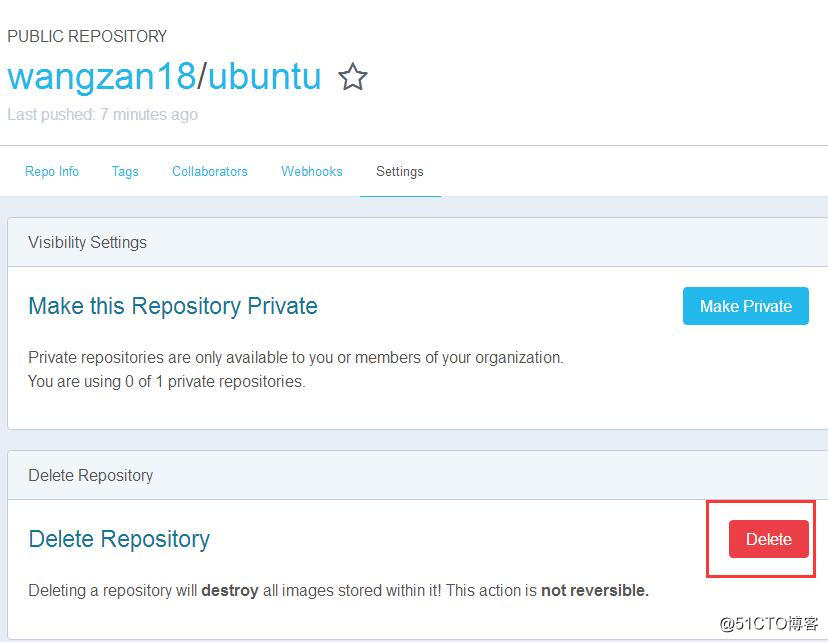
如果要删除上传的镜像,只能在 Docker Hub 界面上进行操作。
7、镜像的拉取
因为我们上传的是公共镜像仓库,任何人都可以下载使用。
docker pull wangzan18/ubuntu:v2.4
三、推送到阿里云 Docker Hub
1、注册账号
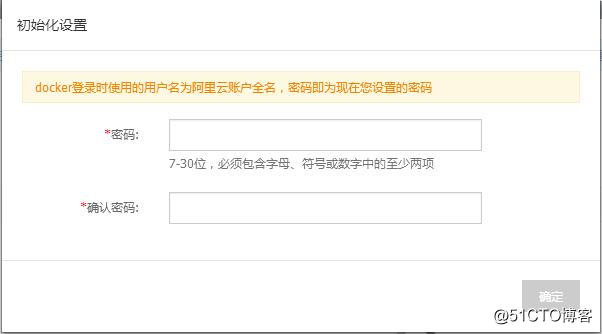
登录 https://dev.aliyun.com 注册账号。开头服务,设置 Docker 密码,后面进行登录使用,务必记住。
2、创建仓库命名空间
3、创建镜像仓库
因为我们目前还涉及不到自动构建,所以代码源我们这里选择本地仓库。
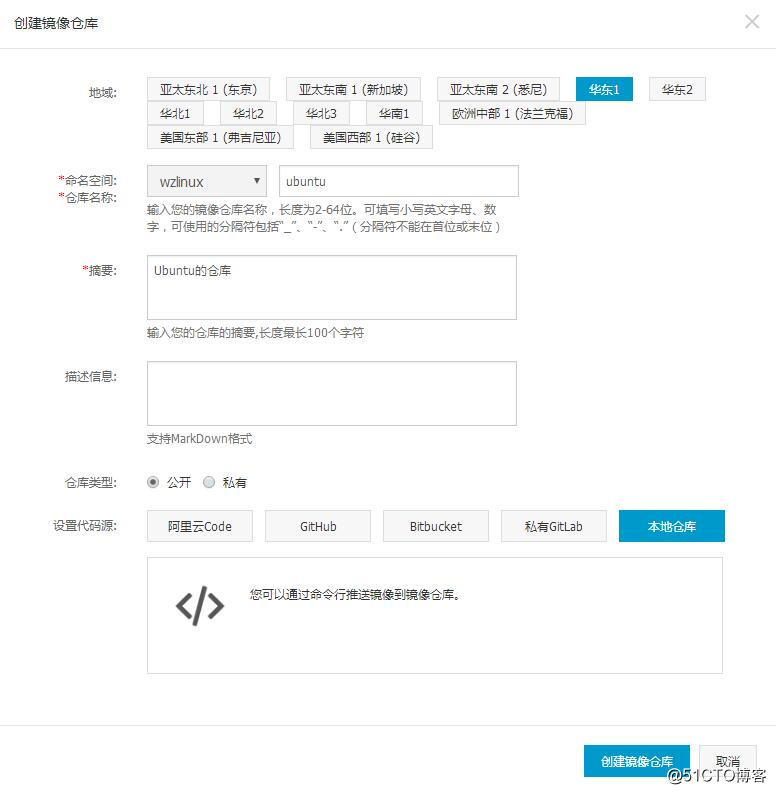
创建完成之后,我们可以查看阿里云的操作指南,非常详细。
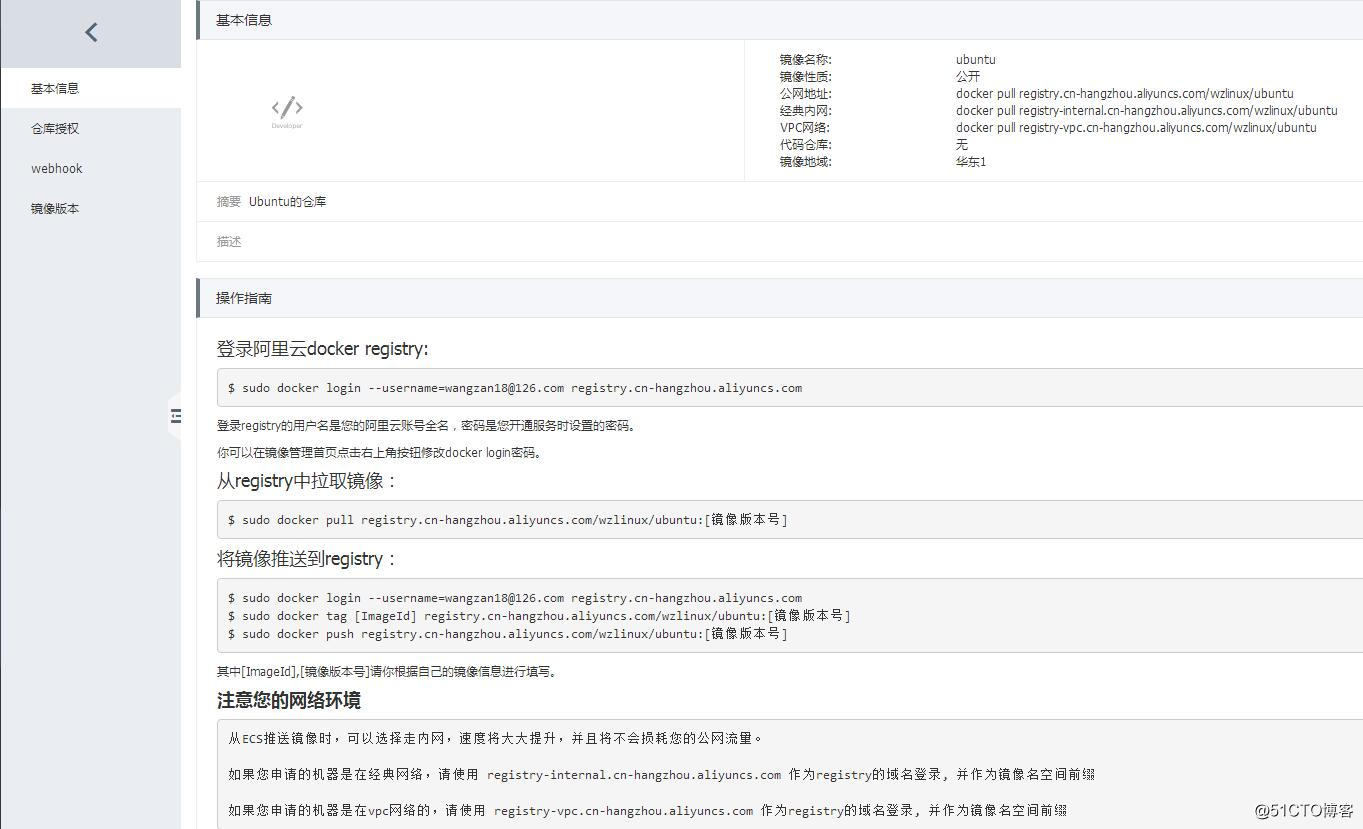
4、登录阿里云docker registry
登录registry的用户名是您的阿里云账号全名,密码是您开通服务时设置的密码。
sudo docker login --username=wangzan18@126.com registry.cn-hangzhou.aliyuncs.com

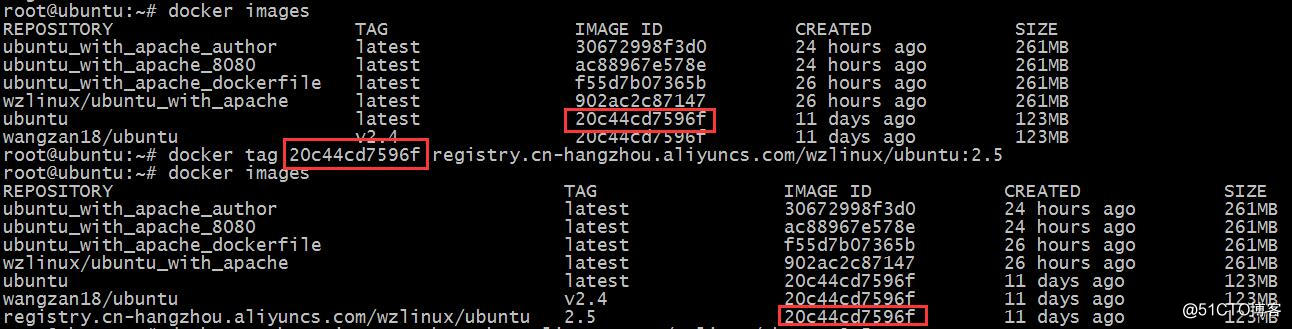
5、对镜像重新tag
docker tag 20c44cd7596f registry.cn-hangzhou.aliyuncs.com/wzlinux/ubuntu:2.5
我们首先获取镜像的 ID,然后对 ID 进行 tag。
5、将镜像推送到registry
docker push registry.cn-hangzhou.aliyuncs.com/wzlinux/ubuntu:2.5

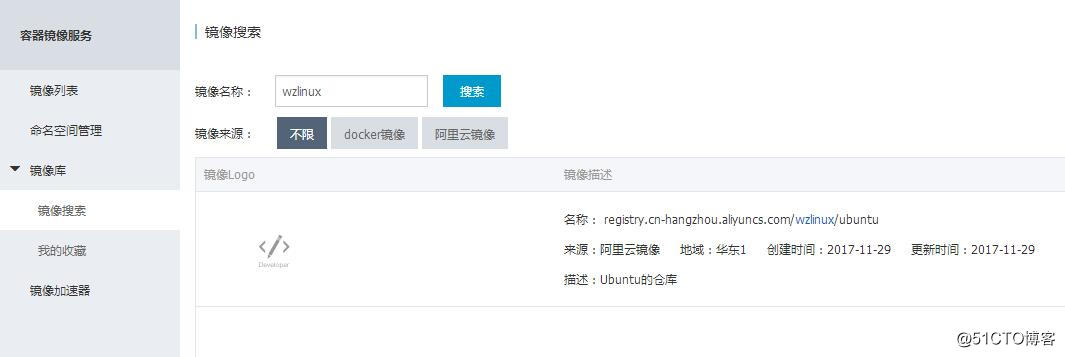
6、查看推送的镜像

7、拉取镜像
因为我们是公共镜像,任何人都可以拉取。
docker pull registry.cn-hangzhou.aliyuncs.com/wzlinux/ubuntu:2.5
四、运行自己的 Docker Registry
显然,拥有 Docker 镜像的一个公共的 Registry 非常有用,但是,有时候我们可能希望构建和存储包含不想被公开的信息或数据的镜像。这时候我们有以下两种选择。
- 利用 Docker Hub 上的私有仓库。
- 在防火墙后运行我们自己的 Registry。
感谢 Docker 公司的团队开源了他们用于运行 Docker Registry 代码,这样我们就可以基于此代码在内部运行自己的 Registry。目前 Registry 还不支持用户界面,只能以 API 服务的方式来运行。
1、从容器运行 Registry
从 Docker 容器安装一个 Registry 非常简单。如下操作。
docker run -d -p 5000:5000 registry:2
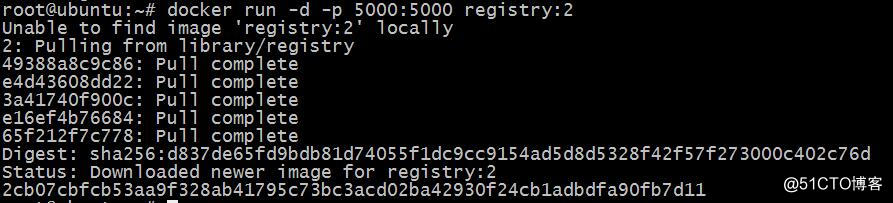
2、测试新 Registry
那我们就拿本地镜像 ubuntu 进行测试,看看它是否可以上传到我们新的镜像,我们首先要找到镜像的ID。
root@ubuntu:~# docker images ubuntu

REPOSITORY          TAG                 IMAGE ID            CREATED             SIZE

ubuntu              latest              20c44cd7596f        11 days ago         123MB
然后我们使用新的 Registry 为镜像打标签。
root@ubuntu:~# docker tag 20c44cd7596f localhost:5000/wzlinux/ubuntu:2.0

root@ubuntu:~# docker images localhost:5000/wzlinux/ubuntu

REPOSITORY                      TAG                 IMAGE ID            CREATED             SIZE

localhost:5000/wzlinux/ubuntu   2.0                 20c44cd7596f        11 days ago         123MB
我们在镜像的前面加上了运行 registry 的主机名称和端口。
前面已经讨论了镜像名称由 repository 和 tag 两部分组成。而 repository 的完整格式为:[registry-host]:[port]/[username]/xxx
只有 Docker Hub 上的镜像可以省略 [registry-host]:[port] 。
3、将镜像推送到新 Registry
docker push localhost:5000/wzlinux/ubuntu

4、从本地 Registry 拉取镜像
root@ubuntu:~# docker pull localhost:5000/wzlinux/ubuntu:2.0

2.0: Pulling from wzlinux/ubuntu

Digest: sha256:d4558f7616365813792918b6d73dc474bcacf99b13d1ed947731a653fb6e260c

Status: Downloaded newer image for localhost:5000/wzlinux/ubuntu:2.0
参考文档:https://docs.docker.com/registry/configuration/
Docker 镜像的推送(六)的更多相关文章
- 利用 Maven 创建 Docker 镜像并且推送到私有注册中心
利用 Maven 命令生成项目框架 mvn archetype:generate -DgroupId=com.mycompany.app -DartifactId=my-app -Darchetype ...
- 使用Jenkins自带功能(不用shell)构建Docker镜像并推送到远程仓库
意义: 一开始实现这个目的是在Jenkins中使用的shell脚本,也就是如下的这个: bash # 进入到生成jar包的根目录 cd ${WORKSPACE}/${module_filename} ...
- 【OF框架】在Visual Studio中发布Docker镜像,推送镜像到Azure容器注册表
准备 拥有Azure账号,已经创建 Azure容器注册表,获得注册表地址.账号.密码 本地已经在Visual Studio登录Azure账号. 本地已经拥有Docker环境 注意:首次发布Docker ...
- 使用maven插件dockerfile-maven-plugin生成Docker镜像并推送到镜像仓库
1.引入maven插件 <build> <plugins> <plugin> <groupId>com.spotify</groupId> ...
- k8s Gitlab CI/CD 之自动编译Docker镜像并推送到指定的Registry
环境介绍: 说明 节点 ip 系统 Gitlab Server git.ds.com 10.0.1.179 CentOS 7.5.1804 Gitlab Runner 10.0.1.178 Cen ...
- windows环境下,spring boot服务使用docker打包成镜像并推送到云服务器私有仓库
最近在淘宝上学习springcloud教程,其中有几节课是讲解讲本地springboot服务打包成镜像并推送到云服务器私有仓库,但是教程里面用的事Mac环境,我的是Windows环境,而且课程里面没有 ...
- (一)构建基于ubuntu docker MySQL 5.6 镜像并推送到Docker Hub
一,创建目录二,文件准备三,构建四,使用五,在宿主机上连接docker 中的mysql六,推送镜像到Docker hub 一,创建目录 mkdir -p mysql/5.6 二,文件准备 注意执行脚本 ...
- docker 标记和推送镜像
打开Launchpad并定位到docker Quickstart Terminal图标. 点击Docker Quickstart Terminal图标, 打开一个窗口. 将光标定位到Docker Qu ...
- docker--从仓库下载镜像到推送自己的项目到仓库步骤详解
怎样从仓库下载的镜像,变成容器,并在容器中制作项目,再将容器变成镜像,然后将镜像推送到仓库? 一:从官网下载镜像 官方的https://hub.docker.com/提供了数十万个镜像提供大家下载 以 ...
随机推荐
- HTML5 服务器发送事件(Server-Sent Events)
沈阳SEO:HTML5 服务器发送事件(server-sent event)允许网页获得来自服务器的更新. Server-Sent 事件 - 单向消息传递 Server-Sent 事件指的是网页自动获 ...
- docker(一) -- docker安装、容器加速、下载、备份
一.docker的 容器是从镜像中创建出来的虚拟实例 容器用来运行实例,是读写层 镜像用来安装程序,是只读层 1. docker的安装和基本操作 安装命令 yum -y update yum inst ...
- storm 安装配置
1.1.下载安装包 storm.apache.org 配置zookeeper:http://www.cnblogs.com/eggplantpro/p/7120893.html 1.2.解压安装包ta ...
- IntelliJ IDEA——数据库集成工具(Database)的使用
https://www.cnblogs.com/huiyi0521/p/10125537.html idea集成了一个数据库管理工具,可以可视化管理很多种类的数据库,意外的十分方便又好用.这里以ora ...
- 报警提示 System.NullReferenceException:“未将对象引用设置到对象的实例。
System.NullReferenceException:“未将对象引用设置到对象的实例.是就因为Session在记录到服务器时,没有添加 IRequiresSessionState 所以运行时回 ...
- 三十四.MySQL主从同步 、主从同步模式
mysql51:192.168.4.51 主 mysql52:192.168.4.52 从 mysql50:192.168.4.50 客户机 1.MySQL一主一从 1.1 51,52 安装m ...
- Airflow 配置celery+rabbitmq和celery+redis
Airflow 配置celery+rabbitmq 1.安装celery和rabbitmq组件 pip3 install apache-airflow[celery] pip3 install apa ...
- ELF格式说明
ELF file header (ELF文件头) /* The ELF file header. This appears at the start of every ELF file. */ #de ...
- Codeforces Round #596 (Div. 2, based on Technocup 2020 Elimination Round 2)
A - Forgetting Things 题意:给 \(a,b\) 两个数字的开头数字(1~9),求使得等式 \(a=b-1\) 成立的一组 \(a,b\) ,无解输出-1. 题解:很显然只有 \( ...
- 关于大JSON 的问题的解决方式
ASP.NET MVC JSON 大数据异常提示JSON 字符串超出限制的异常问题 今天客户突然过来找我说在后台添加了一篇超长的文章后,所有后台的文章都显示不出来了.后台的前端显示是用easyui的, ...